Vínculos de controle de lista no Jitterbit App Builder
Você pode usar vínculos para estender o comportamento dos controles de Lista. Normalmente, um controle de Lista em um painel captura apenas a chave do registro que um usuário seleciona em seu dropdown, mas através do uso de vínculos, você pode configurá-lo para também restringir os registros disponíveis no dropdown com base em outro campo (um Filtro de Lista) ou puxar valores adicionais de coluna do registro selecionado para o painel (um Recuperar Lista).
Filtro de Lista
Um Filtro de Lista restringe os registros disponíveis no dropdown de um controle de Lista com base no valor de outro campo no mesmo painel. Por exemplo, em um painel de Pedido, você poderia limitar uma lista de Produto para mostrar apenas produtos do Fornecedor já selecionado em outro lugar no painel. Para configurar isso, você vincula o controle de Lista a um campo que existe tanto no objeto de negócios do painel quanto no próprio objeto Lista.
Como configurar um Filtro de Lista
-
Abra a página desejada e selecione Ação Drawer > Designer Ao Vivo. Alternativamente, abra a tela de edição da página desejada indo para App Workbench > Páginas.
-
Se você estiver usando o Designer Ao Vivo, selecione o painel contendo o controle de Lista e vá para a aba Todos os Controles. Se você estiver no App Workbench, selecione o painel contendo o controle de Lista e clique no botão Controles.
-
Localize o controle de Lista. Se você estiver no Designer Ao Vivo, clique no ícone Abrir registro. Se você estiver no App Workbench, clique no ícone Abrir registro. Um diálogo se abre.
-
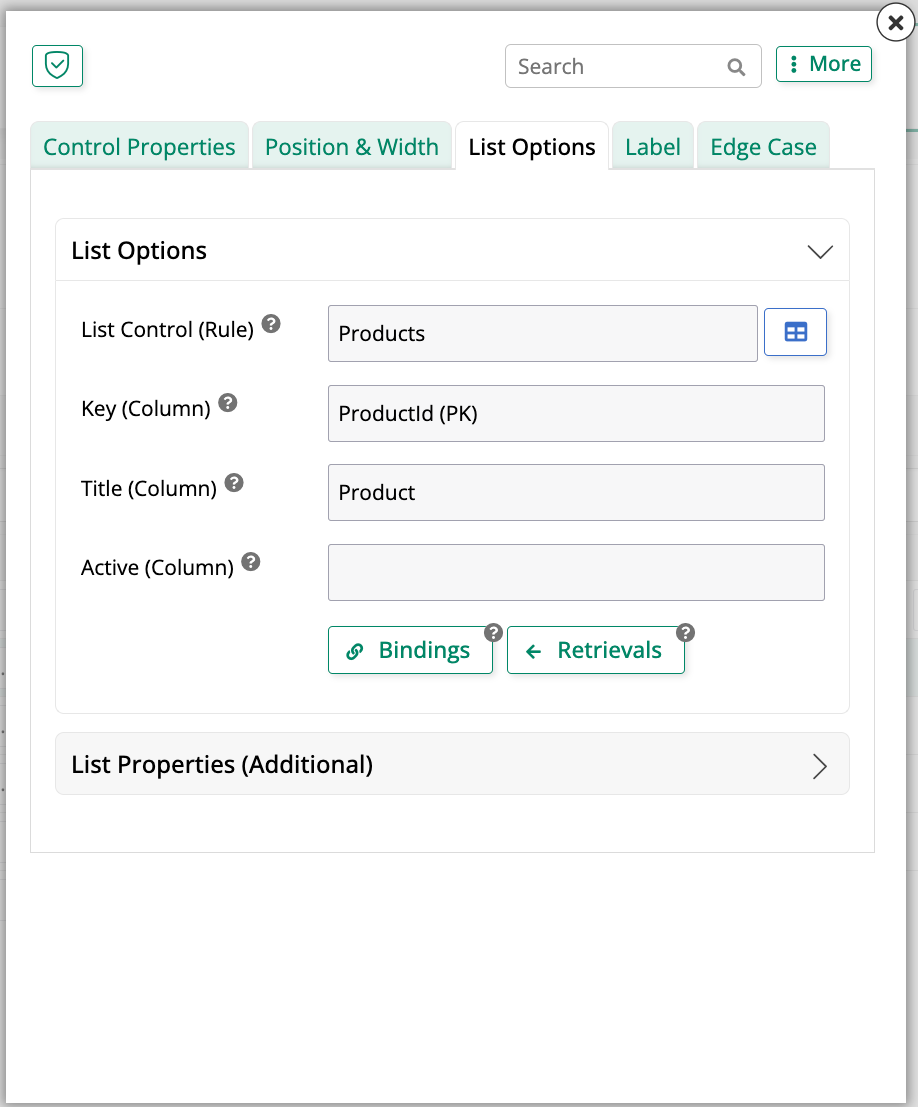
No diálogo, abra a aba Opções de Lista (mostrada na captura de tela).
-
Na aba Opções de Lista, clique no botão Vínculos. Um diálogo se abre.
Nota
No App Builder 4.62 e versões anteriores, este botão aparecia ao lado de um rótulo Interações de Painel e Lista e era chamado de Filtros.
-
Na caixa de diálogo Vínculos, clique em + Vínculo.
-
Selecione uma Coluna de Painel e uma correspondente Coluna de Controle.
-
Clique no ícone de salvar para salvar suas alterações.
-
Saia da caixa de diálogo, atualize a página do aplicativo e teste seus filtros.
Recuperação de lista
Uma Recuperação de lista puxa valores adicionais de coluna do registro selecionado para o painel atual. Por exemplo, selecionar um Produto de uma lista pode automaticamente recuperar seu Preço Unitário em um registro de Pedido, poupando os usuários de terem que procurá-lo separadamente. Para configurar isso, você adiciona as colunas extras à regra de origem do controle Lista, e então as mapeia para campos no painel.
Como configurar uma Recuperação de lista
-
Abra a página desejada e selecione Gaveta de Ação > Designer Ao Vivo. Alternativamente, abra a tela de edição da página desejada indo para Banco de Trabalho do App > Páginas.
-
Se você estiver usando o Designer Ao Vivo, selecione o painel contendo o controle Lista e vá para a aba Todos os Controles. Se você estiver no Banco de Trabalho do App, selecione o painel contendo o controle Lista e clique no botão Controles.
-
Localize o controle Lista. Se você estiver no Designer Ao Vivo, clique no ícone Abrir registro. Se você estiver no Banco de Trabalho do App, clique no ícone Abrir registro. Uma caixa de diálogo se abre:
-
Na caixa de diálogo, abra a aba Opções de Lista (mostrada na captura de tela).
-
Na aba Opções de Lista, clique no botão Recuperações. Uma caixa de diálogo se abre.
Nota
No App Builder 4.62 e versões anteriores, este botão aparecia ao lado de um rótulo Interações de Painel e Lista.
-
Na caixa de diálogo Recuperações, clique em + Recuperação.
Dica
Esta caixa de diálogo também apresenta um botão Automap Columns, que permite adicionar automaticamente uma entrada List retrieve para quaisquer colunas List e Panel com o mesmo nome.
-
Selecione uma Panel Column e uma correspondente (List Source) Column.
-
Clique no ícone de salvar para salvar suas alterações.
-
Saia da caixa de diálogo, atualize a página do aplicativo e teste.
Uma vez configurado, selecionar um item da lista preencherá automaticamente os valores recuperados correspondentes em seu painel.