Serviço de escuta em agentes privados do Jitterbit
Introdução
O serviço de escuta é um recurso dos agentes privados que pode executar uma operação de integração quando um evento ocorre em um endpoint e pode balancear a carga do processamento de operações em um cluster de agentes.
O serviço funciona apenas em grupos de agentes privados e somente com os seguintes conectores e atividades:
Pré-requisitos
Para usar o serviço de escuta, você deve ter o seguinte:
-
Agentes privados versão 10.78 / 11.16 ou posterior.
-
Recomenda-se, mas não é obrigatório, ter um número ímpar de agentes em um grupo de agentes. Com um número par, uma interrupção de rede pode dividir o grupo em duas metades, e nenhuma das metades terá agentes suficientes para manter o cluster em funcionamento. Um número ímpar garante que um lado sempre mantenha agentes suficientes. Também é recomendado ter um mínimo de 3 agentes no grupo de agentes para aproveitar totalmente os recursos de balanceamento de carga e tolerância a falhas do serviço de escuta.
-
\((N / 2) + 1\) de um total de \(N\) agentes no grupo de agentes, arredondado para baixo para o número inteiro mais próximo, deve estar em execução e conectado ao cluster. \(N\) conta todos os agentes registrados no grupo de agentes, independentemente de estarem em execução ou não. Por exemplo, um grupo de 4 agentes requer 3 agentes em execução, e um grupo de 5 agentes também requer 3.
-
Portas TCP 5701 e 5801 abertas em todos os hosts de agentes.
Nota
Dependendo do seu sistema, os seguintes comandos podem ser usados para testar portas abertas em um agente:
telnet <endereço do agente> <porta>netcat -vz <endereço do agente> <porta>ounc -vz <endereço do agente> <porta>Test-NetConnection <endereço do agente> -Port <porta>(PowerShell)
Certifique-se de que seu antivírus e firewall permitam conexões pelas portas 5701 e 5801 para testes precisos.
-
Todos os agentes na mesma rede.
Se você encontrar a seguinte mensagem de erro no Studio, pode ser porque não atendeu a todos os requisitos:
Falha ao habilitar eventos
Falha ao habilitar eventos para a operação.
O cluster não atingiu o tamanho mínimo requerido.
Habilitar o serviço de escuta
O serviço de escuta está desativado por padrão. Você deve habilitar o serviço de escuta em todos os agentes privados em um grupo e nas operações e atividades do projeto.
Habilitar agentes
Para habilitar o serviço, siga estas etapas em todos os agentes privados do grupo:
-
Edite
JITTERBIT_HOME/Resources/jitterbit-agent-config.properties. -
Adicione estas linhas:
1
2
3
agent.sdk_framework.listener.enabled=true agent.sdk_framework.listeners.matchEventsQueueToAvailableCores=true # agent.sdk_framework.listeners.eventsQueue=N-
Linha 1: Habilita o serviço.
-
Linha 2: Define automaticamente o tamanho da fila de eventos.
-
Linha 3: (Opcional) Descomente para definir manualmente o tamanho da fila de eventos, onde \(N\) é menor ou igual ao número de núcleos de processador no host do agente. (Se usado, comente a linha 2.)
-
-
Reinicie o agente.
Habilitar operações e atividades
Por padrão, a escuta de eventos está desativada. Para habilitar a escuta de eventos em operações e atividades, siga estas etapas:
-
Abra o projeto e encontre a operação que contém a atividade de escuta. A capacidade de escuta de uma atividade é mostrada por um ícone no canto superior direito, para habilitado, ou para não habilitado.
-
Se a operação ainda não estiver implantada, implante-a. Após a implantação, o botão Eventos Desativados aparece na parte inferior da operação:

-
Para habilitar a escuta de eventos para a operação, clique no botão Eventos Desativados.
Importante
Habilitar ou desabilitar a escuta de eventos para uma operação afeta todas as atividades habilitadas para escuta na operação.
Monitorar o serviço de escuta
Você pode monitorar o status do serviço de escuta com o Console de Gerenciamento ou a API REST.
Monitorar com o Console de Gerenciamento
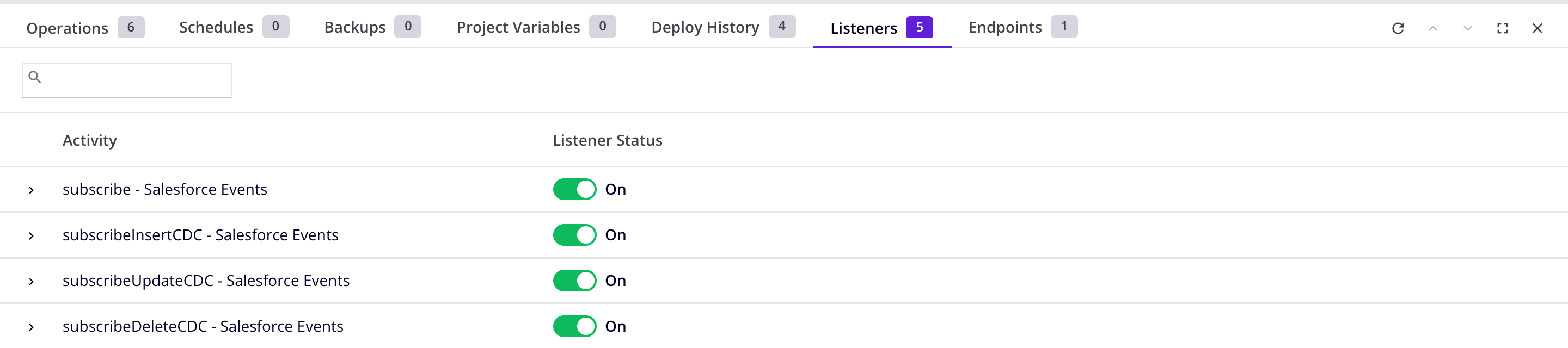
Uma vez que uma operação com uma atividade de escuta é implantada, a operação e suas atividades de escuta são exibidas na aba Listeners da página Projetos do Console de Gerenciamento:
Monitorar com a API REST
Você pode enviar uma solicitação HTTP GET para o serviço de escuta para ver informações de status. Os seguintes endpoints de informações estão disponíveis:
| Endpoint | Descrição |
|---|---|
localhost:46912/axis/v1/cdk/internal/leader |
Mostrar o agente líder do cluster. |
localhost:46912/axis/v1/cdk/internal/cluster |
Mostrar o status do cluster. |
localhost:46912/axis/v1/cdk/internal/starter/stats |
Mostrar estatísticas. |
localhost:46912/axis/v1/cdk/internal/members |
Mostrar o processo de restauração. |
Dica
Para redefinir as estatísticas, execute este comando:
curl -XDELETE localhost:46912/axis/v1/cdk/internal/starter/stats
Exemplos
Mostrar o agente líder do cluster:
curl --silent localhost:46912/axis/v1/cdk/internal/leader | python -m json.tool
{
    "AgentClusterMemberUUID": "67a77314-46c7-4243-9193-bc143ece5ed0",
    "OrgId": "20980",
    "AgentId": "281020",
    "AgentHost": "192.168.64.18",
    "AgentName": "Agent 1",
    "AgentGroupId": "171230",
    "AgentGroupName": "Agent Group A"
}
Mostrar o status do cluster:
curl --silent localhost:46912/axis/v1/cdk/internal/cluster | python -m json.tool
{
    "clusterTime": 1725895381981,
    "currentNumberOfMembers": 2,
    "state": "ACTIVE",
    "hasMinimumSize": true,
    "minimumMembersRequired": 2
}
Mostrar estatísticas:
curl --silent localhost:46912/axis/v1/cdk/internal/starter/stats | python -m json.tool
{
    "sdk-retryable-events-queue": 0,
    "sdk-inflight-messages-0": 0,
    "sdk-processing-events-queue-0": {
        "stats": null,
        "lastProcessedEvent": -1,
        "queueSize": 0
    }
}
Mostrar membros:
curl --silent localhost:46912/axis/v1/cdk/internal/members | python -m json.tool
[
    {
        "isLeader": "true",
        "minClusterSize": "2",
        "inetSocketAddress": "192.168.64.18",
        "uuid": "67a77314-46c7-4243-9193-bc143ece5ed0",
        "version": "5.0.5",
        "isLiteMember": "false",
        "leaderNodeState": "STARTED",
        "ipv4": "true",
        "inetAddress": "192.168.64.18",
        "port": "5701",
        "ipv6": "false",
        "host": "rocky89",
        "AgentName": "Agent 1",
        "AgentId": "281020"
    },
    {
        "isLeader": "false",
        "minClusterSize": "2",
        "inetSocketAddress": "192.168.64.25",
        "uuid": "efbfab6a-0326-43c0-a4f7-f14a26a36d25",
        "version": "5.0.5",
        "isLiteMember": "false",
        "ipv4": "true",
        "inetAddress": "192.168.64.25",
        "port": "5701",
        "ipv6": "false",
        "host": "192.168.64.25",
        "AgentName": "Agent 2",
        "AgentId": "281030"
    }
]
Habilitar persistência
As mensagens enviadas para um agente podem ser armazenadas em um banco de dados. Se o agente falhar, o banco de dados fornece um armazenamento persistente de mensagens que podem ser reenviadas quando o agente voltar a ficar online.
Por padrão, o banco de dados PostgreSQL interno armazena essas informações, mas apenas para clusters de um único agente. Para clusters com mais de um agente, é necessário habilitar a persistência manualmente.
Você também pode usar um banco de dados externo habilitado para JDBC ou um servidor Redis.
Persistência de múltiplos agentes (PostgreSQL interno)
Para habilitar a persistência de múltiplos agentes no banco de dados PostgreSQL interno, siga estas etapas em todos os agentes privados do grupo:
-
Edite
JITTERBIT_HOME/Resources/jitterbit-agent-config.properties. -
Adicione estas linhas:
agent.sdk_framework.queueStore.enabled=true agent.sdk_framework.queueStore.type=dbinternal agent.sdk_framework.persistence.enabled=true agent.sdk_framework.persistence.type=dbinternal -
Reinicie o agente.
Persistência de múltiplos agentes (JDBC externo ou Redis)
Para habilitar a persistência de múltiplos agentes usando um banco de dados externo habilitado para JDBC ou um servidor Redis, siga estas etapas em todos os agentes privados do grupo:
-
Edite
JITTERBIT_HOME/Resources/jitterbit-agent-config.properties. -
Se o banco de dados usar uma conexão JDBC, adicione estas linhas:
Configurações de armazenamento persistente do banco de dados habilitado para JDBC (Exemplo)agent.sdk_framework.queueStore.enabled=true agent.sdk_framework.queueStore.type=db agent.sdk_framework.persistence.enabled=true agent.sdk_framework.persistence.type=db agent.sdk_framework.datastore.db.url=jdbc:sqlserver://harmony:1433;database=cloud agent.sdk_framework.datastore.db.user=sa agent.sdk_framework.datastore.db.password=****** agent.sdk_framework.datastore.db.databaseName=cloud agent.sdk_framework.datastore.db.dialect=org.hibernate.dialect.SQLServerDialect agent.sdk_framework.datastore.db.driver_class=com.microsoft.sqlserver.jdbc.SQLServerDriverSe o banco de dados for Redis, adicione estas linhas:
Configurações de armazenamento persistente do Redis (Exemplo)agent.sdk_framework.queueStore.enabled=true agent.sdk_framework.queueStore.type=redis agent.sdk_framework.persistence.enabled=true agent.sdk_framework.persistence.type=redis agent.sdk_framework.datastore.redis.url=redis://redis:6379 #Optional - pool configuration agent.sdk_framework.datastore.redis.maxTotal=8 agent.sdk_framework.datastore.redis.maxIdle=8 agent.sdk_framework.datastore.redis.minIdle=0 agent.sdk_framework.datastore.redis.blockWhenExhausted=true agent.sdk_framework.datastore.redis.maxWaitMillis=-1 agent.sdk_framework.datastore.redis.testOnBorrow=false agent.sdk_framework.datastore.redis.testOnReturn=false agent.sdk_framework.datastore.redis.jmxEnabled=true -
Reinicie o agente.
Importante
O usuário do banco de dados deve ter permissões para criar tabelas, e para criar, ler, atualizar e excluir dados.
Solução de problemas
Para solução de problemas relacionados, consulte o seguinte no guia de solução de problemas do agente privado:
Restauração do cluster após falha do agente
Se um agente falhar com a persistência habilitada, você pode restaurá-lo manualmente usando estas etapas:
-
Edite
JITTERBIT_HOME/Resources/jitterbit-agent-config.propertiesno host do agente que falhou. -
Adicione esta linha:
agent.sdk_framework.listener.running.mode=restore -
Inicie o agente.
-
Use a REST API para consultar o status do agente.
-
Quando o status de
leaderNodeStateforRESTORED, pare o agente. -
Edite
JITTERBIT_HOME/Resources/jitterbit-agent-config.propertiesnovamente e remova ou comente a linha adicionada na etapa 2. -
Inicie o agente.
Mensagens não entregues
O mecanismo de tentativa de entrega de mensagens do cluster exclui mensagens não entregues após um período. Para alterar o período ou suprimir a exclusão de mensagens, siga estas etapas:
-
Edite
JITTERBIT_HOME/Resources/jitterbit-agent-config.properties. -
Encontre a seguinte linha e altere o valor de \(N\) (em minutos):
agent.sdk_framework.retry.deleteRetryableMessageAfter=NDica
Para manter todas as mensagens indefinidamente, use o valor de
-1paraN. -
Reinicie o agente.