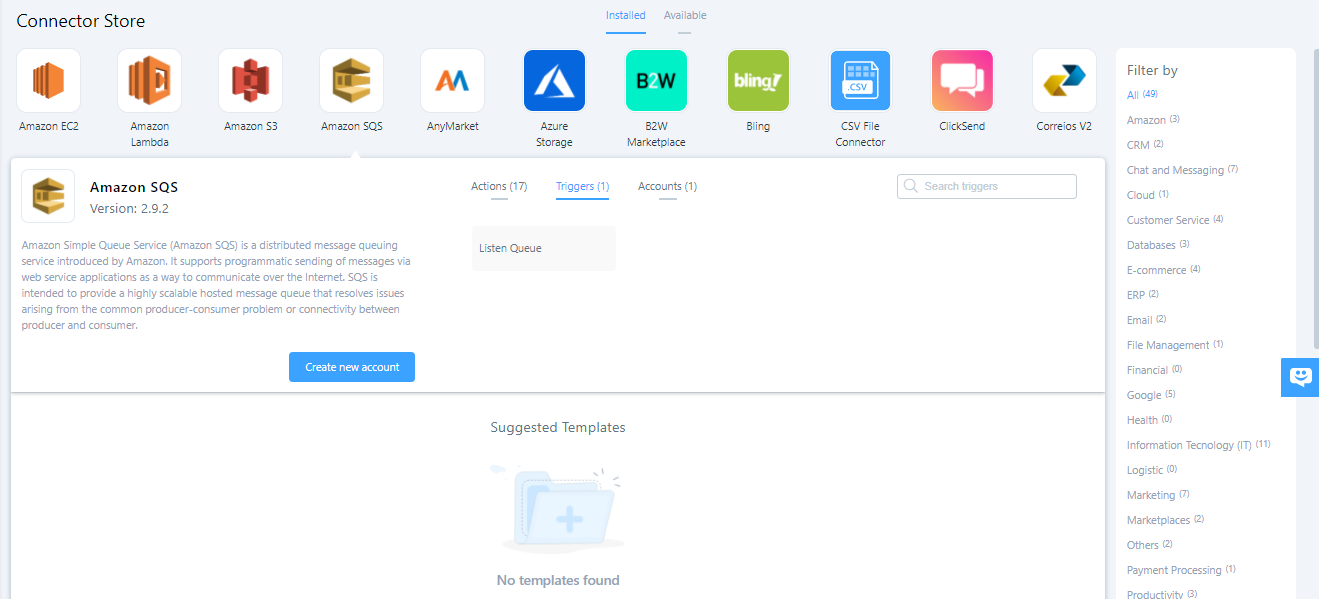
Loja de Conectores no Wevo iPaaS
A Loja de Conectores fornece acesso a todos os conectores disponíveis. Conectores são ferramentas que se conectam a sistemas específicos, como bancos de dados, sistemas ERP, plataformas de marketplace e serviços SaaS. Essas ferramentas estabelecem conexões com seus sistemas-alvo para permitir a integração.
Visão Geral
Para acessar o catálogo de conectores, clique em Construtor > Loja de Conectores no menu da plataforma:
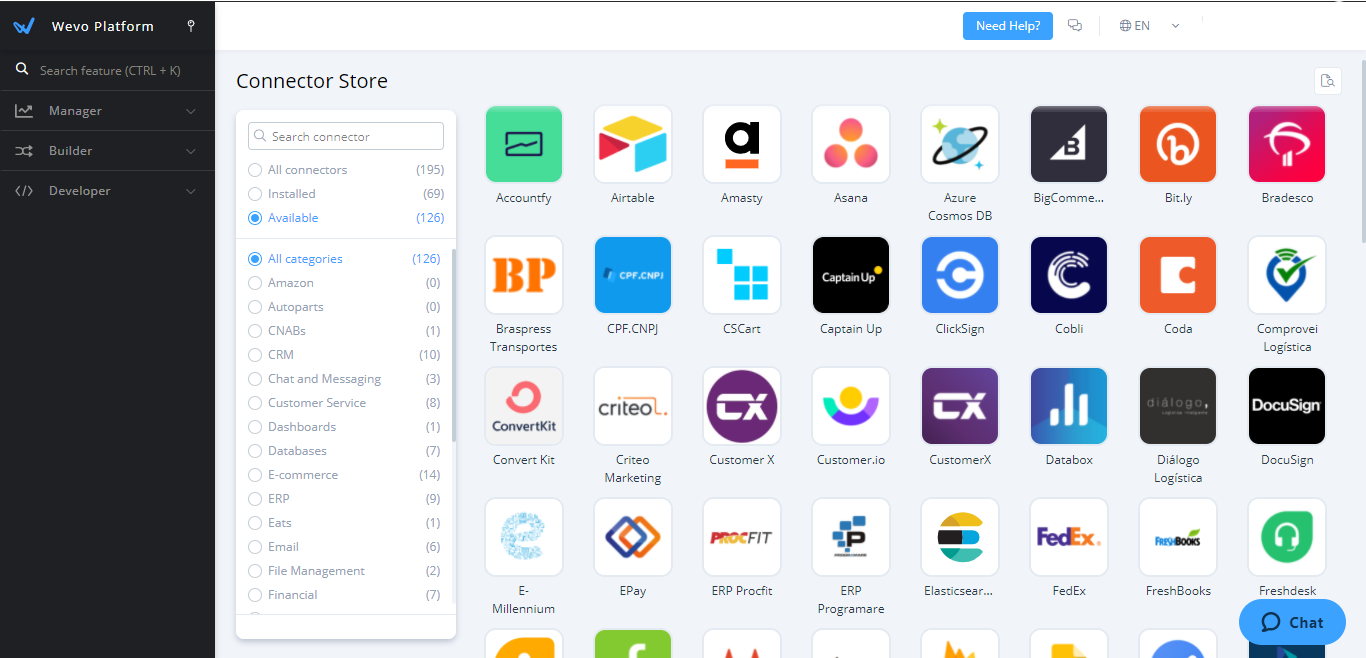
O menu da Loja de Conectores oferece as seguintes opções:
-
Buscar conector: Pesquise um conector pelo nome.
-
Instalados: Exibe apenas os conectores que já estão instalados em seu ambiente.
-
Disponíveis: Exibe o catálogo completo de conectores que estão disponíveis para instalação.
Instalar e configurar um conector
Para instalar um conector, selecione o filtro Disponíveis, localize o conector que você deseja e clique em Instalar Conector. Após salvar suas alterações, o conector aparecerá no filtro Instalados.
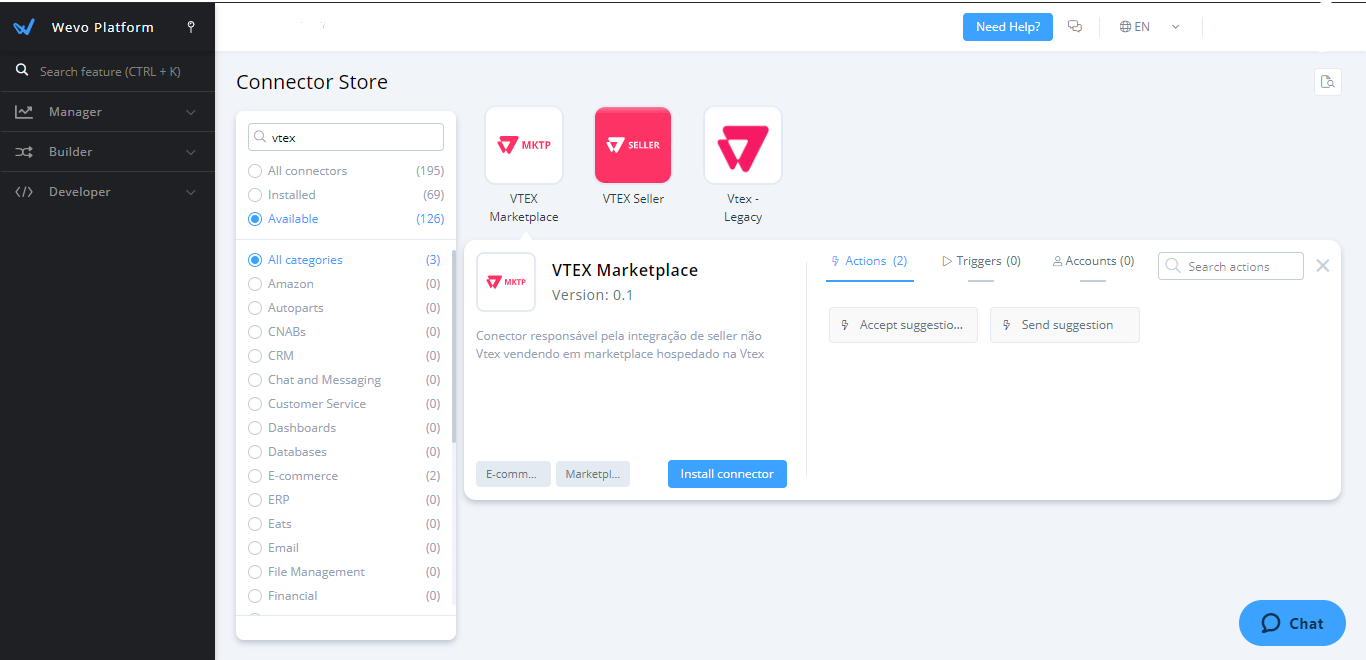
Para configurar um conector uma vez instalado, selecione-o no catálogo de conectores, em seguida, crie uma nova conta ou use as abas Ações, Gatilhos ou Contas para fazer alterações na configuração.
Os campos de configuração da conta para cada tipo de conector geralmente incluem o seguinte:
-
Nome da conta: Insira um nome para identificar a conta.
-
Parâmetros da conta: Insira as credenciais de autenticação do endpoint e as configurações de conexão necessárias para que o conector acesse o sistema-alvo. Os parâmetros da conta podem incluir regiões, chaves de acesso, tokens de autenticação, nomes de usuário e senhas.
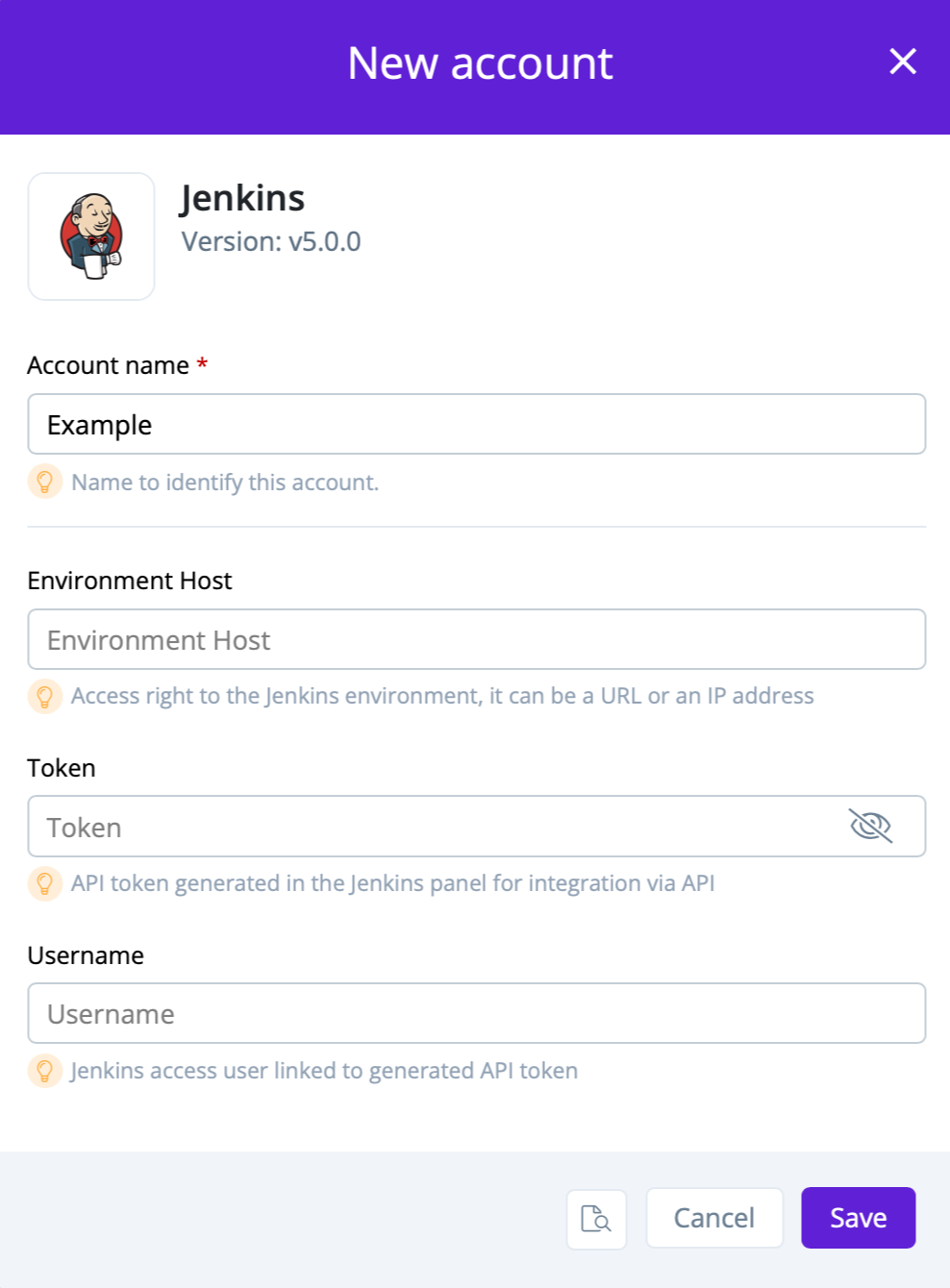
Os parâmetros da conta são descritos ao lado de um ícone de lâmpada diretamente abaixo de cada campo.
Nota
Você pode criar várias contas para o mesmo conector com parâmetros diferentes clicando em Criar Nova Conta após selecionar o conector.
-
Mostrar avançado: Parâmetros de configuração adicionais podem estar ocultos. Selecione a caixa de seleção Mostrar avançado para ver campos de configuração adicionais.
-
Referências: Abre o diálogo Fluxos conectados, listando todos os fluxos conectados à conta e seus status. Você pode filtrar a lista por nome ou status:
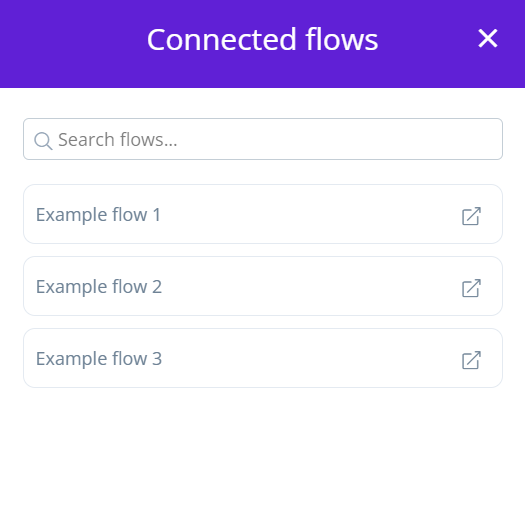
Clique no ícone de atalho de um fluxo para abri-lo.
-
Registro de Auditoria: Abre o registro de auditoria filtrado na conta.
-
Cancelar: Fecha a configuração da conta sem salvar.
-
Salvar: Salva a configuração da conta.
Conexões de agente local
Alguns conectores precisam se comunicar com sistemas internos que não são acessíveis publicamente. O agente local permite a comunicação segura entre o Wevo iPaaS e seus serviços internos através de uma VPN.
Antes de configurar um conector para usar um agente local, complete os seguintes pré-requisitos:
-
Tenha um agente local instalado e em execução em seu ambiente.
-
Registre aplicativos no agente (veja Configurar um novo aplicativo em um agente local).
Configurar um agente local para um conector
Para configurar um conector para usar um agente local, complete os seguintes passos:
-
Siga o processo padrão de instalação de conector.
-
Após inserir os parâmetros de conta necessários, localize a seção Agente Local na tela de configuração da conta.
-
Selecione o agente e o aplicativo que você registrou anteriormente nos menus suspensos.
-
(Opcional.) Ative Configurar entrada de Host para definir como as solicitações são roteadas. Complete os seguintes campos:
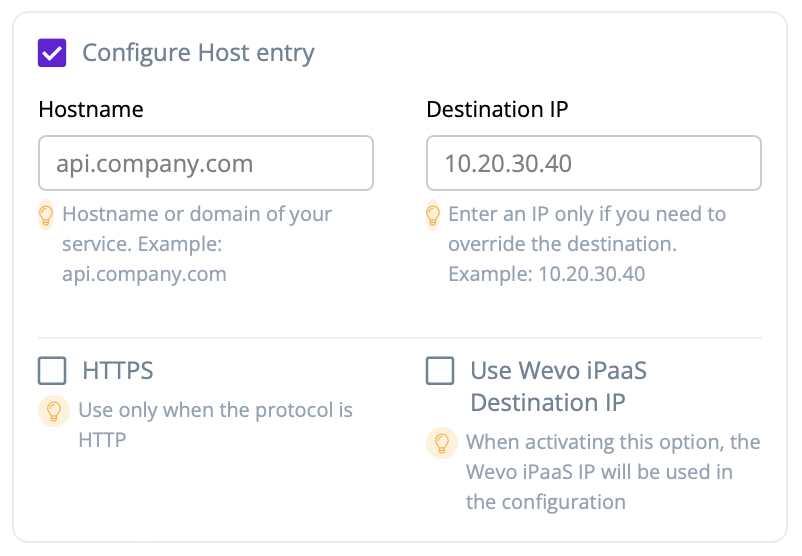
- Hostname: Insira o nome do host ou domínio do seu serviço (por exemplo,
api.company.com). - Destination IP: Insira um endereço IP para o sistema de destino ou selecione Usar IP de Destino Wevo iPaaS para usar o endereço IP do gateway da plataforma.
- HTTPS: Selecione esta opção apenas quando o protocolo for HTTP.
A configuração da entrada do host garante que os aplicativos que usam esta conta de conector possam se comunicar corretamente com serviços internos ou externos através do agente local.
- Hostname: Insira o nome do host ou domínio do seu serviço (por exemplo,
-
Complete os parâmetros restantes da conta e clique em Salvar.
Actions
Cada conector fornece ações que realizam operações em seu ponto final, como criar, ler, excluir, atualizar ou consultar dados.
Action parameters
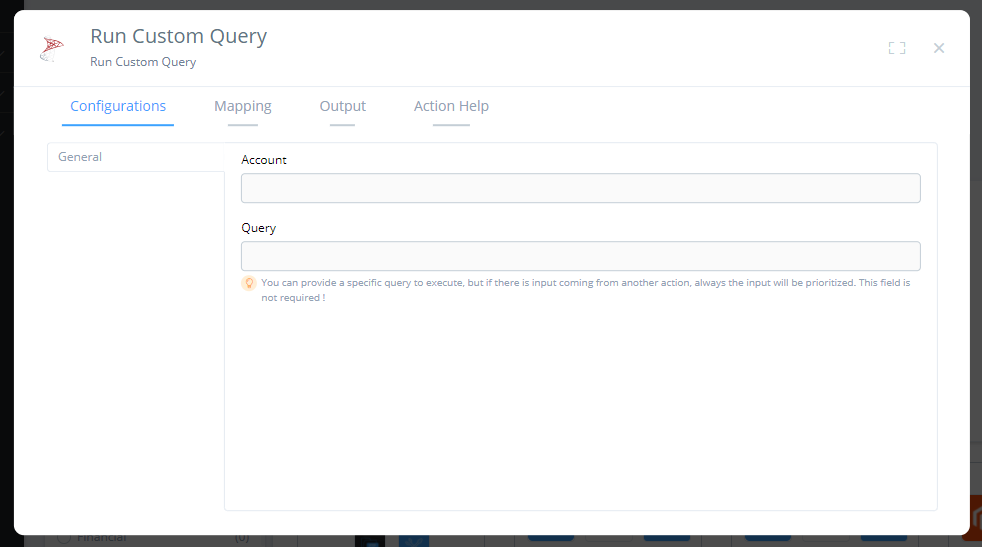
Os parâmetros de ação definem as entradas e a estrutura de dados para cada ação. Você pode visualizar os parâmetros na Loja de Conectores antes de configurá-los em seus fluxos.
Event triggers
Event triggers iniciam fluxos de integração automaticamente quando eventos específicos ocorrem em seus sistemas conectados. Para visualizar os gatilhos disponíveis para um conector, selecione o conector e clique na aba Gatilhos: