Gerenciamento de usuários e grupos usando autenticação local no Jitterbit App Builder
Introdução
Este Guia do Usuário irá orientá-lo sobre como gerenciar Usuários e Grupos. Este Guia se aplica a qualquer pessoa que esteja executando o App Builder e usando o App Builder para gerenciar autenticação, ou o que é referido como Autenticação Local. Para instâncias que utilizam diferentes provedores para lidar com autenticação (por exemplo, Azure ADFS), você deve consultar material relacionado para revisar qualquer configuração adicional que possa ser necessária.
Este documento assume que você possui um papel de Administrador no App Builder. O modelo de segurança do App Builder inclui os conceitos familiares de Usuários e Grupos. Os Usuários fornecem a base para autenticação, grupos de segurança e autorização. Usuários e Grupos são em nível de site: eles não pertencem a um aplicativo específico.
Embora o App Builder venha com Usuários e Grupos padrão, eles são geralmente definidos pelo Administrador do Site.
Para mais informações sobre Gerenciamento de Usuários e Grupos, consulte visão geral de segurança do App Builder.
Provisionamento de usuários
As seguintes instruções o guiarão na criação de um novo Usuário no App Builder e, em seguida, como atribuir a ele a Membresia a um Grupo.
Criar um novo usuário
-
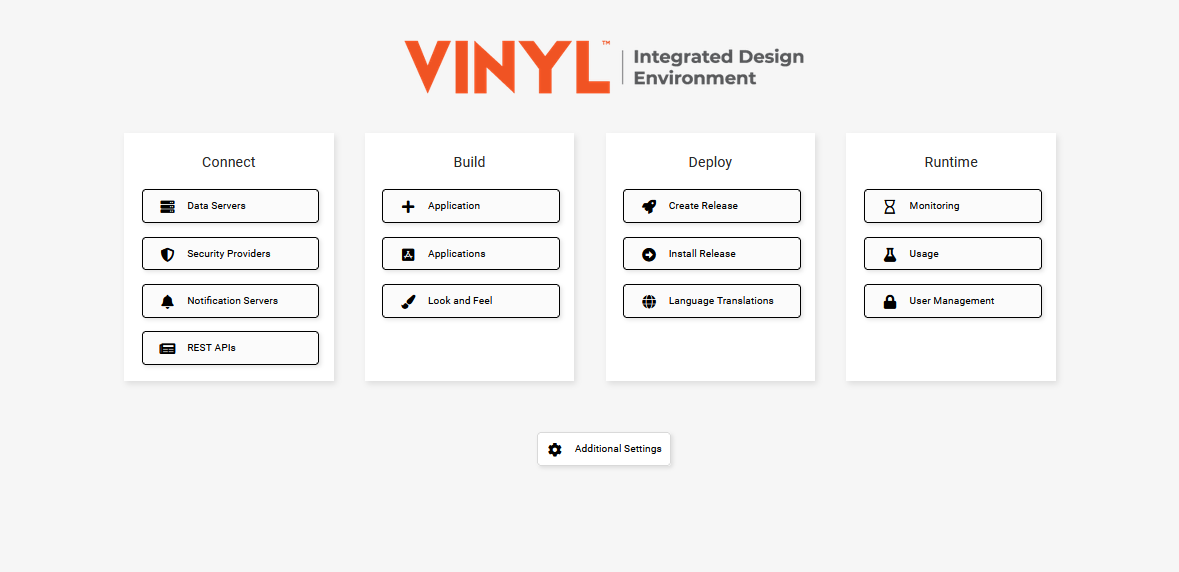
Navegue até o Painel de Ação > IDE
-
Clique no botão Gerenciamento de Usuários
-
Clique em + Usuário no painel de Usuários
-
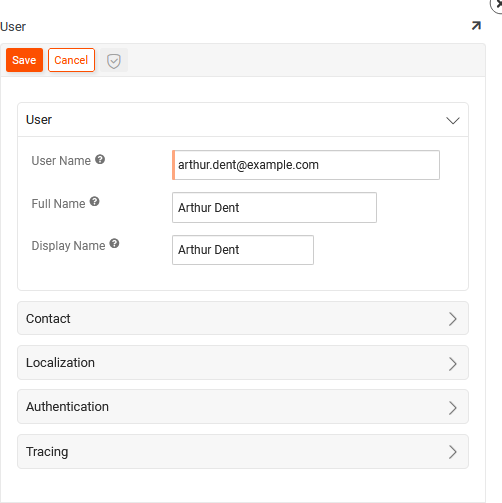
Insira o Nome de Usuário seguindo a convenção de nomenclatura da empresa. Por exemplo:
arthur.dent@example.com -
Insira o Nome Completo e o Nome de Exibição usando o Primeiro e o Último Nome do Funcionário. Por exemplo: Arthur Dent
-
Expanda a seção Contato e insira o Endereço de Email e o Número de Telefone
-
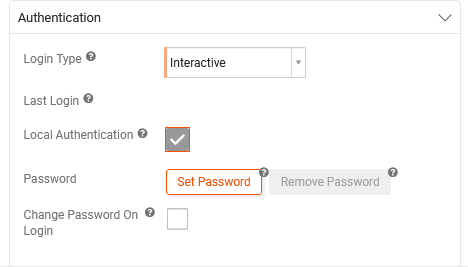
Expanda a seção Autenticação e marque para habilitar Autenticação Local
-
Clique no botão Definir Senha
-
Digite uma Nova Senha e Confirme a Senha
-
Clique em Salvar
-
Se desejar, clique para ativar a opção Alterar Senha no Login. Se ativada, isso força um Usuário a alterar sua Senha no primeiro Login.
-
Clique em Salvar
-
Clique no x para sair da tela do Usuário
Atribuir usuário a um grupo existente
-
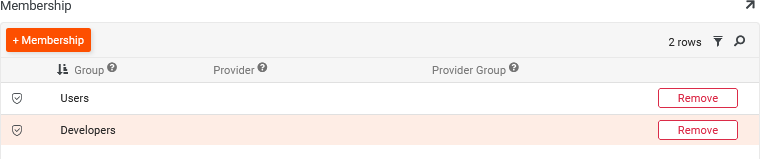
Selecione o Usuário a ser atribuído no painel Usuários
-
Clique em + Associação no painel de Associação
-
Selecione o Grupo ao qual deseja atribuí-los. Por exemplo: Desenvolvedores
-
Clique no ícone de marca de verificação para salvar o registro
Provisionamento de grupo
Um grupo define um conjunto de usuários e as permissões que eles compartilham dentro do App Builder. Criar um grupo é um processo em duas partes: primeiro, você define o próprio grupo; em seguida, você configura quais aplicativos e fontes de dados o grupo pode acessar usando o botão Gerenciar Privilégios. A segunda parte é obrigatória. Sem ela, os usuários do grupo autenticarão com sucesso, mas receberão um erro de acesso negado ao tentar abrir o aplicativo.
-
Navegue até o Painel de Ação > IDE
-
Clique no botão Gerenciamento de Usuários
-
Clique em Grupos na navegação superior esquerda
-
Clique em + Grupo no painel de Grupos
-
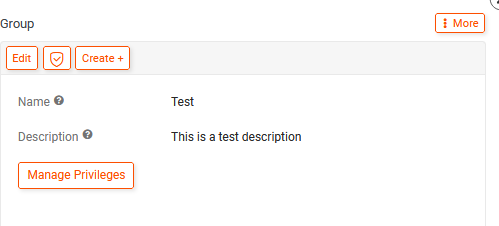
Atribua ao Grupo um Nome e uma Descrição relevantes
-
Clique em Salvar
-
Clique no botão Gerenciar Privilégios
-
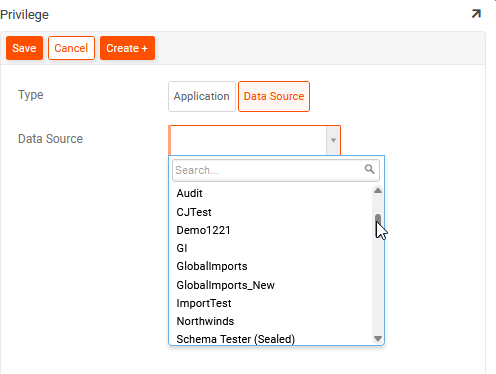
No painel Privilégios, clique no botão Criar
-
Selecione o Aplicativo ou Fonte de Dados que você deseja que este Grupo tenha acesso
-
Clique para selecionar a Aplicação ou Fonte de Dados apropriada
-
Clique em Salvar
-
Clique no x para sair da tela de Privilégios
-
Revise o painel de Funções correspondente e clique em Conceder para atribuir as Funções relevantes de acordo com a Aplicação e/ou Fonte de Dados atribuída
Atribuir usuário a um novo grupo
-
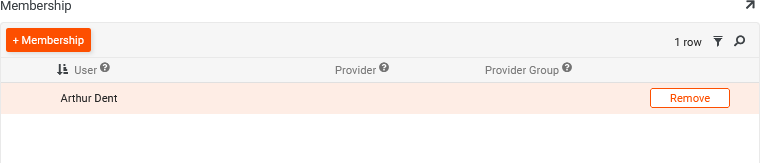
Selecione o Grupo recém-criado no painel de Grupos
-
Clique em + Membros no painel de Membros
-
Selecione o Usuário que você deseja atribuir ao Grupo na lista de menu
-
Clique no ícone de marca de verificação para salvar
Desabilitando uma conta de usuário
-
Navegue até o Painel de Ação > IDE
-
Clique no botão de Gerenciamento de Usuários
-
Localize o Usuário que você deseja desabilitar no painel de Usuários
-
Clique no ícone de edição lápis ao lado do registro do Usuário que você deseja desabilitar
-
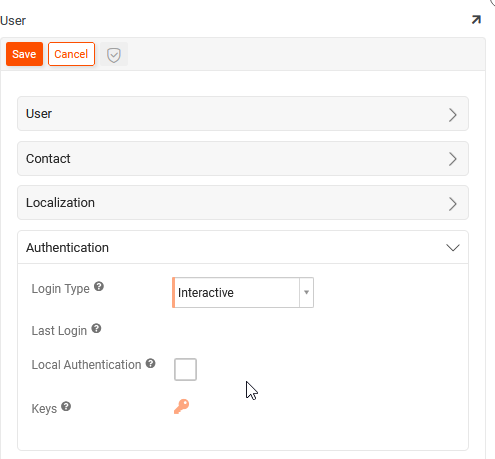
Expanda a seção de Autenticação e desmarque a opção de Autenticação Local
-
Clique em Salvar
-
Clique em x para sair da tela de Usuário