Recursos de Auto Build no Jitterbit App Builder
O App Builder inclui um conjunto de ferramentas projetadas para automatizar as tarefas mais repetitivas no desenvolvimento de aplicações. Coletivamente referidos como recursos de Auto Build, eles cobrem diferentes camadas de uma aplicação: o assistente de aplicação estabelece as bases para um novo app, aceleradores aceleram a criação de regras e páginas a partir de tabelas, e ferramentas de cópia movem objetos de dados entre fontes de dados.
Criar uma nova aplicação
O App Builder fornece dois assistentes para criar uma nova aplicação. O assistente de uma etapa, acessível pelo Menu do Site, requer apenas um nome de aplicação e um único clique para começar. Quando concluído, cria automaticamente o seguinte:
- Página inicial
- Entradas de menu Home e Configuration
- Página Parameters (sob o submenu Configuration), vinculada a uma página pop-up de linha única Parameter
- Tabela Parameter com as seguintes colunas: Application, Version, ParameterID e colunas de auditoria
- Objeto de negócio Parameter
- Item de menu Reports (exibido assim que um gráfico é adicionado à aplicação)
Se você precisar de mais controle sobre a configuração inicial, como conectar a aplicação a uma fonte de dados existente ou escolher um layout de página inicial específico, use o assistente de múltiplas etapas, acessível pelo IDE, em vez disso.
Para instruções completas sobre ambas as abordagens, consulte Criar um novo app.
Aceleradores
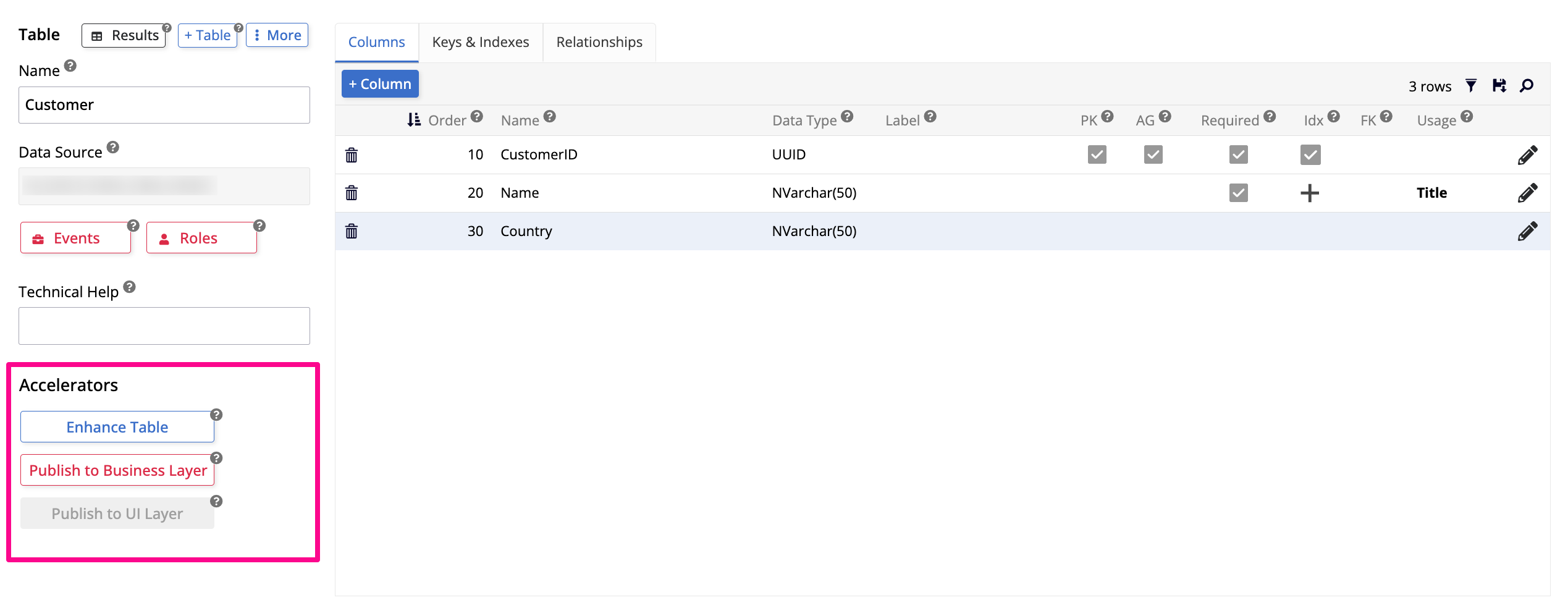
Ao criar uma nova tabela no App Builder, uma série de aceleradores fica disponível. Eles podem ser usados para tornar suas tabelas auditáveis e para acelerar a criação de objetos e páginas baseados nas tabelas. Essas opções estão disponíveis na seção Accelerators do painel Table.
Nota
Usar o Assistente de Tabela adiciona automaticamente colunas para suportar auditoria e funcionalidade selecionável pelo usuário, e cria exibições na camada de negócio.
Audit Lite
Audit Lite é um recurso do App Builder para ajudar a tornar todas as tabelas da sua aplicação facilmente auditáveis. Clicar em Enhance Table (depois em Proceed) adiciona cinco colunas para rastrear informações sobre quando uma tabela foi modificada e por quem. O Jitterbit recomenda aplicar o Audit Lite a todas as tabelas de uma aplicação.
| Coluna | Descrição |
|---|---|
IsActive |
Indica se um registro está ativo. Recebe o tipo de uso User Selectable, que filtra registros inativos em controles de lista. |
AddedBy |
O nome de usuário da pessoa que criou o registro. |
AddedOn |
A data em que o registro foi criado. |
ChangedBy |
O nome de usuário da pessoa que modificou o registro pela última vez. |
ChangedOn |
A data em que o registro foi modificado pela última vez. |
Publicar na Camada de Negócio
Toda tabela na camada de dados de uma aplicação normalmente requer pelo menos uma regra correspondente na camada de negócio antes que seus dados possam ser exibidos na interface. Para uma aplicação com várias tabelas, isso significa criar muitas regras. O acelerador Publish to Business Layer permite gerar essas regras diretamente da tabela, sem ter que passar manualmente pelo construtor de regras.
Clicar em Publish to Business Layer (depois em Proceed) cria duas regras com base na tabela: um objeto de negócio e um objeto de lista (se a tabela tiver uma coluna de título definida).
Nota
O acelerador nomeia o objeto de negócio usando "Business Object" entre parênteses em vez da convenção "Source" usada ao criar regras manualmente. Isso não afeta o funcionamento da regra.
Publicar na camada de interface
Depois que as regras estão em vigor, o próximo passo é criar páginas para que os usuários possam interagir com os dados que as regras expõem. Esse padrão se repete para cada entidade principal em um aplicativo: uma tabela, suas regras e as páginas que as exibem. O acelerador Publicar na camada de interface acelera essa etapa ao iniciar o assistente de criação de páginas pré-configurado para a tabela selecionada.
Clicar em Publicar na camada de interface abre o mesmo assistente de criação de páginas disponível na guia Páginas. O assistente permite que você selecione um menu e um layout. O layout determina quantas páginas são criadas. Por exemplo, ao selecionar Grade e Formulário, são geradas duas páginas: uma página Grade nomeada com o nome da tabela no plural e uma página Formulário nomeada com base na tabela em si. Se o nome da tabela não tiver uma forma plural distinta (por exemplo, Equipment), o App Builder gera automaticamente um nome exclusivo para a página Formulário em vez de reutilizar o nome da tabela, para que as duas páginas não terminem com o mesmo nome.
Copiar uma tabela
O recurso Copiar Tabela permite copiar uma tabela de fonte de dados para uma fonte de dados externa ou de preparo.
Nota
Copiar uma tabela entre fontes de dados não traz consigo nenhum dado associado ou objetos de negócio (incluindo objetos Table (Source)).
Para copiar uma tabela:
- Vá para App Workbench > Tabelas.
- Localize a tabela que deseja copiar e clique no ícone Abrir Registro.
-
Clique em Mais > Copiar Tabela. A caixa de diálogo Configurações de Cópia de Tabela é aberta:
- Selecione a fonte de dados de destino no campo Copiar para Fonte de Dados.
- (Opcional) Digite um nome no campo Novo Nome da Tabela. Por exemplo, você pode nomear a tabela Cliente como
zClienteao copiá-la para um ambiente de preparo.
-
Clique em Copiar Tabela. O App Builder inicia um trabalho em segundo plano para concluir a cópia.
Copiar uma regra
O App Builder permite copiar uma regra junto com seus eventos e funções associados.
Para copiar uma regra:
- Vá para App Workbench > Regras.
- Localize a regra que deseja copiar e clique no ícone Abrir Registro.
-
Clique em Mais > Copiar Regra. A página Copiar Regra é aberta:
- Selecione se deseja copiar os Eventos e Funções associados marcando as caixas de seleção correspondentes.
- Clique em Copiar.
-
Quando a cópia for concluída, o App Builder abre a tela SQL de Negócio da regra copiada com "(Novo)" anexado ao nome.
Copiar uma página
Para copiar uma página:
- Vá para App Workbench > Páginas e abra a tela de edição de página. Como alternativa, navegue até a página no aplicativo, abra a gaveta de ações e selecione Live Designer.
-
Clique em Mais e selecione uma das seguintes opções:
- Copiar Página: O App Builder cria uma cópia da página no mesmo aplicativo e a abre.
- Copiar Página para Outro Aplicativo (disponível apenas na tela de edição de página do App Workbench): Selecione o aplicativo de destino e confirme.
Copiar um painel
Para copiar um painel:
- Vá para App Workbench > Páginas e abra a tela de edição de página. Como alternativa, navegue até a página no aplicativo, abra a gaveta de ações e selecione Live Designer.
- No painel que deseja copiar, clique em Mais > Copiar Painel.
- Selecione o aplicativo de destino e a página dentro desse aplicativo onde o painel deve ser adicionado.
- O App Builder copia o painel e abre a página de destino.