Assistente de Org do Salesforce no Jitterbit Design Studio
Criar uma org do Salesforce
Esses passos criam uma nova conexão com o Salesforce.com a partir do Jitterbit Studio. Os passos assumem que você possui uma conta no Salesforce. Você precisará inserir suas credenciais para criar a conexão entre o Harmony e sua conta do Salesforce.
Essa conexão pode ser usada para os diferentes Assistentes do Salesforce (consulta, upsert, inserir, atualizar, deletar, e processo em massa). Múltiplas conexões com diferentes servidores e usando diferentes credenciais podem ser configuradas no mesmo projeto.
Nota
Ao abrir um projeto existente que utiliza uma versão anterior da API do Salesforce, você será solicitado a atualizar para a versão mais recente da API do Salesforce suportada. (Uma atualização para uma versão superior inclui implicitamente todos os recursos e objetos das versões anteriores.)
A versão da API do Salesforce que está disponível depende do agente Jitterbit e da versão do Design Studio que você está usando. Veja Pré-requisitos e versões da API suportadas para mais informações.
Autenticação básica não é mais suportada pelo Salesforce
A partir da versão 65 da API do Salesforce, o Salesforce não suporta mais o login da API SOAP (autenticação básica). Para garantir a continuidade da operação no Design Studio, Orgs do Salesforce configuradas para usar autenticação básica, não aceite o aviso para atualizar seus projetos existentes do Design Studio para a versão 65 da API do Salesforce. Antes de atualizar projetos para a versão 65 da API do Salesforce, você deve reconfigurar seus endpoints do Salesforce com a nova opção de configuração Selecionar Credenciais do Cliente OAuth 2.0 ou suas operações falharão.
Iniciar o assistente
-
Clique no ícone
 no topo da tela para exibir a janela de diálogo do Jitterbit Connect: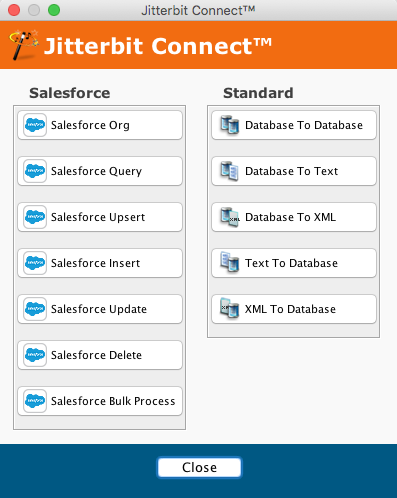
-
Para iniciar o assistente, clique no botão Salesforce Org no menu do Assistente do Jitterbit Connect, que abre o assistente.
Inserir as informações de login do Salesforce
-
Clique em Salesforce Org para exibir a tela Nova Org do Salesforce e preencha os campos:
-
Host do servidor é preenchido pelo sistema.
-
Selecione a caixa de seleção Sandbox se você criou um sandbox do Salesforce e deseja se conectar a ele.
-
Se conectar a uma conta do Salesforce usando autenticação básica:
-
Insira o Nome de usuário e a Senha da conta do Salesforce. É necessário ter uma conta do Salesforce que não tenha a autenticação multifator (MFA) habilitada.
Para configurar uma conta do Salesforce sem MFA, certifique-se de que o Conjunto de Permissões atribuído ao login de integração do sistema não tenha a seleção Autenticação Multifator para Logins de API. Os tipos de login de integração do sistema estão isentos do requisito de MFA do Salesforce, conforme descrito pelo Salesforce em A MFA é necessária para meus usuários de integração? em sua documentação FAQ sobre Autenticação Multifator do Salesforce.
-
Copie o Token de Segurança recebido no seu endereço de email do Salesforce.
-
-
Se conectar a uma conta do Salesforce usando autenticação de cliente OAuth 2.0 de 2 pernas (exigido a partir da versão 65 da API do Salesforce):
-
Selecione a caixa de seleção Selecionar Credenciais de Cliente OAuth 2.0 para habilitar os campos de credenciais do cliente OAuth 2.0.
-
Insira a URL da Instância, ID do Cliente e Segredo do Cliente associados ao seu aplicativo Salesforce configurado.
-
-
-
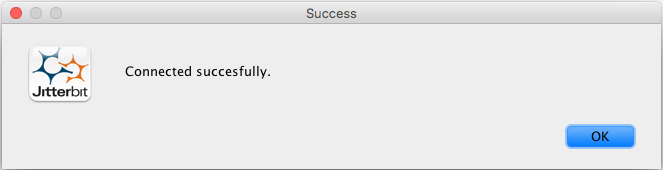
Clique no botão Testar Login do Salesforce. Você deve receber uma mensagem de sucesso:
-
Se houver um erro, você receberá uma mensagem com instruções para ajudá-lo a resolver o problema.