Endpoint do conector NetSuite no Jitterbit Design Studio
Introdução
Antes de criar operações do NetSuite no Jitterbit usando o Conector NetSuite, você deve configurar pelo menos um endpoint do NetSuite.
Cada endpoint representa a URL e as credenciais de login de uma conta específica do NetSuite. A criação do endpoint permite que o Jitterbit acesse a conta para executar as operações solicitadas. Se sua organização usa múltiplas contas do NetSuite, você precisará criar um endpoint para cada conta.
Outras formas de se conectar ao NetSuite a partir do Design Studio incluem chamar um RESTlet, usar um método de serviço web ou usar o driver JDBC Oracle NetSuite:
- Chamar um RESTlet de uma fonte de arquivo local
- Chamar um RESTlet de uma fonte ou destino HTTP
- Usar um método de serviço web
- Usar o driver JDBC Oracle NetSuite com uma fonte ou destino de banco de dados
Pré-requisitos
Para usar com sucesso o Conector NetSuite do Jitterbit para integrações do NetSuite, estes critérios devem ser atendidos:
-
O Jitterbit verificou suporte para até a versão 2025.2 do WSDL do NetSuite. O NetSuite oferece suporte às seis versões mais recentes do WSDL a qualquer momento. Portanto, recomendamos que a instância do NetSuite use uma destas versões do WSDL:
- 2025.2
- 2025.1
- 2024.2
- 2024.1
- 2023.2
- 2023.1
O Jitterbit verificou suporte anterior para versões mais antigas do WSDL disponíveis de 2017.1 a 2022.2, que não são mais suportadas pelo NetSuite. Versões mais antigas do WSDL estão listadas na documentação oficial do NetSuite. Embora essas versões permaneçam tecnicamente disponíveis, usar qualquer WSDL com mais de um ano de idade é uma prática desaconselhada, e recomendamos fortemente que você atualize para uma versão do WSDL suportada.
-
A URL do WSDL deve ser fornecida no formato de uma URL do WSDL específica da conta. As instruções para obter a URL do WSDL são fornecidas em URL do WSDL específica da conta do NetSuite.
- As versões 2021.2 a 2025.2 do WSDL do NetSuite exigem Harmony Cloud ou agentes privados versão 10.33 ou posterior.
- O WSDL 2020.2 e 2021.1 do NetSuite exigem Harmony Cloud ou agentes privados versão 10.26 ou posterior.
- O WSDL 2020.1 do NetSuite exige Harmony Cloud ou agentes privados versão 10.18 ou posterior.
- O WSDL 2019.1 e 2019.2 do NetSuite exigem Harmony Cloud ou agentes privados versão 10.4 ou posterior.
- Os WSDLs do NetSuite até 2018.2 exigem Harmony Cloud ou agentes privados versão 9.9 ou posterior.
-
Para usar autenticação baseada em token (TBA):
-
Você deve estar usando SuiteTalk versão 2015.2 ou posterior.
-
Você deve ter TBA habilitado para sua conta do NetSuite.
-
Para configurar um novo endpoint TBA, você deve estar usando Jitterbit Design Studio e versões do Agent 9.2 ou posterior.
-
Para converter um endpoint SSO existente para usar TBA, você deve estar usando Jitterbit Design Studio versão 9.3.1 ou posterior e versões do Agent 9.2 ou posterior.
-
Dica
Para informações adicionais, consulte a seguinte documentação do NetSuite:
Descontinuação dos serviços web SOAP do NetSuite
Importante
A Oracle está descontinuando gradualmente os endpoints de serviços web SOAP do NetSuite. A última versão planejada de serviço web SOAP (2025.2) é suportada até o lançamento 2028.2.
A partir do lançamento 2027.1 do NetSuite, não é mais possível criar novas integrações usando serviços web SOAP. Isso ocorre porque o NetSuite restringe a autenticação baseada em token (TBA), que este conector requer, a integrações existentes a partir desse lançamento. Os endpoints NetSuite existentes criados com este conector antes do lançamento 2027.1 podem continuar sendo usados e modificados.
Para mais informações sobre o cronograma de descontinuação, consulte Perguntas sobre o cronograma de remoção do SOAP do NetSuite e o Guia de atualização de serviços web SOAP do NetSuite para serviços web REST.
Criar um endpoint
Nota
Se você ainda não está familiarizado com o Jitterbit, consulte Primeiros passos ou Design Studio para obter informações detalhadas sobre como usar o produto.
Dentro do seu projeto no Jitterbit Studio, existem várias maneiras de iniciar um novo endpoint NetSuite:
- Acesse File > New > Connectors > New NetSuite Endpoint.
- Na árvore à esquerda em Connectors, clique com o botão direito na categoria NetSuite e selecione New NetSuite Endpoint.
- Na árvore à esquerda em Connectors, clique duas vezes na categoria NetSuite, depois clique com o botão direito em New NetSuite Endpoint e selecione New NetSuite Endpoint.
- Na barra de ferramentas superior, clique no ícone do conector (peça de quebra-cabeça laranja)
 . No popup, selecione NetSuite e depois selecione NetSuite Endpoint.
Selecionar tipo de autenticação
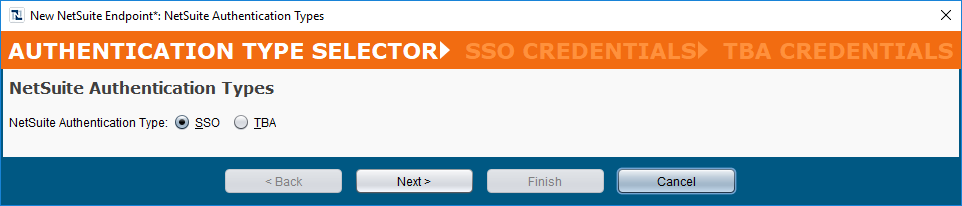
Na primeira tela do assistente de endpoint NetSuite, escolha como você gostaria que o Jitterbit se autenticasse com sua instância NetSuite usando as credenciais fornecidas na próxima tela. Cada opção é explicada abaixo.
-
SSO: SSO (Single Sign-on) é o método tradicional usado pelo Jitterbit para autenticação com NetSuite e está disponível em todas as versões do Harmony onde o conector NetSuite está disponível. O tipo de autenticação SSO foi descontinuado pelo NetSuite e não é mais suportado com versões WSDL do NetSuite 2020.1 e posteriores. Agora é recomendado que todos os usuários usem TBA.
Cuidado
Com o tipo de autenticação SSO, usuários do Jitterbit cuja assinatura NetSuite é limitada a um único thread de processamento podem enfrentar problemas de throughput. Esses usuários devem usar TBA. Usuários do NetSuite com licença SuiteCloud Plus podem usar qualquer tipo de autenticação, pois esse tipo de licença permite maior concorrência de threads.
Aviso
Aqueles que usam autenticação de dois fatores do NetSuite (TFA ou 2FA) não devem usar o tipo de autenticação SSO. Fazer isso pode causar falha no seu endpoint NetSuite. Em vez disso, use TBA.
-
TBA: TBA (Token-Based Authentication) está disponível para aqueles que usam Jitterbit Design Studio e versões do Agent 9.2 e posteriores. No Jitterbit, usar TBA facilita o uso de múltiplos threads de processamento, resolvendo assim problemas de throughput que podem ser enfrentados por usuários do NetSuite limitados por sua assinatura NetSuite.
Nota
Aqueles que usam autenticação de dois fatores do NetSuite (TFA ou 2FA) no NetSuite são obrigados a usar TBA com o Harmony.
Inserir credenciais
Clique em Next para continuar. As próximas telas dependem de você ter selecionado SSO ou TBA.
SSO
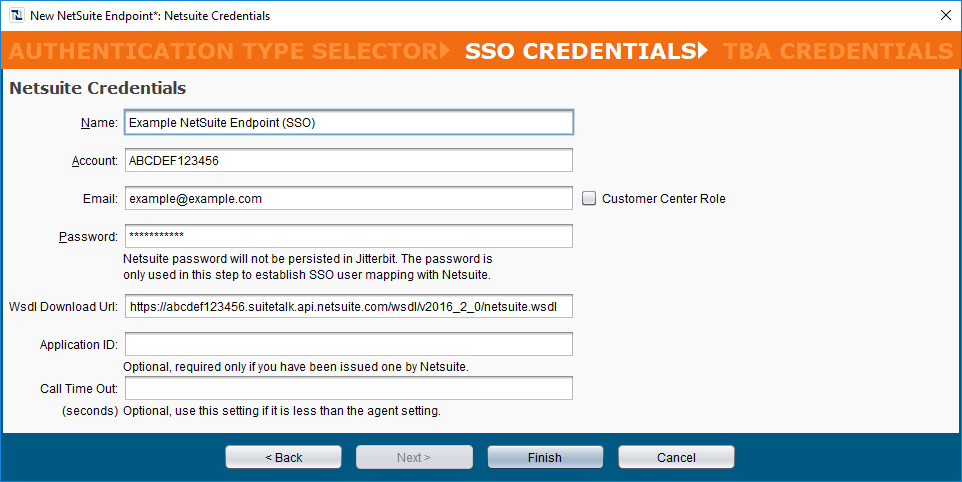
Insira as credenciais de SSO para seu novo endpoint NetSuite. Um exemplo é fornecido abaixo. Cada opção configurável é explicada a seguir.
-
Nome: Digite um nome apropriado para seu novo endpoint NetSuite. Se estiver criando endpoints para múltiplas contas NetSuite, é uma boa ideia diferenciá-los aqui pelo nome.
-
Conta: Digite o ID da conta NetSuite associado à sua conta NetSuite.
Nota
Se estiver usando o ambiente sandbox do NetSuite, isso agora é indicado pelo ID da conta NetSuite. Por exemplo, o ID da conta pode ser anexado com _SB1, _SB2, etc.
Como o NetSuite não usa mais URL de sandbox separada e o sandbox agora é indicado pelo ID da conta, a caixa de seleção Sandbox foi removida nas versões 9.2 e posteriores do Design Studio.
Mais informações podem ser encontradas na documentação do NetSuite About Sandbox Accounts on the NetSuite Domain.
-
Email: Digite o endereço de email que você usa para fazer login em sua conta NetSuite.
-
Função Customer Center: Marque esta caixa se estiver usando a função NetSuite Customer Center para controlar permissões.
-
Senha: Digite a senha que você usa para fazer login em sua conta NetSuite.
-
URL de Download do WSDL: Digite a URL específica da conta do WSDL NetSuite usado pela instância NetSuite. O Jitterbit suporta as versões WSDL listadas em Pré-requisitos anteriormente nesta página. As instruções para obter a URL WSDL específica da conta são fornecidas em URL WSDL específica da conta NetSuite.
-
ID da Aplicação: Opcionalmente, digite seu ID da Aplicação, se você tiver recebido um do NetSuite. Caso contrário, deixe este campo em branco.
Dica
Para gerar um novo ID de Aplicação para o Jitterbit ou localizar um que já existe, consulte Getting a NetSuite application ID.
-
Tempo Limite de Chamada: Opcionalmente, digite o valor de tempo limite de chamada em segundos, se desejar que o valor de tempo limite seja menor que a configuração do agente.
Nota
A configuração padrão do agente para tempo limite de chamadas NetSuite é 300 segundos.
TBA
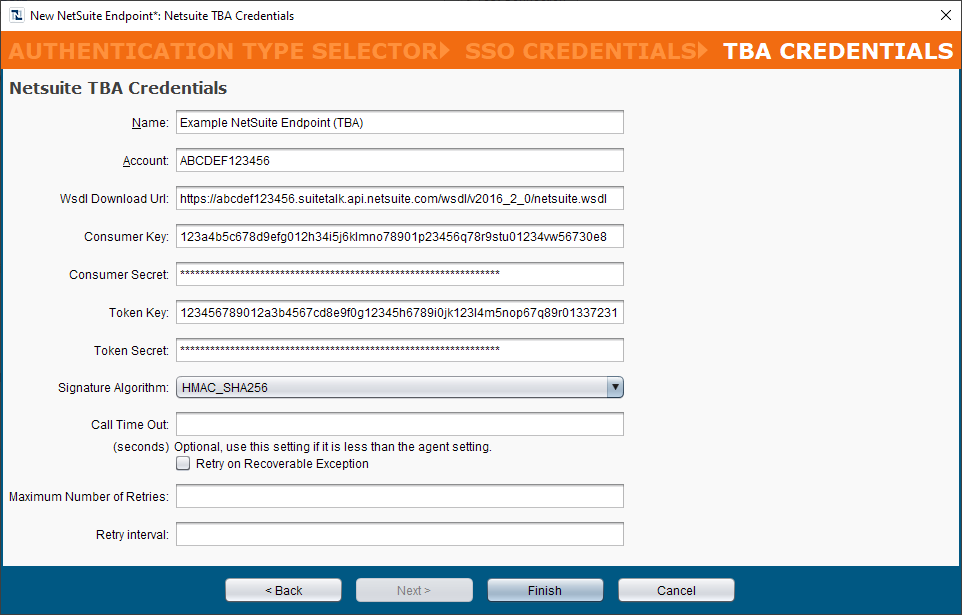
Para obter os valores necessários para esta tela, é preciso ter habilitado TBA para sua conta NetSuite. Após configurar TBA no NetSuite, digite as credenciais TBA para seu novo endpoint NetSuite. Um exemplo é fornecido abaixo. Cada opção configurável é explicada a seguir.
-
Nome: Digite um nome apropriado para seu novo endpoint NetSuite. Se estiver criando endpoints para múltiplas contas NetSuite, é uma boa ideia diferenciá-los aqui pelo nome.
-
Conta: Digite o ID da conta NetSuite associado à sua conta NetSuite.
Nota
Se estiver usando o ambiente sandbox do NetSuite, isso agora é indicado pelo ID da conta NetSuite. Por exemplo, o ID da conta pode ser anexado com _SB1, _SB2, etc.
Como o NetSuite não usa mais URL de sandbox separada e o sandbox agora é indicado pelo ID da conta, a caixa de seleção Sandbox foi removida nas versões 9.2 e posteriores do Design Studio.
Mais informações podem ser encontradas na documentação do NetSuite About Sandbox Accounts on the NetSuite Domain.
-
URL de Download do WSDL: Digite a URL específica da conta do WSDL NetSuite usado pela instância NetSuite. O Jitterbit suporta as versões WSDL listadas em Pré-requisitos anteriormente nesta página. As instruções para obter a URL WSDL específica da conta são fornecidas em URL WSDL específica da conta NetSuite.
-
Consumer Key e Consumer Secret: Insira os valores de Consumer Key e Consumer Secret do NetSuite obtidos no NetSuite. Para instruções sobre como obter esses valores, consulte Ativar TBA no NetSuite.
-
Token Key e Token Secret: Insira os valores de Token ID e Token Secret do NetSuite obtidos no NetSuite. Para instruções sobre como obter esses valores, consulte Ativar TBA no NetSuite.
Cuidado
Se você estiver usando uma conta sandbox do NetSuite, sempre que o sandbox for atualizado, será necessário criar novos tokens.
-
Signature Algorithm: Use o menu suspenso para selecionar o algoritmo de assinatura a ser usado para assinar a solicitação, um de HMAC-SHA1 ou HMAC-SHA256. O algoritmo de assinatura determina como a carga é criptografada.
Nota
O NetSuite descontinuou o HMAC-SHA1 como um método de assinatura válido em favor do HMAC-SHA256 a partir destas versões:
- Contas de não produção: NetSuite versão 2021.2 e posterior.
- Contas de produção: NetSuite versão 2023.1 e posterior.
A descontinuação do HMAC-SHA1 é independente de qual versão WSDL você especifica na configuração do endpoint do NetSuite.
Aviso
Se você estiver usando HMAC-SHA1, recomendamos alterar o algoritmo de assinatura para HMAC-SHA256 assim que possível para evitar problemas com suas integrações. Para mais informações e etapas para alterar o algoritmo de assinatura, consulte Descontinuação do HMAC-SHA1 do NetSuite.
-
Call Time Out: Opcionalmente, insira o valor de tempo limite de chamada em segundos, se desejar que o valor de tempo limite seja menor que a configuração do agente.
Nota
A configuração padrão do agente para tempo limite de chamadas do NetSuite é 300 segundos.
-
Retry on Recoverable Exception (rotulado como Enable Retry Option nas versões 10.36 e 10.37): Esta opção está presente nas versões 10.36 e posteriores do Design Studio e é funcional apenas ao usar um ambiente associado a um grupo de agentes privados cujos agentes são versão 10.24 ou posterior. Seu comportamento depende da versão do agente privado. Quando selecionada, essa configuração é usada para tentar novamente uma solicitação rejeitada ao NetSuite quando um destes critérios é atendido:
- Agentes privados 10.24 e posterior: O limite de governança do NetSuite para solicitações simultâneas é atingido e o erro
WS_REQUEST_BLOCKEDé retornado. - Agentes privados 10.36 e posterior: O NetSuite não retorna uma resposta no prazo esperado e ocorre uma exceção de tempo limite.
Para verificar os limites de concorrência da sua conta do NetSuite, na interface do NetSuite, acesse Setup > Integration > Integration Governance. Para mais informações, consulte a documentação do NetSuite sobre Concurrency Governance Limits Based on Service Tiers and SuiteCloud Plus Licenses.
Para que essa configuração tenha efeito, a variável Jitterbit
jitterbit.netsuite.asyncnão deve ser definida comotrueantes da operação.Com agentes privados versão 10.23 ou anterior, em agentes na nuvem, ou se a variável assíncrona do Jitterbit estiver ativada, essa configuração será ignorada.
Marque a caixa de seleção Retry on Recoverable Exception para ativar opções de configuração adicionais:

- Maximum Number of Retries (rotulado como Max Retry nas versões 10.36 e 10.37): Insira o número de vezes (máximo de 5 tentativas) que uma solicitação rejeitada será reenviada ao NetSuite. Se a solicitação ainda for rejeitada após o número máximo de tentativas, uma exceção com uma mensagem de erro será retornada no log de operações. Além disso, o agente privado registrará cada tentativa no arquivo de log
jitterbit-agent.log.
- Agentes privados 10.24 e posterior: O limite de governança do NetSuite para solicitações simultâneas é atingido e o erro
Cada tentativa é tratada como parte da mesma execução de operação, onde apenas um único registro aparece no log de operações. Qualquer condição de On Success ou On Failure configurada para executar operações downstream é acionada com base no status final da operação após tentar novamente até o número máximo de tentativas.
- Retry Interval: Insira o número de segundos (máximo de 5 segundos) a aguardar entre o reenvio de uma solicitação rejeitada para o NetSuite.
Verificar credenciais (sso)
Nota
Esta etapa não está presente para TBA. Em vez disso, aqueles que usam TBA podem verificar credenciais usando o botão Test Connection conforme descrito na próxima seção, Editar ou testar um endpoint.
Apenas para o tipo de autenticação SSO, ao clicar em Finish, o Jitterbit verificará as credenciais fornecidas.
- Se bem-sucedido, seu novo endpoint do NetSuite será criado. A tela de configuração do endpoint será aberta na visualização principal do Studio. Você pode voltar à tela de configuração a qualquer momento clicando duas vezes no endpoint na árvore à esquerda em Connectors > NetSuite > NetSuite Endpoints.
- Se não for bem-sucedido, uma mensagem aparecerá indicando um problema com as credenciais. Você ainda pode optar por criar o endpoint e modificar as credenciais posteriormente.
Editar ou testar um endpoint
Após criar seu endpoint, você pode voltar à tela de configuração a qualquer momento clicando duas vezes no endpoint na árvore à esquerda em Connectors > NetSuite > NetSuite Endpoints.
SSO
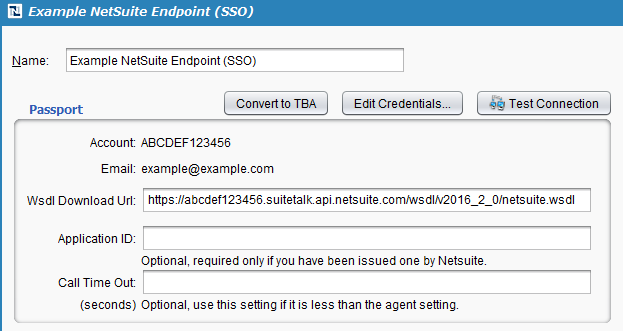
Para o tipo de autenticação SSO, a tela de configuração terá uma aparência semelhante à abaixo.
-
Name: Renomeie seu endpoint do NetSuite existente. Se você estiver criando endpoints para várias contas do NetSuite, é uma boa ideia diferenciá-los aqui pelo nome.
-
Passport: Esta seção contém as informações inseridas quando o endpoint foi criado. A Account e o Email estão listados aqui. Você também pode editar os campos Wsdl Download Url, Application ID opcional e Call Time Out aqui. Esses campos são os mesmos descritos acima nesta página.
-
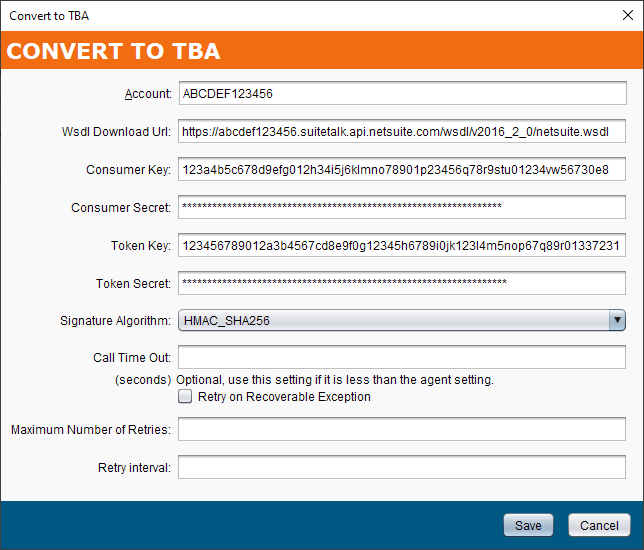
Convert to TBA: Esta opção está disponível no Design Studio versão 9.3.1 e posterior.
Clique no botão Convert to TBA para abrir uma janela pop-up para inserir credenciais para alterar o tipo de autenticação de SSO para TBA. O valor usado para cada campo está documentado anteriormente nesta página em Enter credentials na seção TBA.
-
Edit Credentials: Clique no botão Edit Credentials para editar as configurações de Account, Email, Password ou Customer Center Role. Essas opções são as mesmas descritas acima nesta página.
-
Test Connection: Clique no botão Test Connection para verificar a conexão com sua conta do NetSuite. Uma mensagem indicará se a conexão foi bem-sucedida. Se a conexão não for bem-sucedida, certifique-se de atender aos pré-requisitos e verifique novamente os valores fornecidos nesta tela. Se você receber um erro ao testar a conexão, consulte as informações de solução de problemas.
TBA
Para o tipo de autenticação TBA, a configuração terá uma aparência semelhante à abaixo.
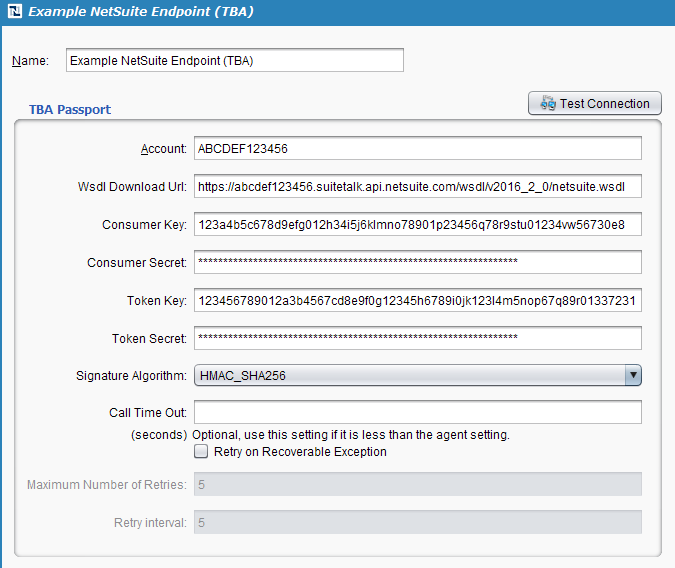
- Name: Renomeie seu endpoint do NetSuite existente. Se você estiver criando endpoints para várias contas do NetSuite, é uma boa ideia diferenciá-los aqui pelo nome.
- TBA Passport: Esta seção contém as informações inseridas quando o endpoint foi criado. Você pode editar qualquer um dos campos disponíveis da configuração original, conforme descrito acima nesta página.
- Test Connection: Clique no botão Test Connection para verificar a conexão com sua conta do NetSuite. Uma mensagem indicará se a conexão foi bem-sucedida. Se a conexão não for bem-sucedida, certifique-se de atender aos pré-requisitos e verifique novamente os valores fornecidos nesta tela. Se você receber um erro ao testar a conexão, consulte as informações de solução de problemas.