Configuração de API personalizada no Jitterbit API Manager
Introdução
Esta página descreve como criar e configurar uma API personalizada a partir da página APIs do Jitterbit API Manager. APIs personalizadas são um dos três tipos de APIs que você pode configurar através do API Manager. Para os outros dois tipos, serviço OData e API proxy, consulte Configuração de serviço OData e Configuração de API proxy.
Alternativamente, crie APIs personalizadas usando o Assistente de IA do APIM ou no Studio usando a opção Publicar como uma API do menu de ações da operação.
Nota
Para usar o Assistente de IA do APIM, sua licença Harmony deve incluir a opção Assistente de IA do APIM. Entre em contato com seu Gerente de Sucesso do Cliente (CSM) para adicionar essa opção à sua licença.
Nota
Após a publicação, cada API personalizada conta como uma URL de API em relação à sua cota de assinatura Harmony.
O API Manager exibe APIs personalizadas (publicadas e rascunho) nestes locais:
- A página APIs do API Manager.
- A aba Recursos do painel de projetos do projeto Studio associado à API personalizada.
Pré-requisitos
Uma API personalizada expõe uma operação Harmony para consumo. Você deve primeiro criar e implantar essa operação no Harmony antes de configurar a API personalizada. A operação que uma API personalizada dispara pode ser uma operação do Studio ou do Design Studio.
Para obter instruções sobre como criar e implantar uma operação, consulte estes recursos:
- Studio
- Design Studio
Criar uma nova API personalizada
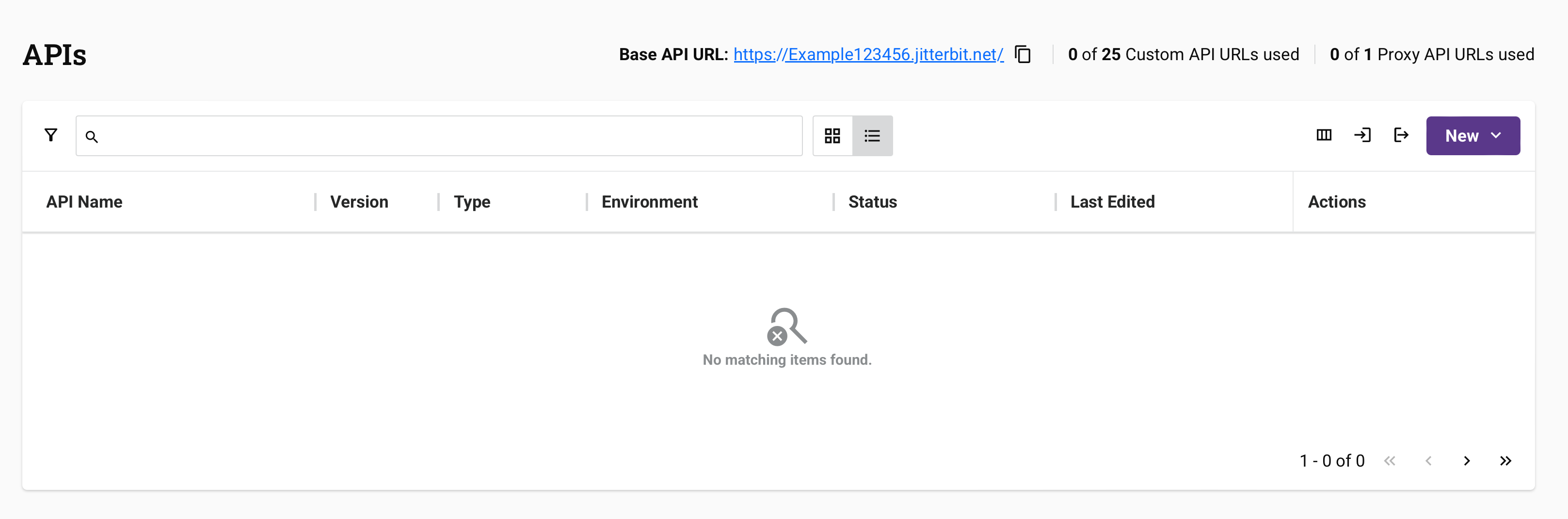
Ao acessar a página APIs do API Manager, se nenhuma API personalizada, serviço OData ou API proxy existir na organização selecionada, essa tela fica em branco.
Para criar uma nova API personalizada, clique em Novo e selecione uma das seguintes opções:
-
Criar com IA: Abre o Assistente do APIM para criar uma API usando prompts em linguagem natural. Para mais informações, consulte Usando o Assistente de IA.
Nota
Para usar o Assistente de IA do APIM, sua licença Harmony deve incluir a opção Assistente de IA do APIM. Entre em contato com seu Gerente de Sucesso do Cliente (CSM) para adicionar essa opção à sua licença.
O API Manager exibe a seguinte opção apenas se uma URL de API correspondente estiver disponível:
- API Personalizada: Abre a tela de configuração de API personalizada para criar manualmente uma nova API personalizada. Essa opção é habilitada apenas se uma URL de API correspondente estiver disponível.
Nota
Esta página documenta a interface de configuração baseada em abas acessível a partir da visualização de lista e visualização de cartão.
Configurar uma API personalizada
Ao configurar uma API personalizada manualmente, a tela de configuração inclui várias abas. A tela de configuração inclui duas abas obrigatórias e três abas opcionais:
- Aba Perfil (obrigatória)
- Aba Configurações (opcional)
- Aba Serviços (obrigatória)
- Aba Perfis de segurança (opcional)
- Aba Funções de usuário (opcional)
Aba Perfil
Use a aba Perfil para inserir informações básicas que identificam a API.
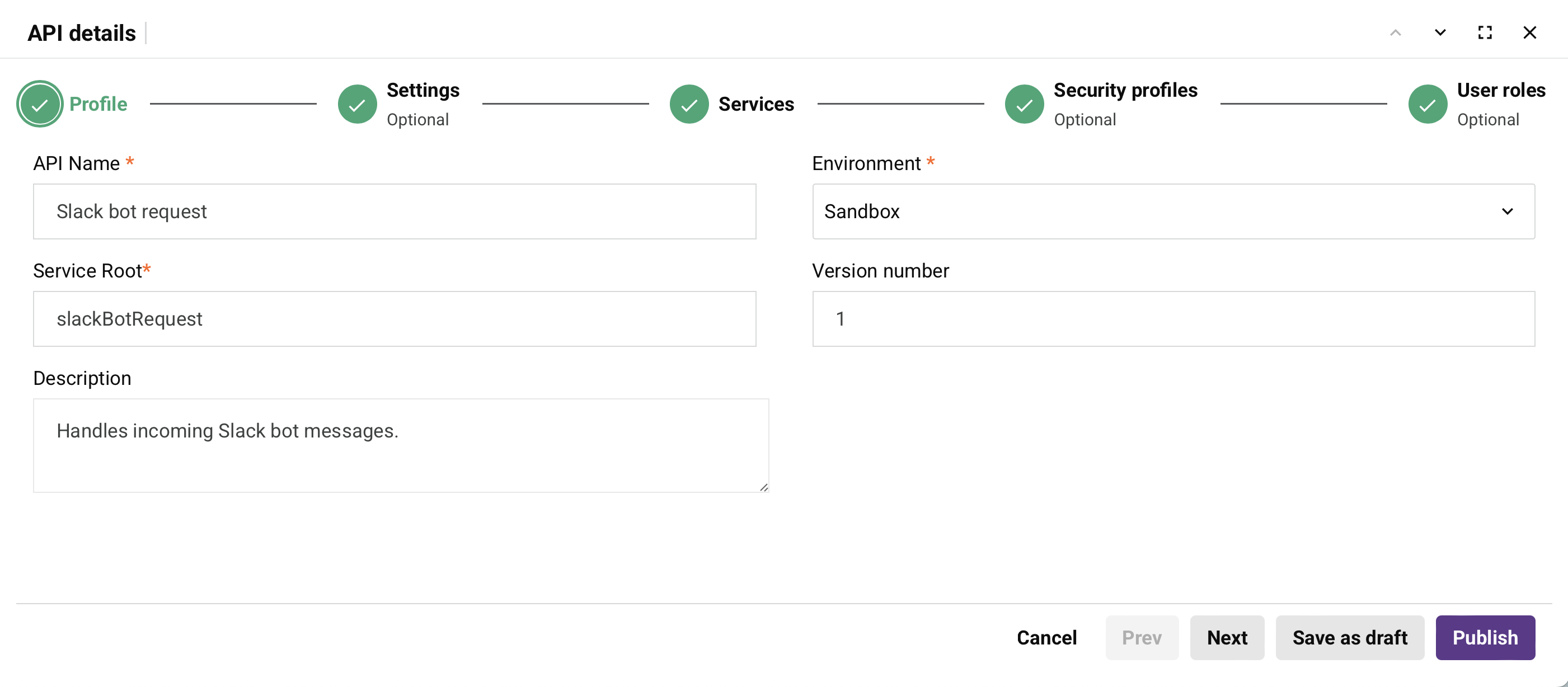
Configure as seguintes definições:
-
Nome da API: Insira um nome para a API a ser usado para fins de identificação interna. Os seguintes caracteres especiais são permitidos:
()-_. -
Raiz do Serviço: O nome público da API a ser usado como parte da URL do serviço da API. Por padrão, este campo é preenchido com o Nome da API convertido para camel case. Este campo não permite espaços ou certos caracteres especiais. Não é recomendado usar caracteres especiais diferentes de um sublinhado (
_). Os seguintes caracteres especiais são permitidos:._~()$;/?:@=&'!*,+-. -
Descrição: Insira uma descrição opcional para a API.
-
Ambiente: Use o menu para selecionar o ambiente onde a API residirá. Você pode digitar qualquer parte do nome do ambiente no menu para filtrar a lista de ambientes. Os resultados do menu são filtrados em tempo real a cada digitação.
Nota
Após a criação da API, não é possível alterar o ambiente. Para mover uma API entre ambientes, você pode clonar a API ou exportar e importar a API em outro ambiente.
-
Número da versão: Insira uma versão opcional a ser usada como parte da URL do serviço da API. Este campo permite um máximo de 48 caracteres e não permite espaços ou certos caracteres especiais. Não é recomendado usar caracteres especiais diferentes de um ponto (
.) ou um hífen (-). As convenções de nomenclatura comuns incluem versões incrementais comov1.0,v1.1,v1.2, ou usar uma data em que a API foi publicada, como2025-08-28.
Após concluir a aba Perfil, clique em Próximo para prosseguir para a aba Configurações, ou clique em Salvar como rascunho para salvar seu progresso.
Aba Configurações
A aba Configurações é opcional e contém opções de configuração avançada para a API.
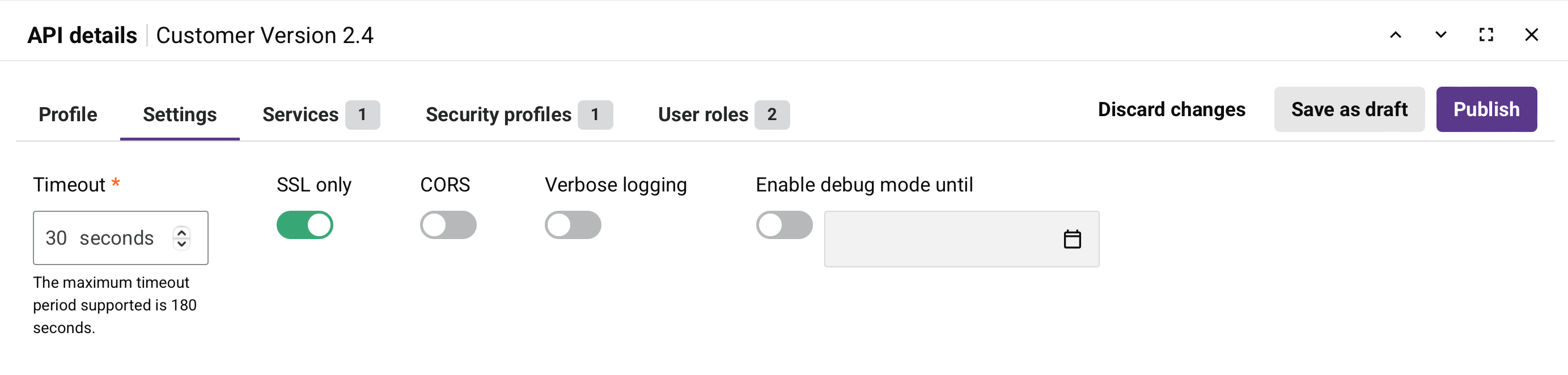
Configure as seguintes definições conforme necessário:
-
Tempo limite: Insira o número de segundos antes da API expirar. O padrão é 30 segundos. O valor máximo permitido é
180segundos.Nota
Esta definição é independente da definição de tempo limite da operação no Studio ou Design Studio. As definições de tempo limite da operação não são usadas a menos que um agente privado seja usado e a definição
EnableAPITimeoutno arquivo de configuração do agente privado esteja habilitada. -
Apenas SSL: Este botão está habilitado por padrão e requer HTTPS para a API. Quando habilitado, os dados são criptografados por SSL e uma solicitação HTTP retorna um erro. Quando desabilitado, solicitações HTTP e HTTPS são suportadas.
Aviso
Quando desabilitado, os dados transmitidos por meio de solicitações e respostas de API não são criptografados e podem ser interceptados e visualizados por outros. Isso pode expor informações confidenciais.
-
CORS: Habilite este botão para suportar CORS (Compartilhamento de Recursos entre Origens). CORS é um mecanismo que permite que aplicações web executadas em um navegador web em um domínio acessem recursos de um servidor em um domínio diferente.
Aviso
Habilitar CORS faz com que operações usando o método
OPTIONSsejam executadas sem autenticação. -
Log detalhado: Habilite este botão para adicionar dados brutos de solicitação e resposta — incluindo cabeçalhos, parâmetros e corpos — ao log de chamadas quando uma solicitação de API é feita. Esses dados aparecem na página Logs da API e na página Runtime do Console de Gerenciamento para execuções bem-sucedidas e malsucedidas. O log detalhado não gera entradas de log de operação do Studio para execuções bem-sucedidas. Para registrar execuções de operação bem-sucedidas no Studio, use Habilitar modo de depuração até em vez disso.
Aviso
O registro detalhado pode incluir dados sensíveis, como credenciais de autenticação ou informações de identificação pessoal. Os valores dos cabeçalhos mascarados ficam ocultos, mas os parâmetros e corpos são registrados na íntegra. Use essa configuração com cuidado.
-
Ativar modo de depuração até: Ative essa opção para ativar o registro detalhado para solução de problemas e clique no ícone de calendário para selecionar uma data até duas semanas a partir de hoje, quando o modo de depuração se desativa automaticamente. Quando ativado, os dados de solicitação e resposta (mantidos por 30 dias) aparecem na página API Logs, na página Runtime do Console de Gerenciamento e nos registros de operação do Studio para execuções bem-sucedidas e malsucedidas. O registro de depuração no nível de atividade também é ativado, capturando dados de entrada e saída de componentes na guia Debug Logging. Essa configuração substitui Registro detalhado e Mostrar Payloads de Solicitação e Resposta nos Logs: quando o modo de depuração está ativado, os dados de solicitação e resposta são incluídos nos logs independentemente de essas configurações estarem ativadas.
Aviso
Os registros de depuração contêm todos os dados de solicitação e resposta, incluindo informações sensíveis, como senhas e informações de identificação pessoal (PII). Além dos valores dos cabeçalhos mascarados, esses dados aparecem em texto simples nos registros da nuvem Harmony por 30 dias.
-
Mostrar Payloads de Solicitação e Resposta nos Logs: Ative essa opção para capturar e exibir os payloads de solicitação e resposta na página API Logs e na página Runtime do Console de Gerenciamento quando uma solicitação de API é feita. Os payloads aparecem em uma visualização formatada com painéis separados para os corpos de solicitação e resposta, para execuções bem-sucedidas e malsucedidas. Essa configuração não gera entradas de registro de operação do Studio para execuções bem-sucedidas. Para registrar execuções de operação bem-sucedidas no Studio, use Ativar modo de depuração até em vez disso. Essa opção se aplica apenas a APIs personalizadas e serviços OData.
Aviso
Os payloads de solicitação e resposta podem incluir dados sensíveis, como credenciais de autenticação ou informações de identificação pessoal. Use essa configuração com cuidado.
Depois de configurar a guia Settings, clique em Next para prosseguir para a guia Services ou clique em Prev para voltar à guia Profile.
Guia Services
A guia Services é onde você configura os serviços de API que definem como a API responde às solicitações. É possível configurar vários serviços para uma única API personalizada. Cada serviço deve ter uma combinação exclusiva de método HTTP e caminho.
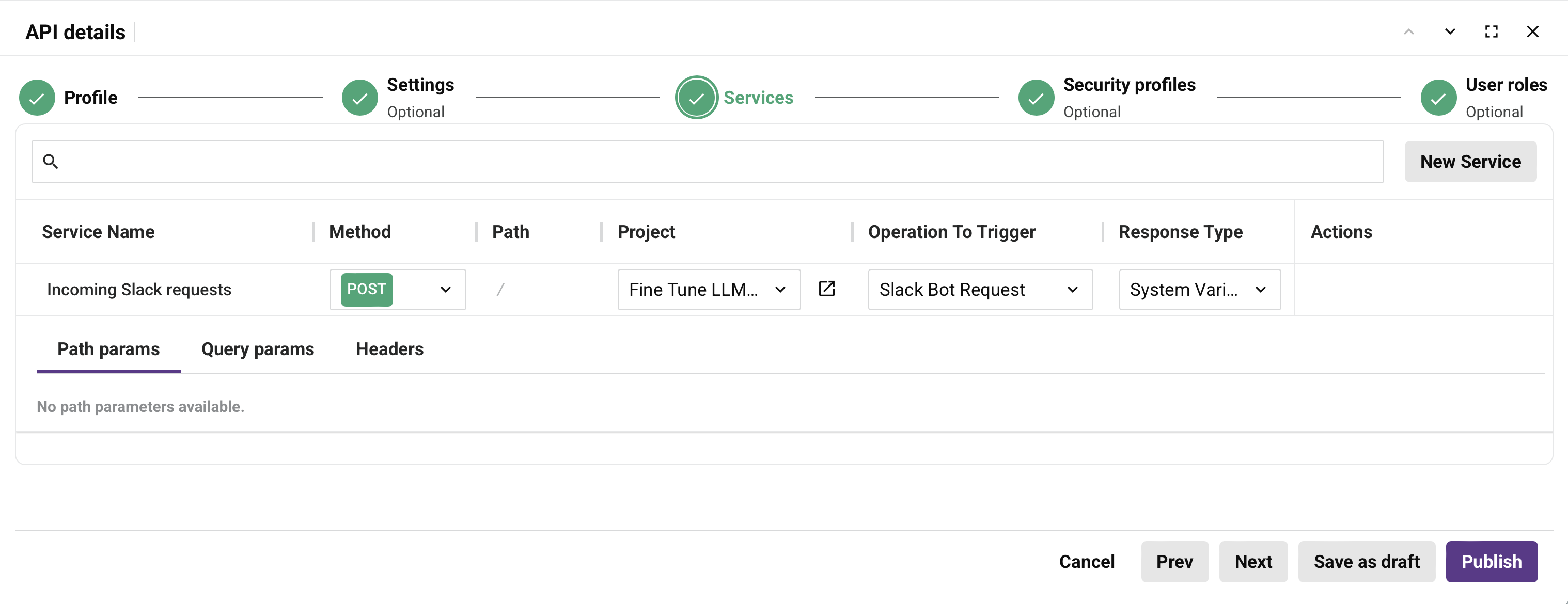
Clique em New Service para adicionar um novo serviço de API. Configure as seguintes opções para cada serviço:
-
Service Name: Digite um nome descritivo para este serviço de API.
-
Method: Selecione o método HTTP para este serviço na lista suspensa. Os métodos disponíveis incluem GET, POST, PUT, DELETE e ALL. Para usar um método não listado, digite o nome do método na caixa de texto Type a new method e pressione Enter.
-
Path: Digite o caminho da URL que ativa este serviço. O caminho é anexado à raiz do serviço na URL de serviço da API.
-
Project: Selecione o projeto Harmony que contém a operação que este serviço ativa.
- Go to project: Clique para abrir um projeto do Studio em uma nova guia do navegador. Essa opção está desativada para projetos do Design Studio.
-
Operation To Trigger: Selecione a operação específica do projeto escolhido que este serviço executa quando chamado.
Para obter informações sobre o que aparece nos registros de operação para operações acionadas por API e como ativar registros adicionais, consulte API request and response data em Operation logs.
-
Tipo de Resposta: Selecione como a API retorna a resposta da operação. As opções disponíveis incluem Destino Final, Variável do Sistema e Sem Resposta.
-
Destino Final: A resposta da API é o destino final da cadeia de operações. Ao selecionar este tipo de resposta, a operação selecionada deve ter, como destino final da cadeia de operações, uma atividade API Response do Studio ou uma atividade Variable Write, ou um destino API Response do Design Studio ou um destino Global Variable. Se a operação usar qualquer outro destino final, a resposta da API estará vazia.
-
Variável do Sistema: A resposta da API é definida em uma variável Jitterbit na cadeia de operações. Ao selecionar este tipo de resposta, a operação selecionada deve ter, como parte da cadeia de operações, um script que defina a variável Jitterbit
jitterbit.api.responseigual à resposta que você deseja que a API retorne. Se o script não definir esta variável, a resposta da API estará vazia. -
Sem Resposta: A resposta da API fica em branco. Se a solicitação para executar a operação selecionada for aceita, a API retornará uma resposta vazia imediata com código HTTP 202.
-
-
Ações: Passe o mouse sobre uma linha de serviço para revelar ações adicionais.
- Copiar URL do serviço API: Clique para copiar a URL do serviço da API.
- Ir para Serviço API: Clique para ver uma visão geral de página única da configuração da API personalizada.
- Duplicar: Clique para duplicar o serviço API.
- Excluir: Clique para excluir o serviço API.
Após configurar as definições básicas do serviço, você pode configurar parâmetros adicionais usando as abas abaixo da configuração do serviço:
Aba Parâmetros de Caminho
Quando parâmetros de solicitação são incluídos no Caminho, esta aba exibe os parâmetros definidos no caminho:

-
Parâmetro: Exibe cada parâmetro de solicitação definido no Caminho.
-
Descrição: Opcionalmente, insira uma descrição para o parâmetro de solicitação.
Aba Parâmetros de Consulta
Esta aba permite adicionar parâmetros de consulta ao serviço API:

-
Adicionar Parâmetro: Clique para adicionar um parâmetro de consulta ao serviço API. Os seguintes campos ficam disponíveis:
-
Parâmetro: Insira o nome do parâmetro de consulta.
-
Descrição: Opcionalmente, insira a descrição do parâmetro de consulta.
-
Excluir: Clique no ícone de exclusão ao lado de um parâmetro de consulta para excluir esse parâmetro.
-
Aba Cabeçalhos
Esta aba permite adicionar cabeçalhos de solicitação ao serviço API:

-
Adicionar Cabeçalho: Clique para adicionar um cabeçalho de solicitação ao serviço API. Os seguintes campos ficam disponíveis:
-
Parâmetro: Insira o nome do cabeçalho de solicitação.
-
Descrição: Opcionalmente, insira uma descrição para o cabeçalho de solicitação.
-
Obrigatório: Marque a caixa de seleção para tornar este cabeçalho obrigatório para solicitações de API.
-
Excluir: Clique no ícone de exclusão ao lado de um cabeçalho de solicitação para excluir esse cabeçalho.
-
Você pode configurar múltiplos serviços para uma única API personalizada. Cada serviço deve ter uma combinação única de método HTTP e caminho.
Use a coluna Ações para editar ou excluir serviços existentes.
Após configurar a aba Serviços, clique em Próximo para prosseguir para a aba Perfis de Segurança, ou clique em Anterior para retornar à aba Configurações.
Aba Perfis de segurança
A aba Perfis de segurança é opcional e permite restringir o acesso para consumo da API.
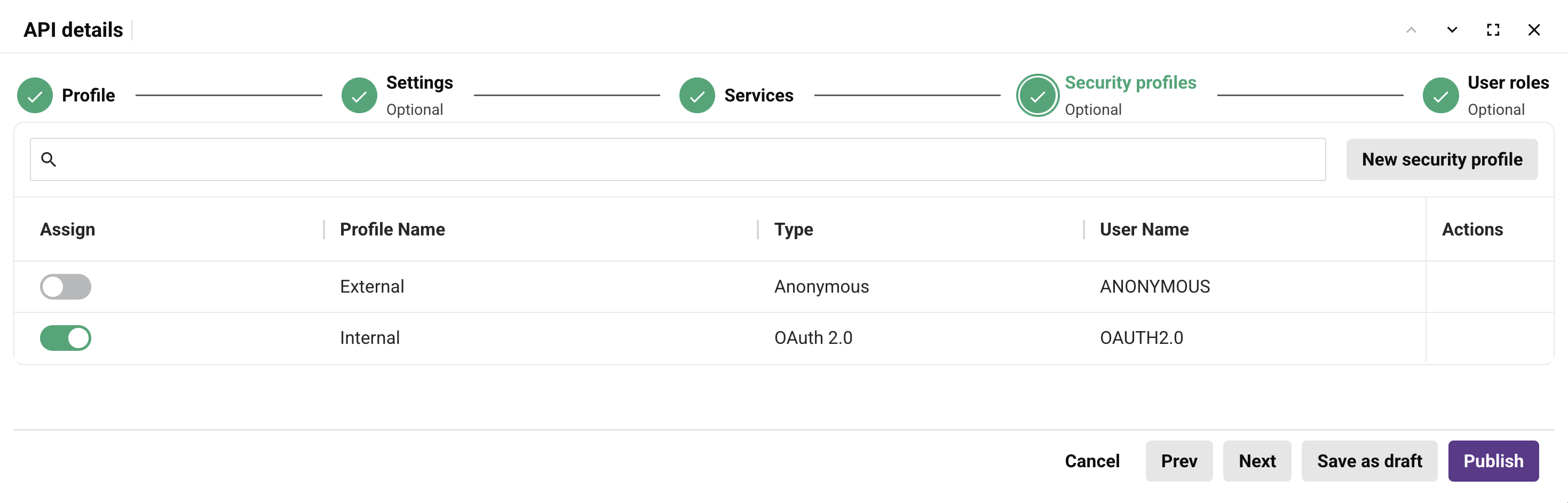
Configure as seguintes definições:
-
Atribuir: Use a alternância para atribuir ou desatribuir perfis de segurança para a API.
-
Nome do perfil: O nome do perfil de segurança conforme configurado em Perfis de segurança.
-
Tipo: O tipo de autenticação para o perfil de segurança, como Básico, OAuth 2.0 ou Chave de API.
-
Nome de usuário: Para autenticação básica, exibe o nome de usuário. Para outros tipos de autenticação, exibe o mesmo valor que a coluna Tipo.
-
Ações: Passe o mouse sobre uma linha de perfil de segurança para revelar ações adicionais.
- Ir para perfil de segurança: Clique para abrir a configuração do perfil de segurança.
Dependendo das políticas da organização Harmony, pode ser necessário atribuir um perfil de segurança para salvar a API.
Clique em Novo perfil de segurança para criar um novo perfil de segurança. Para obter instruções, consulte Configurar perfis de segurança.
Dica
As alterações nas atribuições de perfis de segurança são salvas como rascunhos. Você deve publicar a API usando Salvar e publicar para aplicar as alterações e permitir a exclusão de perfis atribuídos anteriormente. Perfis de segurança não podem ser excluídos enquanto aparecerem na configuração publicada de qualquer API, mesmo que você os tenha desatribuído em uma versão de rascunho.
Após configurar a aba Perfis de segurança, clique em Próximo para prosseguir para a aba Funções de usuário, ou clique em Anterior para retornar à aba Serviços.
Aba Funções de usuário
A aba Funções de usuário é opcional e determina quais funções da organização têm acesso à API no API Manager.
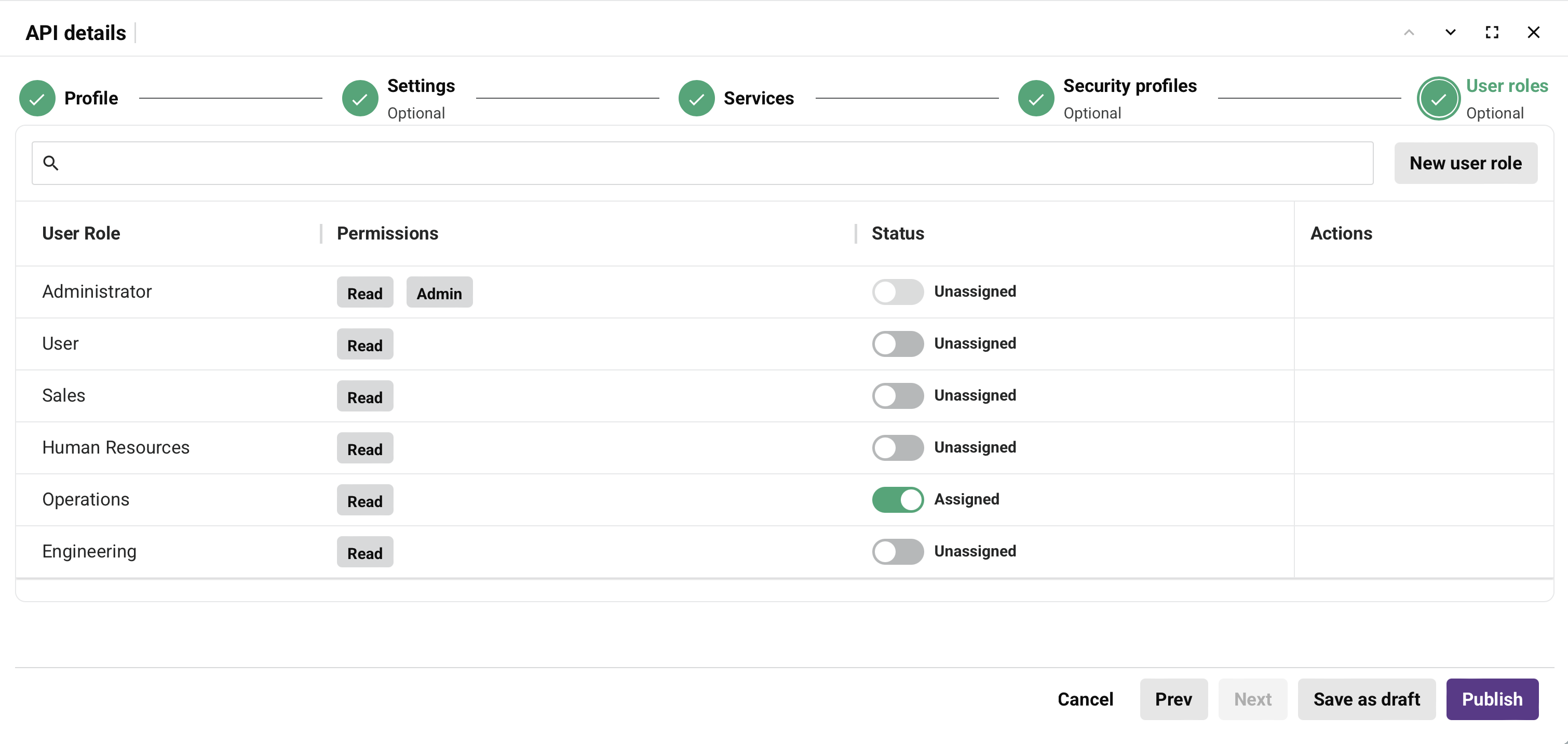
Configure as seguintes definições:
-
Função de usuário: O nome da função da organização conforme definido na aba Funções da página Gerenciamento de usuários.
-
Permissões: As permissões atribuídas a esta função, como Leitura ou Admin.
-
Status: Indica se a função está atribuída a esta API. Alterne o status para atribuir ou desatribuir funções.
-
Ações: Passe o mouse sobre uma linha de função de usuário para revelar ações adicionais.
- Ir para função de usuário: Clique para abrir a configuração da função de usuário.
As funções selecionadas aqui determinam o acesso a esta API específica a partir destas páginas:
- APIs
- Portal Manager, incluindo geração de documentação de API
- Portal de API
- Logs de API
- Analytics
O acesso à página Perfis de segurança e o acesso para consumir a API não são afetados por esta seleção. O acesso para consumir uma API é controlado por perfis de segurança.
Qualquer função de usuário definida com a permissão Admin sempre tem acesso total a todas as APIs e, portanto, não pode ser removida da seleção.
Clique em Nova função de usuário para criar uma nova função de usuário. Para obter instruções, consulte Funções em Gerenciamento de usuários.
Após configurar a aba Funções de usuário, clique em Publicar para publicar a API, ou clique em Salvar como rascunho para salvar seu progresso.
Opções de salvar e publicar
Após configurar todas as abas obrigatórias, você pode salvar ou publicar a API:
-
Salvar como rascunho: Salva a API com status Rascunho ou Publicado com rascunho. APIs em rascunho não contam contra o limite de assinatura de URL de API. Uma API cujo status era Publicado no momento em que você usa Salvar como rascunho é salva como Publicado com rascunho. Uma API publicada conta contra o limite de assinatura de URL de API, mesmo que seu rascunho não seja acessível.
-
Publicar: Salva a API com status Publicada. A API fica ativa e acessível em até cinco minutos. Uma API publicada conta contra o limite de assinatura da URL da API. Um diálogo indica que a API está ativa:
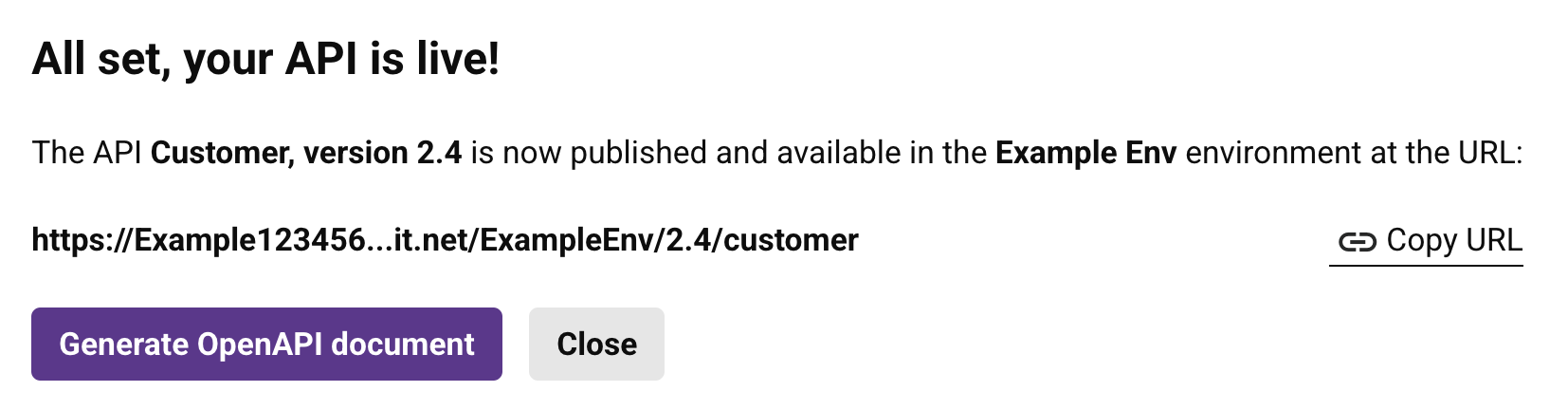
O diálogo oferece estas opções:
- Copiar URL: Copia a URL do serviço da API para a área de transferência.
- Gerar Documento OpenAPI: Abre a página do Portal Manager, onde é possível gerar documentação de API para todas as APIs em um ambiente. Para gerar documentação de APIs individuais, use a aba Documentação ao editar a API na página APIs.
- Fechar: Fecha o diálogo.
Editar a API
Após salvar a API, é possível editá-la nestes locais:
- Usando a visualização em cards na página APIs, clique no card.
- Usando a visualização em lista na página APIs, clique em Editar na coluna Ações.
Ao editar uma API publicada na visualização em lista, uma aba Documentação também fica disponível. Use esta aba para visualizar, editar e publicar documentação OpenAPI de APIs individuais. Para detalhes, consulte aba Documentação na página APIs.