Pré-requisitos do conector Salesforce Events no Jitterbit Studio
Introdução
Esta página descreve os pré-requisitos do conector Salesforce Events.
Para usar o conector Salesforce Events, estes pré-requisitos devem ser atendidos:
-
Para usar a atividade Publish event, é necessário um agente versão 10.61 ou posterior. Podem ser usados agentes na nuvem ou privados.
-
Para usar atividades de escuta (Subscribe event, Subscribe insert cdc event, Subscribe update cdc event, ou Subscribe delete cdc event), é necessário um grupo de agentes privados.
- É necessária a versão 10.78 / 11.16 ou posterior do agente privado.
-
Recomenda-se um número ímpar de agentes privados no grupo de agentes, com no mínimo 3, mas não é obrigatório. Com um número par, uma interrupção de rede pode deixar o grupo sem um cluster funcionando.
-
\((N / 2) + 1\) de um total de \(N\) agentes no grupo de agentes, arredondado para baixo para o número inteiro mais próximo, devem estar em execução e associados ao cluster. \(N\) conta todos os agentes registrados no grupo de agentes, estejam eles em execução ou não. Por exemplo, um grupo de 4 agentes requer 3 agentes em execução, e um grupo de 5 agentes também requer 3.
-
Portas TCP 5701 e 5801 abertas em todos os hosts de agentes.
Nota
Dependendo do seu sistema, os comandos a seguir podem ser usados para testar portas abertas em um agente:
telnet <agent address> <port>netcat -vz <agent address> <port>ounc -vz <agent address> <port>Test-NetConnection <agent address> -Port <port>(PowerShell)
Certifique-se de que seu antivírus e firewall permitem conexões nas portas 5701 e 5801 para testes precisos.
-
Todos os agentes na mesma rede.
-
Cada agente privado deve ter o serviço de escuta habilitado conforme descrito em Habilitar o serviço de escuta no agente. Esta é uma etapa manual de configuração e não é habilitada por padrão.
-
Após uma operação ser implantada, o projeto Studio deve ter o serviço de escuta habilitado tanto no nível de operação quanto no nível de atividade, conforme descrito em Habilitar o serviço de escuta na operação e atividade. Esta é uma etapa manual realizada no momento do design do projeto ou gerenciamento do projeto.
-
Um aplicativo conectado deve existir na organização Salesforce e ser configurado conforme descrito nesta página:
Configurar um aplicativo conectado Salesforce
Um aplicativo conectado Salesforce deve ser configurado conforme descrito abaixo.
Para criar um novo aplicativo personalizado na instância Salesforce, siga estas etapas usando a IU Salesforce Lightning:
-
Navegue até Platform Tools > Apps > App Manager.
-
Clique em New Connected App no canto superior direito:

-
Configure um aplicativo conectado com uma configuração similar à mostrada abaixo. Certos campos importantes para uso com o conector Salesforce Events são identificados e descritos abaixo.
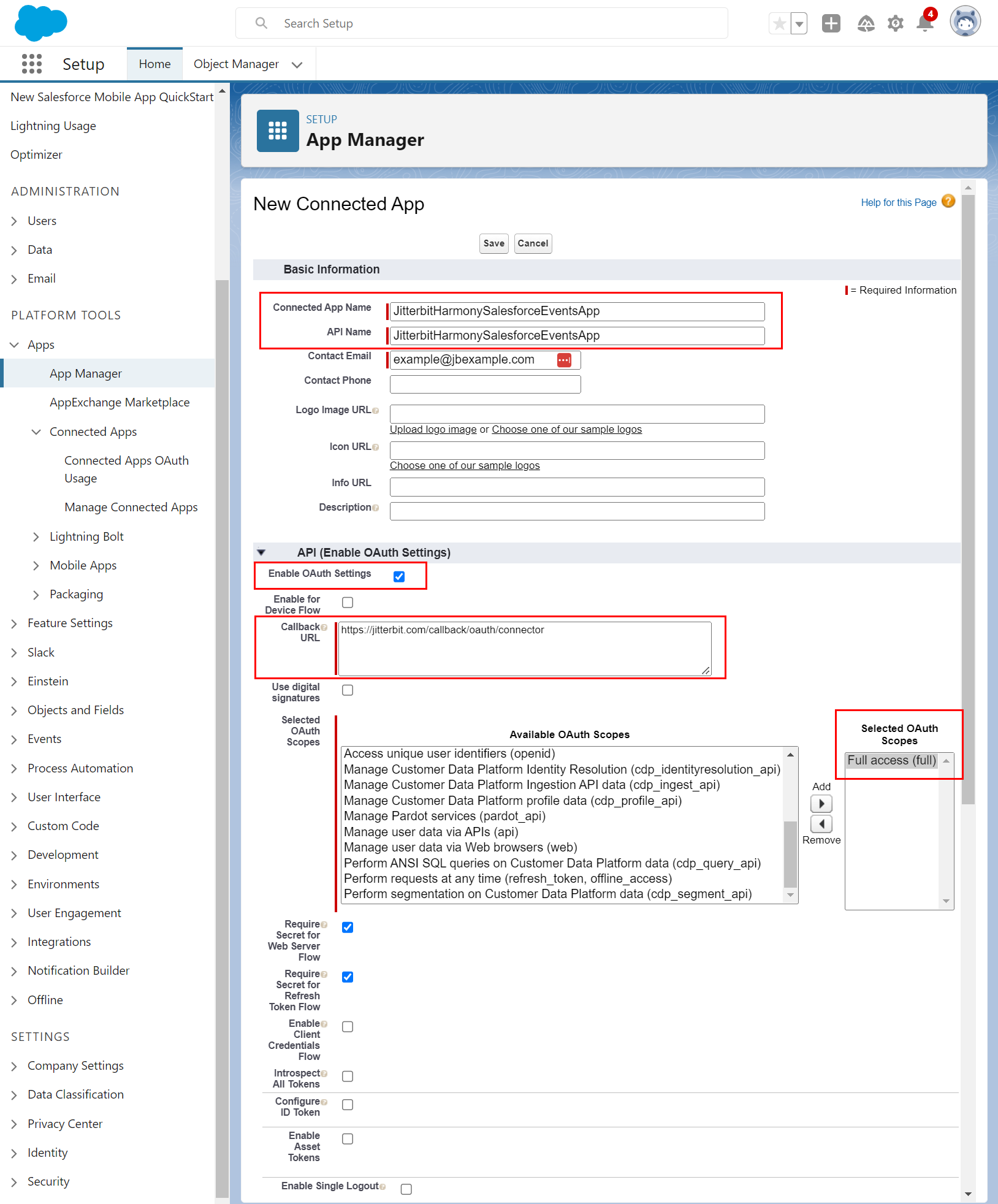
- Em Basic Information, forneça um Connected App Name que não contenha espaços, como JitterbitHarmonySalesforceEventsApp. O campo API Name será preenchido automaticamente.
- Em API (Enable OAuth Settings), selecione Enable OAuth Settings. Campos adicionais ficam disponíveis para configurar:
- Callback URL: Digite
https://jitterbit.com/callback/oauth/connector. - Selected OAuth Scopes: Adicione Full access (full) para Selected OAuth Scopes.
- Callback URL: Digite
-
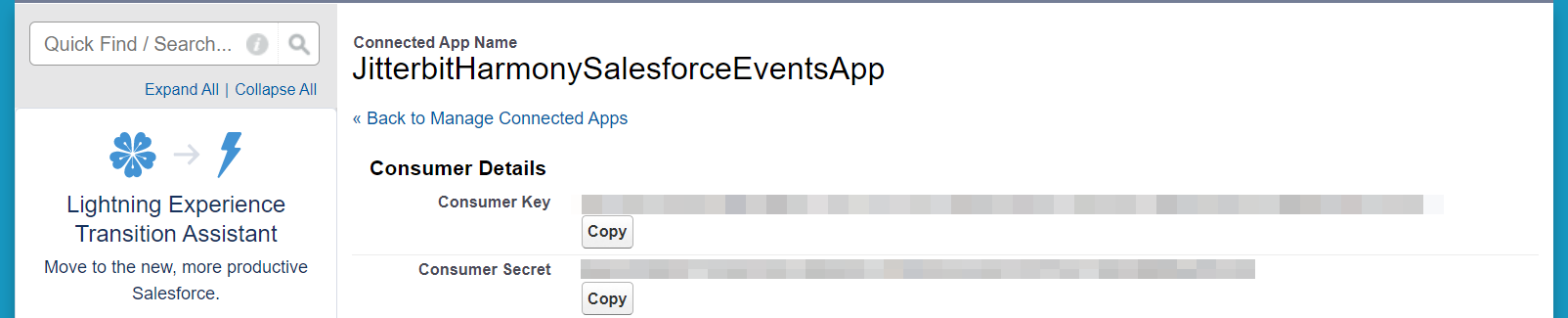
Clique em Salvar e siga o prompt para continuar. A tela Gerenciar Aplicativos Conectados é exibida, onde é possível obter a chave do consumidor e o segredo do consumidor.
Obter a chave do consumidor e o segredo do consumidor
Para obter a chave do consumidor e o segredo do consumidor em um aplicativo existente, siga estas etapas usando a interface do Salesforce Lightning:
-
Acesse Gerenciar Aplicativos Conectados para o aplicativo existente.
-
Em API (Ativar Configurações OAuth), clique em Gerenciar Detalhes do Consumidor:

-
A Chave do Consumidor e o Segredo do Consumidor são exibidos. Retenha-os para uso na configuração da conexão Salesforce Events.
Selecionar as entidades que geram eventos
Para configurar eventos a serem gerados, siga estas etapas usando a interface do Salesforce Lightning:
-
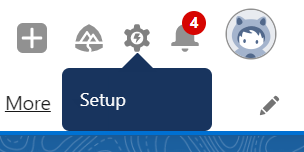
Acesse Setup. Pode-se acessar isto pelo ícone de engrenagem no canto superior direito:
-
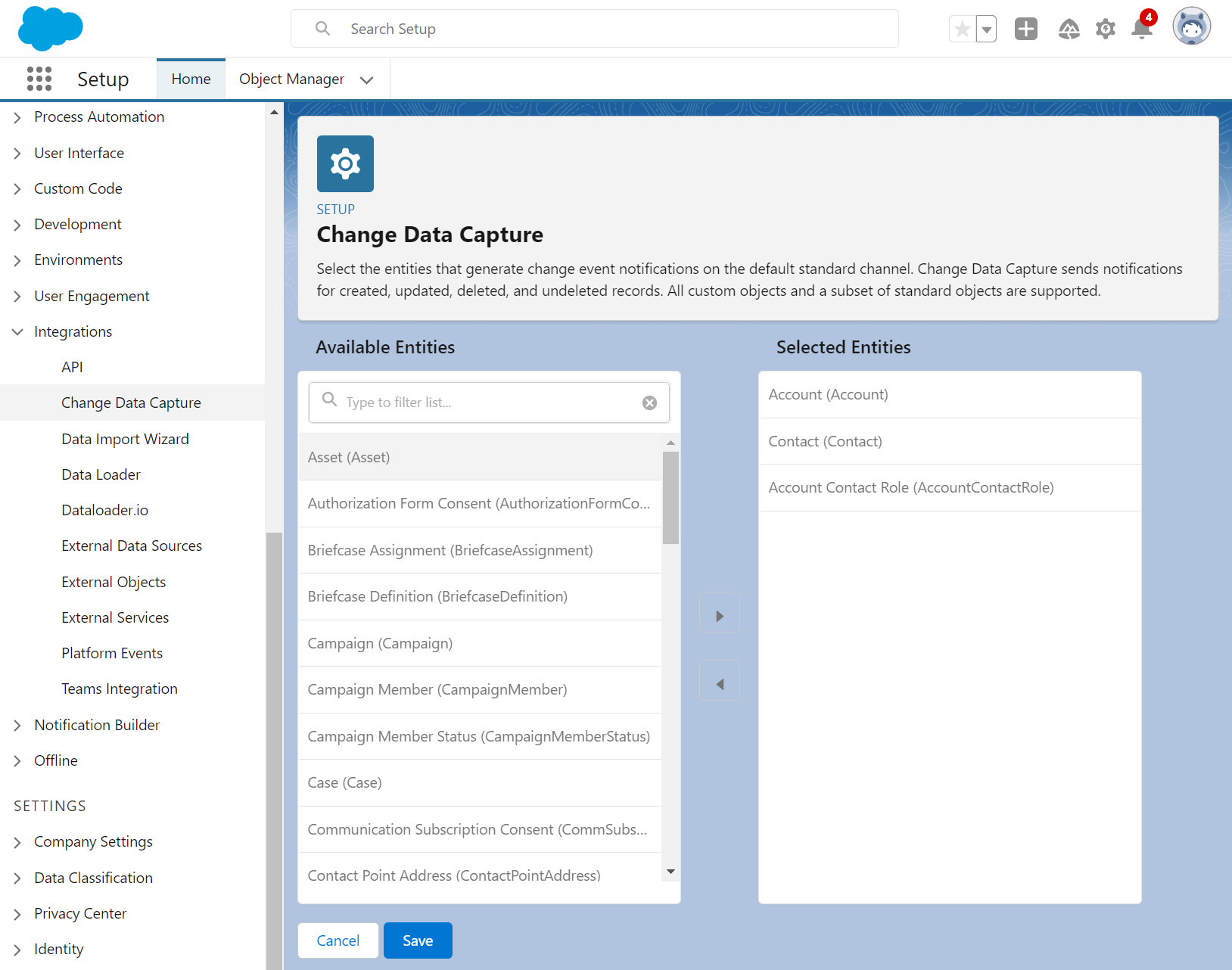
Navegue até Platform Tools > Integrations > Change Data Capture.
-
Na tela Change Data Capture, selecione as entidades (objetos) para as quais deseja gerar eventos e adicione-as a Entidades Selecionadas.
Importante
Ao usar o conector Salesforce Events, se tentar ativar eventos associados a um objeto que não foi selecionado aqui, um erro será retornado, por exemplo:
Unable to subscribe to [/data/<ObjectName>ChangeEvent:-1] [...]: 400::The channel specified is not valid {/data/<ObjectName>ChangeEvent}