Painéis de calendário no Jitterbit App Builder
Visão geral
Painéis de calendário preenchem um calendário com informações de uma fonte de dados, usando três tipos de controle obrigatórios: Descrição, Início do evento e Fim do evento. O controle Descrição designa o que aparece no calendário, normalmente o nome de um evento. Início do evento e Fim do evento designam o dia em que cada evento começa e termina, opcionalmente incluindo timestamps exibidos ao lado da descrição do evento. Como painéis de gráfico, painéis de calendário podem ser vinculados a outro painel para exibir mais detalhes sobre um evento no calendário. Consulte Painéis para a lista completa de tipos de controle do painel de calendário.
Por padrão, um painel de calendário é exibido com base nos dados de sua regra de negócio, respeitando qualquer classificação que a regra aplicar; revise sua regra de negócio para verificar sua classificação. Se a regra de negócio ainda não tiver dados, o calendário mostra o mês, dia ou ano atual. Após adicionar dados, você provavelmente desejará adicionar uma classificação à regra de negócio também — consulte Exibir o mês atual por padrão abaixo.
Por exemplo, a captura de tela a seguir mostra um painel de calendário:
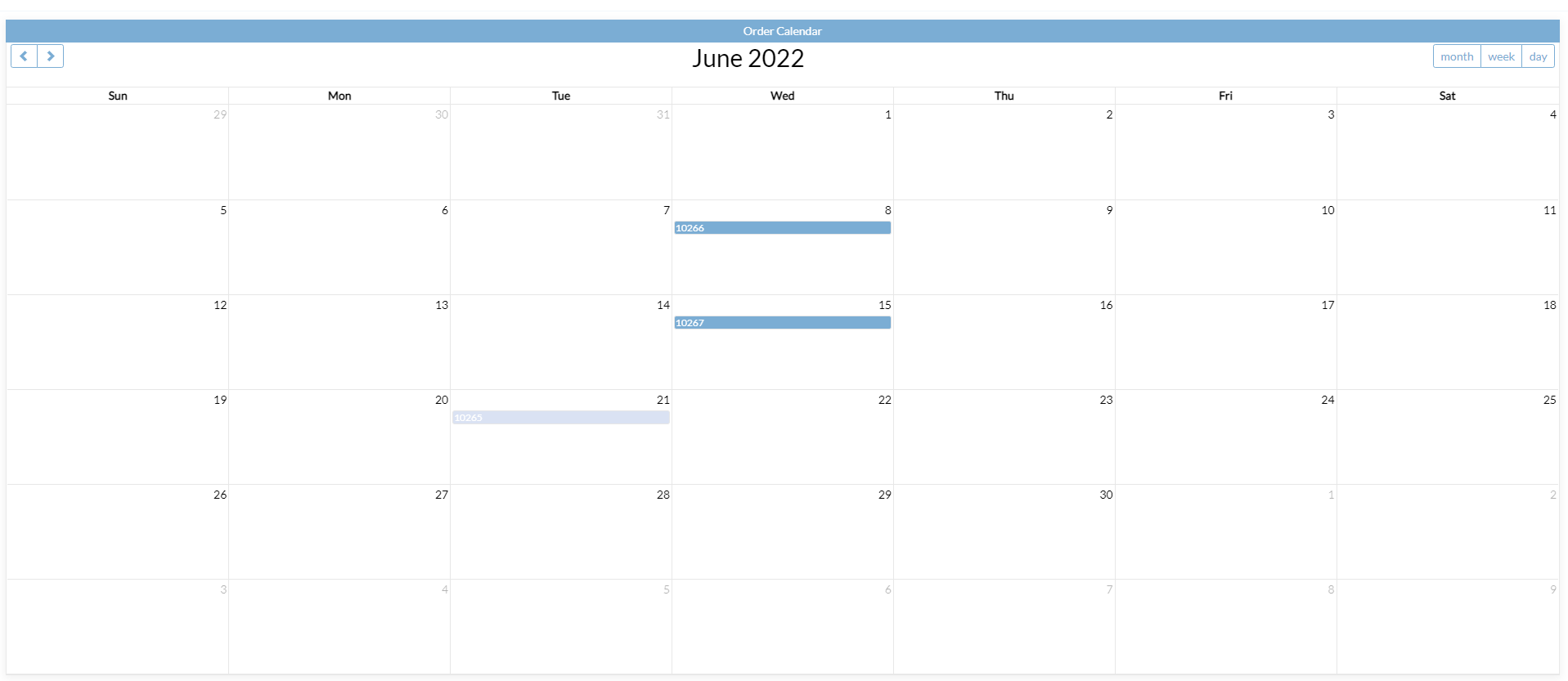
Esta página também aborda as seguintes tarefas:
- Alterar a data e hora de um evento
- Adicionar um novo evento ao calendário
- Criar um calendário usando o banco de dados Northwinds
- Configurar os eventos do calendário para vincular a outra página
- Ativar formato de hora 24 horas
- Usar o controle de cor para alterar a cor dos eventos
Exibir o mês atual por padrão
Para garantir que o painel retorne o mês, dia ou ano atual, adicione uma coluna chamada Sort com tipo lógico numérico e aplique uma classificação crescente nessa coluna. Por exemplo, se o objeto de negócio que oferece suporte ao painel de calendário tiver uma coluna chamada StartDate que você gostaria de usar e for uma fonte de dados SQL, você pode usar uma função de escape SQL:
${ABS(DateDiff(day, getdate(), StartDate))}
ou uma instrução IIF do App Builder:
IIF(DateDiff(dd, Now(), StartDate) < 0, (DateDiff(dd, Now(), StartDate))*-1, DateDiff(dd, Now(), StartDate))
Nota
O método de escape SQL é mais eficiente, mas IIF não depende da sintaxe SQL. Ambos produzem saída idêntica.
Para visualizar outros meses, clique nos botões de chevron para frente e para trás no canto superior esquerdo do painel. Para alternar entre as exibições Dia, Semana e Mensal, clique nos botões correspondentes no canto superior direito do painel. Painéis de calendário não podem ser editados diretamente; porém, é possível editar um painel separado que exibe os controles do evento.
Alterar a data e hora de um evento
Para alterar a data e hora de um evento:
- Selecione o evento.
- No painel que exibe as informações do evento, clique no ícone Lápis.
- Ajuste a data e hora conforme necessário e clique no ícone Marca de seleção para salvar.
Adicionar um novo evento ao calendário
Para adicionar um novo evento ao calendário:
- Selecione qualquer evento pré-existente e clique no botão Criar.
- Insira um título para o evento e selecione uma data no menu suspenso do calendário.
- Para controles com hora e data ativadas, clique no ícone Hora para abrir um relógio.
- Clique no ícone Marca de seleção para salvar.
- Após fazer qualquer revisão no calendário, atualize a página para confirmar a atualização.
Criar um calendário usando o banco de dados Northwinds
Este exemplo adiciona um novo painel de calendário para representar visualmente as datas em que os pedidos são registrados no banco de dados de exemplo Northwinds.
-
Crie um objeto de negócio para usar com o painel de calendário:
-
Crie uma nova regra de negócio.
- Dê um Nome à regra. Por exemplo:
Order (Calendar). - Defina o campo Purpose como Calendar.
- Selecione a tabela
Order. - Clique em Save.
- Na tabela
Order, selecione as colunasOrderIDeOrderDate. - Clique na aba Where. Adicione a coluna
OrderDateao campo Left, escolha IS NOT NULL como o Operator e deixe o campo Right em branco. -
Se desejar, adicione uma coluna que suporte classificação à aba Columns. Por exemplo:
DatePart(mm, O.OrderDate). -
Crie o calendário:
- Acesse App Workbench > Pages.
- Nomeie a página como
Order Calendare clique em Create. - Selecione o layout de coluna única e clique em + Add Panel.
- Selecione Calendar.
- Localize a regra de negócio criada acima e clique em Select.
- Clique em Customize Page.
- Digite
Order Calendarpara o Name, selecione Calendar Panel como o Type e selecione Monthly como o Sub Type. -
Adicione dois controles com as seguintes configurações:
Column Name Usage Type Control #1: OrderIDOrderDescription Control #2: OrderDateOrder DateEvent Start -
Navegue até a visualização do app e confirme que agora você vê o calendário.
Configure os eventos do calendário para vincular a outra página
Para configurar os eventos de um calendário para vincular a outra página:
- Na página do calendário do seu app, selecione Action Drawer > Live Designer.
- Clique no botão Controls no painel Calendar.
- Clique no ícone Open Record do controle a partir do qual deseja vincular.
- Em Update and Linking, defina Link To Page como Orders.
- Verifique se está vinculado por OrderID nos Criteria.
- Navegue até a visualização do aplicativo e confirme a atualização.
Consulte Configure how linked pages open para saber como Link Target e Replace Page In History afetam o comportamento da página vinculada.
Ative o formato de hora em 24 horas
A partir do App Builder 4.60, os painéis de calendário suportam o formato de hora em 24 horas. Por padrão, os horários dos eventos são exibidos no formato de 12 horas. Para mudar para o formato de 24 horas:
- Navegue até a página do calendário no seu app e selecione Action Drawer > Live Designer.
- Clique no botão Controls no painel de calendário.
- Clique na aba Edge Case.
- Na seção General, ative a configuração Use 24-Hour Clock.
- Navegue até a visualização do aplicativo e confirme a atualização.
Use o controle de cor para alterar a cor dos eventos
Para usar o controle de cor para alterar a cor dos eventos:
- Adicione uma nova coluna à regra de negócio do calendário. Por exemplo, digite
'#000343'no campo Column or Expression e digiteColorno campo Alias. - Navegue até a página do calendário do seu app e selecione Action Drawer > Live Designer.
-
Adicione um novo controle:
- Selecione
Colorpara a Column. - Nomeie o controle como
Color. - Selecione Color para o Control Type.
- Selecione
-
Navegue até a visualização do aplicativo e confirme a atualização.