Perfil de segurança da API OAuth 2.0 de 3 pernas do Salesforce no Jitterbit API Manager
Introdução
Dentro de um perfil de segurança, é possível configurar o Salesforce como um provedor de identidade OAuth 2.0 para fornecer acesso aos consumidores da API usando a autenticação do Salesforce.
Nota
Este perfil de segurança da API atualmente não suporta OAuth de 2 pernas.
Esta página mostra como configurar e usar a autenticação do Salesforce com uma API personalizada, OData ou proxy do Jitterbit, seguindo estas etapas:
- Habilitar o Salesforce como um provedor de identidade
Configure a instância do Salesforce como um provedor de identidade. - Criar um Aplicativo Conectado no Salesforce
Configure um Aplicativo Conectado no Salesforce e obtenha a Chave do Consumidor do Salesforce (Client ID) e o Segredo do Consumidor do Salesforce (Client Secret) que você precisará usar como entrada para configurar um perfil de segurança no API Manager. - Configurar um perfil de segurança no API Manager
Configure e teste o Salesforce como o provedor de identidade no API Manager. Você precisará usar o client ID e o client secret obtidos na etapa anterior. - Atribuir um perfil de segurança no API Manager
Atribua o perfil de segurança a uma ou mais APIs personalizadas, OData ou proxy do Jitterbit. - Acessar uma API com autenticação do Salesforce
Os consumidores da API podem usar a autenticação do Salesforce para consumir APIs personalizadas, OData ou proxy do Jitterbit às quais o perfil de segurança está atribuído.
Para informações adicionais, consulte a documentação do Salesforce Habilitar o Salesforce como um Provedor de Identidade e Autorizar Aplicativos com OAuth.
1. Habilitar o Salesforce como um provedor de identidade
Siga estas etapas para habilitar o Salesforce como um provedor de identidade na interface do Salesforce Classic:
-
Faça login na instância do Salesforce como um Administrador do Salesforce.
-
Na interface do Salesforce Classic, navegue até Configuração > Administrar > Controles de Segurança > Provedor de Identidade.
-
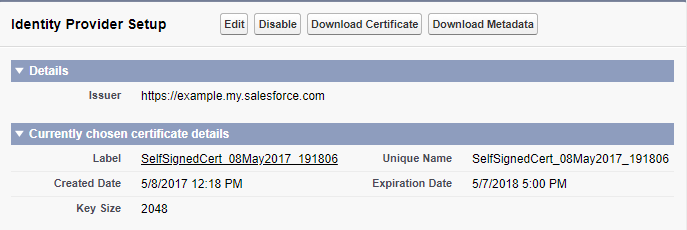
Na seção Configuração do Provedor de Identidade, verifique se você tem um nome de domínio configurado e se o Salesforce está habilitado como um provedor de identidade:
-
Se você não tiver um domínio configurado, clique no link para Configurar um Nome de Domínio e siga as etapas para configurar um domínio e implantá-lo para os usuários. Isso habilita automaticamente o Salesforce como um provedor de identidade.
-
Se você tiver um domínio configurado, mas desabilitado como provedor de identidade, clique no botão Habilitar Provedor de Identidade.
Dica
Após fazer alterações na Configuração do Provedor de Identidade, pode ser necessário atualizar a página.
-
2. Criar um Aplicativo Conectado no Salesforce
Siga estas etapas para configurar um Aplicativo Conectado no Salesforce e obter a Chave do Consumidor do Salesforce (ID do Cliente) e o Segredo do Consumidor do Salesforce (Segredo do Cliente):
-
Se você estiver continuando de Habilitar o Salesforce como um provedor de identidade, na mesma tela, na seção Provedores de Serviço, clique no link para criar via Aplicativos Conectados. Caso contrário, navegue até Configuração > Criar > Criar > Aplicativos e clique em Novo na seção Aplicativos Conectados.
-
Em Informações Básicas, forneça um Nome do Aplicativo Conectado (por exemplo, APIs do Gerenciador de API Jitterbit) e preencha outros campos obrigatórios.
-
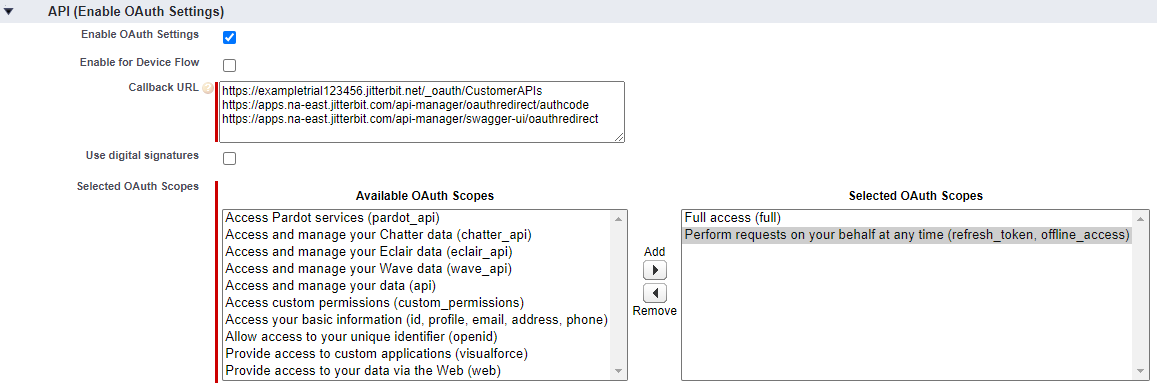
Em API (Habilitar Configurações OAuth), selecione Habilitar Configurações OAuth. Isso habilita os campos adicionais URL de Retorno e Escopos OAuth Selecionados:
-
URL de Callback: Insira os URLs apropriados para sua organização e região do Harmony: 1. Insira os dois valores de URL copiados da tela de configuração do perfil de segurança:
{.z40} {.z40} 2. Insira o valor de URL apropriado para sua região (veja [Encontrando minha região](/pt/getting-started/support/my-region)): - **NA:** `https://apps.na-east.jitterbit.com/api-manager/swagger-ui/oauthredirect` - **EMEA:** `https://apps.emea-west.jitterbit.com/api-manager/swagger-ui/oauthredirect` - **APAC:** `https://apps.apac-southeast.jitterbit.com/api-manager/swagger-ui/oauthredirect`-
Escopos OAuth Selecionados: Mova esses escopos OAuth para Escopos OAuth Selecionados:
- Acesso total (full)
- Realizar solicitações em seu nome a qualquer momento (refresh_token, offline_access)
-
-
Após clicar em Salvar, a Chave do Consumidor (equivalente ao ID do cliente no API Manager) e o Segredo do Consumidor (equivalente ao segredo do cliente no API Manager) são exibidos sob API (Ativar Configurações OAuth). Mantenha esses dados para uso posterior, pois serão necessários ao configurar o perfil de segurança.
3. Configure um perfil de segurança no API Manager
Configure um perfil de segurança da seguinte forma:
-
Defina Tipo de Auth como OAuth 2.0.
-
Defina Provedor OAuth como Salesforce.
-
Adicione uma credencial de cliente usando a Chave do Consumidor e o Segredo do Consumidor do Salesforce da etapa 2 como o ID do cliente e o segredo do cliente. Para instruções sobre como adicionar credenciais de cliente, veja a página de Perfis de Segurança.
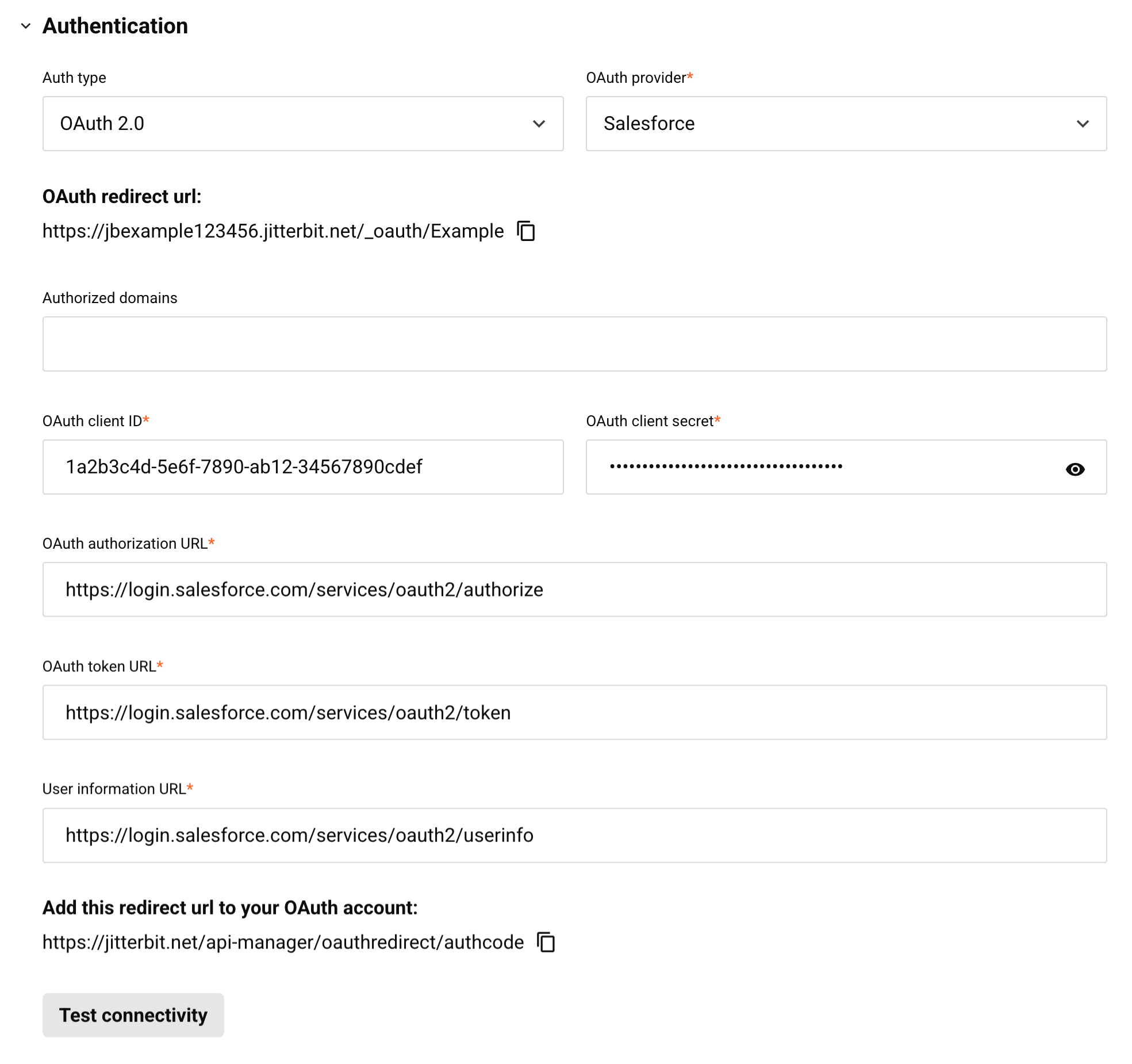
Configure os campos restantes:
-
Domínios autorizados: Deixe este campo vazio.
-
Testar conectividade: Clique para validar o token de autenticação.
4. Atribuir um perfil de segurança no API Manager
Para usar o perfil de segurança com uma API, siga as instruções para configurar uma API personalizada, API OData ou API proxy e selecione o perfil de segurança configurado com autenticação Salesforce OAuth 2.0.
5. Acessar uma API com autenticação Salesforce
Uma vez que você tenha salvo e publicado uma API personalizada, API OData ou API proxy, sua API é acessível por URL na aplicação que chama a API usando o método de autenticação configurado.
Para consumir a API, copie sua URL de serviço da página APIs e use-a dentro da aplicação que faz a chamada. Você pode copiar a URL tanto da visualização em lista quanto da visualização em cartão.
Se a API suportar GET, você também pode colar a URL em um navegador da web para consumir a API manualmente.
O navegador redireciona para a interface de login nativa do Salesforce. Forneça suas credenciais para autenticar-se com o Salesforce.
Se a autenticação for bem-sucedida, a carga útil esperada é exibida no navegador da web.