Projetos no Jitterbit Studio
Introdução
A página de Projetos contém um repositório de todos os projetos do Studio acessíveis. A partir desta página, é possível criar um novo projeto, importar um projeto existente ou selecionar um projeto já existente para design.
Após abrir um projeto, você o projeta usando as ferramentas fornecidas no designer de projetos:
Além disso, as telas de configuração de componentes individuais, como transformações, scripts, conexões e atividades, podem ser abertas para edição.
Enquanto você trabalha em projetos, o Studio lembra os estados de exibição que você estava usando pela última vez para um determinado projeto na próxima vez que você o abrir.
Acessar a página de Projetos
A página de Projetos é a página inicial do Studio, que é acessada diretamente através do portal Harmony. A partir de outras páginas do portal Harmony, use o menu do portal Harmony para selecionar Studio > Projetos.
Projetos
A página de Projetos exibe os projetos de uma organização, controles de filtragem e várias ações:
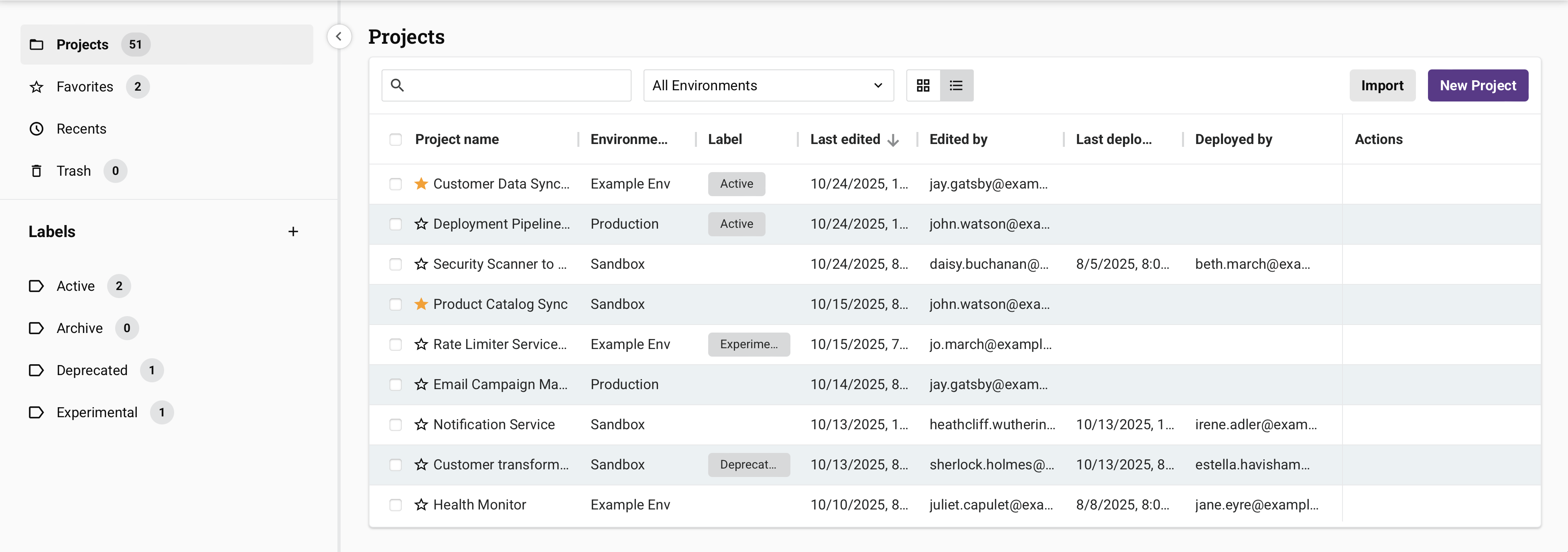
- Pesquisar: Digite qualquer parte do nome de um projeto na caixa de pesquisa para filtrar projetos por nome. A pesquisa não diferencia maiúsculas de minúsculas. Seu termo de pesquisa é mantido quando você retorna à página de Projetos, incluindo após atualizar a página.
- Todos os Ambientes: Use o menu para filtrar os projetos por ambiente. Por padrão, projetos de todos os ambientes aparecem, ordenados pelo nome do projeto. Na próxima vez que você carregar a página de Projetos, seu último filtro selecionado será pré-selecionado.
-
Rótulos: Clique para expandir uma lista de verificação de todos os rótulos criados pelo usuário e uma opção Sem Rótulos:
-
Selecione Sem Rótulos para exibir apenas projetos que não têm rótulos atribuídos.
-
Selecione um ou mais rótulos para filtrar a lista de projetos para aqueles que têm pelo menos um dos rótulos selecionados atribuídos.
-
Visualização: Clique no ícone de visualização em cartão ou no ícone de visualização em lista para alternar o formato de exibição dos projetos nesta página. A visualização em cartão é a visualização padrão. Na próxima vez que você carregar a página Projetos, sua última visualização selecionada será pré-selecionada.
Dica
Você pode definir a visualização padrão para esta página na seção Página de índice de projetos das suas configurações da conta do Studio.
-
Importar: Clique para abrir a tela de importação de projetos, onde você pode importar projetos do Studio em formato JSON (veja Exportações e importações de projetos).
- Novo Projeto: Clique para abrir a tela de configuração do projeto, onde você pode criar um novo projeto (veja Criar um novo projeto em Criação e configuração de projetos).
- Favorito: Clique para adicionar o projeto à pasta Favoritos. Quando você favoritar um projeto, ele aparece com uma estrela amarela .
- Painel: Clique nas setas para visualizar ou ocultar pastas e rótulos de projetos (o painel está aberto por padrão). Para redimensionar o painel, posicione o cursor sobre a linha divisória entre o painel e a lista de projetos e arraste para ajustar a largura. O Studio lembra a largura quando você sai da página Projetos ou faz logout.
Pastas e rótulos de projetos
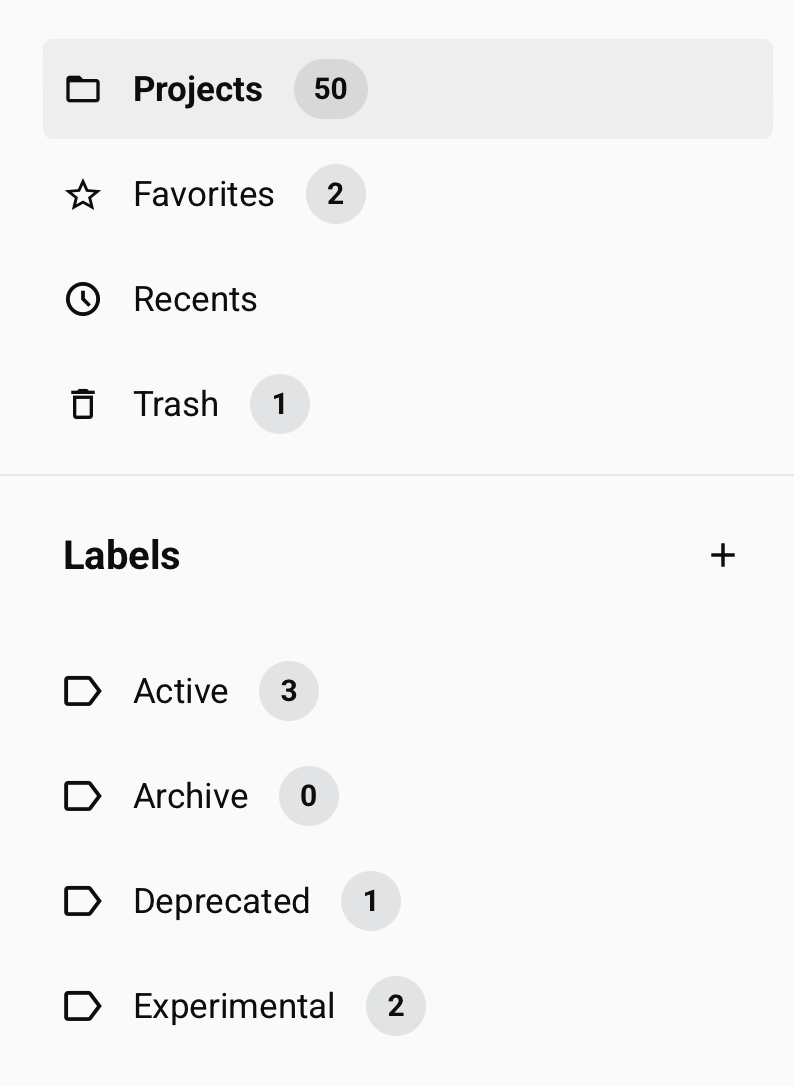
Quando o painel de projetos está aberto, as seguintes pastas são exibidas:
-
Projetos: Mostra os projetos acessíveis (aqueles que não estão na lixeira ou excluídos permanentemente). O número de projetos acessíveis para a organização selecionada, utilizando quaisquer filtros e critérios de pesquisa aplicados, é exibido ao lado da pasta.
-
Favoritos: Mostra os projetos que os usuários em sua organização marcaram como favoritos. Sua seleção é mantida quando você retorna à página de Projetos, incluindo após atualizar a página.
-
Recentes: Abre a visualização de Acessados recentemente, que mostra os projetos que os usuários em sua organização acessaram recentemente, ordenados pelo acesso mais recente.
-
Lixeira: Mostra os projetos que estão na lixeira. Projetos que foram movidos para a lixeira são mantidos lá por 90 dias antes de serem excluídos permanentemente, a menos que excluídos manualmente. O número de projetos na lixeira para a organização selecionada, utilizando quaisquer filtros e critérios de pesquisa aplicados, é exibido ao lado da pasta. Sua seleção é mantida quando você retorna à página de Projetos, incluindo após atualizar a página.
-
Etiquetas: Mostra quaisquer etiquetas criadas pelo usuário. Clique em um nome de etiqueta para exibir os projetos que pertencem a ela. Sua etiqueta selecionada é mantida quando você retorna à página de Projetos, incluindo após atualizar a página. Atribua projetos a etiquetas usando a ação Etiqueta em visualização de lista ou visualização de cartão.
-
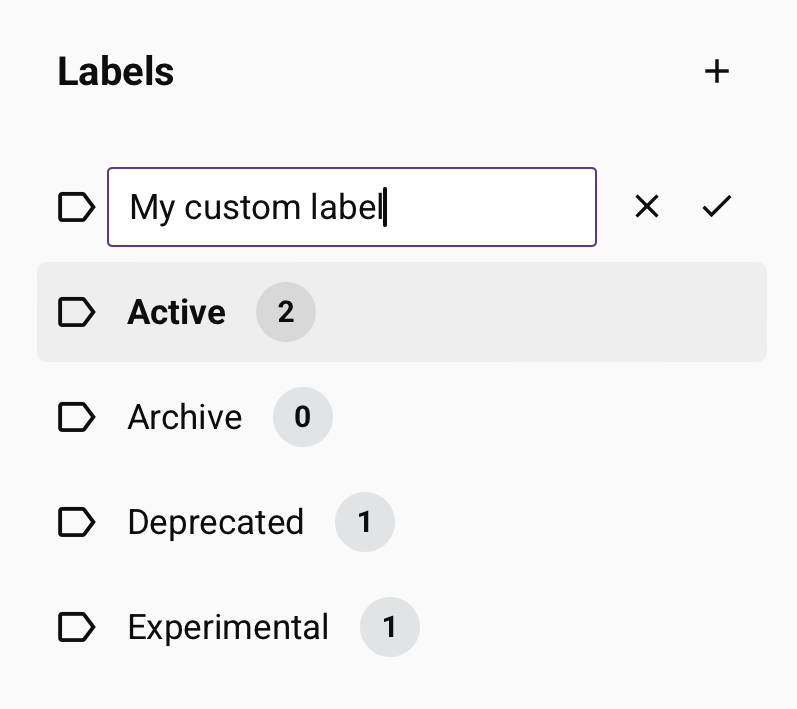
Nova etiqueta: Clique para abrir um campo de texto para a criação de etiquetas. Digite um nome e clique em para criar a etiqueta, ou clique em para cancelar:
-
Ações de etiqueta: Passe o mouse sobre uma etiqueta e clique em para acessar essas ações:
-
Cor da etiqueta: Altere a cor da etiqueta usando o seletor de cores.
-
Excluir rótulo: Exclua o rótulo. Se o rótulo estiver atribuído a algum projeto, uma caixa de diálogo de confirmação aparecerá. Esta caixa de diálogo informa que excluir o rótulo o removerá de todos os projetos aos quais está atribuído. Você pode prosseguir com a exclusão ou cancelar para manter o rótulo e suas atribuições de projeto.
-
-
Visualização em cartão
Para acessar a visualização em cartão, selecione o ícone de visualização em cartão .
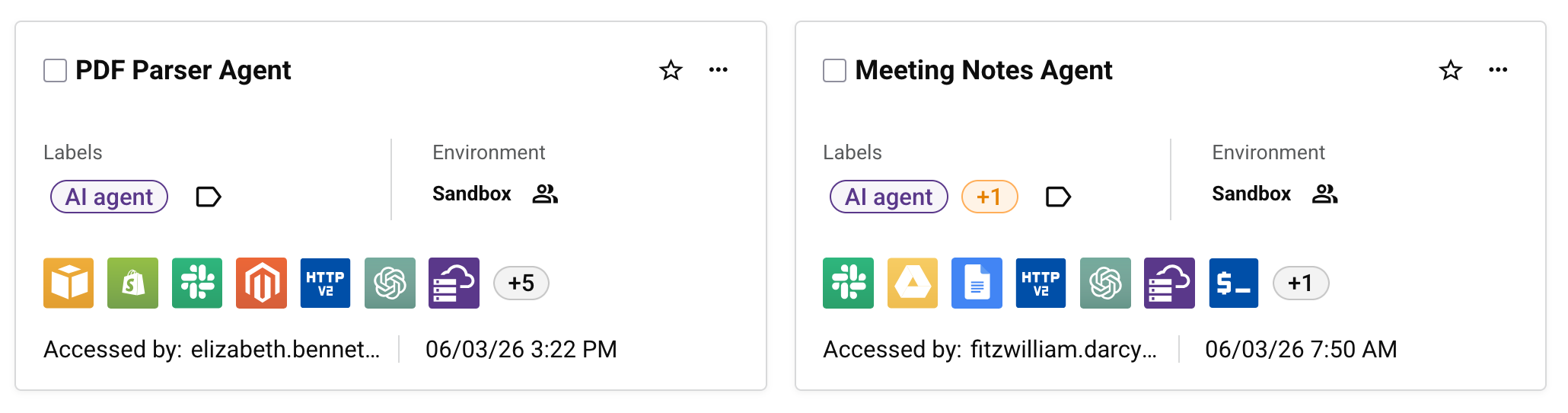
A visualização em cartão exibe projetos como cartões. Cada cartão mostra as seguintes informações:
-
Nome do projeto: O nome do projeto.
-
Selecionar: Você pode selecionar vários projetos para realizar ações em massa. Selecione projetos individualmente ou selecione-os em grupos clicando em um projeto e Shift-clicando em outro para selecionar esse intervalo de projetos. Quando os projetos estão selecionados, essas ações ficam disponíveis na parte superior da tabela:
- Rótulo: Atribua rótulos aos projetos selecionados.
- Favorito: Adicione projetos selecionados à pasta Favoritos folder.
- Funções de usuário: Configure a visibilidade das funções para os projetos selecionados; veja a aba Funções de usuário.
- Excluir: Remova projetos selecionados; máximo de 10 por vez.
-
Favorito: Clique para adicionar o projeto à pasta Favoritos folder. Quando você favoritar um projeto, ele aparece com uma estrela amarela .
-
-
Rótulos: Rótulos atribuídos ao projeto. Quando um projeto tem vários rótulos, o primeiro rótulo é exibido ao lado de um indicador de contagem (por exemplo, +1) mostrando o número de rótulos adicionais. Passe o mouse sobre o indicador de contagem para visualizar todos os nomes dos rótulos em uma dica de ferramenta.
- Ambiente: O ambiente onde o projeto está armazenado.
- Ícones de endpoint: Ícones representando os endpoints usados no projeto. Quando o projeto usa mais conectores do que podem ser exibidos, um indicador de contagem (por exemplo, +5) mostra o número de conectores adicionais.
- Editado por: O nome de usuário do usuário que editou o projeto por último.
- Última edição: A data e hora local do navegador quando o projeto foi editado pela última vez.
-
Ações adicionais: Abre um menu com essas ações adicionais:
Item do menu da pasta de projetos Descrição 
Configurações do projeto abre a tela de configuração do projeto, onde é possível editar o nome e a descrição do projeto, configurar a visibilidade de funções ou exportar ou excluir o projeto (veja Editar configurações do projeto em Criação e configuração de projetos). 
Histórico do projeto abre um painel no lado direito da página Projetos, onde é possível visualizar os eventos do histórico do projeto, instantâneas, eventos de tag e restaurar o projeto (veja Histórico do projeto). 
Logs abre os logs de operação do projeto na página Runtime do Console de Gerenciamento. A página é filtrada para mostrar os logs de operação de quaisquer operações que tenham sido implantadas e executadas dentro do projeto. 
Variáveis do projeto abre o painel de variáveis do projeto, onde é possível visualizar, editar e adicionar novas variáveis do projeto (veja Variáveis do projeto). 
Exportar abre a tela de exportação do projeto, onde é possível exportar o projeto como um arquivo JSON (veja Exportações e importações de projetos). 
Mover para a lixeira remove o projeto do ambiente no Studio e na nuvem Harmony. Projetos podem ser restaurados até 90 dias após serem movidos para a lixeira. Após 90 dias, o projeto é excluído permanentemente e não pode ser restaurado. Item do menu da pasta Lixeira Descrição 
Restaura o projeto para seu ambiente original e o move da Lixeira pasta para a Pasta de Projetos pasta. Esta ação não restaura o histórico do projeto nem restaura o projeto para a nuvem Harmony (o projeto deve ser implantado antes de executar). 
Exclui permanentemente o projeto. Esta ação não pode ser revertida.
Visualização em lista
Para acessar a visualização em lista, selecione o ícone de visualização em lista .
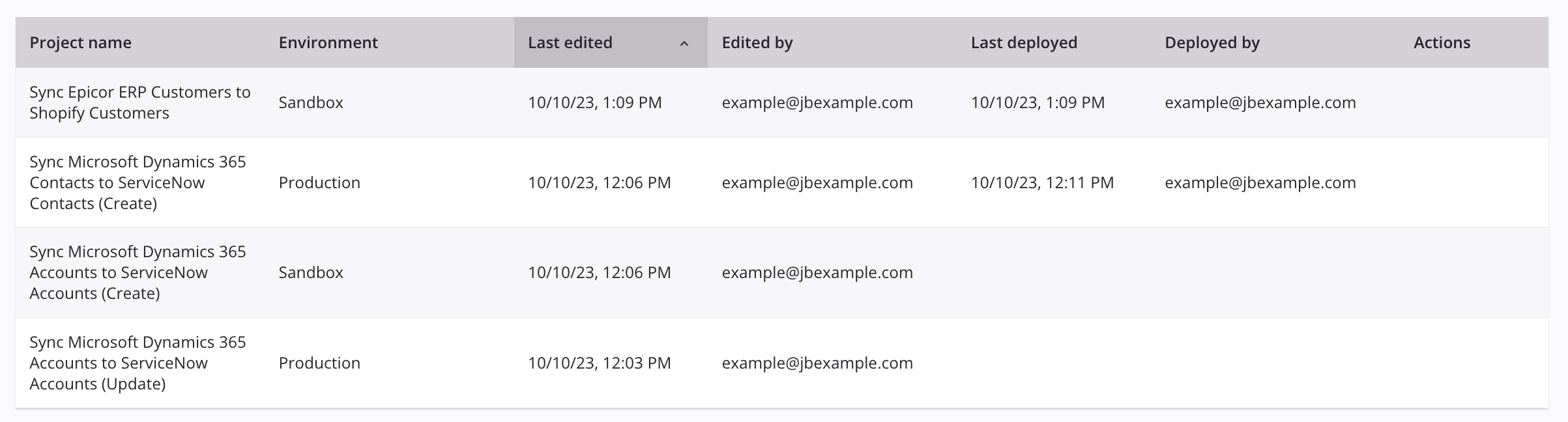
A visualização em lista exibe projetos em uma tabela com as colunas descritas nesta seção. Você pode classificar cada coluna, exceto a coluna Ações, clicando no cabeçalho da coluna. Ações adicionais na coluna Ações aparecem quando você passa o mouse sobre uma linha de projeto:
-
Nome do projeto: O nome do projeto. Clique no nome para abrir o projeto no designer de projetos.
-
Selecionar: É possível selecionar vários projetos para realizar ações em massa. Selecione projetos individualmente ou selecione-os em grupos clicando em um projeto e Shift-clicando em outro para selecionar esse intervalo de projetos. Quando os projetos estão selecionados, essas ações ficam disponíveis na parte superior da tabela:
- Rótulo: Atribua rótulos aos projetos selecionados.
- Favorito: Adicione os projetos selecionados à pasta Favoritos folder.
- Funções de usuário: Configure a visibilidade das funções para os projetos selecionados; veja a aba Funções de usuário.
- Excluir: Remova os projetos selecionados; máximo de 10 de uma vez.
-
Favorito: Clique para adicionar o projeto à pasta Favoritos folder. Quando você marca um projeto como favorito, ele aparece com uma estrela amarela.
-
-
Ambiente: O ambiente onde o projeto está armazenado.
- Rótulo: Rótulos atribuídos ao projeto. Quando um projeto tem vários rótulos, o primeiro rótulo é exibido ao lado de um indicador de contagem (por exemplo, +2) mostrando o número de rótulos adicionais. Passe o mouse sobre o indicador de contagem para ver todos os nomes dos rótulos em uma dica de ferramenta.
- Último acesso: A data e hora local do navegador quando o projeto foi acessado pela última vez. Esta coluna é visível por padrão ao visualizar a pasta Acessados recentemente e oculta por padrão em outras pastas.
- Acessado por: O nome de usuário do usuário que acessou o projeto pela última vez. Esta coluna é visível por padrão ao visualizar a pasta Acessados recentemente e oculta por padrão em outras pastas.
- Última edição: A data e hora local do navegador quando o projeto foi editado pela última vez. Esta coluna é oculta por padrão ao visualizar a pasta Acessados recentemente.
- Editado por: O nome de usuário do usuário que editou o projeto pela última vez. Esta coluna é oculta por padrão ao visualizar a pasta Acessados recentemente.
- Última implantação: A data e hora local do navegador quando qualquer parte do projeto foi implantada pela última vez. Esta coluna não é exibida para projetos na pasta Lixeira folder e é oculta por padrão ao visualizar a pasta Acessados recentemente.
- Implantado por: O nome de usuário do usuário que implantou qualquer parte do projeto pela última vez. Esta coluna não é exibida para projetos na pasta Lixeira folder e é oculta por padrão ao visualizar a pasta Acessados recentemente.
- Acesso: O nível de acesso ao ambiente mais alto que o papel do usuário logado possui no ambiente do projeto. Os valores possíveis são Ver Logs, Ler, Executar e Escrever. Esta coluna é oculta por padrão. Para exibi-la, use os controles Filtrar Colunas no cabeçalho da página.
- Lixeira: Visível apenas quando você acessa a pasta Lixeira folder. A data e hora local do navegador quando o projeto foi movido para a lixeira.
- Lixeira por: Visível apenas quando você acessa a pasta Lixeira folder. O nome de usuário do usuário que moveu o projeto para a lixeira.
- Classificar: Para classificar a tabela, clique em qualquer cabeçalho de coluna, exceto Ações.
-
Ações: Passe o mouse sobre uma linha de projeto para revelar ações adicionais. Essas ações não são visíveis quando você acessa a pasta Lixeira folder.
- Editar: Abre o projeto no designer de projetos.
- Rótulo: Clique para atribuir rótulos a um projeto. Ao clicar neste ícone, selecione um ou mais rótulos criados pelo usuário para atribuir ao projeto.
- Funções de usuário: Clique para abrir a aba Funções de usuário da tela de configuração do projeto, onde é possível configurar quais funções podem ver o projeto na página Projetos (veja Aba de funções de usuário).
- Descrição: Abre uma dica com a descrição do projeto.
-
Mover para a lixeira: Remove o projeto do ambiente no Studio e na nuvem Harmony. O projeto é movido para a Lixeira pasta. É possível restaurar o projeto até 90 dias após movê-lo para a lixeira. Após 90 dias, o projeto é excluído permanentemente e não pode ser restaurado.
-
Ações adicionais: Abre um menu com essas ações adicionais:
Item do menu da pasta de projetos Descrição Configurações do projeto abre a tela de configuração do projeto, onde é possível editar o nome e a descrição do projeto, configurar a visibilidade das funções ou exportar ou excluir o projeto (veja Editar configurações do projeto em Criação e configuração de projetos). Histórico do projeto abre uma gaveta no lado direito da página Projetos, onde é possível visualizar os eventos do histórico do projeto, eventos de marcação e restaurar o projeto (veja Histórico do projeto). Logs abre a tela de log de operações, que inclui logs para quaisquer operações que foram implantadas e executadas dentro do projeto (veja Logs de operações). Variáveis do projeto abre a gaveta do projeto, onde é possível visualizar, editar e adicionar novas variáveis do projeto na aba Variáveis do Projeto (veja Variáveis do projeto). Exportar abre a tela de exportação do projeto, onde é possível exportar o projeto como um arquivo JSON (veja Exportações e importações de projetos). Exclui permanentemente o projeto. Esta ação não pode ser revertida.
Essas ações estão disponíveis ao acessar a Lixeira pasta:
-
Restaurar: Restaura o projeto para seu ambiente original e o move para a Pasta de Projetos pasta. Esta ação não restaura o histórico do projeto nem restaura o projeto para a nuvem Harmony (o projeto deve ser implantado antes de executar).
-
Excluir Permanentemente: Exclui permanentemente o projeto. Esta ação não pode ser revertida.