Monitorar uma fila de processos no Wevo iPaaS
Uma fila de processos é um método de organização de dados enviados por um fluxo. Eles podem permanecer na fila até serem integrados aos seus sistemas de destino. Esta página descreve como monitorar o status de suas filas de processos.
Acessar uma fila de processos
Para acessar a página Fila de Processos, use o menu do Wevo iPaaS para selecionar Gerenciador > Fila de Processos:
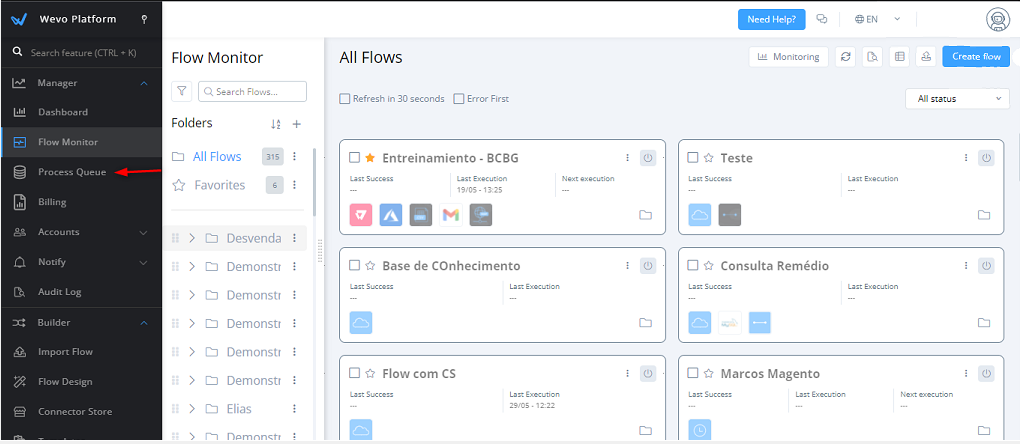
Na página Fila de Processos, você pode acessar as filas de processos da seguinte forma:
-
Navegação: Para navegar entre as páginas, use as setas de próximo e anterior. Há um contador mostrando quantas páginas de registros existem. Para atualizar as informações, clique no ícone de atualizar.
-
Pesquisa: Clique na lupa para localizar uma fila específica mais rapidamente digitando seu nome e pesquisando por ela.

Visualizar registros da fila
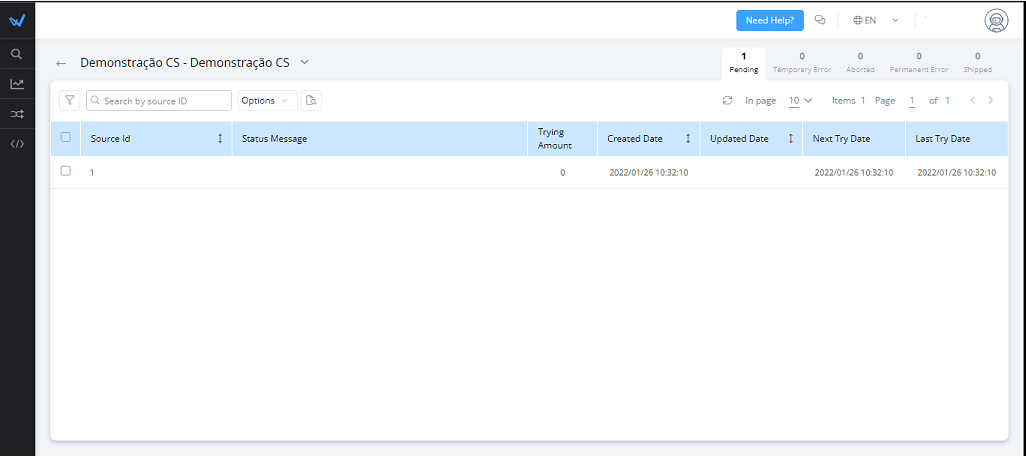
Clique em uma das filas ou em Detalhes para exibir os registros. Eles serão mostrados assim:
-
ID de Origem: Um código único que identifica o registro de um único processo.
-
Quantidade de Tentativas: Um contador que acompanha quantas tentativas foram feitas para integrar um processo.
-
Data de Criação: Quando um registro foi criado.
-
Data de Atualização: Quando a atualização mais recente foi feita no registro.
-
Data da Próxima Tentativa: Quando a próxima tentativa de integrar o processo está agendada para ocorrer.
-
Data da Última Tentativa: Quando a tentativa mais recente de integrar o processo ocorreu.
Nota
Quando você clica em um dado em uma fila de processos, uma janela é aberta onde você pode visualizar todas as informações descritas acima, bem como algumas outras, como o horário de cada tentativa, e o ID, ID da fila, ID de destino e corpo da mensagem desse dado.
Status
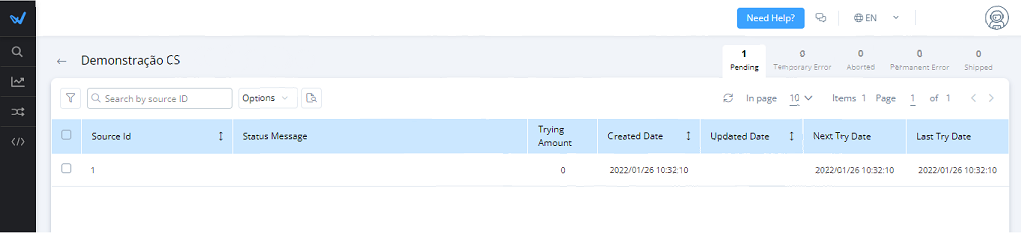
Você pode ver contadores no lado direito da tela que acompanham quantos registros nessa fila têm cada um dos cinco status possíveis. Veja o que cada um deles significa:

-
Pendente: Esta fila representa todos os processos cujas integrações ainda estão pendentes.
-
Erro temporário: Se um processo não foi integrado por qualquer motivo, ele receberá um status de Erro temporário e permanecerá assim enquanto ainda tiver novas tentativas pré-configuradas a serem realizadas.
-
Abortado: Quando a integração de um processo é deliberadamente impedida, um status de Abortado é atribuído. A seção Abortar um registro abaixo mostra como você pode impedir que uma integração ocorra.
-
Erro permanente: Após um processo que recebeu um status de Erro temporário ter esgotado todas as suas novas tentativas pré-configuradas e a integração ainda não ter sido concluída com sucesso, ele recebe um status de Erro permanente e permanece assim indefinidamente, a menos que quaisquer problemas sejam corrigidos manualmente.
-
Enviado: Este status significa que um registro foi integrado com sucesso.
Nota
Os contadores de status usam um cache com um tempo de atualização de até 4 minutos. Quando os registros são movidos entre status usando a página Fila de Processos, as contagens são atualizadas imediatamente. Em outros casos, as contagens exibidas podem levar até 4 minutos para serem atualizadas.
Opções da fila
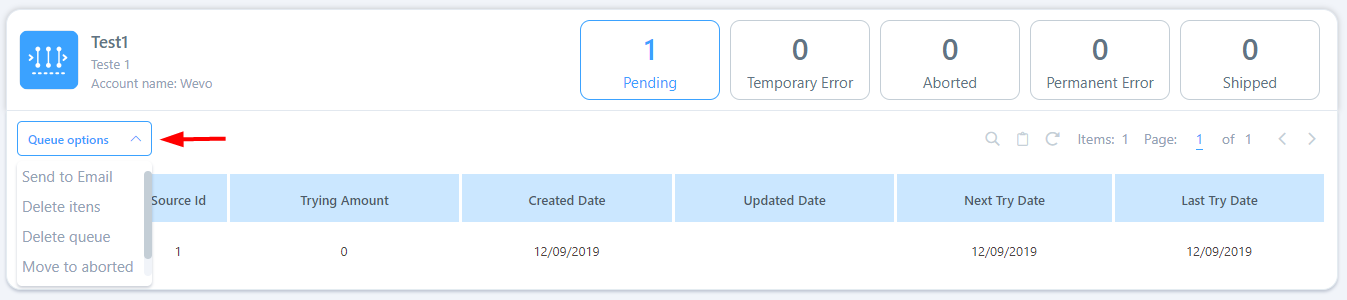
O menu Opções na parte superior da tabela de detalhes de uma fila de processos tem estas opções:
-
Editar fila: Edite o nome e a descrição da sua fila de processos.
-
Enviar por Email: Gere uma planilha com os dados da fila de processos, ou apenas os dados referentes a um determinado status, e envie-a por email. Informações adicionais sobre esta opção são fornecidas em Enviar por Email abaixo.
-
Fluxos conectados: Abre uma caixa de diálogo mostrando uma lista de fluxos conectados ao armazenamento dinâmico e seus status. Você pode filtrar a lista por nome ou status:
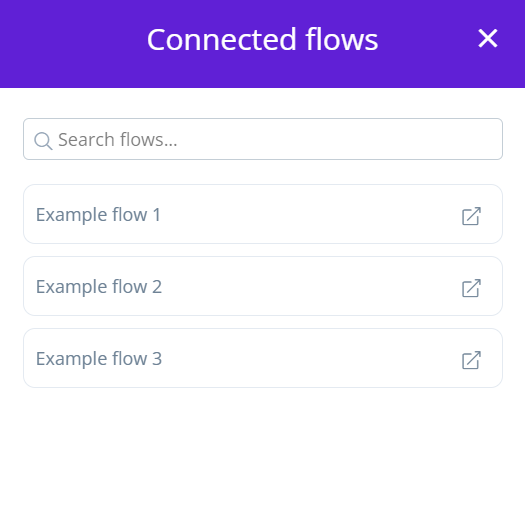
Clique no ícone de atalho de um fluxo para abri-lo.
-
Retenção de dados: Abre uma caixa de diálogo onde você pode alterar o tempo de armazenamento dos dados da fila de processos.
-
Excluir itens: Use esta opção para excluir os dados em uma fila de processos. Para isso, selecione todos os registros que deseja excluir e clique em Excluir itens.
-
Mover para Abortado: Permite atribuir o status Abortado a um processo, impedindo assim a integração.
-
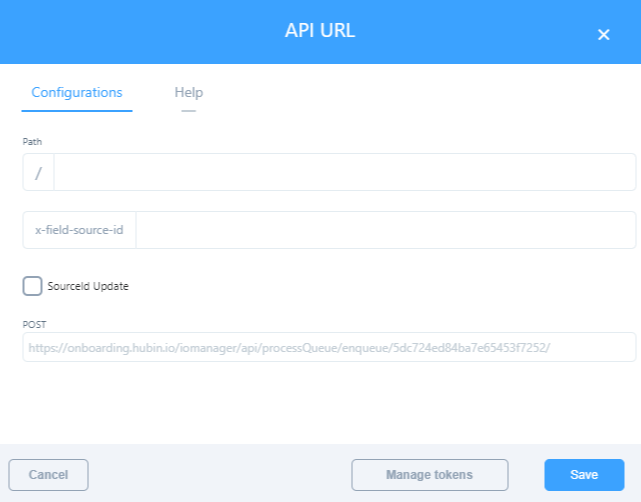
URL da API: Você pode inserir informações da API que será ativada quando os dados da fila de processos forem enviados para a integração.
Abortar um registro
Você pode impedir manualmente a integração de um registro movendo-o para o status Abortado. Para isso, siga estas etapas:
-
Pesquise o registro cujo status você deseja alterar.
-
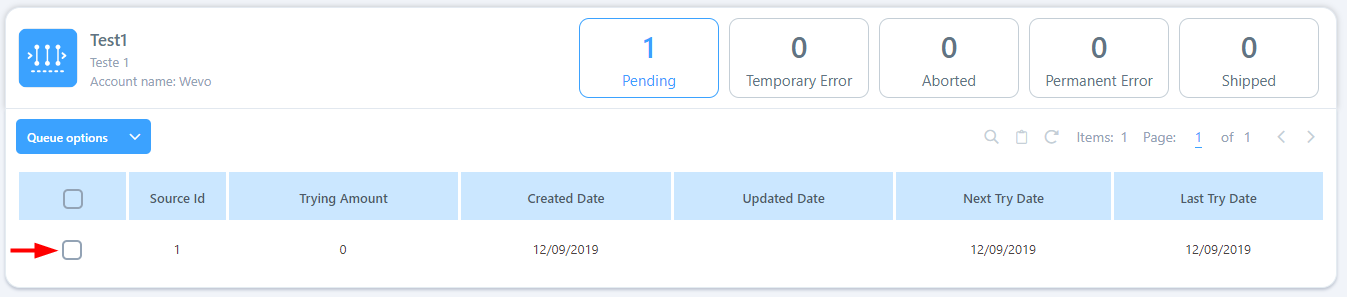
Selecione sua caixa de seleção.
-
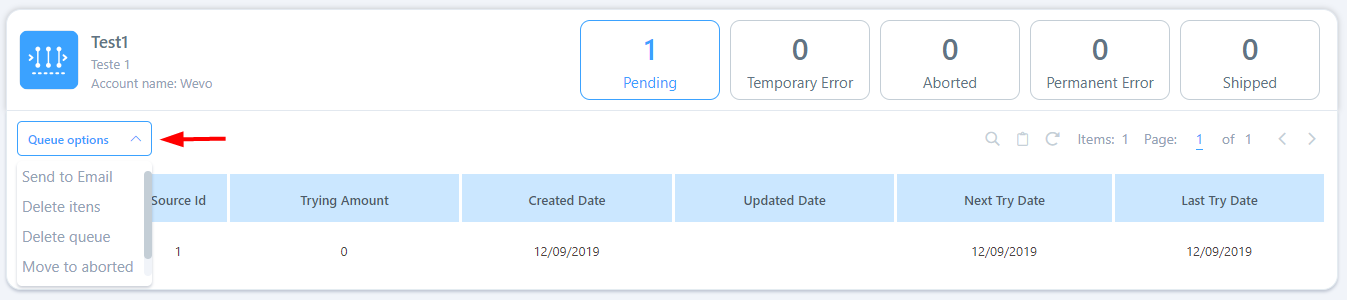
Clique em Opções da fila para ver uma lista de opções:
-
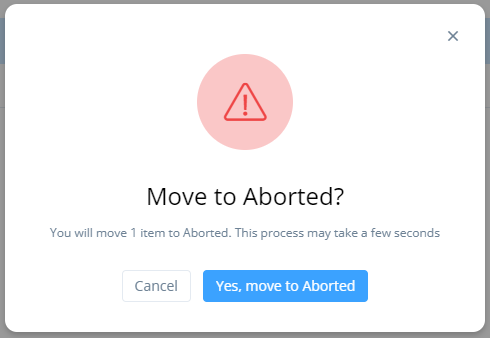
Clique em Mover para Abortado e confirme. Você pode fazer isso para mais de um registro, se desejar.
Registro de auditoria
Esse recurso permite auditar seus registros com base em suas ações. Veja Registro de auditoria para saber mais.
Enviar para Email
Você pode baixar os registros em uma planilha que pode ser facilmente compartilhada, o que pode ser útil se houver necessidade de elaborar relatórios, por exemplo. Para isso, clique no menu Opções da fila e selecione Enviar para Email.
A caixa de diálogo Enviar para Email é aberta, onde você especifica o seguinte:
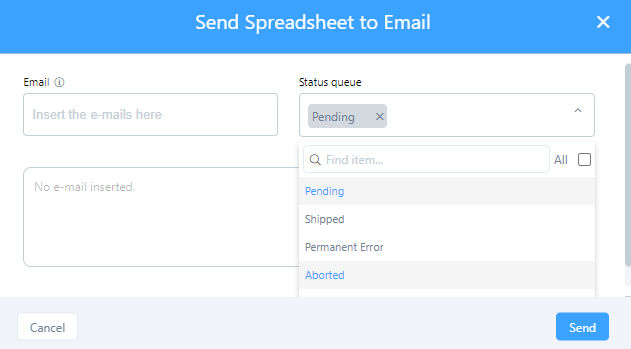
- Status: Use o menu para selecionar ou remover status dos registros que deseja baixar.
- Intervalo de datas: Selecione o intervalo de datas dos registros que deseja baixar. O intervalo é baseado na Data de Criação.
- Enviar para: Insira cada endereço de email do destinatário, um por vez, clicando no ícone após inserir cada um para adicioná-lo à caixa de texto abaixo.
Clique em Exportar para enviar um email aos destinatários especificados com um link para baixar os dados solicitados como um pacote de arquivos ZIP com a seguinte estrutura de arquivos.
Estrutura de arquivos
O arquivo ZIP enviado por email inicialmente tem a seguinte convenção de nomenclatura:
{Inquilino}-{Nome da fila de processos até 20 caracteres}-{Status}-{Data UTC no formato yyyyMMDD}_{Hora UTC no formato HHmmssZ}.zip
Por exemplo:
exampletenant-Exemplo Fila de Processos-Pendente - Enviado-20250625_8374b381.zip
Quando descompactado, esse arquivo se descompacta em uma segunda camada de arquivos ZIP divididos por status (1 status por ZIP) e quantidade (máximo de 10 arquivos CSV em cada ZIP). Os nomes dessa segunda camada de arquivos ZIP são prefixados com um índice de arquivo começando em 0, seguido de c para "compactado", seguido pelo status específico para aquele ZIP, seguido pelo nome base do arquivo ZIP inicial:
{Índice}{c}-{Status}-{Inquilino}-{Nome da fila de processos até 20 caracteres}--{Data UTC no formato yyyyMMDD}_{Hora UTC no formato HHmmssZ}.zip
Por exemplo:
0c-Pendente-exampletenant-Exemplo Fila de Processos-20250625_8374b381.zip
Quando descompactados, cada um dos arquivos ZIP da segunda camada se descompacta em arquivos CSV (máximo de 10.000 linhas por CSV) que contêm os dados solicitados. Os arquivos CSV são prefixados com um índice de arquivo começando em 1 e o status, seguido pelo nome base do arquivo ZIP inicial:
{Índice}-{Status}-{Inquilino}-{Nome da fila de processos até 20 caracteres}-{Data UTC no formato yyyyMMDD}_{Hora UTC no formato HHmmssZ}.csv
1-Pendente-exemplo-inquilino-Exemplo Fila de Processos-20250625_8374b381.csv