Tipos de controles no Jitterbit App Builder
Visão geral
Tipo de Controle é um campo que determina como os dados de um controle são exibidos e, especificamente, qual é a aparência do controle na página. Por exemplo, definir o Tipo de Controle de um controle como Checkbox exibe seus dados como uma caixa de seleção vinculada a um valor booleano, enquanto defini-lo como Data exibe um seletor de calendário. A maioria dos tipos de controle exige a seleção de um objeto de dados para obter dados, embora alguns, como Linha e Espaço, não exijam.
Define-se o Tipo de Controle quando você adiciona um controle a um painel, na caixa de diálogo Adicionar um Controle, ou altera-se depois na guia Propriedades do Controle do próprio controle. Consulte Controles para o conceito mais amplo do que é um controle e como os controles se encaixam em painéis e páginas.
A tabela a seguir lista todos os tipos de controle disponíveis. Três tipos de controle, Barra de Progresso, Grupo de Botões e Tags, têm mais detalhes de configuração do que cabe na tabela; consulte Barra de progresso, Grupo de botões e Tags para esses.
Tipos de controle disponíveis
| Tipo de Controle | Descrição |
|---|---|
| Autocomplete | Ao editar um campo, aparece uma lista suspensa de outras entradas na coluna. Selecione um objeto de dados específico para a lista no menu suspenso Agrupar por ou deixe-o não definido para usar como padrão os itens já presentes na coluna. Existem três opções de filtro para a lista:
|
| Button | Dispara um evento, vincula a uma página dentro da aplicação ou vincula a uma URL externa. |
| Grupo de Botões | Um controle que permite ao usuário escolher apenas uma de um conjunto predefinido de opções, semelhante ao tipo de controle Rádio. Exige um objeto de dados de origem para extrair os valores de Chave e Título. Consulte Grupo de botões para mais informações. |
| Checkbox | Exibe um campo de caixa de seleção. A caixa de seleção está vinculada a uma coluna de fonte de dados booleana/Bit. A caixa de seleção aparece preenchida se o valor for 1/Verdadeiro e vazia se 0/Falso. Se a opção Inverter estiver habilitada, a caixa de seleção fica vazia se o valor for 1/Verdadeiro e preenchida se 0/Falso. As colunas booleanas geralmente são definidas para não permitir nulos e usam 0 como padrão. |
| ColorPicker | Exibe uma caixa na cor apropriada para um código de cor hexadecimal fornecido. Por exemplo, uma coluna de tabela com o código hexadecimal #000000 exibe uma caixa preta. Editar uma linha do seletor de cor abre uma roda de cores. |
| Data | Ao criar um controle de Data, você pode escolher se ele exibe a data, a hora ou ambas. A opção padrão, Detectar, determina o subtipo do controle com base no tipo de dados lógico da coluna de dados. Editar um controle de Data abre um calendário para selecionar uma data. Para controles de Data com data e hora ativadas, clicar no ícone de hora abre um relógio. |
| Dynamic | Um controle Dinâmico pode se renderizar como um tipo de controle diferente em tempo de execução com base no estado do objeto de dados subjacente. Isso é especialmente útil para formulários que usam vários tipos de entrada. Consulte Dynamic para detalhes. Os seguintes tipos de controle são compatíveis:
|
| Embed | Incorpora um arquivo de uma URL armazenada em uma coluna de tabela (que pode ser um objeto binário ou incorporado em um Painel de Linha Única). |
| File | Permite que um usuário faça upload de um arquivo. A Coluna de Objeto de Dados em que este controle é construído deve ser binária para que o controle funcione corretamente. Para referência, consulte o tutorial Generic File Container. |
| Group | Cria um grupo dentro do painel, onde você pode colocar controles selecionados em agrupamentos lógicos. Consulte Grupos de controle para mais informações. |
| HTML | Oferece vários modelos para tarefas comuns, incluindo:
|
| Image | Exibe uma imagem da biblioteca de imagens do App Builder. Defina Propósito da Imagem como Ícone ou Foto, dependendo do tipo de imagem selecionada. Consulte Image para detalhes. |
| Inline Menu | Exibe um dos menus existentes da aplicação diretamente dentro de um painel. Disponível apenas em painéis de Formulário. Consulte Inline Menu para detalhes. |
| Line | Exibe uma linha horizontal fina quando adicionada a um painel. O tipo de controle Linha é principalmente projetado para uso em um Painel de Linha Única. Seu valor de Largura define o quão largo a linha é exibida, horizontalmente, na tela. Deixar a Largura nula ou em branco (mas não 0) faz com que a linha ocupar 100% do espaço alocado; definir um valor numérico de Largura, como 25, faz com que ela ocupe 25 "Zudy's" do espaço alocado. |
| List | Permite que um usuário selecione de uma lista de valores válidos. O objeto de dados de origem é a tabela ou objeto comercial que fornece os valores para a lista suspensa, junto com a Chave e o Título de que o controle precisa. |
| Numeric | Exibe números. |
| Password | Criptografa o texto alterando-o para pontos. |
| Barra de Progresso | Insere uma barra de progresso, que ilustra visualmente o progresso em uma tarefa ou processo. Consulte Barra de progresso para mais informações. |
| Radio | Um controle que permite ao usuário escolher apenas uma de um conjunto predefinido de opções. Exige um objeto de dados de origem para extrair os valores de Chave e Título. Disponível para Painéis de Quadro, Painéis de Pista e tipos de painel padrão. |
| Space | Insere espaço em branco visual sem necessidade de HTML personalizado. Principalmente projetado para uso em um Painel de Linha Única. |
| Text | Exibe texto. Também pode disparar um evento, como exclusão ou salvamento, ou vincular a uma página dentro da aplicação ou a uma URL externa. |
| Text Area | Exibe texto em um contêiner maior e permite quebras de linha. |
| Tags | Permite que um usuário selecione um ou mais valores de uma lista de valores válidos. Os valores selecionados são armazenados em uma única coluna de texto de banco de dados como uma lista delimitada por vírgula. O objeto de dados de origem fornece os valores de chave e título para as tags disponíveis. Consulte Tags para detalhes e limitações conhecidas. |
| Template | Um tipo de controle com vários modelos para realizar várias tarefas, incluindo HTML e JSON. |
A configuração Edge Case > Sort Column permite que um usuário classifique os dados em qualquer controle por uma coluna diferente da coluna de origem.
Barra de progresso
Um controle Progress Bar fornece uma indicação visual de quanto uma tarefa ou processo já foi concluído. Por exemplo, você pode exibir uma Progress Bar para mostrar o quanto um formulário com vários campos já foi preenchido. O percentual de preenchimento da barra vem de um valor do banco de dados entre 0 e 1, onde 1 equivale a 100% (um valor de 0.4 é exibido como 40%).
A Progress Bar oferece dois subtipos, definidos através de Sub Type:
- Stacked exibe o rótulo e o valor de percentual abaixo da barra.
- Normal bar exibe o percentual dentro da barra.
Você pode formatar o texto exibido usando Format String, encontrado em Edge Case, e personalizar ainda mais a aparência do controle usando Styles.

Grupo de botões
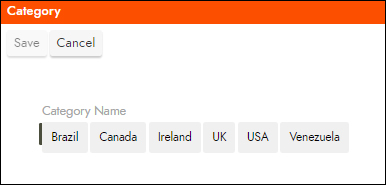
Um controle Button Group obtém seus dados da mesma forma que um controle Radio, mas exibe botões clicáveis em vez de botões de opção para definir o valor. Como outros controles, o Button Group suporta Modo Excel; diferentemente de um controle Checkbox, que muda a aparência para salvar automaticamente seu valor no Modo Excel, um controle Button Group continua sendo exibido como botões. Você pode controlar alguns de seus estilos usando temas aplicados ao campo.
Tags
Um controle Tags permite que os usuários selecionem um ou mais valores de uma lista de valores válidos. Os valores selecionados são armazenados juntos em uma única coluna de texto do banco de dados como uma lista separada por vírgulas (por exemplo, TagA,TagB,TagC). Como o controle List, Tags requer um objeto de dados de origem que forneça os valores de chave e título para as tags disponíveis.
Você encontrará Tags no grupo Edge Case da lista de tipos de controle.
Limitações conhecidas
- A filtragem não é suportada. Os campos de controle Tags não podem ser adicionados a um painel de filtro.
- Links não são suportados. Nem links estáticos nem links dinâmicos podem ser configurados no controle Tags.
- Associações de recuperação não estão disponíveis. As associações de recuperação não se aplicam aos controles multi-seleção e não são exibidas nas propriedades do controle Tags.