Preenchimento automático (tipo de controle) no Jitterbit App Builder
O tipo de controle Preenchimento automático permite que os usuários preencham rapidamente um campo escolhendo entre valores já inseridos naquela coluna. Por exemplo, um campo Cidade de Envio usando preenchimento automático sugere cidades inseridas anteriormente para outros pedidos, para que os usuários não precisem digitar o nome completo da cidade ou manter uma lista separada de cidades válidas.
Quando um usuário edita um campo configurado com preenchimento automático, o App Builder mostra uma lista suspensa de valores já armazenados naquela coluna, filtrada conforme o usuário digita. Diferentemente de um controle Lista, o Preenchimento automático não requer um objeto de lista separado para fornecer os valores da lista suspensa: ele pode extrair valores correspondentes diretamente da coluna ou de um objeto de dados específico, se configurado.
Configurar um controle de Preenchimento automático
Para alterar um controle existente para usar o tipo de controle Preenchimento automático:
- Navegue até a página que contém o controle.
- Clique no ícone de menu hambúrguer para abrir a gaveta de ações e selecione Live Designer.
- Clique no controle na visualização da página para selecioná-lo. O live designer mostra as opções de edição para esse controle.
-
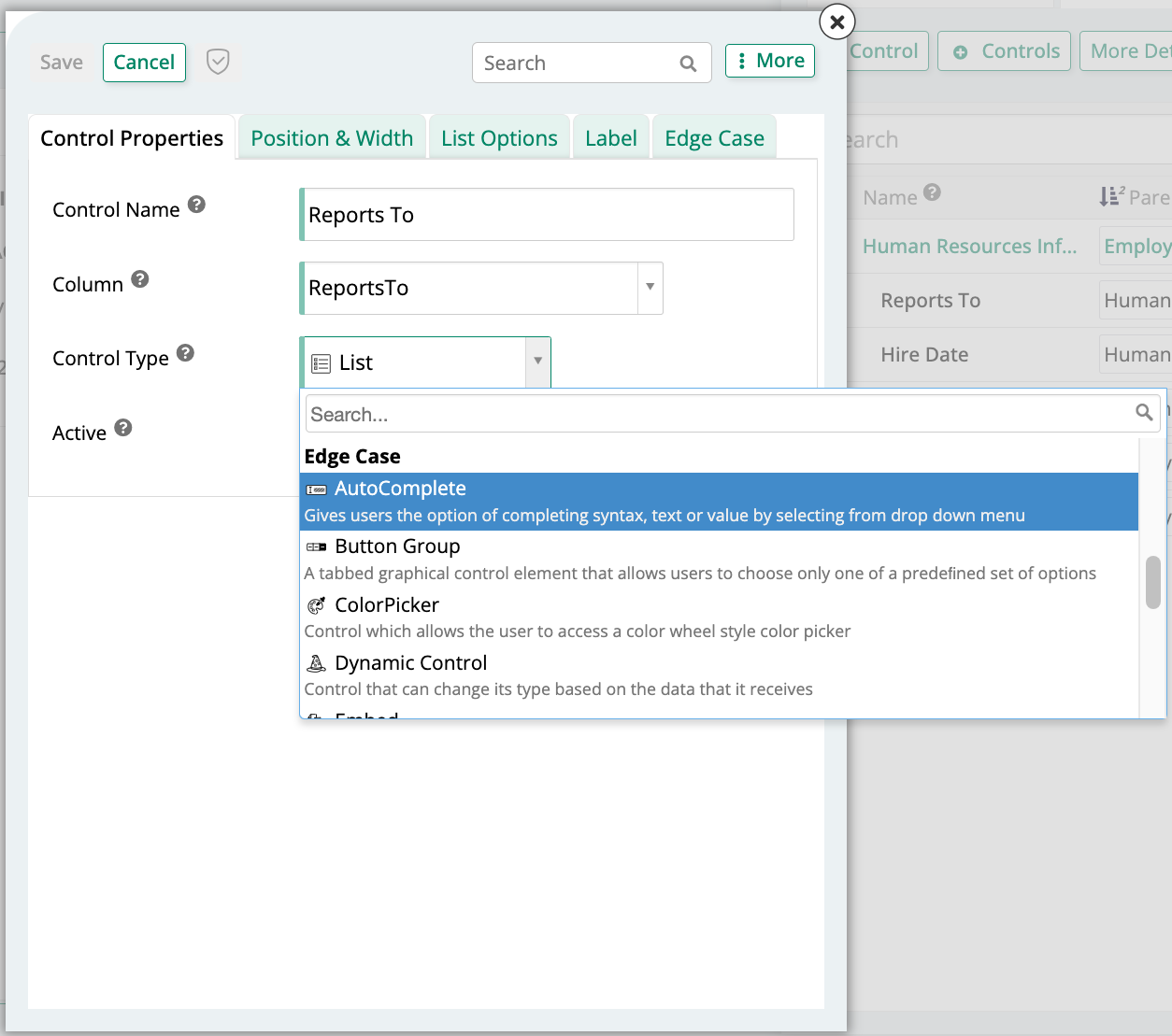
Na guia Propriedades do Controle, altere o campo Tipo de Controle para Preenchimento automático:
-
Clique em Salvar.
Atualize a página para confirmar a atualização. O controle agora mostra uma lista suspensa preenchida com valores inseridos anteriormente naquela coluna.
Para adicionar um novo controle usando o tipo de controle Preenchimento automático em vez de alterar um existente, use o diálogo Adicionar um Controle e selecione Preenchimento automático como o Tipo de Controle.
Tipos de correspondência
O Preenchimento automático oferece suporte a três opções de correspondência para filtrar a lista suspensa:
- Qualquer: Mostra todas as entradas que contêm os caracteres digitados.
- Exato: Mostra apenas as entradas que correspondem exatamente ao texto digitado.
- Começa com: Mostra apenas as entradas que começam com o texto digitado.