Configuração do Jitterbit App Builder no Microsoft Azure
Esta página mostra como executar o App Builder no Microsoft Azure. As instruções estão divididas em três etapas:
Ao usar estas etapas, tenha em mente o seguinte:
-
Estas instruções destinam-se aos ambientes de desenvolvimento, QA e produção do App Builder.
-
As etapas 1 e 2 abordam a configuração de uma rede virtual e o uso de um banco de dados que vem com uma máquina virtual do Azure, respectivamente. Se sua organização tem suas próprias práticas padrão para provisionar qualquer um deles e elas diferem do que é mostrado aqui, você deve segui-las.
Dica
Para orientações sobre planejamento de uma atualização em ambientes de desenvolvimento, QA e produção, incluindo janelas de manutenção e estratégia de reversão, consulte Estratégias de atualização de produção.
Etapa 1: Configurar uma rede virtual
Se você já tem uma rede virtual configurada, pode usá-la. Consulte a documentação da Microsoft para saber como usar sua rede virtual existente com o App Builder.
Se você não tem uma rede virtual, a Jitterbit recomenda configurar uma para o tráfego entre o App Service do App Builder e o banco de dados. As etapas abaixo mostram como fazer isso. A documentação da Microsoft também oferece um tutorial para criar uma rede virtual.
-
Faça login no portal do Azure com sua conta do Azure.
-
No portal, procure e selecione Redes virtuais.
-
Na página Redes virtuais, selecione + Criar.
-
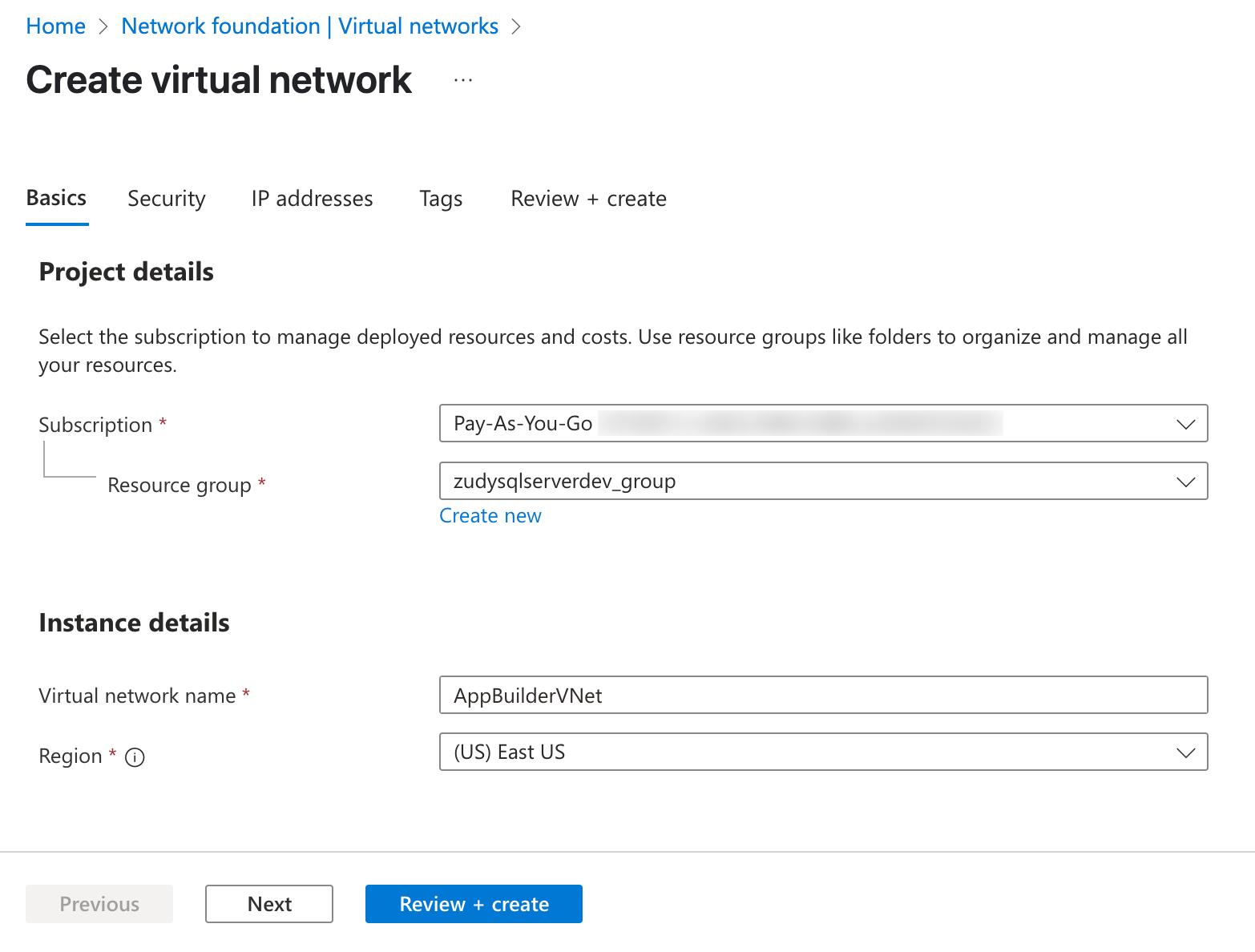
Na guia Noções básicas de Criar rede virtual, insira as seguintes informações:
-
Selecione sua Assinatura e Grupo de recursos.
-
Escolha um Nome para sua rede virtual e selecione uma região para ela.
-
-
Selecione Próximo.
-
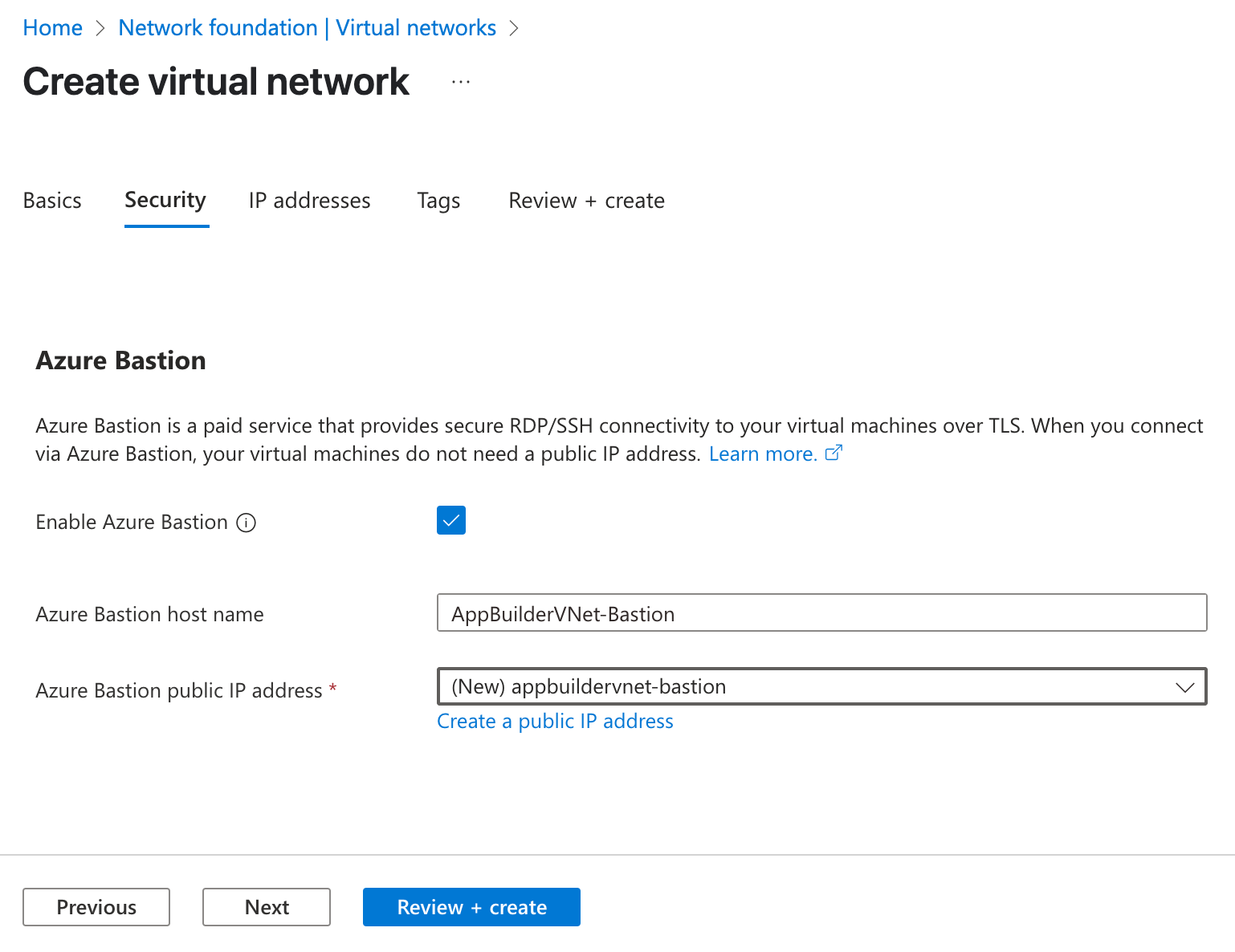
(Opcional, mas recomendado) Na guia Segurança, selecione Ativar Azure Bastion. (Azure Bastion é um serviço pago da Microsoft para proteger conexões com máquinas virtuais por meio de endereços IP privados.)
-
Selecione Próximo para prosseguir para a guia Endereços IP.
-
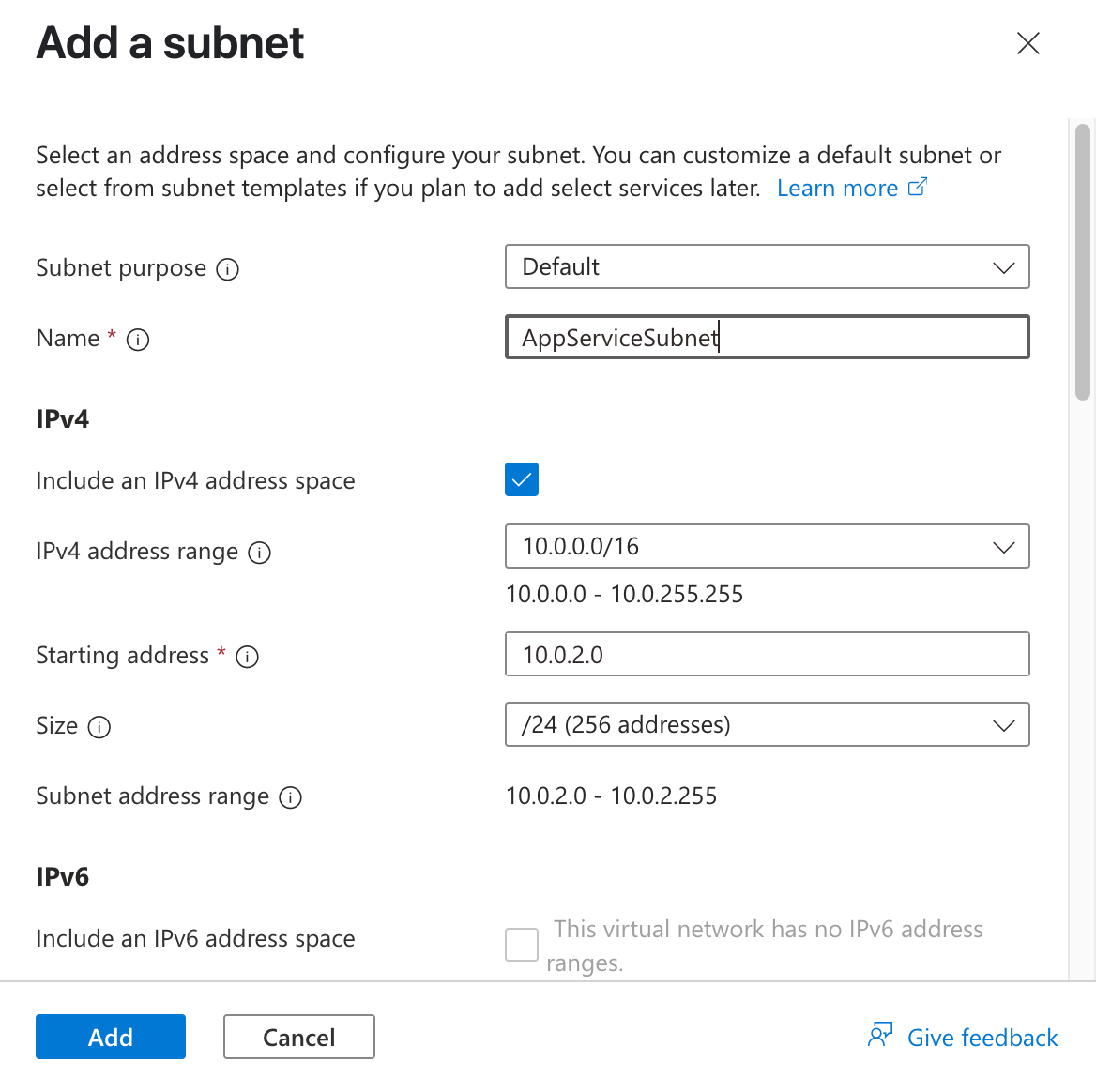
Na caixa de espaço de endereço em Sub-redes, selecione uma sub-rede para usar. Você deve ter uma sub-rede disponível para usar no App Service. Se não tiver, pode criar uma. A captura de tela abaixo mostra uma sub-rede chamada "AppServiceSubnet" sendo criada:
-
Selecione Revisar + criar na parte inferior da janela. Quando a validação passar, selecione Criar.
Etapa 2: Configurar um banco de dados
O Azure permite criar uma máquina virtual com SQL Server pré-instalado e em execução, que você pode usar como seu banco de dados. Estas instruções seguem essa abordagem.
Importante
Se sua organização tem outro método para iniciar instâncias do SQL Server, você deve seguir o procedimento padrão.
-
No portal, procure e selecione Máquinas virtuais.
-
Em Máquinas virtuais, selecione + Criar e depois selecione Máquina virtual do Azure.
-
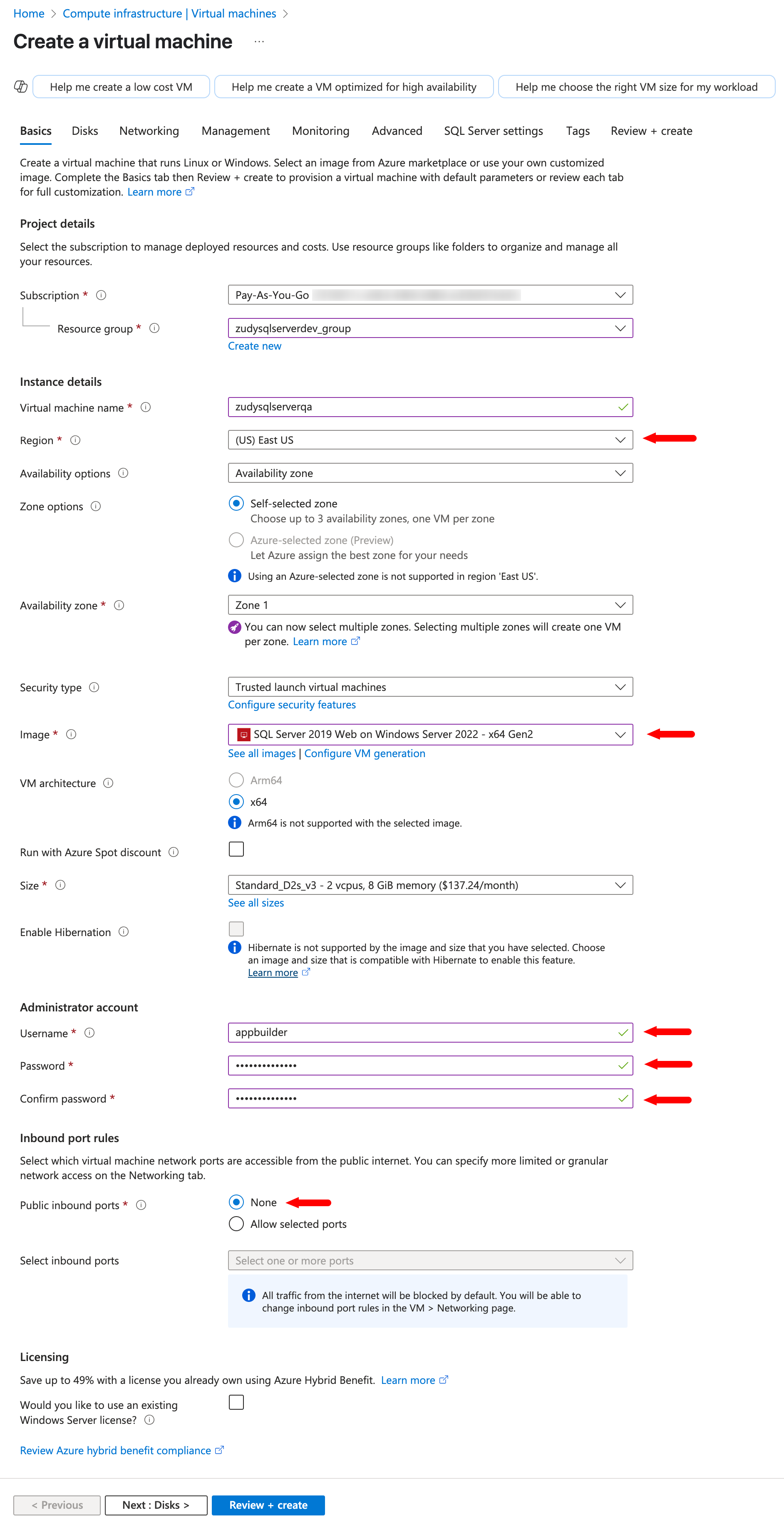
Na guia Noções básicas de Criar uma máquina virtual, insira as informações básicas de sua máquina virtual. A imagem abaixo mostra uma configuração recomendada:
Importante
-
Ao selecionar uma região, certifique-se de selecionar a mesma aqui e ao configurar seu serviço de aplicativo.
-
A configuração mostrada acima é para configurar um framework de QA ou desenvolvimento, usando o dimensionamento de servidor padrão recomendado. Se você estiver configurando um ambiente de produção, considere um dimensionamento maior.
-
Ao selecionar uma imagem, clique em Ver todas as imagens para navegar no marketplace do Azure e encontrar uma apropriada.
-
Na guia Discos, mantenha os valores padrão.
-
Na guia Rede, selecione a rede virtual que deseja usar. Escolha a que você já possui ou a criada na Etapa 1.
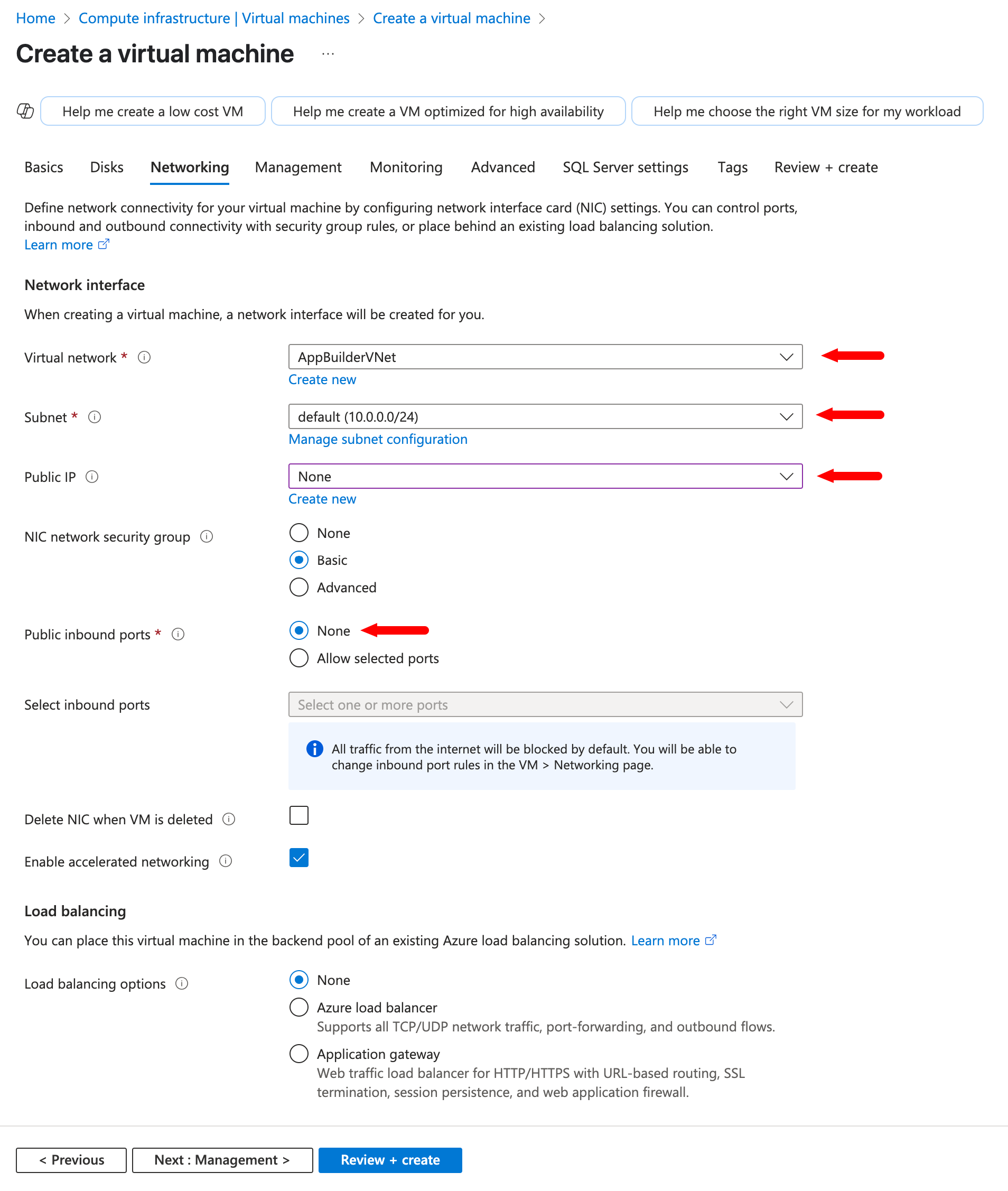
-
Nas guias Gerenciamento, Monitoramento e Avançado, mantenha os valores padrão.
-
Na guia Configurações do SQL Server, ative a Autenticação SQL:
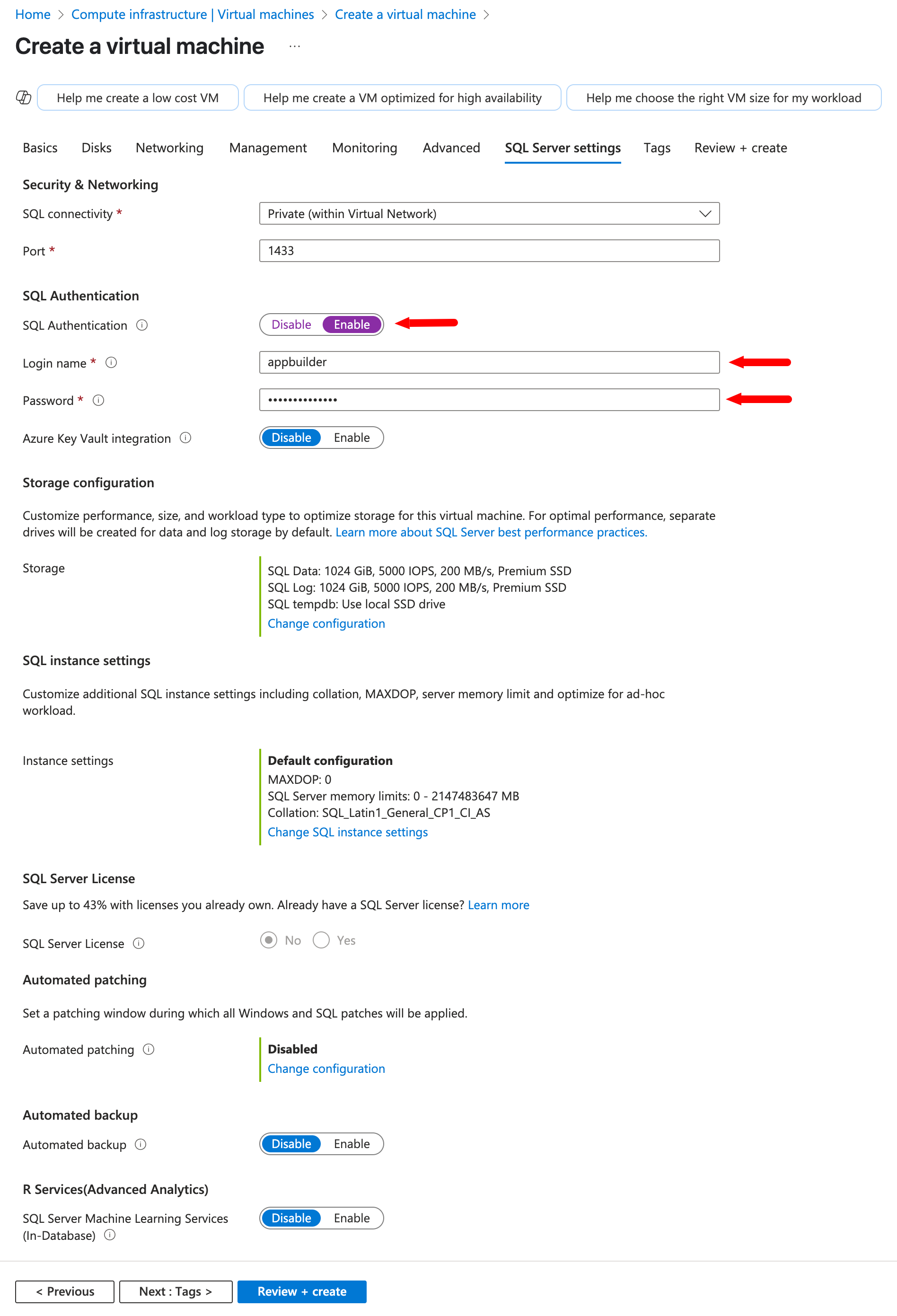
-
Na guia Tags, mantenha os valores padrão.
-
Na guia Revisar + criar, revise as configurações e selecione Criar na parte inferior da página.
-
Aguarde a implantação da sua máquina virtual. Após a implantação, você poderá vê-la na página Visão geral.
Etapa 3: Configurar um serviço de aplicativo
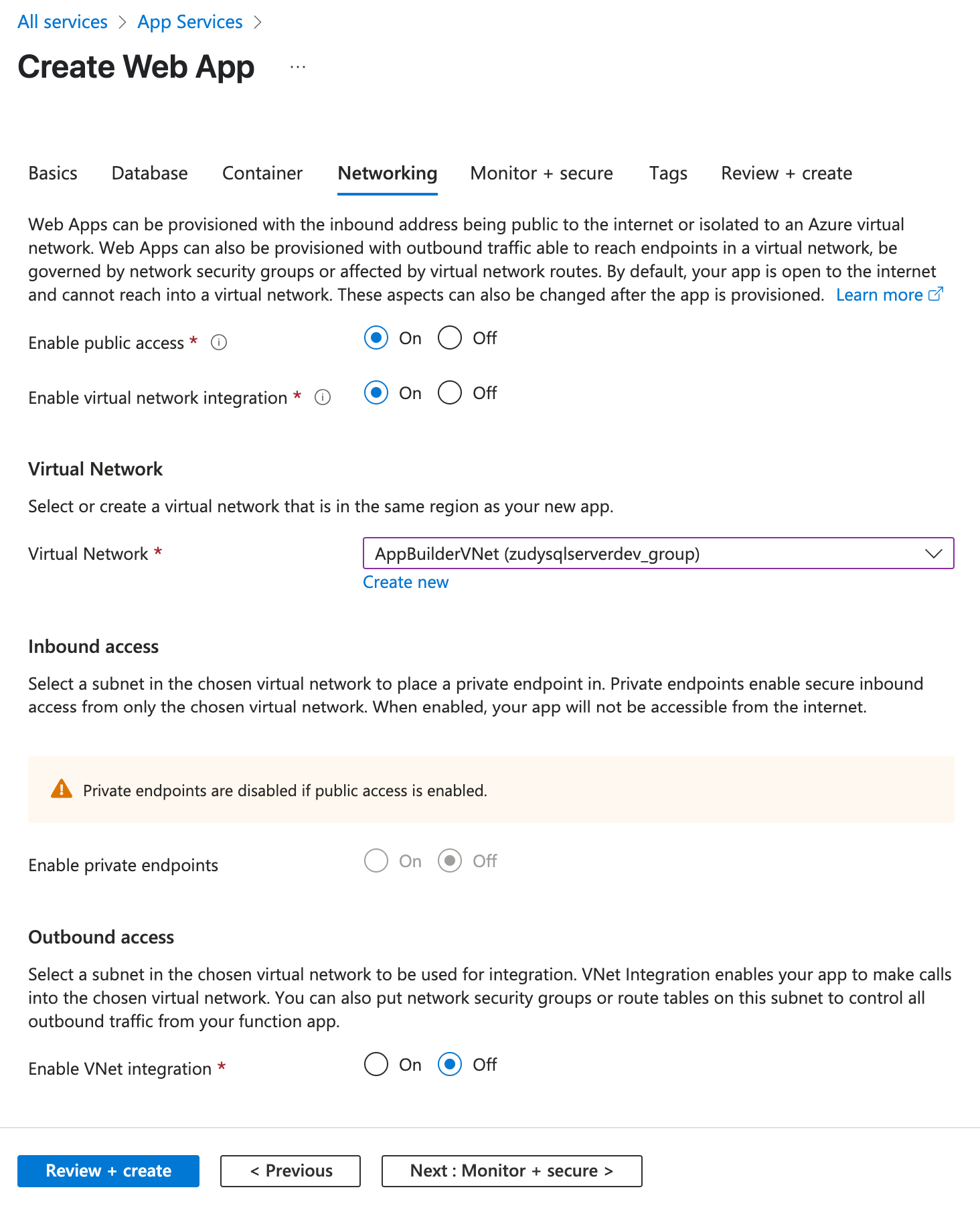
Configure o App Builder para ser executado na plataforma Azure App Service. As capturas de tela abaixo mostram as configurações recomendadas para as diferentes guias da janela Criar Aplicativo Web. As setas destacam as áreas principais.
-
Na guia Noções básicas, selecione sua assinatura e grupo de recursos. Em Detalhes da Instância, certifique-se de selecionar a mesma região que você selecionou ao configurar uma máquina virtual.
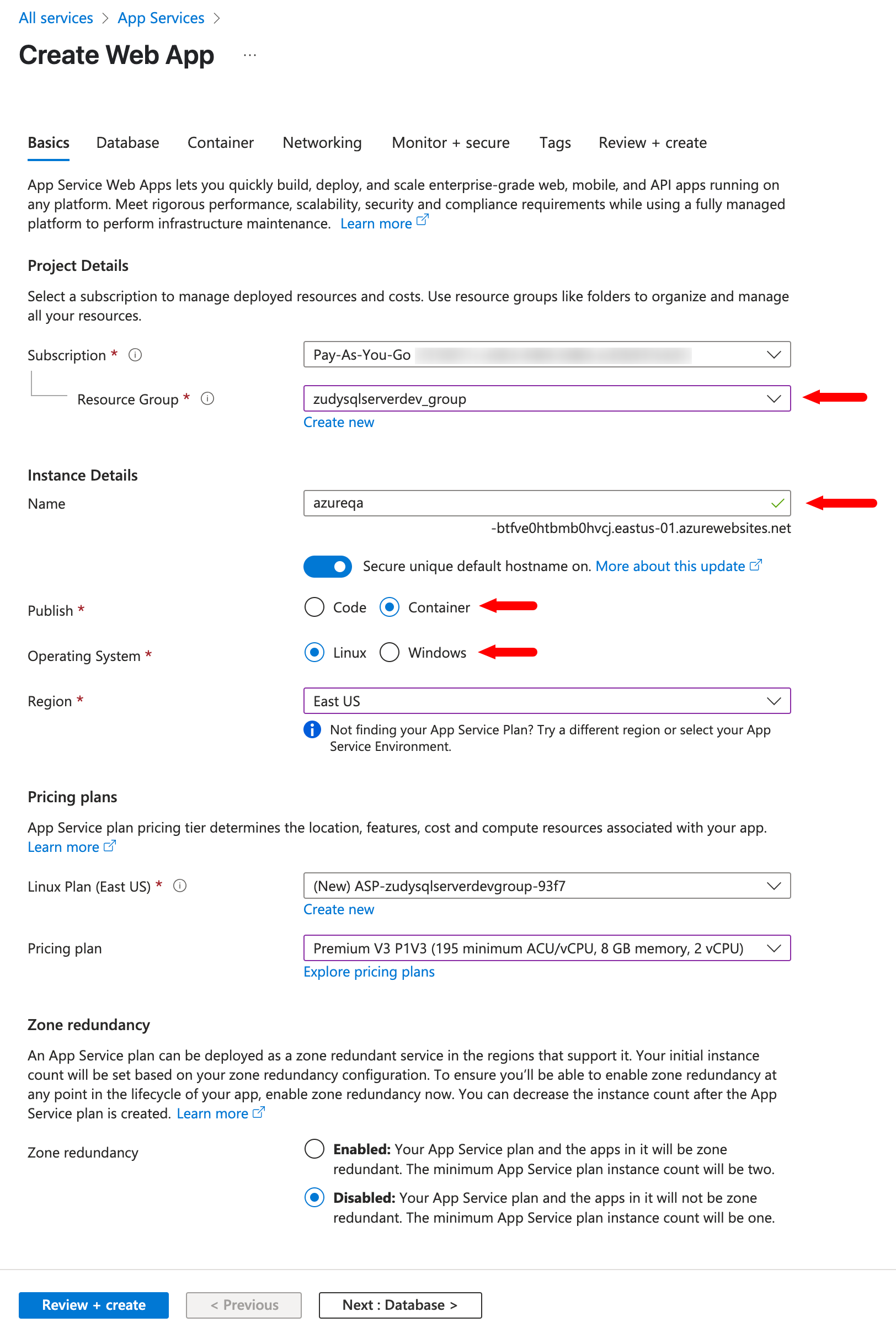
-
Na guia Banco de Dados, use as configurações padrão.
-
Na guia Contêiner, especifique a Imagem e Tag de uma compilação específica do App Builder. Use o formato
jitterbit/app-builder:4.45.12345.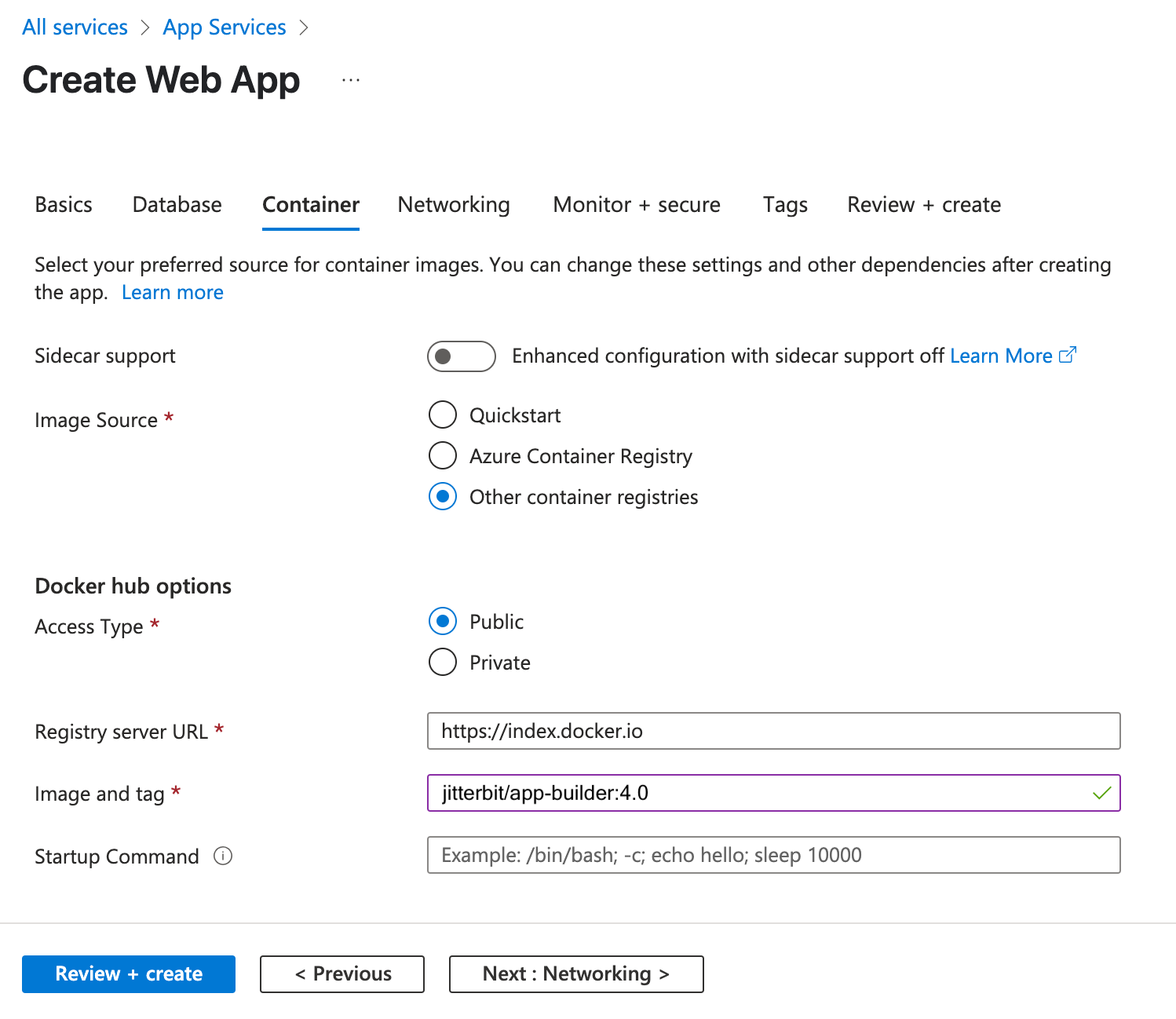
-
Na guia Rede, selecione a rede virtual que você criou ou selecionou na Etapa 2.
-
Nas guias Monitoramento, Tags e Revisar + criar, use as configurações padrão.
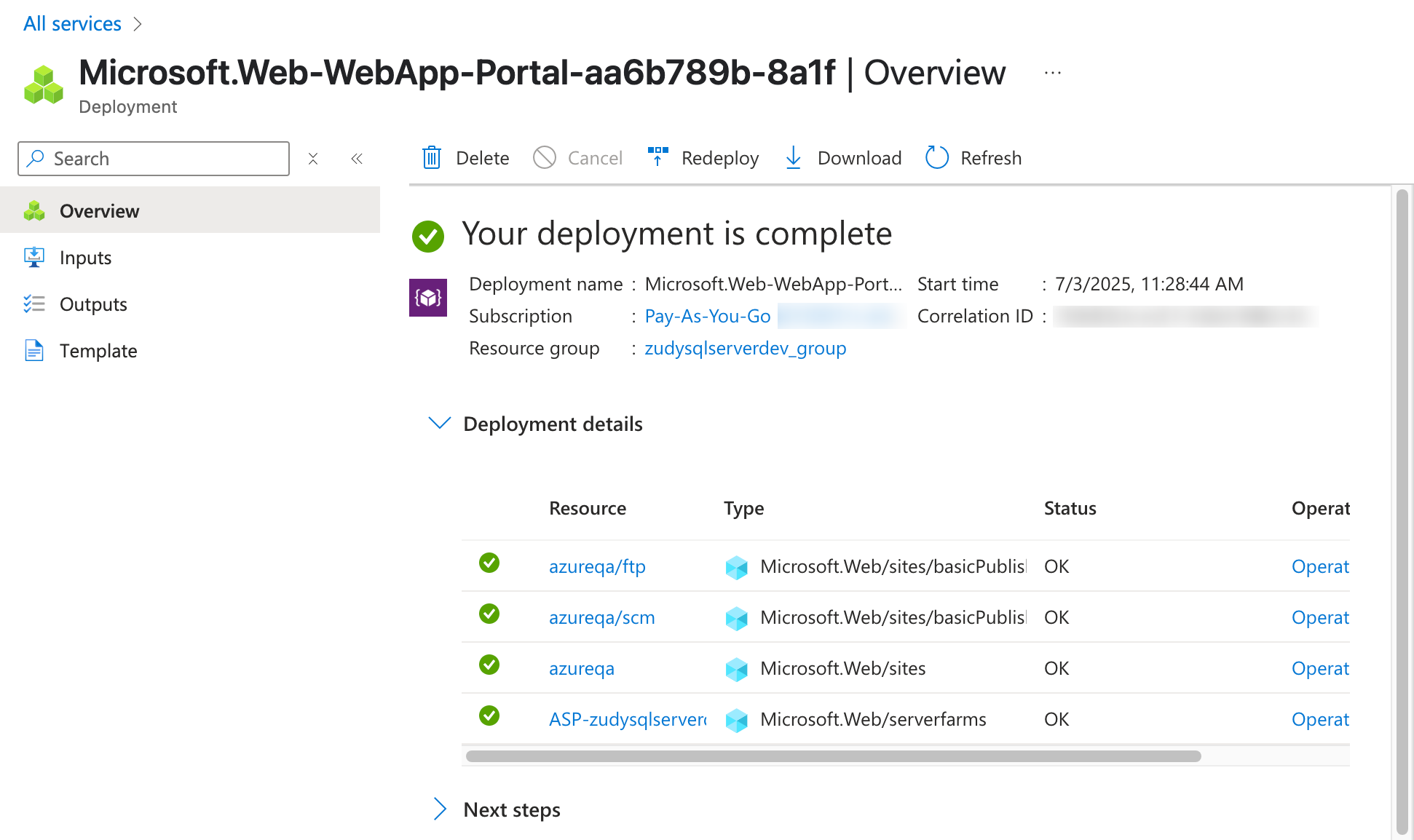
Após a conclusão da implantação, a tela Visão geral terá uma aparência semelhante a esta:
Etapa 3a: Atualizar configuração para Docker
Para configurar sua instância do Azure App Builder para ser usada com Docker, siga estas etapas.
-
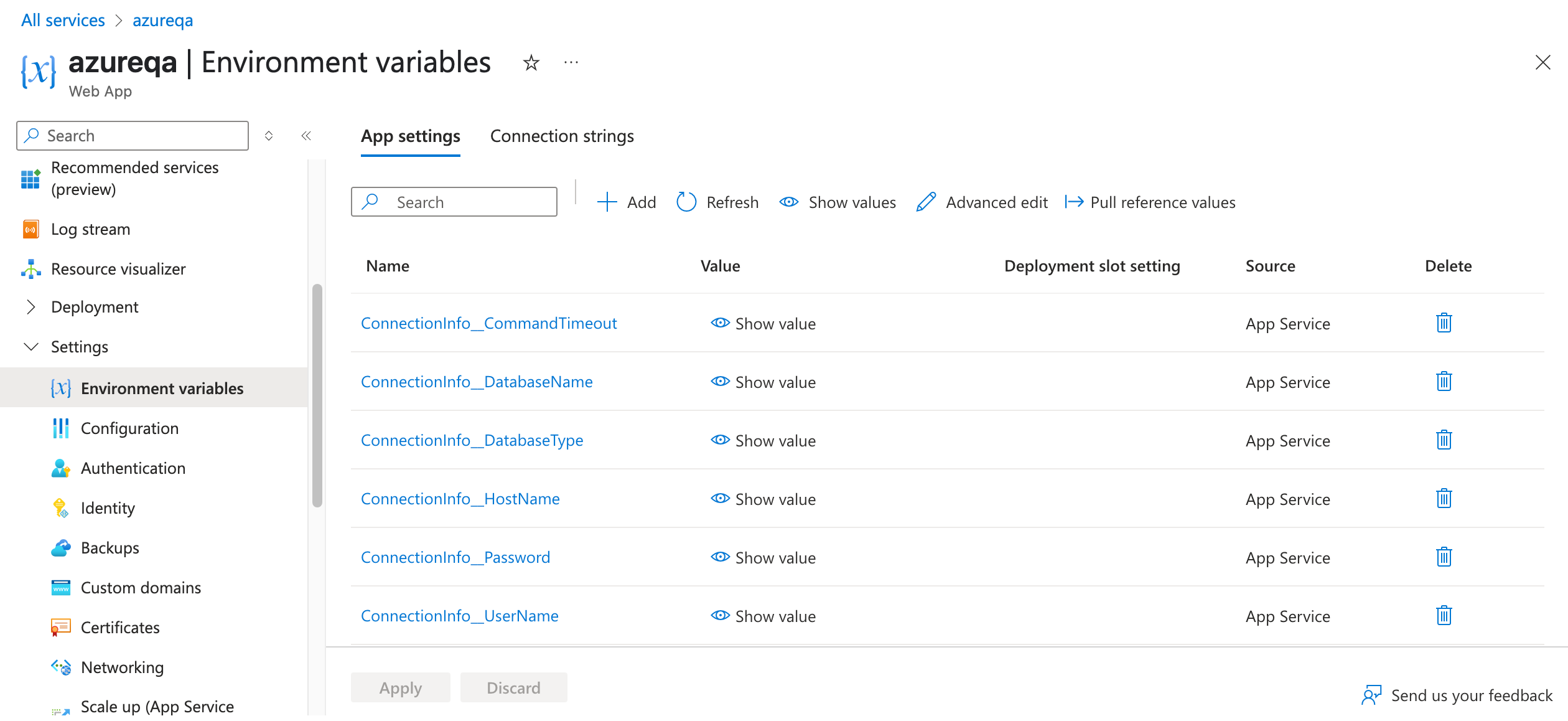
Após localizar o aplicativo que você configurou na Etapa 3, vá para Configurações > Variáveis de ambiente e selecione a guia Configurações do aplicativo.
-
Uma lista das configurações de aplicativo existentes é exibida. Clique em + Adicionar para adicionar novas:
Nota
O banco de dados que provisionamos neste exemplo de vnet foi nomeado zudysqlserverqa e é acessível via zudysqlserverqa.internal.cloudapp.net.
    ConnectionInfo__DatabaseType: 'SQLServer'
    ConnectionInfo__HostName: 'zudysqlserverqa.internal.cloudapp.net'
    ConnectionInfo__CommandTimeout: '300'
    ConnectionInfo__DatabaseName: 'App Builder'
    ConnectionInfo__UserName: 'appbuilder'
    ConnectionInfo__Password: 'YourDatabasePassword'
Etapa 3b: Ativar integração de rede virtual
Ao integrar com uma rede virtual, você pode acessar recursos privados do seu aplicativo dentro da rede virtual. As etapas descritas abaixo mostram como ativar a integração no portal do Azure. Consulte a documentação da Microsoft para saber mais sobre outras formas de ativar a integração.
-
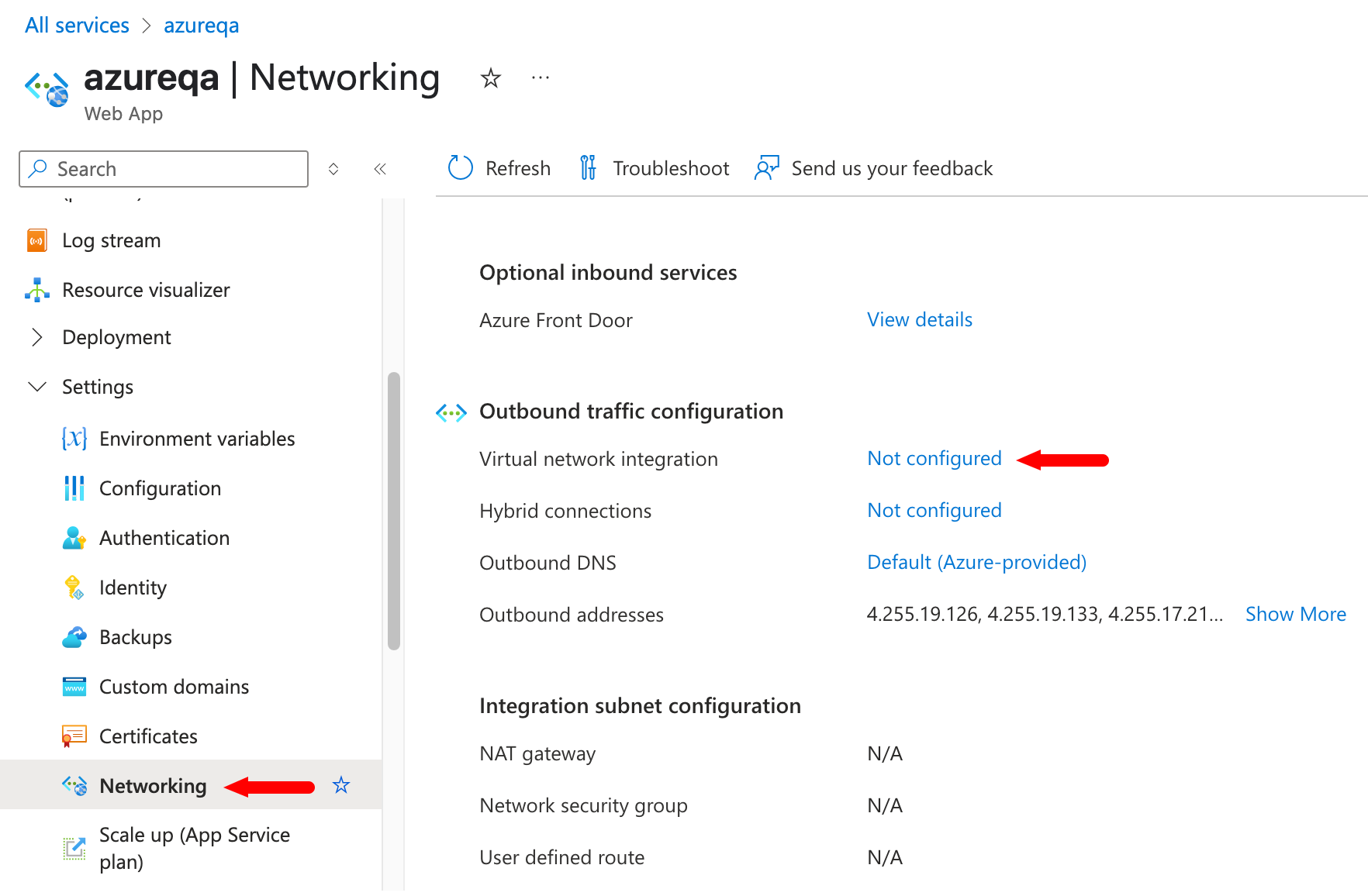
Acesse seu aplicativo no portal do Azure. Selecione Configurações > Rede. Em Configuração de tráfego de saída, ao lado de Integração de rede virtual, selecione o link Não configurado.
-
Selecione Adicionar integração de rede virtual.
-
Selecione uma assinatura e rede virtual. Clique em Conectar.
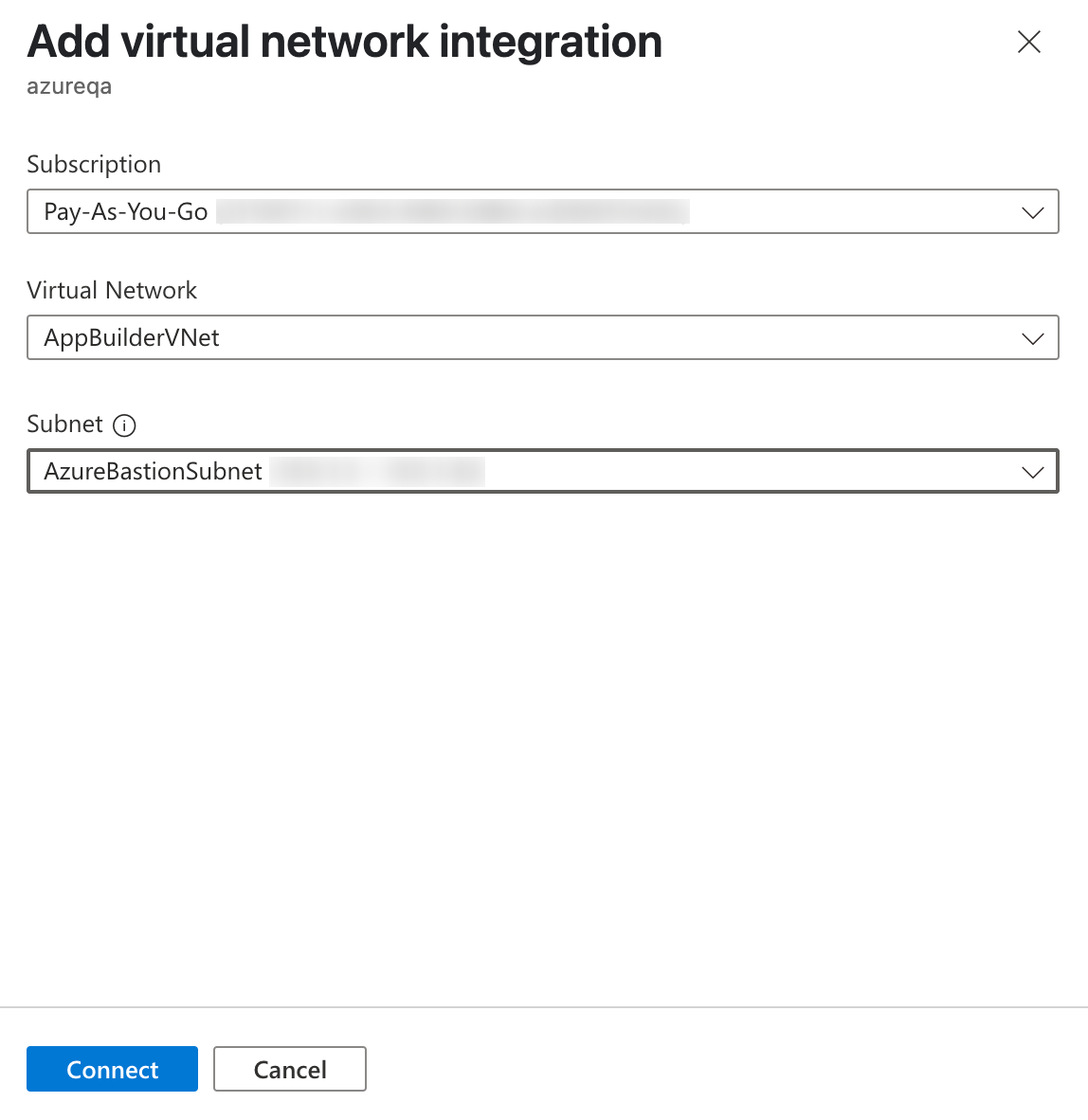
-
Durante a integração, seu aplicativo é reiniciado. Quando a integração terminar, você poderá ver os detalhes da rede virtual com a qual se integrou.
Etapa 3c: Criar compartilhamentos de arquivo
O Azure oferece compartilhamentos de arquivo totalmente gerenciados na nuvem. Para usar esse recurso, crie uma conta de armazenamento seguindo estas etapas:
Nota
Esta é uma configuração recomendada. Para uma descrição completa de todos os campos em todas as abas, incluindo como criar uma conta de armazenamento em outros locais além do portal do Azure, consulte a documentação da Microsoft.
-
Use a caixa de pesquisa na parte superior do portal do Azure para procurar por contas de armazenamento e selecione o resultado correspondente. Clique em + Criar. A janela Criar uma conta de armazenamento é aberta.
-
Na aba Noções básicas, selecione sua Assinatura e Grupo de recursos, adicione um Nome e escolha uma Região.
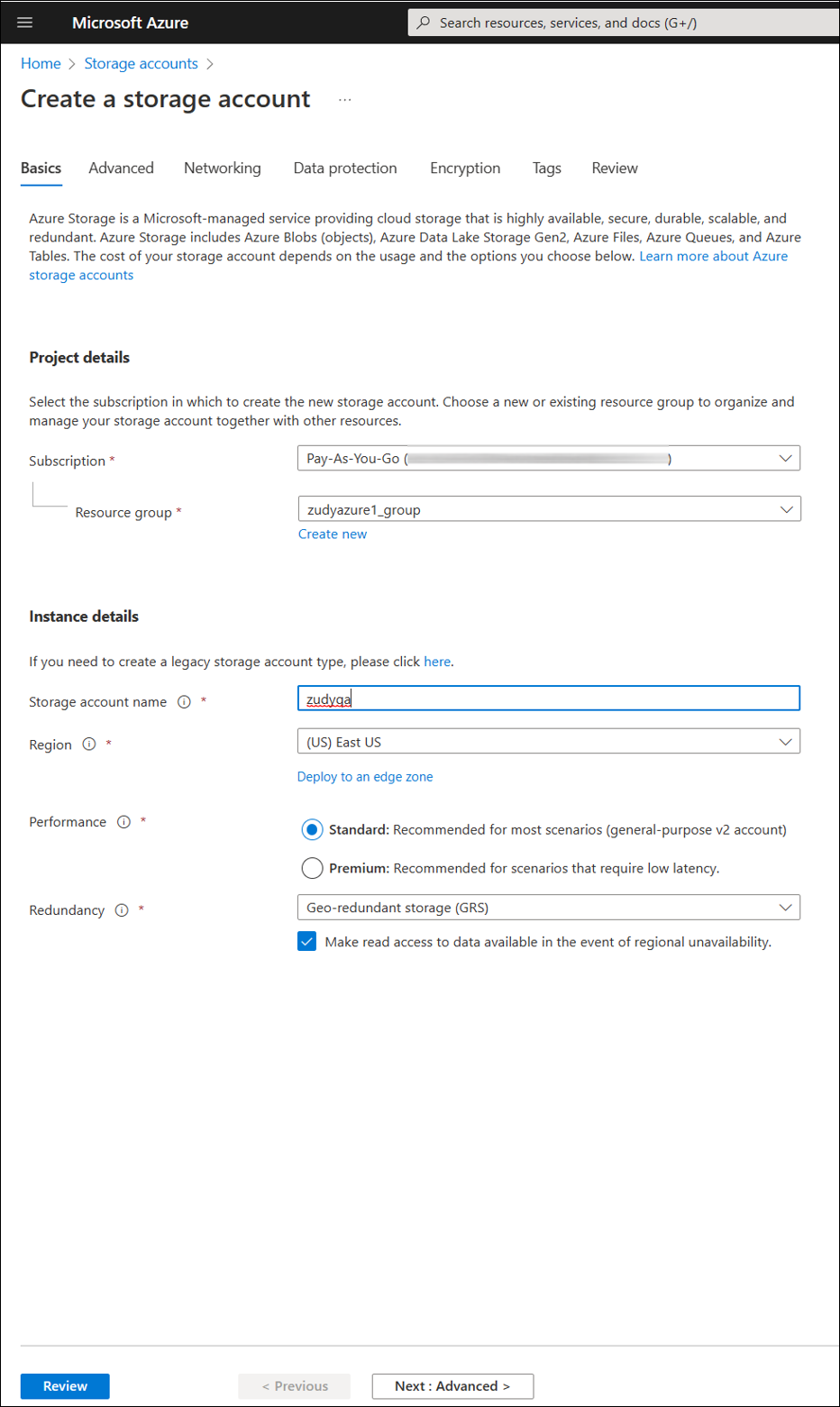
-
As abas restantes podem ser deixadas inalteradas.
-
Na aba Revisar, revise a configuração escolhida e clique em Criar na parte inferior da janela.
Agora que você criou uma conta de armazenamento, crie compartilhamentos de arquivo seguindo estas etapas:
-
Acesse sua conta de armazenamento recém-criada. No menu de serviço, em Armazenamento de dados, selecione Compartilhamentos de arquivo.
-
Selecione + Compartilhamento de arquivo para criar um novo compartilhamento de arquivo.
-
Escolha um Nome e Nível de acesso para seu novo compartilhamento de arquivo:
Nota
O nome do seu compartilhamento de arquivo deve conter apenas letras minúsculas, números e hífens simples, e deve começar e terminar com uma letra minúscula ou número. O nome não pode conter dois hífens consecutivos. Consulte a documentação da Microsoft para saber mais.
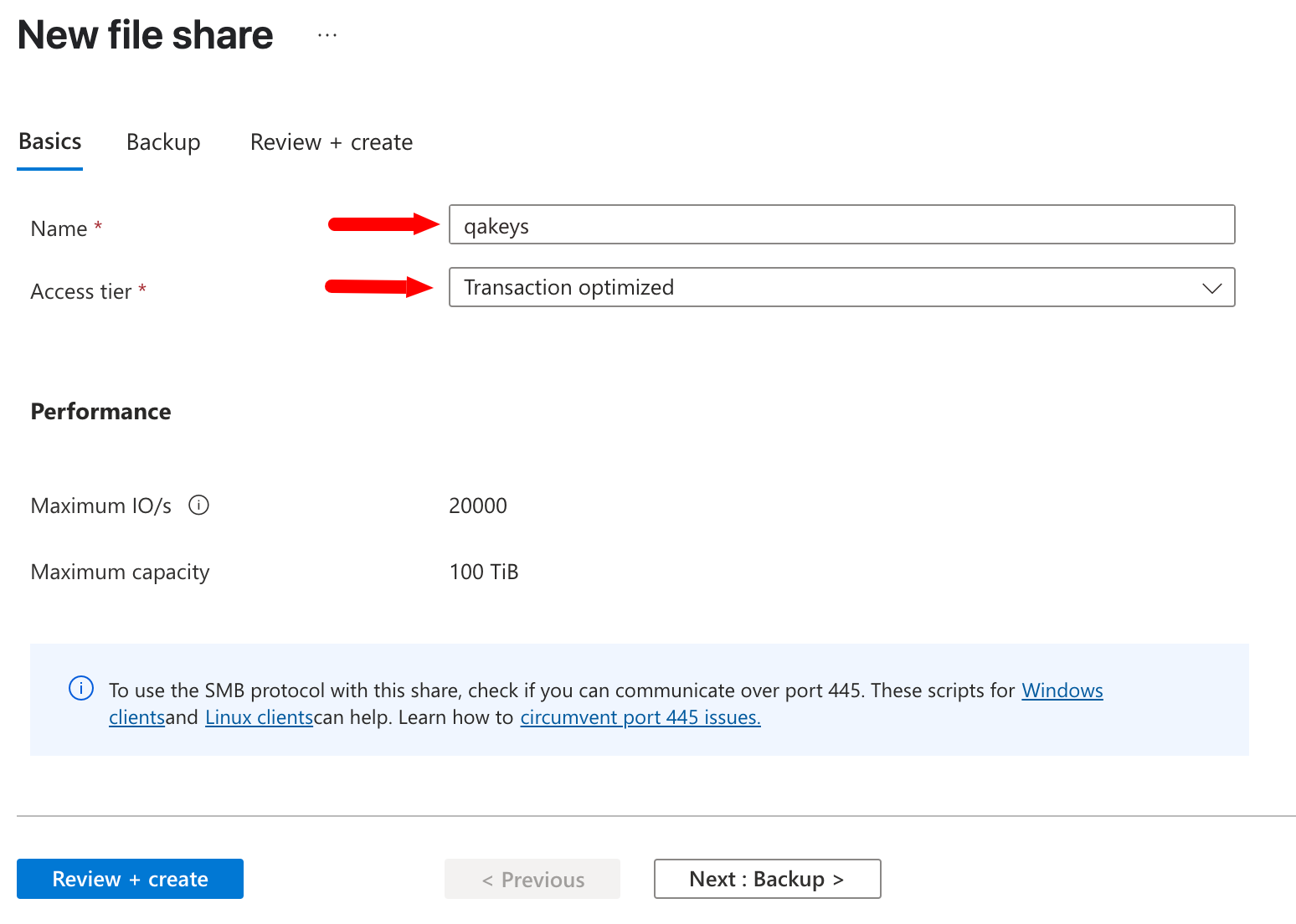
-
Selecione Revisar + criar e Criar para criar o compartilhamento de arquivo do Azure.
O App Builder requer três compartilhamentos de arquivo para persistir dados permanentemente, portanto, repita as etapas acima três vezes para os diretórios de dados, chaves e logs. No final, você verá seus três compartilhamentos de arquivo listados em sua conta de armazenamento:
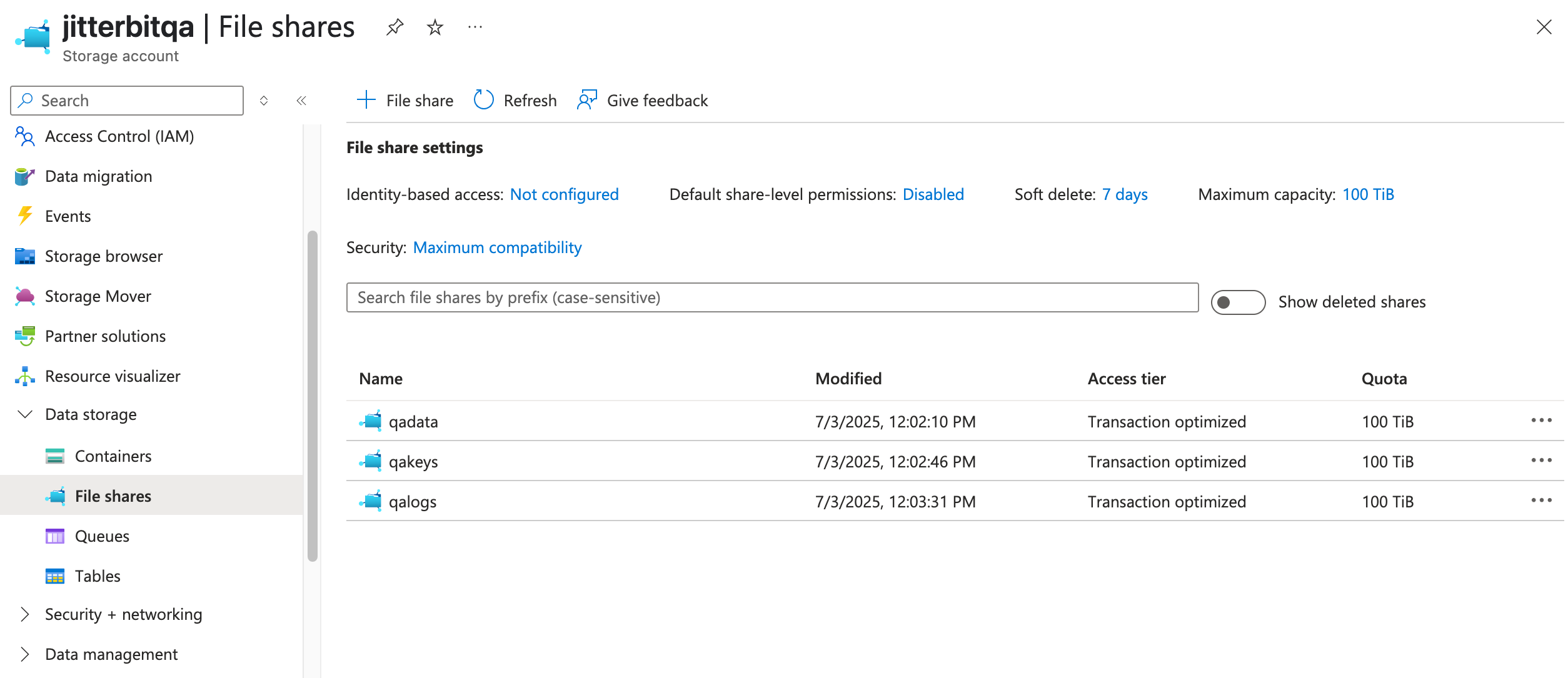
Etapa 3d: Montar os discos no serviço de aplicativo
-
No portal do Azure, navegue até seu aplicativo.
-
Na navegação à esquerda, selecione Configurações > Configuração. Selecione Mapeamentos de caminho e Nova Montagem de Armazenamento do Azure. A seguinte janela é aberta:
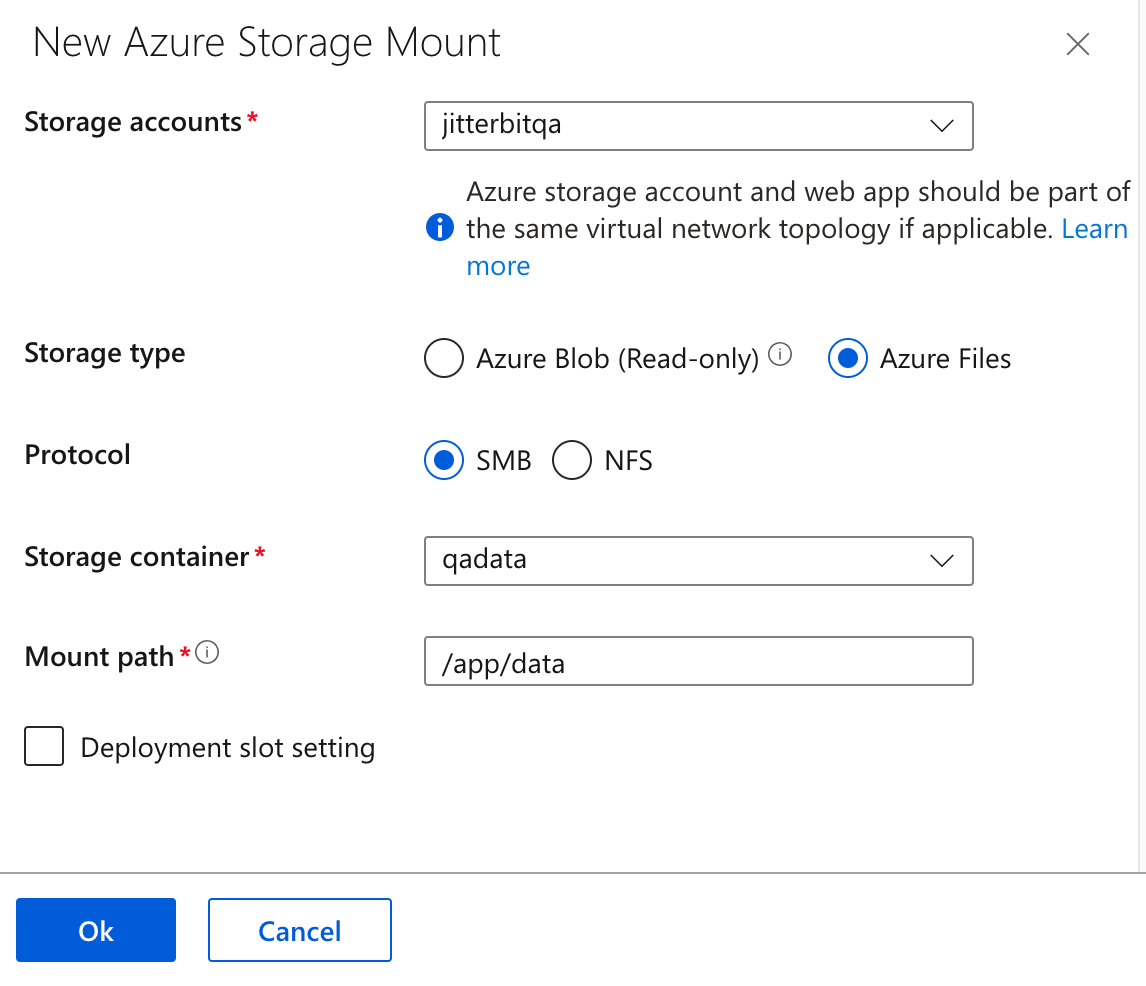
-
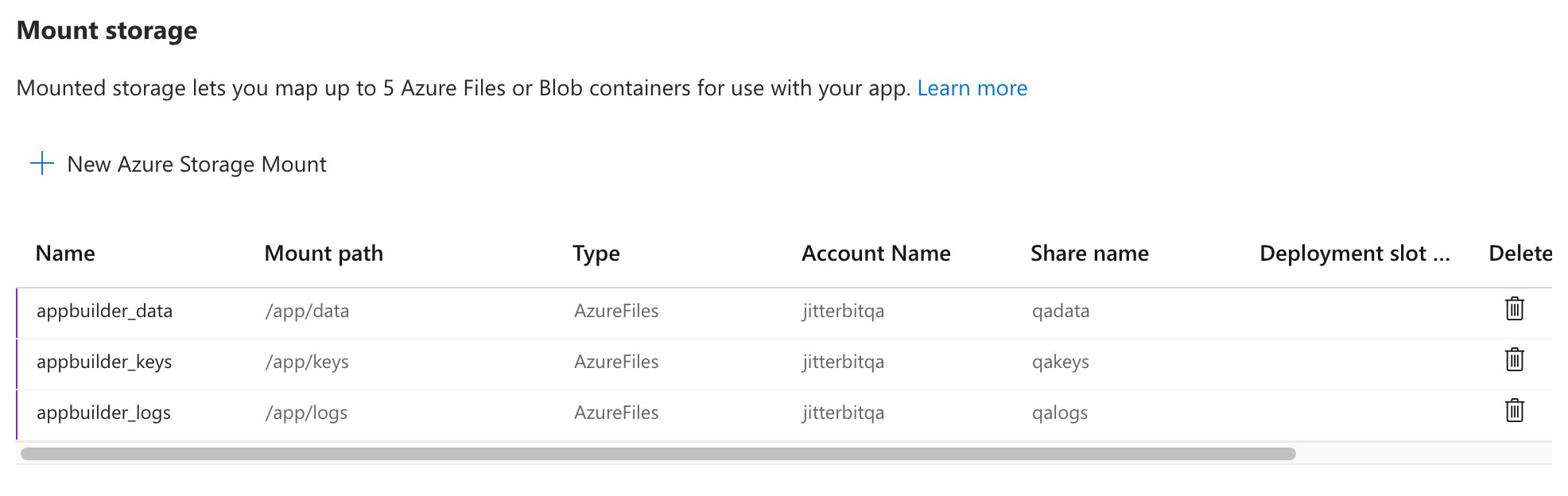
Configure a montagem de armazenamento. Repita esse processo para cada um dos compartilhamentos de arquivo criados em Criar compartilhamentos de arquivo. Os campos Nome e Caminho de montagem devem ser nomeados exatamente como mostrado na tabela abaixo para corresponder aos compartilhamentos de arquivo:
Compartilhamento de arquivo Nome Caminho de montagem qadataappbuilder_data/app/dataqakeysappbuilder_keys/app/keysqalogsappbuilder_logs/app/logsA lista Armazenamento de montagem deve ter esta aparência:
-
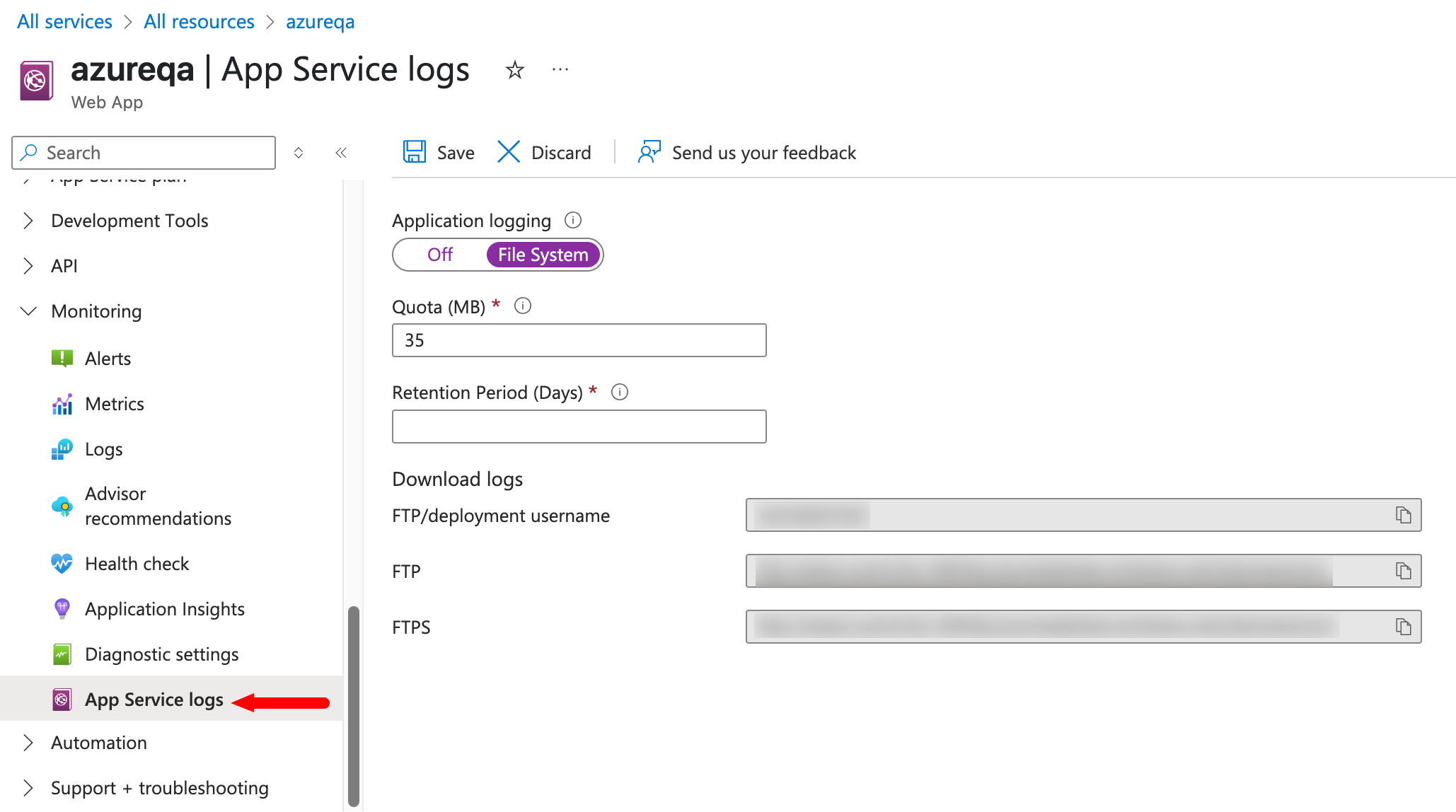
(Opcional) Para ativar os logs do serviço de aplicativo, selecione Monitoramento > Logs do serviço de aplicativo e depois selecione Sistema de arquivos em Log de aplicativo.
Próximas etapas
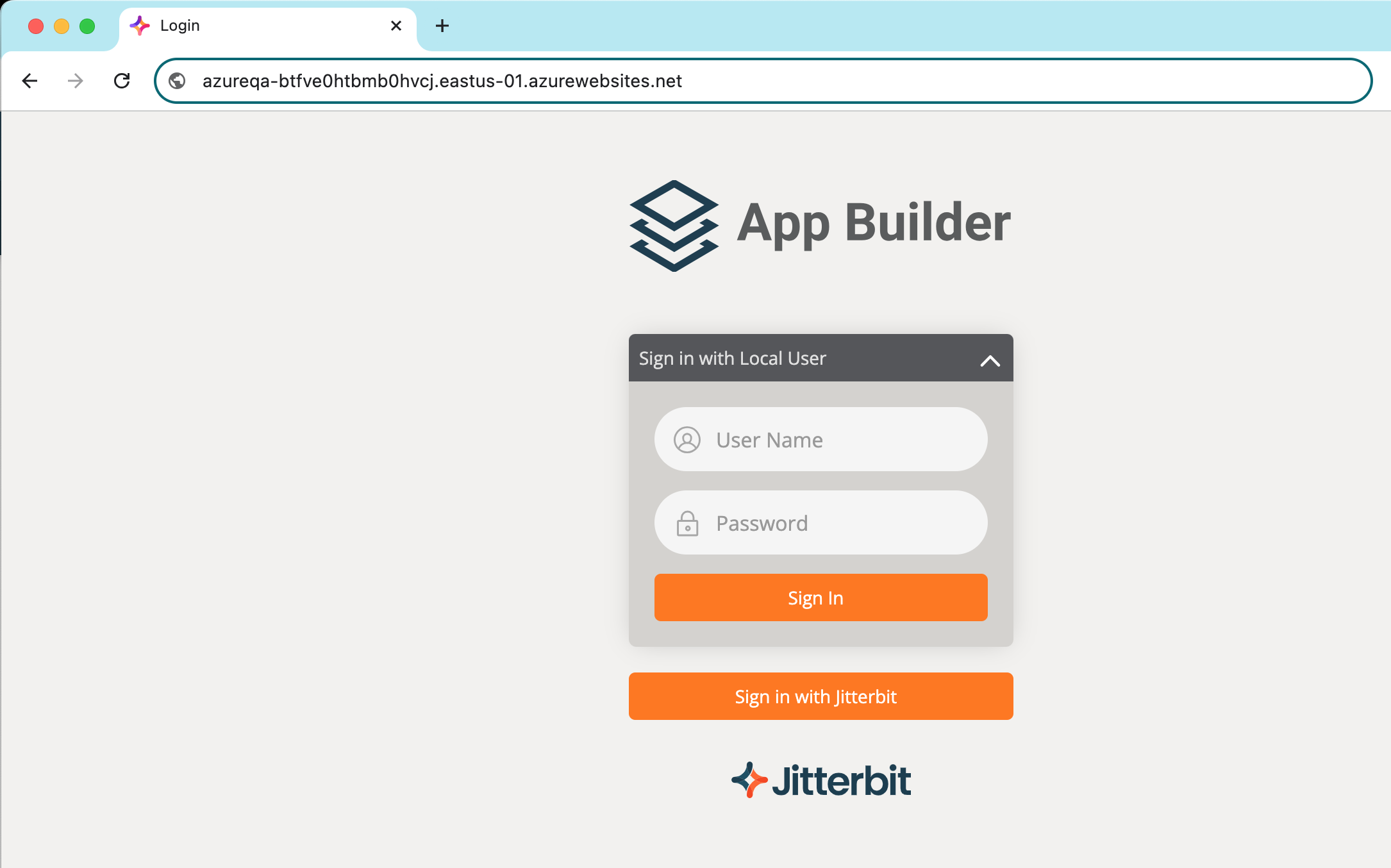
O App Builder leva algum tempo para iniciar quando instalado pela primeira vez. Após iniciar, você pode verificar o status usando o endereço exibido ao configurar o serviço de aplicativo.
Você deve verificar se os compartilhamentos de arquivo criados para armazenar suas chaves e logs contêm arquivos. Acesse sua página Compartilhamentos de arquivo e abra os compartilhamentos de arquivo.
Configurar Redis para várias instâncias do serviço de aplicativo
Para aplicações que fazem muitas solicitações, você pode usar o Cache do Azure para Redis para melhorar o desempenho e a escalabilidade.
Configurar Redis
-
No portal do Azure, procure e selecione Cache do Azure para Redis.
-
Na página Cache do Azure para Redis, selecione Criar > Cache do Azure para Redis.
-
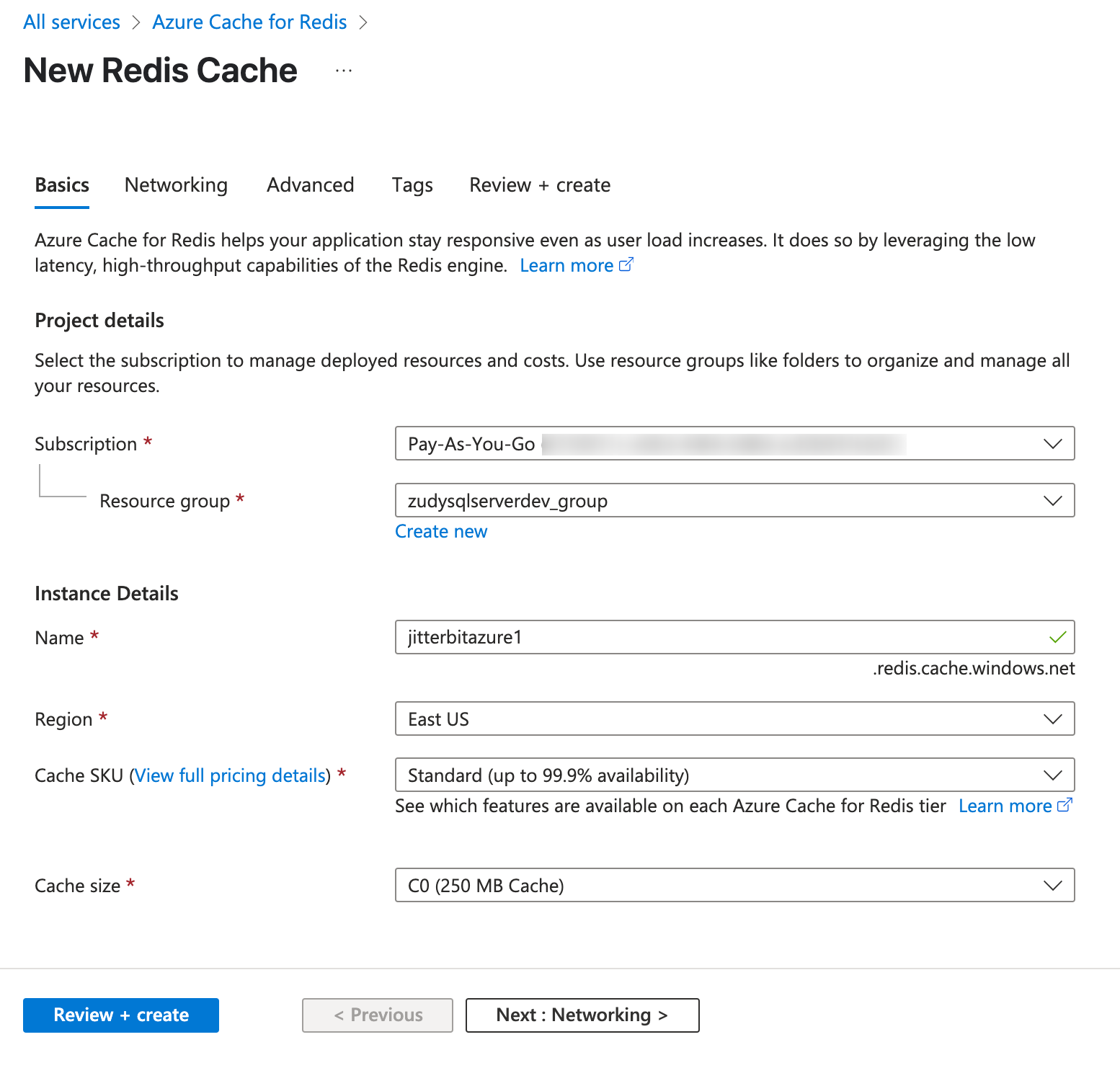
Na guia Noções básicas da página Novo Cache Redis, selecione uma Assinatura, Grupo de recursos, Região e escolha um nome exclusivo. Use o menu suspenso Tamanho do cache para selecionar um tamanho de cache:
-
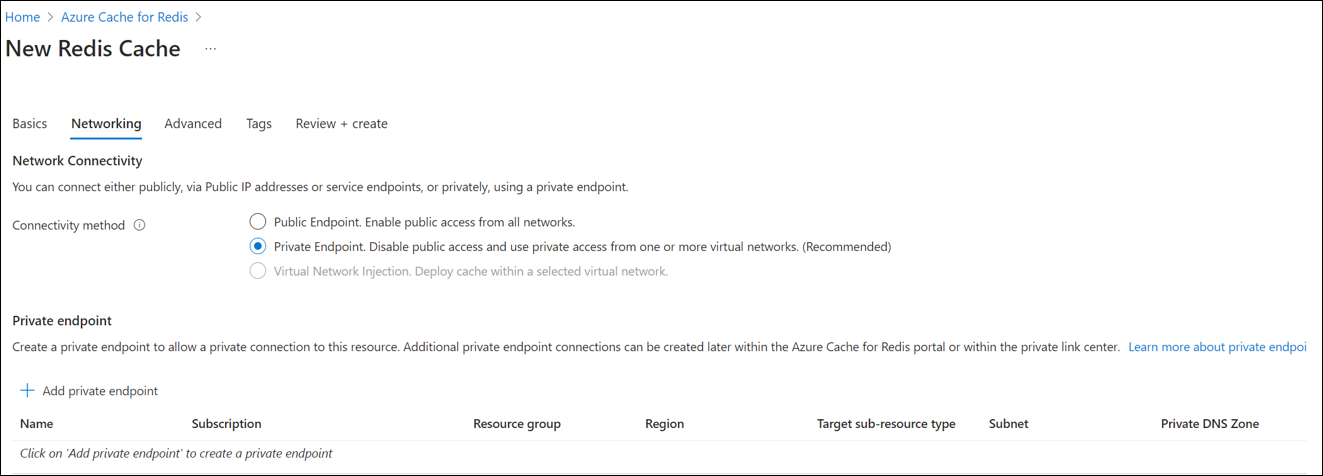
Na guia Rede, selecione Ponto de extremidade privado. No entanto, não é necessário criar um na seção na parte inferior da janela.
-
As guias restantes podem ser deixadas inalteradas. Na guia final, clique em Criar.
Configurar o Serviço de Aplicativo do Azure para usar Redis
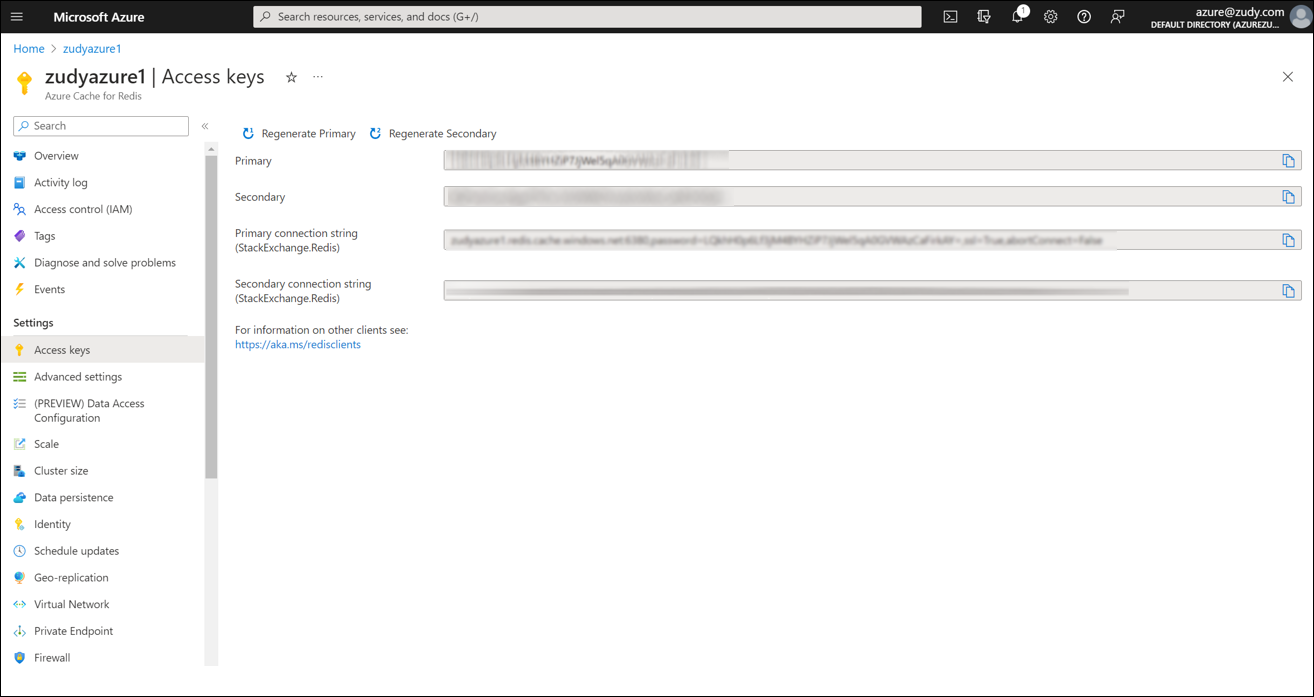
Após configurar o Redis, uma cadeia de conexão estará disponível em Configurações > Chaves de acesso, conforme mostrado abaixo:
De volta no seu Serviço de Aplicativo do App Builder, siga estas etapas:
-
Acesse Configurações > Configuração.
-
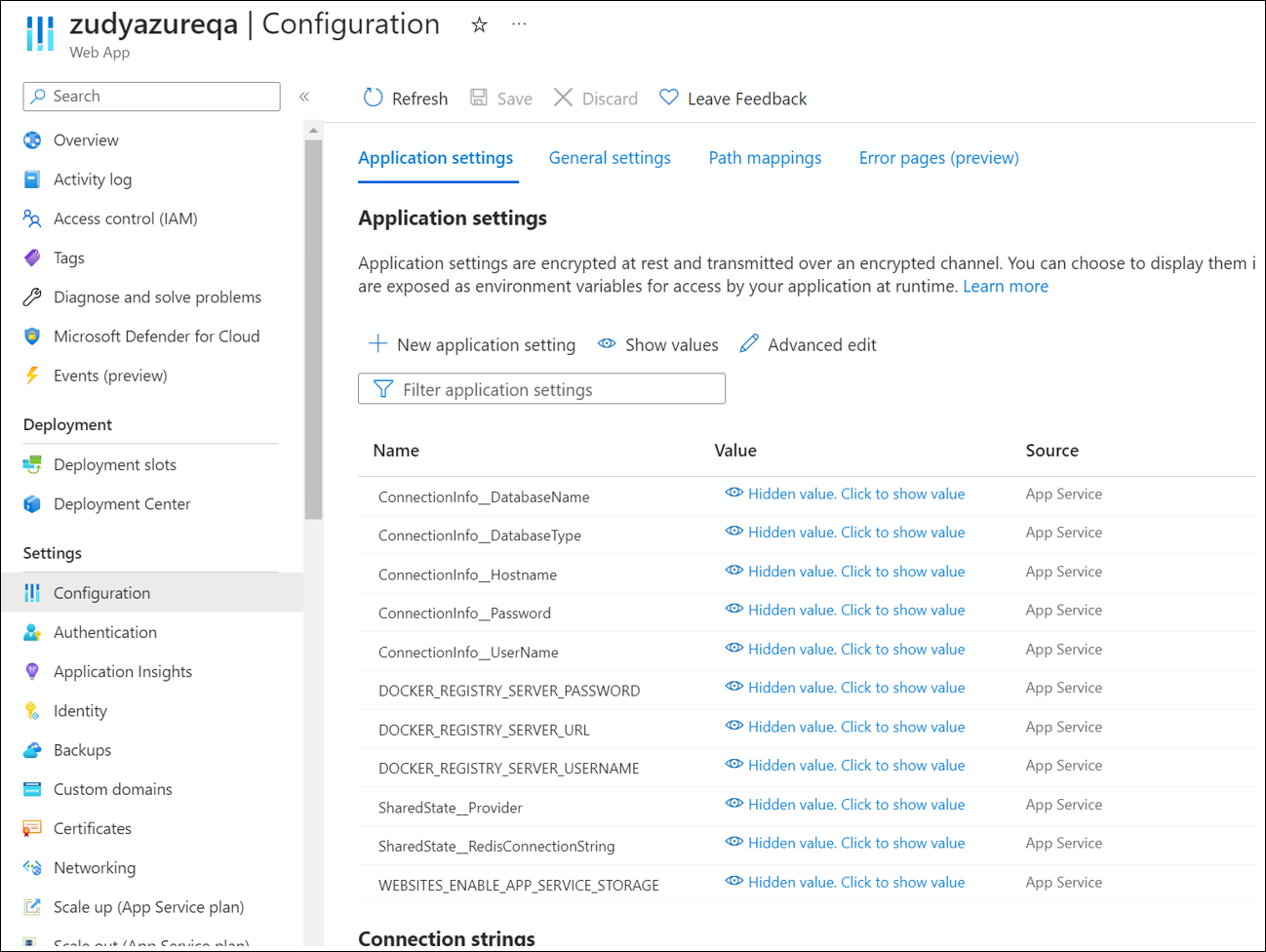
Na guia Configurações de aplicativo, adicione estas duas novas configurações:
-
SharedState__Provider:
Redis -
SharedState__RedisConnectionString:
zudyazure1.redis.cache.windows.net:6380,password=<YourPassword>=,ssl=True,abortConnect=False
Salve a configuração. A página Configurações de aplicativo terá esta aparência:
-
-
O App Builder agora usa Redis para coordenação entre instâncias.