Tipos de ação de evento no Jitterbit App Builder
O App Builder suporta muitos tipos diferentes de ações de Evento que podem ser definidos para ações associadas a eventos, dependendo do uso pretendido da ação. Esta página descreve os diferentes tipos de ação e como você pode trabalhar com eles.
Para acessar os diferentes tipos de ação de Evento:
-
Selecione App Workbench > Regras.
-
Localize a tabela (ou regra) onde deseja definir uma ação e clique no ícone correspondente de Eventos. O diálogo Todos os Eventos é aberto.
-
Selecione o evento intrínseco ou personalizado que deve acionar a ação, clicando duas vezes em sua linha. Um diálogo é aberto.
-
No painel Ações, selecione Registrar e configure o tipo de ação no diálogo Ação resultante (ilustrado).
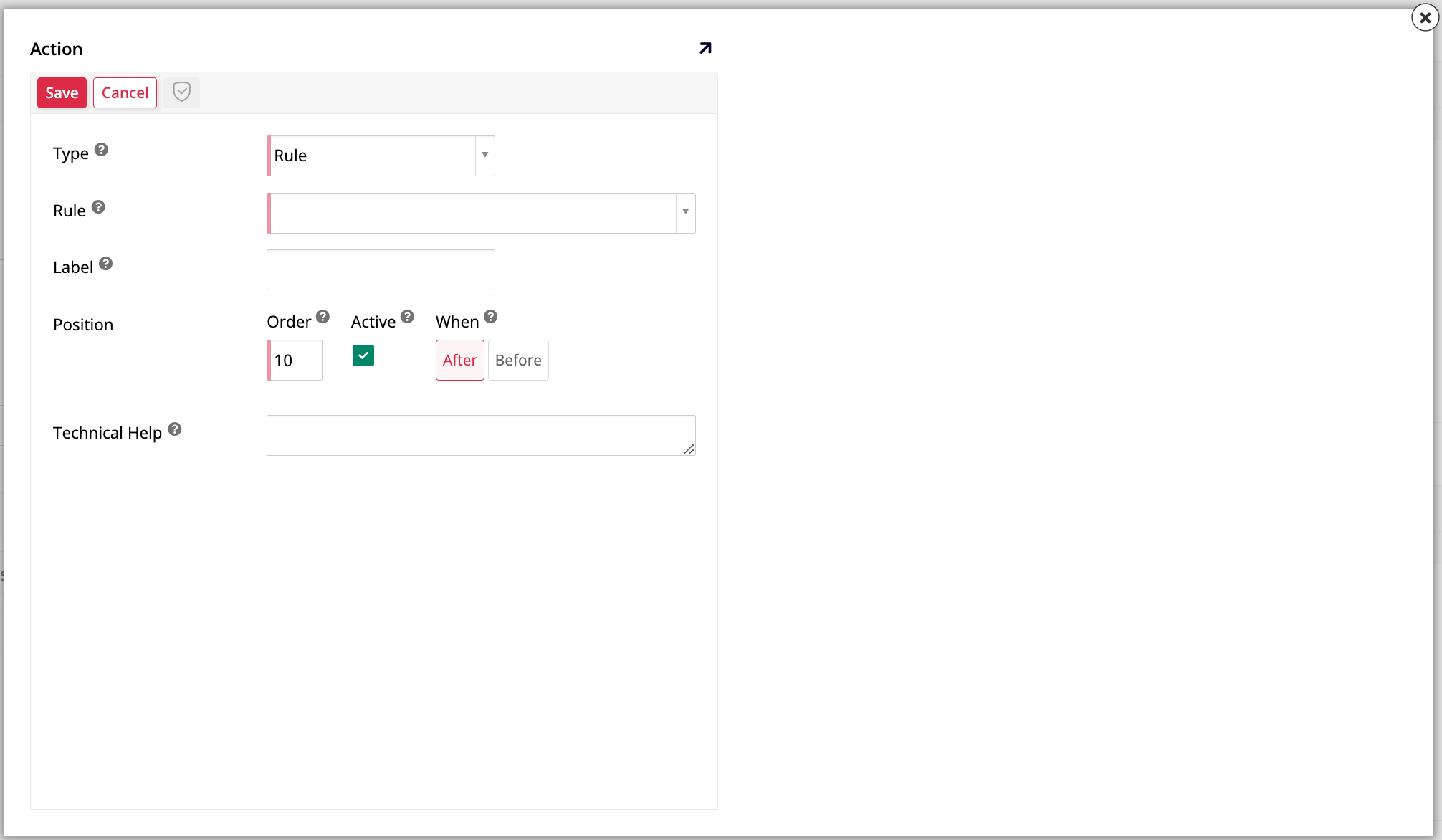
Existem nove tipos de ação disponíveis, divididos em Básico e Caso Especial. O tipo de ação padrão é Regra, pois é o mais utilizado. Os tipos de ação básicos, regras e notificações, estão documentados separadamente, enquanto esta página documenta os tipos restantes.
Tipos de ação:
-
Básico
-
Caso Especial
Chamada de API
Use o tipo de ação Chamada de API para chamar um Gerenciador de API ou ponto de extremidade REST como uma ação. Para configurar uma ação de Chamada de API, acesse o diálogo Ação conforme descrito acima e configure os seguintes campos:
-
Tipo: Defina como Chamada de API.
-
Ponto de Extremidade: Selecione o ponto de extremidade nomeado a ser chamado com a ação.
-
Rótulo: (Opcional) Insira um rótulo (máx. 30 caracteres) a ser exibido no diagrama de eventos. Se nenhum rótulo for fornecido, o nome do ponto de extremidade será utilizado.
-
Posição
-
Ordem: Insira um valor para controlar a ordem de execução quando executado em um evento.
-
Ativo: Habilitado por padrão, esta opção determina se a ação será executada.
-
Quando: Defina como Antes ou Depois para determinar quando a ação deve ser executada.
-
-
Ajuda Técnica: (Opcional) Insira uma descrição das responsabilidades e comportamentos da ação para ajudar outros desenvolvedores.
Para concluir a criação da ação, clique em Salvar.
Nota
Do ponto de vista do REST, o App Builder suporta vinculações de entrada e saída. As colunas de entrada são enviadas para o endpoint, e as de saída se originam da resposta do endpoint e atualizam o registro em memória com o valor do REST. Usar vinculação de saída pode resultar em uma mensagem de erro se a resposta contiver vários registros, pois o App Builder não sabe qual registro usar nesse cenário.
Evento
Use o tipo de ação Evento para executar outro evento nomeado. Para configurar uma ação Evento, acesse o diálogo Ação conforme descrito acima e configure estes campos:
-
Tipo: Defina como Evento.
-
Regra: Selecione a regra que realizará a ação.
-
Evento: Selecione o evento que a ação invocará.
-
Tratar Avisos de Validação Como Erros: Habilitado por padrão. Desative esta opção se quiser permitir que o evento invocado receba quaisquer validações de aviso que o usuário escolheu prosseguir, mas quaisquer ações anteriores a esta serão executadas novamente. Para evitar isso, considere adicionar a mesma validação no evento atual (chamador).
-
Rótulo: (Opcional) Insira um rótulo (máx. 30 caracteres) a ser exibido no diagrama do evento. Se nenhum rótulo for fornecido, o nome do evento de destino será usado.
-
Posição
-
Ordem: Insira um valor para controlar a ordem de execução quando executado em um evento.
-
Ativo: Habilitado por padrão, esta opção determina se a ação será executada.
-
Quando: Defina como Antes ou Depois para determinar quando a ação deve ser executada.
-
-
Ajuda Técnica: (Opcional) Insira uma descrição das responsabilidades e comportamentos da ação para ajudar outros desenvolvedores.
Para concluir a criação da ação, clique em Salvar.
Exportar
Use o tipo de ação Exportar para exportar um relatório para um arquivo. Esta ação exporta um arquivo, escreve-o usando vírgulas, pipes ou tabs como delimitadores e, em seguida, o armazena no local desejado. Para configurar uma ação de Exportar, acesse a caixa de diálogo Ação conforme descrito acima e configure os seguintes campos:
-
Tipo: Defina como Exportar.
-
Regra: Selecione a regra que executará a ação.
-
Sistema de Arquivos: Selecione onde armazenar as informações que estão sendo exportadas. Isso pode ser um sistema de arquivos local ou de rede.
-
Delimitador: Selecione qual delimitador (vírgulas, pipes ou tabs) será usado para o arquivo.
-
Cabeçalhos de Saída: Ative esta opção se o arquivo exportado incluir uma linha de cabeçalho. Desativado por padrão.
-
Coluna de Nome do Arquivo: Selecione a coluna de nome do arquivo da regra de negócios ou tabela que está sendo referenciada.
-
Rótulo: (Opcional) Insira um rótulo (máximo de 30 caracteres) a ser exibido no diagrama de eventos. Se nenhum rótulo for fornecido, o nome da regra será usado.
-
Posição
-
Ordem: Insira um valor para controlar a ordem de execução quando executado em um evento.
-
Ativo: Habilitado por padrão, esta opção determina se a ação será executada.
-
Quando: Defina como Antes ou Depois para determinar quando a ação deve ser executada.
-
-
Ajuda Técnica: (Opcional) Insira uma descrição das responsabilidades e comportamentos da ação para ajudar outros desenvolvedores.
Para concluir a criação da ação, clique em Salvar.
Importar
Use o tipo de ação Importar para importar dados de um sistema de arquivos para uma ou várias tabelas. Você pode importar arquivos CSV, Excel ou HL7. Para configurar uma ação de Importar, acesse a caixa de diálogo Ação conforme descrito acima e configure os seguintes campos (os campos disponíveis variam dependendo da seleção do Tipo de Importação):
-
Tipo: Defina como Importar.
-
Tipo de Importação: Selecione o tipo de arquivo a ser importado, seja CSV ou Excel ou HL7. Os demais campos mudam dependendo da opção selecionada neste campo.
-
Truncar: (Opcional) Ative esta opção se desejar que o App Builder exclua o conteúdo da tabela de destino ao importar. Desativado por padrão.
-
Sistema de Arquivos: Selecione onde armazenar as informações que estão sendo importadas. Isso pode ser um sistema de arquivos local ou de rede.
-
Esses campos são visíveis apenas quando o Tipo de Importação é CSV ou Excel:
-
Tabela de Destino: Selecione a tabela nomeada onde o arquivo importado residirá.
-
Delimitador: Selecione qual delimitador (vírgulas, pipes ou tabs) será usado para o arquivo.
-
Sem Aspas: (App Builder 4.64 e posterior; opcional) Ative esta caixa de seleção se os valores no arquivo não estiverem entre aspas, mas podem conter aspas duplas embutidas. Desativado por padrão.
Nota
Se Sem Aspas estiver desativado e um valor no arquivo não estiver entre aspas, mas contiver aspas duplas embutidas (por exemplo,
Meu nome é "Mud"), a importação falha. Ative Sem Aspas para importar esses valores com sucesso.
-
-
Fonte de Dados Concluída: Selecione o local do arquivo onde o arquivo de importação será movido. Deixe este campo em branco se for o mesmo que o Sistema de Arquivos.
-
Esses campos são visíveis apenas quando o Tipo de Importação é HL7:
-
Arquivo de Importação: Clique em Procurar para selecionar o arquivo a ser importado.
-
Prefixo da Tabela: Insira um prefixo a ser aplicado às tabelas geradas a partir do arquivo importado.
-
Criar Tabelas: Clique para criar as tabelas necessárias para armazenar os dados importados. Este botão está desativado até que um arquivo seja selecionado em Arquivo de Importação.
-
-
Rótulo: (Opcional) Insira um rótulo (máximo de 30 caracteres) a ser exibido no diagrama de eventos. Se nenhum rótulo for fornecido, o nome da tabela será usado.
-
Posição
-
Ordem: Insira um valor para controlar a ordem de execução quando executado em um evento.
-
Ativo: Habilitado por padrão, esta opção determina se a ação será executada.
-
Quando: Defina como Antes ou Depois para determinar quando a ação deve ser executada.
-
-
Ajuda Técnica: (Opcional) Insira uma descrição das responsabilidades e comportamentos da ação para ajudar outros desenvolvedores.
Para concluir a criação da ação, clique em Salvar.
Nota
Vínculos explícitos não têm impacto na importação.
Nota
A ação Importar importa arquivos grandes em lotes sequenciais de 1.000 registros. Como cada lote é confirmado de forma independente, uma falha em um lote não reverte os anteriores que foram bem-sucedidos. Para evitar duplicação de dados ao reexecutar uma importação com falha, remova os registros que já foram importados do seu arquivo em vez de reiniciar do início.
Plugin
Use o tipo de ação Plugin para invocar um plugin de ação no App Builder. Para configurar uma ação Plugin, acesse a caixa de diálogo Ação conforme descrito acima e configure os seguintes campos:
-
Tipo: Defina como Plugin.
-
Plugin: Selecione o plugin que realizará a ação. Os plugins disponíveis são:
-
Limpar Cache de Endpoint: Cancela qualquer cache de endpoint gerado a partir de ações anteriores.
-
Confirmar Transações de Evento: Confirma qualquer transação aberta do evento pai (diretamente no evento ou em um de seus pais).
-
Criar Linha em Tabela Vazia: Cria uma nova linha se o evento Filtro não retornar nenhuma linha.
-
Recuperador Http: Recupera conteúdo da coluna URL e o armazena na coluna Resultado.
-
Gerador JWT: Gera um Token Web JSON (JWT).
-
Persistente – Atualizar Linha: Atualiza uma linha.
-
Persistente Salesforce – Atualizar Rw: Atualiza uma linha.
-
Pluralizar Nome: Pluraliza e humaniza um campo Nome.
-
Executar Evento em Segundo Plano: Executa o evento Fundo para o objeto de dados (em segundo plano).
-
Salvar Relatório: Salva o relatório no diretório PDF.
-
Provedor de Segurança Hash Senha: Faz hash do valor da coluna Senha usando um determinado provedor de segurança.
-
Verificador de Hash de Senha do Provedor de Segurança: Verifica uma senha hash usando um determinado provedor de segurança.
-
Dormir: Pausa por um segundo ou por um período de Timeout personalizado (em milissegundos).
-
Mailer SMTP: Envia e-mail usando os campos Email, Assunto e opcionalmente Corpo e De. A substituição usando
{{ campo }}está disponível dentro do Corpo e Assunto. -
Lançar Exceção: Lança uma exceção.
-
Truncar: (App Builder 4.64 ou posterior.) Exclui todas as linhas da tabela de destino. Este plugin não pode ser executado contra tabelas no banco de dados do sistema do App Builder.
-
-
Rótulo: (Opcional) Insira um rótulo (máx. 30 caracteres) a ser exibido no diagrama de eventos. Se nenhum rótulo for fornecido, o nome do plugin será usado.
-
Posição
-
Ordem: Insira um valor para controlar a ordem de execução quando executado em um evento.
-
Ativo: Habilitado por padrão, esta opção determina se a ação será executada.
-
Quando: Defina como Antes ou Depois para determinar quando a ação deve ser executada.
-
-
Ajuda Técnica: (Opcional) Insira uma descrição das responsabilidades e comportamentos da ação para ajudar outros desenvolvedores.
Para concluir a criação da ação, clique em Salvar.
Procedimento
Use o tipo de ação Procedimento para executar um procedimento armazenado. Um procedimento armazenado é uma sub-rotina armazenada em um sistema de gerenciamento de banco de dados relacional (RDBMS), como SQL Server ou Oracle. A partir do App Builder 4.64, procedimentos armazenados também podem ser importados de fontes de dados com o tipo de servidor de dados Microsoft SQL Server Parallel Data Warehouse. Para configurar uma ação Procedimento, acesse a caixa de diálogo Ação conforme descrito acima e configure os seguintes campos:
-
Tipo: Defina como Plugin.
-
Procedimento: Selecione o procedimento armazenado que será executado.
-
Rótulo: (Opcional) Insira um rótulo (máx. 30 caracteres) a ser exibido no diagrama de eventos.
-
Posição
-
Ordem: Insira um valor para controlar a ordem de execução quando executado em um evento.
-
Ativo: Habilitado por padrão, esta opção determina se a ação será executada.
-
Quando: Defina como Antes ou Depois para determinar quando a ação deve ser executada.
-
-
Ajuda Técnica: (Opcional) Insira uma descrição das responsabilidades e comportamentos da ação para ajudar outros desenvolvedores.
Para concluir a criação da ação, clique em Salvar.
RFC (Chamada de Função Remota)
Use o tipo de ação RFC para executar uma chamada de função remota. Os RFCs são usados principalmente ao trabalhar com SAP externamente e configurar chamadas BABI de RFC e leituras de tabelas de RFC. Para configurar uma ação RFC, acesse o diálogo de Ação conforme descrito acima e configure os seguintes campos:
-
Tipo: Defina como RFC.
-
RFC: Selecione a função a ser chamada.
-
Rótulo: (Opcional) Insira um rótulo (máx. 30 caracteres) a ser exibido no diagrama de eventos.
-
Posição
-
Ordem: Insira um valor para controlar a ordem de execução quando executado em um evento.
-
Ativo: Habilitado por padrão, esta opção determina se a ação será executada.
-
Quando: Defina como Antes ou Depois para determinar quando a ação deve ser executada.
-
-
Ajuda Técnica: (Opcional) Insira uma descrição das responsabilidades e comportamentos da ação para ajudar outros desenvolvedores.
Para concluir a criação da ação, clique em Salvar.