Conector Microsoft Teams no Jitterbit Studio
Resumo
O conector Microsoft Teams estabelece acesso ao Microsoft Teams.
O conector Microsoft Teams fornece uma interface para criar uma conexão Microsoft Teams, a base usada para gerar instâncias de atividades Microsoft Teams. Essas atividades, uma vez configuradas, interagem com o Microsoft Teams através da conexão.
O conector Microsoft Teams é acessado a partir da aba Project endpoints and connectors (Endpoints e conectores do projeto) da paleta de componentes de design (consulte Design component palette).
Dica
Integration recipes estão disponíveis para este conector através do Jitterbit Marketplace.
Visão geral do conector
Este conector é usado para configurar primeiro uma conexão Microsoft Teams. Os tipos de atividade associados a essa conexão são então usados para criar instâncias de atividades destinadas a serem usadas como fontes (para fornecer dados em uma operação) ou destinos (para consumir dados em uma operação).
Juntos, uma conexão Microsoft Teams específica e suas atividades são chamados de endpoint Microsoft Teams:
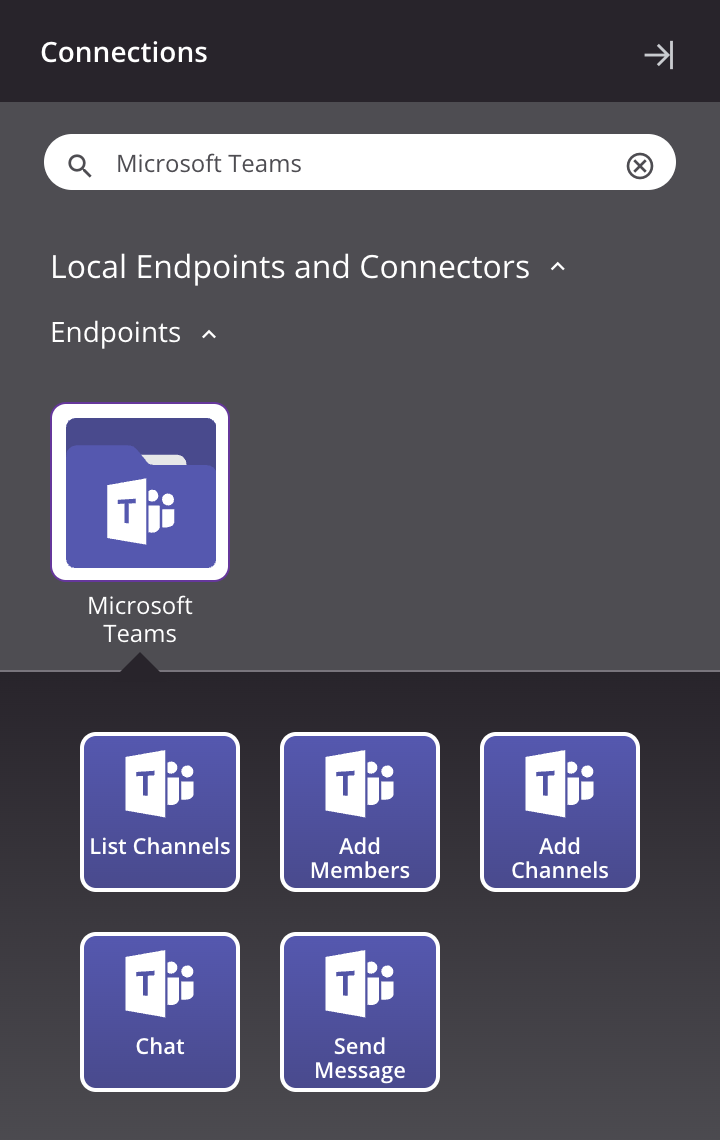
-
List Channels: Recupera uma lista de canais para uma equipe no Microsoft Teams e é destinada a ser usada como destino em uma operação.
-
Add Members: Adiciona membros a um canal em uma equipe no Microsoft Teams e é destinada a ser usada como destino em uma operação.
-
Add Channels: Cria canais (com a opção de adicionar membros) em uma equipe no Microsoft Teams e é destinada a ser usada como destino em uma operação.
-
Chat: Recupera um chat existente ou cria um novo chat no Microsoft Teams e é destinada a ser usada como destino em uma operação.
-
Send Message: Envia uma mensagem para uma equipe e canal específicos no Microsoft Teams e é destinada a ser usada como destino em uma operação.
Os endpoints criados com este conector estão incluídos em endpoint usage reporting e contam para sua licença.
Pré-requisitos e versões de API suportadas
Este conector pode ser usado com cloud agents e private agents.
Os agentes baixam automaticamente a versão mais recente deste conector quando necessário. Em agentes privados, você pode suspender essas atualizações com a organization policy Disable Auto Connector Update.
O conector Microsoft Teams usa a Microsoft Graph REST API v1.0. Consulte a documentação da API para informações sobre os nós de esquema e campos.
O conector Microsoft Teams requer que um aplicativo seja criado e registrado no Microsoft Entra ID com um conjunto específico de permissões. Crie e configure este aplicativo conforme descrito em Microsoft Teams prerequisites antes de configurar o conector.
O conector Microsoft Teams suporta OAuth 2.0 usando o processo de registro de aplicativo Microsoft Entra ID.
Problemas conhecidos
O conector Microsoft Teams tem este problema conhecido:
-
Testar uma consulta em uma atividade Microsoft Teams List Channels falha se o nome da equipe contiver espaços
-
Resumo: Testar uma consulta na etapa 2 de uma atividade Microsoft Teams List Channels falha com um erro Invalid Query se o nome da equipe Microsoft Teams contiver espaços.
-
Informações adicionais: O problema é limitado ao teste da consulta. A configuração da atividade ainda pode ser concluída. Em tempo de execução, a operação retornará os detalhes do canal esperados.
-
Solução de problemas
Se você enfrentar problemas com o conector Microsoft Teams, recomenda-se seguir estas etapas de solução de problemas:
-
Clique no botão Testar na configuração de conexão para garantir que a conexão seja bem-sucedida e para garantir que a versão mais recente do conector seja baixada no agente (a menos que esteja usando a política de organização Desabilitar Atualização Automática do Conector).
-
Certifique-se de que qualquer registro de aplicativo do Microsoft Entra ID associado à conexão não esteja usando o Azure AD Graph descontinuado.
-
Verifique os logs de operação para qualquer informação registrada durante a execução da operação.
-
Ative o log de depuração de operação (para agentes em nuvem ou para agentes privados) para gerar arquivos de log e dados adicionais.
-
Se estiver usando agentes privados, você pode ativar o log detalhado do conector para este conector adicionando esta entrada de configuração de logger ao arquivo
logback.xmldo seu agente privado:<logger name="org.jitterbit.connector.teams" level="DEBUG"/>Para mais informações sobre log detalhado do conector, consulte Log detalhado para conectores usando agentes privados Jitterbit.
-
Se estiver usando agentes privados, você pode verificar os logs do agente para mais informações.
-
Para considerações adicionais de solução de problemas, consulte Solução de problemas de operação.
-
Conexão: Ao testar a conexão, você pode receber o erro
The user or administrator has not consented to use the applicationse alguma permissão da API Microsoft Graph não tiver recebido consentimento do administrador.Para resolver, conceda consentimento do administrador a qualquer permissão de API que o exija, conforme documentado em Permissões da API Microsoft Graph em Pré-requisitos.