Análise de logs no Wevo iPaaS
A tela de logs permite analisar erros e monitorar os dados que transitam pelo seu fluxo.
Este vídeo (disponível em português) orienta você pela tela de logs:
Filtros de logs
O filtro de logs pode ser usado para tornar a busca por um registro ou uma série de registros mais rápida. Os filtros disponíveis incluem:

-
Número de Registros Exibidos: Clique na opção destacada na captura de tela abaixo para definir quantos logs devem ser exibidos em uma página. O padrão é 10, mas você pode alterar para 20, 50 ou 100. Para navegar entre as páginas, use as setas (destacadas à direita).

-
Versão do Fluxo: Se seus fluxos tiverem mais de uma versão, você pode escolher ver os logs referentes a uma versão específica. Clique em Todas as Versões para ver as versões disponíveis.
-
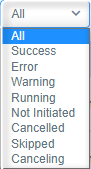
Filtrar por Status: Você também pode ver apenas os logs com um determinado status:
-
Sucesso: Apenas execuções que terminaram sem erros.
-
Erro: Execuções que encontraram algum tipo de erro.
-
Aviso: Execuções que concluíram com avisos.
-
Em Execução: Execuções que ainda estão em andamento.
-
Não Iniciadas: Este é o status de execuções que deveriam ter ocorrido em um horário agendado, mas algo impediu que isso acontecesse.
-
Canceladas: Execuções que foram canceladas manualmente.
-
Ignoradas: Execuções que foram puladas.
-
Cancelando: Execuções que foram canceladas manualmente, e o cancelamento ainda está em andamento.
-
-
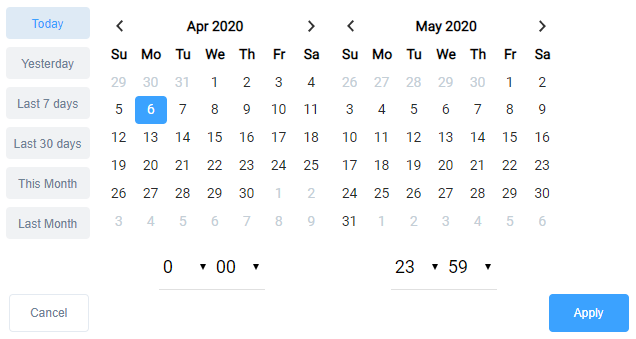
Calendário: Você também pode filtrar a lista de logs para ver aqueles que ocorreram dentro de um período de tempo especificado.
Lista de logs

Os logs são exibidos organizados em colunas. Eles indicam:
-
Status: O status de cada log. Eles são descritos na seção acima.
-
Data: Quando cada log foi criado.
-
Início: A que horas o processo foi iniciado.
-
Fim: A que horas a execução foi concluída.
-
Tempo de Execução: Quanto tempo uma execução levou, em segundos.
-
Processado: Quanto de dados foi processado.
-
Versão de Runtime: A versão de runtime configurada no seu fluxo.
-
Versão: Este item refere-se à versão do fluxo criada na aba de versão. Veja Versionamento de fluxo para saber mais.
Mensagem de log
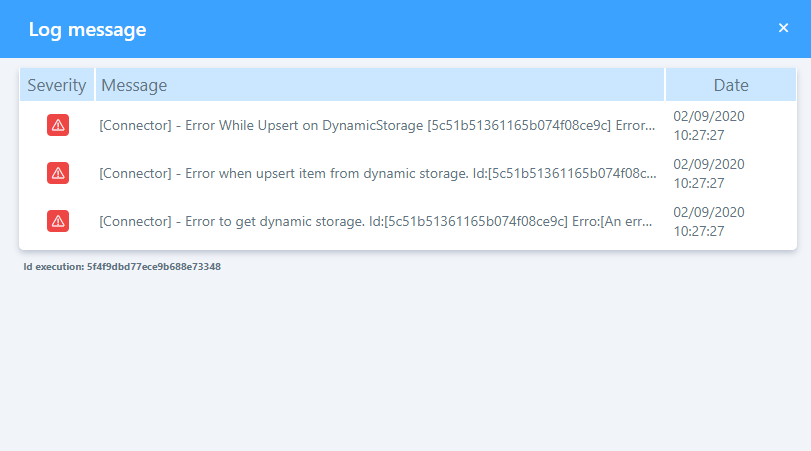
Ao clicar na lupa, você pode ver as mensagens associadas a um log específico, conforme mostrado abaixo:
-
Severidade: Esta coluna tem três estados possíveis: um ícone azul é exibido quando há informações adicionais, um ícone amarelo é exibido quando há um aviso, e um ícone vermelho é exibido quando há um erro.
-
Mensagem: A mensagem gerada pelo sistema com base no status de severidade. Clique nela para ver a íntegra.
-
Data: A hora e a data em que o log foi gerado.
Ações
Quando você clica em um dos logs, vê uma tabela semelhante à descrita acima na seção Lista de logs, mas com uma coluna adicional: Ação. Isso permite que você veja o que aconteceu durante a execução de cada uma das etapas do seu fluxo.

Analisar as entradas e saídas
Para obter uma melhor compreensão do que ocorreu durante cada uma das etapas do fluxo, use os ícones Entrada, Saída e Mostrar Métricas, mostrados na captura de tela abaixo, para ver detalhes do movimento de informações.

-
Input: Veja os dados que foram recebidos por cada ação individual.
-
Output: Veja os dados que cada ação enviou.
-
Show Metrics: Esta opção detalha o que foi feito com cada pedaço de informação, se foram lidos, alterados, inseridos, ignorados, processados, baixados ou enviados.
A plataforma Wevo iPaaS tem um limite máximo de armazenamento de 20 MB por carga útil de entrada ou saída individual. Quando a carga útil de um passo de fluxo excede esse limite, os dados são descartados permanentemente e não são armazenados no banco de dados de log de execução. Uma mensagem de log de aviso é adicionada à execução do fluxo, e a execução do fluxo em si não é afetada.
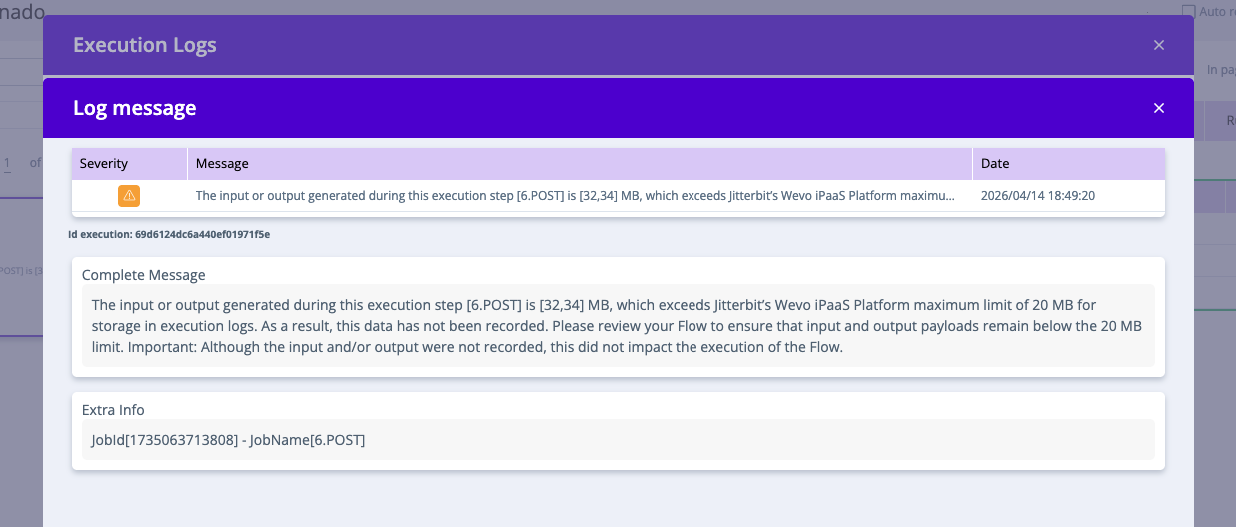
Se você ver este aviso e precisar de dados de entrada e saída para solução de problemas, revise seu fluxo para garantir que as cargas úteis permaneçam abaixo do limite de 20 MB.
Input and output visualization options
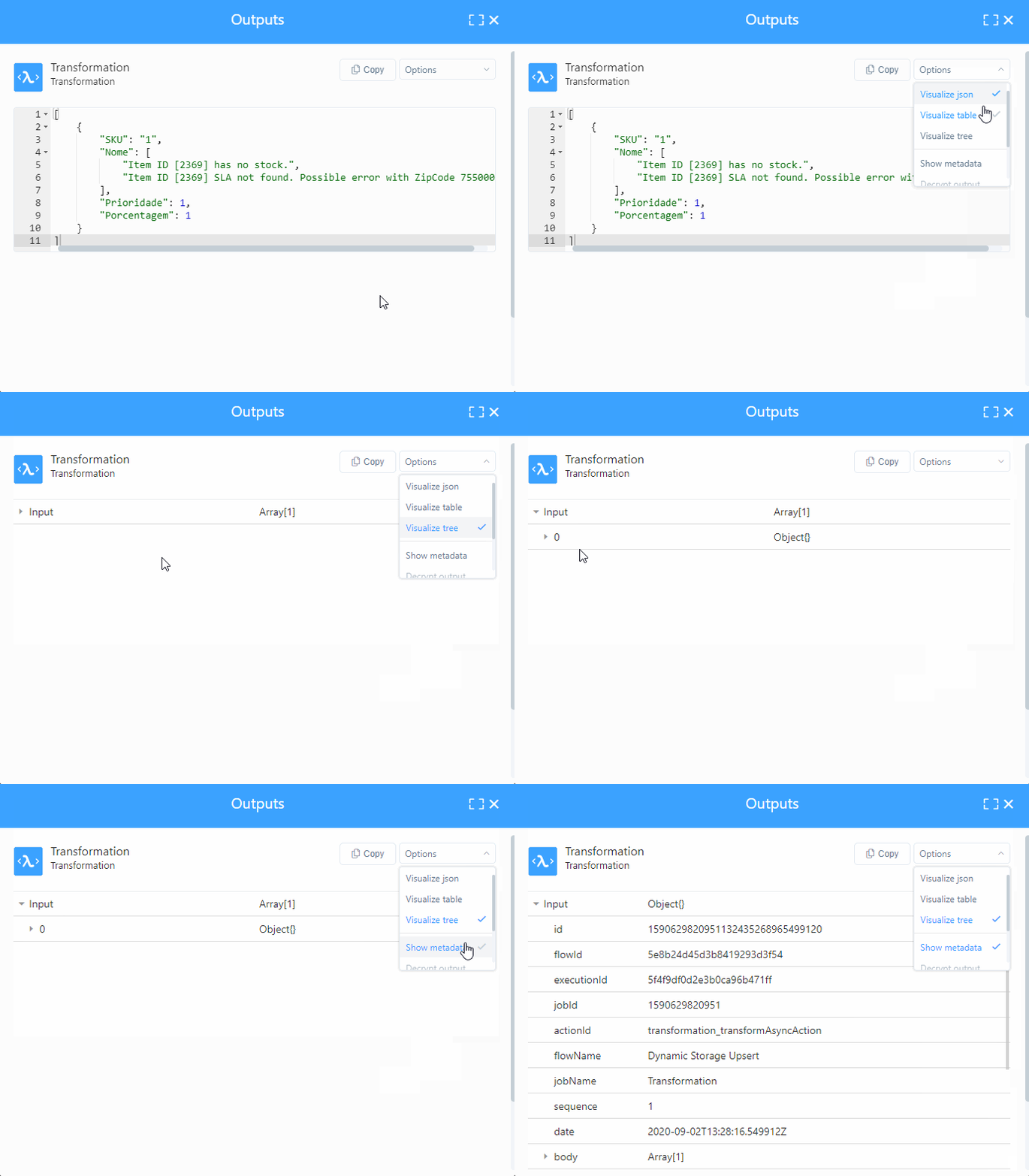
Quando você clica nos ícones de Input ou Output descritos acima, pode ver os dados em diferentes formatos. As seguintes opções são mostradas:
- Visualizar json
- Visualizar tabela
- Visualizar árvore
- Mostrar metadados
Download the inputs/outputs
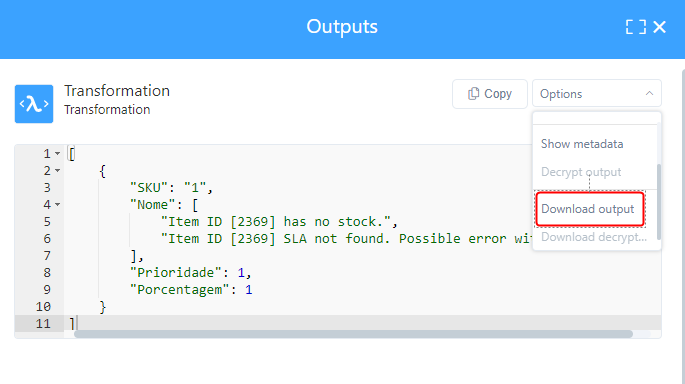
Clique em Options, depois em Download Output para baixar um arquivo .txt contendo os dados de entrada ou saída.
Log cryptography
Você também pode criptografar seus logs de saída, veja Log cryptography para saber mais.
Search
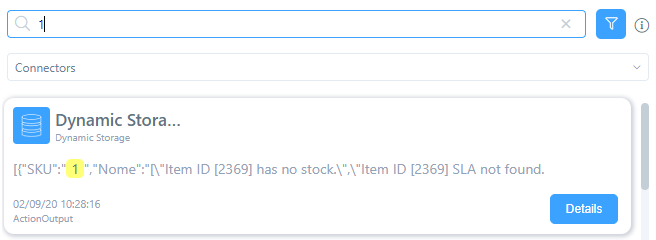
O campo de busca pode facilitar a localização de um registro específico. Insira qualquer dado que você esteja interessado em encontrar (talvez um trecho de código ou uma palavra), e a plataforma mostrará os resultados correspondentes. Você também pode selecionar um conector específico para ver apenas seus logs. Ao clicar em Details, as informações relacionadas a esse log específico são exibidas. Você também pode filtrar suas buscas através de Mensagens ou através do ID do Log.