Criar uma fonte de Compartilhamento de Arquivos no Jitterbit Design Studio
Introdução
Uma fonte de Compartilhamento de Arquivos fornece acesso a recursos (arquivos e pastas) usando caminhos UNC de Compartilhamento de Arquivos do Microsoft Windows.
Nota
Os endpoints criados com uma fonte/alvo de Compartilhamento de Arquivos estão incluídos no relatório de uso de endpoints e contam para sua licença.
Pré-requisito
Antes de usar o recurso de arquivo de gatilho de uma fonte de Compartilhamento de Arquivos (veja as Opções abaixo), você deve ter habilitado a Localização de Arquivo Local em seu agente privado Jitterbit. Consulte Habilitar localização de arquivo local para mais detalhes.
Criar uma fonte de Compartilhamento de Arquivos
Você pode optar por criar uma nova fonte de Compartilhamento de Arquivos sozinha ou dentro de uma operação existente. Para mais informações sobre como as fontes funcionam dentro das operações, consulte Criar uma operação.
Criar uma nova fonte de Compartilhamento de Arquivos como uma fonte independente
Dentro do seu projeto no Jitterbit Design Studio, você cria uma nova fonte de Compartilhamento de Arquivos de qualquer uma das seguintes maneiras:
-
Vá para Arquivo > Novo > Nova Fonte; ou
-
No painel à esquerda, clique com o botão direito em Fontes e selecione Nova Fonte; ou
-
Na barra de ferramentas superior, clique no ícone verde de fonte
 .
.
Na janela pop-up, selecione Compartilhamento de Arquivos como o tipo:
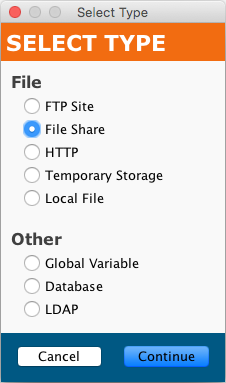
Sua nova fonte aparece em sua própria aba Nova Fonte no painel direito da janela.
Nota
Se você criar uma fonte independente usando qualquer um desses métodos, observe que ela não está conectada a uma operação. Consulte Usar uma fonte de Compartilhamento de Arquivos existente em uma operação existente abaixo para usar a nova fonte.
Criar uma nova fonte de Compartilhamento de Arquivos em uma operação existente
Uma fonte é geralmente criada por padrão quando você cria uma nova operação. (A exceção é uma operação que consiste apenas em um script.) Com uma operação existente, você pode especificar o tipo de sua fonte por:
-
Clicando duas vezes no ícone da fonte; na janela pop-up, selecione Criar Nova Fonte; ou
-
Clicando com o botão direito no ícone da fonte e selecionando Criar Nova Fonte.
Na tela de configuração que aparece, use o dropdown Tipo para selecionar Compartilhamento de Arquivos, conforme mostrado acima.
Usar uma fonte de Compartilhamento de Arquivos existente em uma operação existente
Para usar uma fonte de Compartilhamento de Arquivos existente em uma operação existente com uma fonte, você pode configurá-la de qualquer uma das seguintes maneiras:
-
Dentro da operação, clicando duas vezes no ícone da fonte e, na janela pop-up resultante, selecionando a fonte de Compartilhamento de Arquivos desejada na lista; ou
-
Dentro da operação, clicando com o botão direito no ícone da fonte, escolhendo Selecionar Fonte Existente e, na janela pop-up resultante, selecionando a fonte de Compartilhamento de Arquivos desejada na lista; ou
-
Arrastando a fonte de Compartilhamento de Arquivos desejada da árvore à esquerda e soltando-a sobre o ícone da fonte existente da operação.
Configurar uma fonte de Compartilhamento de Arquivos
Depois de criar uma fonte de Compartilhamento de Arquivos, a tela de configuração será aberta na visualização principal do Design Studio. Você pode retornar à tela de configuração a qualquer momento clicando duas vezes no ícone da fonte na operação ou clicando duas vezes na fonte na árvore à esquerda.
Configuração básica
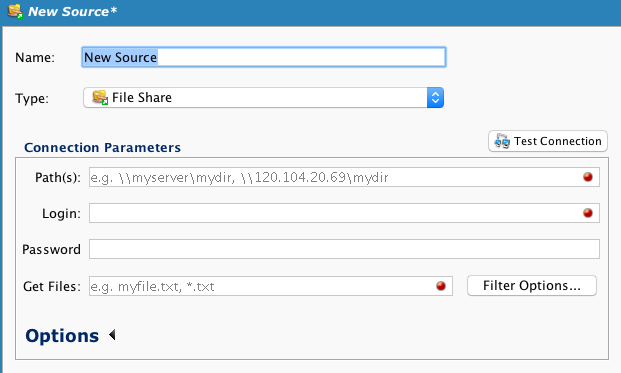
A tela de configuração aparecerá semelhante a este exemplo:
-
Nome: Insira um nome apropriado e único para a fonte.
-
Tipo: Use o dropdown para selecionar Compartilhamento de Arquivos, se ainda não estiver especificado.
-
Parâmetros de Conexão: Especifique os detalhes para sua conexão de arquivo local:
-
Caminho(s): Insira o caminho(s) de compartilhamento de arquivos da Convenção de Nomenclatura Universal (UNC) que você deseja ler, excluindo nome(s) de arquivo. Ao inserir um caminho, use este formato:
\\nomedoservidor\nomedocompartilhamento\caminho\. Além disso, observe:- Caminhos UNC devem começar com duas barras invertidas
\\, mas uma barra invertida final\é opcional (por exemplo,\\dropserver\incoming\po). - Um endereço IP pode ser usado no lugar do nome do servidor (por exemplo,
\\198.51.100.1\mydir). - Vários caminhos no mesmo servidor podem ser especificados usando valores separados por vírgulas (por exemplo,
\\meuservidor\meudiretorio, \\meuservidor\meudiretorio2). Isso requer a versão do agente 12.9 ou posterior. Os arquivos são agregados de cada caminho. Se o mesmo nome de arquivo aparecer em mais de um caminho, o duplicado é ignorado e um aviso lista os nomes de arquivos ignorados. Se todos os arquivos em todos os caminhos forem duplicados, a operação falha.
Importante
Se estiver usando um grupo de agentes em nuvem, caminhos UNC funcionam apenas com um endereço IP público em vez do nome do servidor.
Todos os grupos de agentes são limitados por restrições impostas pelo compartilhamento de arquivos que está sendo acessado:
- Eles estão sujeitos às configurações de segurança e controle de acesso definidas para o usuário definido na origem ou destino para aquele compartilhamento de arquivos específico.
- Se o compartilhamento de arquivos permitir apenas um certo número de conexões, o grupo de agentes estará limitado a esse número.
- Como a maioria dos compartilhamentos de arquivos não permite que vários usuários alterem um determinado arquivo simultaneamente, se um arquivo estiver sendo usado por outro usuário ou processo, o grupo de agentes não poderá alterá-lo.
- Caminhos UNC devem começar com duas barras invertidas
-
Login: Se um login for necessário (na forma de
DomainName\UserName) para acessar uma unidade de rede compartilhada, insira um nome de usuário válido no campo Login. - Password: Insira uma senha para usar com o Login para acessar uma unidade de rede compartilhada referenciada no campo Path(s).
-
Get Files: Insira o nome do(s) arquivo(s) de origem que você deseja ler dentro do diretório especificado em Path. Este campo também pode incluir um asterisco
*para usar como um caractere curinga (por exemplo,*.txtou*.*) ou um ponto de interrogação?para corresponder exatamente a um caractere (por exemplo,file?.txt). Variáveis também podem ser usadas neste campo. Se estiver especificando um arquivo compactado (ZIP), consulte a seção "Compressão" dos parâmetros de conexão adicionais em Options abaixo. O arquivo compactado pode ser descompactado automaticamente e lido.Importante
Uma fonte de compartilhamento de arquivos tem uma limitação onde arquivos individuais maiores que 2 GB podem não ser recuperados.
-
Filter Options: Permite especificar se a capitalização do nome do arquivo deve ser ignorada ou se as informações de Get Files devem ser tratadas como uma expressão regular.
-
-
Test Connection: Clicar no botão
 testará a fonte de compartilhamento de arquivos; falhará se o caminho não for um caminho UNC válido que encontre arquivos no sistema operacional onde o agente Jitterbit está sendo executado.
 -
Clique no botão Salvar na barra de ferramentas principal ou na barra de ferramentas do destino para salvar a configuração.
Opções
Parâmetros de conexão adicionais podem ser especificados clicando em Opções na parte inferior da seção Parâmetros de Conexão:
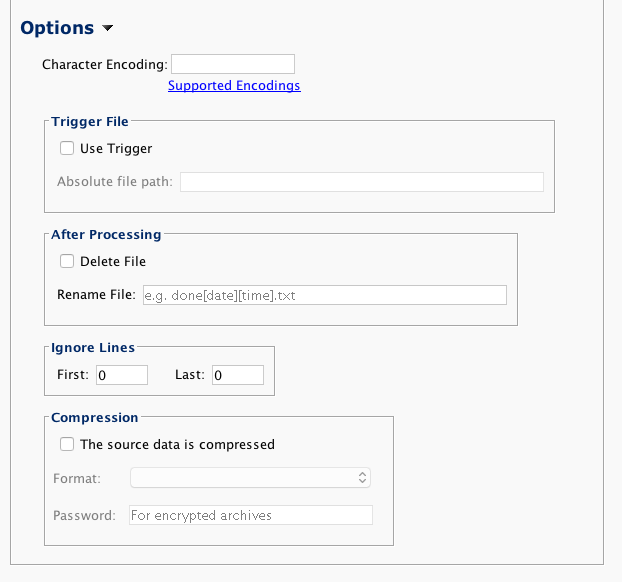
- Codificação de Caracteres: Usada para especificar uma codificação de caracteres para o(s) arquivo(s) de origem. Se deixado em branco, o Jitterbit tentará detectar a codificação. Para especificar uma codificação diferente da padrão, insira uma das codificações suportadas descritas em Codificação de caracteres.
-
Arquivo de Gatilho: Use isso para especificar um arquivo de gatilho para iniciar o processamento do(s) arquivo(s) de origem. O arquivo de gatilho é excluído quando o processamento começa.
- Após selecionar a caixa de seleção Usar Gatilho, especifique um Caminho absoluto do arquivo para um arquivo cuja presença acionará o processamento.
- Variáveis (embora não curingas) podem ser usadas neste campo.
- Como o arquivo de gatilho é excluído quando o processamento começa, o arquivo de gatilho não pode ser o mesmo arquivo que um arquivo de origem sendo processado.
- Uma vez que a operação começa, ela fará polling, procurando pelo arquivo de gatilho. O intervalo de tempo de polling é fixado em um segundo.
- O arquivo de gatilho é excluído quando o processamento começa.
- Se o arquivo de gatilho não for encontrado, a operação continuará tentando encontrar o arquivo de gatilho até que a operação atinja o tempo limite.
- Definir um arquivo de gatilho bloqueia qualquer operação ou script que use a origem até que a condição do arquivo de gatilho seja satisfeita ou a operação atinja o tempo limite.
-
Após o Processamento:
- Se a caixa de seleção Excluir Arquivo estiver marcada, o(s) arquivo(s) de origem serão excluídos após terem sido processados.
- Se um valor for especificado no campo Renomear Arquivo, o arquivo será renomeado usando o padrão fornecido. Variáveis podem ser usadas neste campo.
- Apenas uma das opções de exclusão ou renomeação é aceita; se a caixa de seleção Excluir Arquivo estiver marcada, Renomear Arquivo será desativada e ignorada. Se o Renomear Arquivo estiver vazio, será ignorado. Se deixado como padrão, nenhum pós-processamento dos arquivos de origem ocorrerá.
-
Ignorar Linhas: Os números indicados das primeiras e últimas linhas que devem ser ignoradas para cada arquivo. Se houver cabeçalhos ou rodapés a serem ignorados, insira o número de linhas nos campos Primeiro e Último conforme apropriado.
-
Compressão: Se a caixa de seleção para Os dados de origem estão compactados estiver marcada, os arquivos de origem serão descompactados usando o formato ZIP. Uma Senha (para arquivos criptografados) pode ser especificada. Arquivos criptografados são suportados se uma senha for fornecida. Apenas a leitura do diretório raiz do arquivo é suportada.
Solução de Problemas
Para solução de problemas relacionados, consulte o seguinte no guia de solução de problemas do Design Studio: