Criar e configurar um projeto no Jitterbit Studio
Introdução
Um projeto é uma coleção de um ou mais fluxos de trabalho que compõem e executam um caso de uso de integração. Projetos são o "container" para operações que estão organizadas em fluxos de trabalho, assim como outros componentes do projeto que podem fazer parte de uma operação ou existir em outro lugar no projeto.
Esta página descreve como criar e configurar um novo projeto a partir do Studio, como abrir um projeto existente, como editar as configurações de configuração de projetos existentes e como excluir projetos existentes.
Novos projetos do Studio também podem ser criados usando receitas de integração do Studio ou modelos de processo do Studio fornecidos através do Jitterbit Marketplace. Para informações sobre como criar um novo projeto do Studio a partir do Marketplace, veja Iniciar um projeto de receita ou modelo.
Criar um novo projeto
Novos projetos são criados a partir da página Projetos. Esta página contém um repositório de projetos do Studio acessíveis. Se não houver projetos acessíveis na organização selecionada, nenhum será listado.
Para criar um novo projeto do Studio, clique em Novo Projeto:

Ao clicar em Novo Projeto, a tela de configuração do projeto é aberta. Cinco abas estão disponíveis: Aba Geral, Aba de Papéis de Usuário, Aba Designer, Aba de Implantação e Aba Avançada.
Observe que um projeto não é implantado automaticamente após a criação (veja Implantação de Projetos).
Para informações sobre como fazer alterações na configuração do projeto após sua criação, veja Editar configurações do projeto mais adiante nesta página.
Nota
As configurações nas abas Implantação e Avançada (descritas abaixo) podem ser definidas apenas por usuários com uma combinação da permissão de papel de organização Admin e acesso Gravar ao ambiente (veja Permissões e acesso do Harmony). Para usuários sem a permissão de papel apropriada, esta mensagem é exibida: "Não há requisitos fornecidos pela sua organização."
Aba Geral
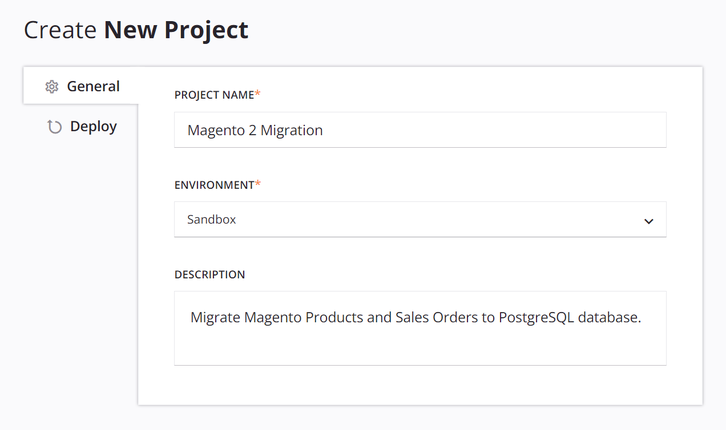
Esta aba possui as seguintes configurações:
-
Nome do projeto: Insira um nome para identificar o projeto. O nome do projeto deve ser único para cada ambiente e não pode já estar em uso como um nome de projeto do Design Studio no mesmo ambiente. Se um projeto com o mesmo nome já existir na nuvem Harmony, acesse a página Console de Gerenciamento > Projetos para gerenciar o projeto implantado.
Dica
Ao renomear um projeto que já foi implantado, o novo nome do projeto é automaticamente refletido na nuvem Harmony sem a necessidade de uma nova implantação.
-
Ambiente: Use o menu suspenso para selecionar um ambiente existente onde você deseja criar o projeto. Administradores da organização podem configurar novos ambientes através da página Console de Gerenciamento > Ambientes.
Dica
Se você não vê um ambiente recém-criado disponível para seleção, atualize a página Projetos para forçar o recarregamento dos ambientes.
Ao editar as configurações de um projeto, observe que o ambiente não pode ser alterado. No entanto, o projeto pode ser transferido para outro ambiente.
-
Descrição: Insira uma descrição opcional para o projeto. Esta descrição aparecerá na página Projetos e pode ser útil para ajudar os colaboradores do projeto a entender o projeto.
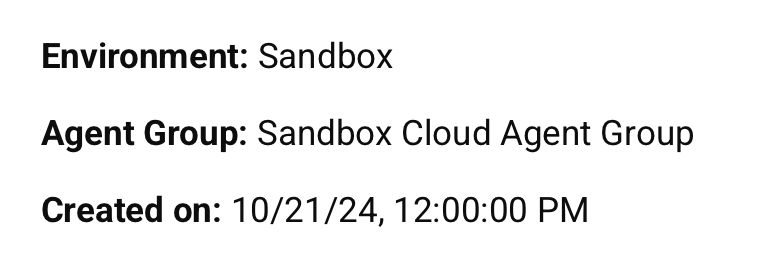
Ao editar as configurações de um projeto, essas informações estão disponíveis na aba Geral:
-
Ambiente: O ambiente em que o projeto reside (especificado durante a criação do projeto ou transferência).
-
Grupo de Agentes: O grupo de agentes associado ao ambiente em que o projeto reside (especificado no Console de Gerenciamento).
-
Criado em: A data e hora em que o projeto foi criado.
Aba de papéis de usuário
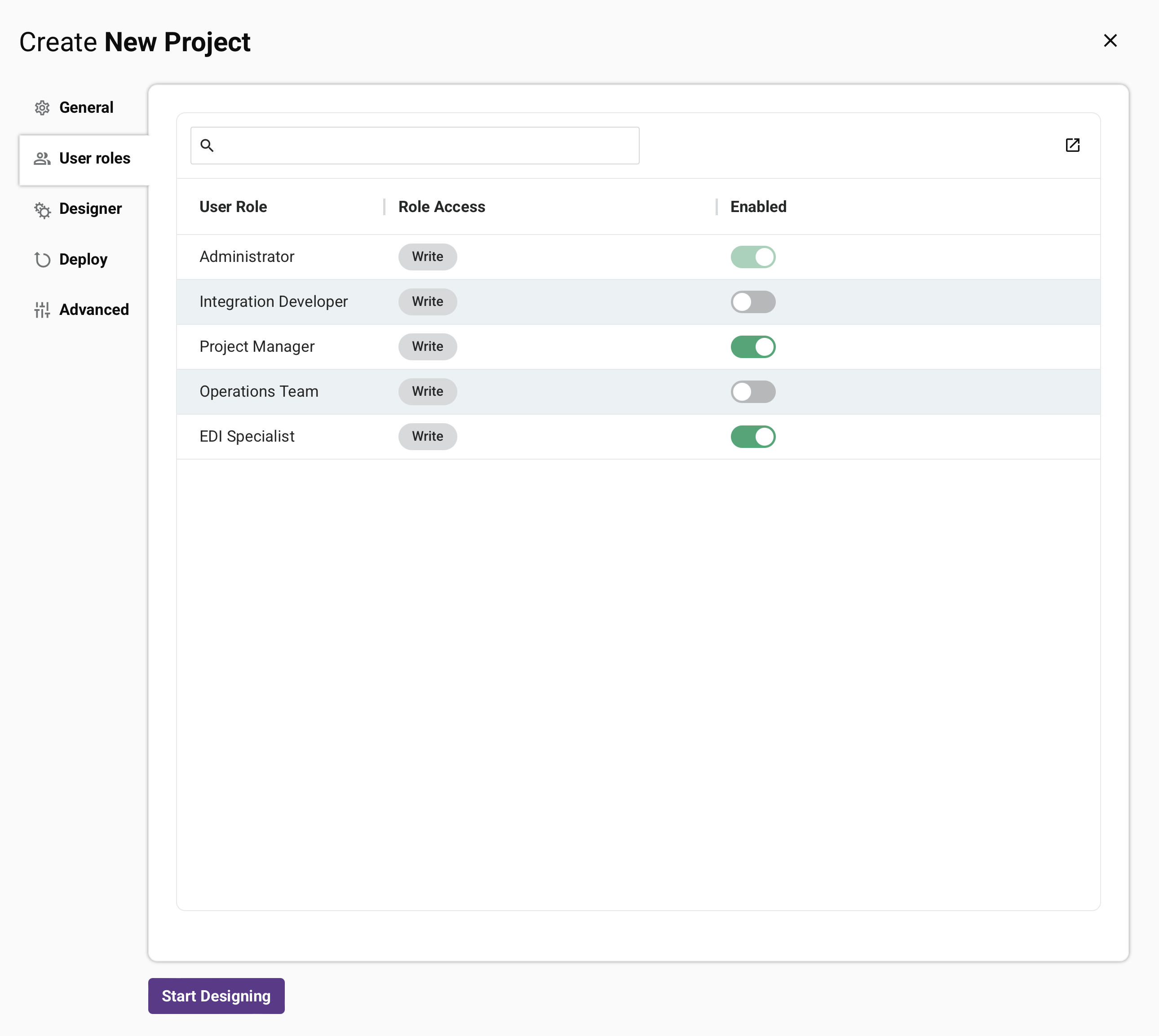
A aba Papéis de Usuário controla quais papéis podem ver o projeto na página de Projetos no Studio e na página de Projetos no Console de Gerenciamento. A aba contém uma caixa de pesquisa e uma tabela com as seguintes colunas:
-
Papel de Usuário: Lista os papéis na organização. Os papéis que aparecem dependem da sua associação de papéis, conforme descrito abaixo.
-
Acesso ao Papel: O nível de acesso mais alto que o papel possui no ambiente. Os valores possíveis são Ver Logs, Ler, Executar e Escrever.
-
Habilitado: Um botão que controla se o projeto é visível na página de Projetos no Studio e na página de Projetos do Console de Gerenciamento para membros desse papel.
Quando um novo projeto é criado, todos os papéis dos quais o usuário criador é membro são habilitados por padrão, juntamente com o papel de Administrador, que está sempre habilitado.
Os papéis que aparecem na tabela e se a configuração Habilitado pode ser alternada dependem da sua associação de papéis. Para modificar os botões Habilitado, os usuários devem ter acesso ao ambiente de Escrever. Usuários com acesso ao ambiente de Ver Logs, Ler ou Executar podem visualizar a aba, mas não podem editá-la.
-
Se você é membro de um papel com permissão de Admin, a tabela lista todos os papéis na organização que têm pelo menos acesso de Ver Logs ao ambiente, com o papel de Administrador sempre listado primeiro. Todos os botões podem ser alternados, exceto o papel de Administrador e o último papel do qual você é membro.
-
Se você não é membro de um papel com permissão de Admin, apenas os papéis aos quais você pertence aparecem na tabela. Se você pertence a exatamente um papel, seu botão está habilitado e não pode ser alterado. Se você pertence a mais de um papel, seus botões podem ser alternados individualmente, mas pelo menos um deve sempre permanecer habilitado.
O papel de Administrador é sempre exibido com seu alternador permanentemente ativado.
As alterações nas configurações de visibilidade de papéis entram em vigor imediatamente e não requerem uma implantação do projeto.
Nota
Quando um projeto é transferido para outro ambiente, todos os papéis dos quais o usuário que está transferindo é membro e que têm acesso ao ambiente de destino são ativados por padrão. Ao transferir para um projeto existente, esses papéis são ativados além de quaisquer papéis já ativados no projeto de destino.
Aba Designer
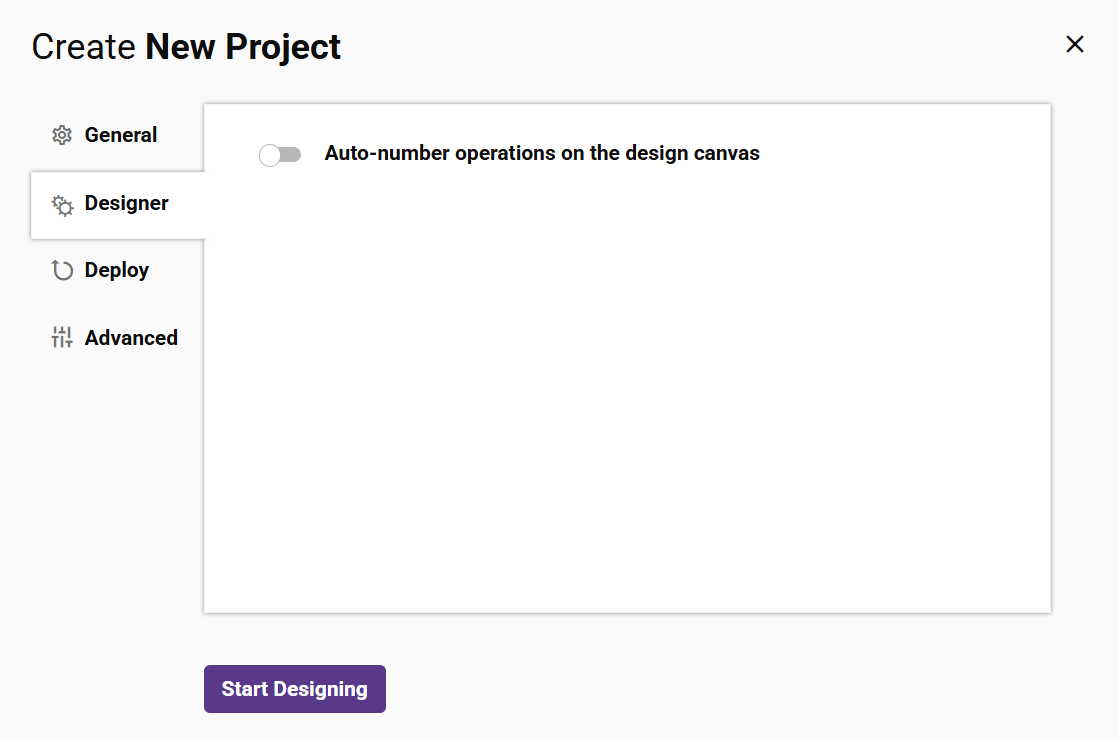
Esta aba possui as seguintes configurações:
- Numeração automática de operações na tela de design: Selecione para mostrar um número sequencial precedendo o nome de cada operação na tela de design. Os números das operações correspondem ao fluxo de trabalho em que cada operação está. Por exemplo, no fluxo de trabalho 2.0, as operações são numeradas automaticamente como 2.0, 2.1, 2.2 e assim por diante. A numeração automática é exibida apenas durante o tempo de design; os números não aparecem como parte do nome da operação nos logs de operação. Você pode definir o padrão para novos projetos na seção Numeração de sequência da tela nas suas configurações da conta do Studio.
Aba Implantar
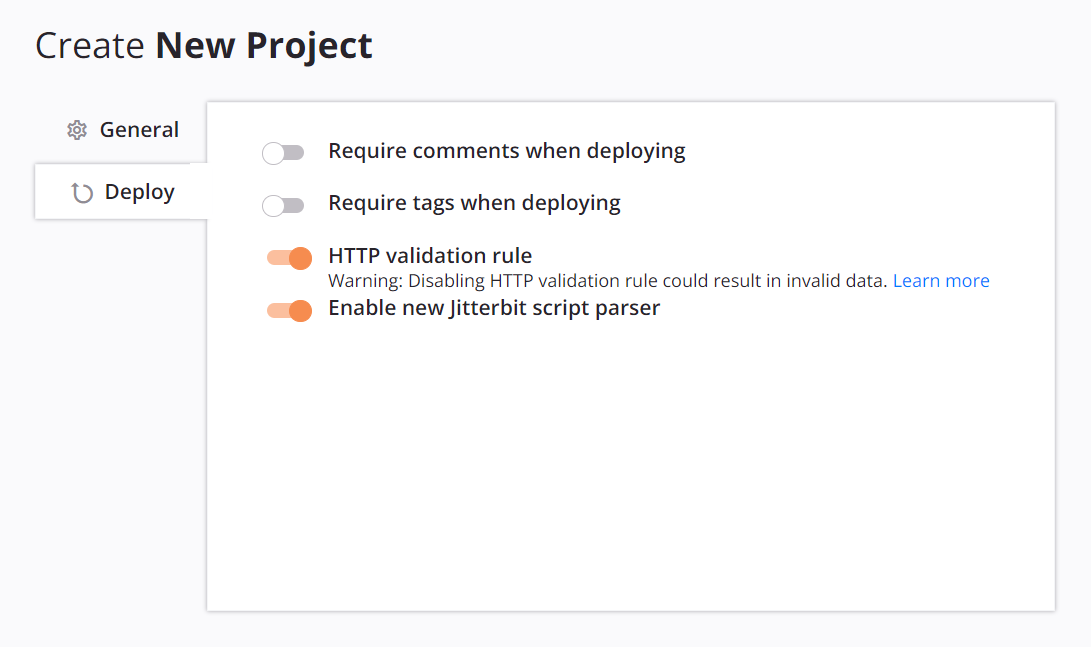
Esta aba possui as seguintes configurações:
- Requerer comentários ao implantar: Selecione para exigir que cada vez que este projeto for implantado, um diálogo seja apresentado solicitando que um comentário seja adicionado.
- Requerer tags ao implantar: Selecione para exigir que cada vez que este projeto for implantado, um diálogo seja apresentado solicitando que uma tag seja adicionada.
- Regra de validação HTTP: Ativada por padrão. Desativar esta configuração normalmente não é necessário. Para mais informações, veja erros de regra de validação HTTP em Solução de problemas de operação.
Aba Avançada
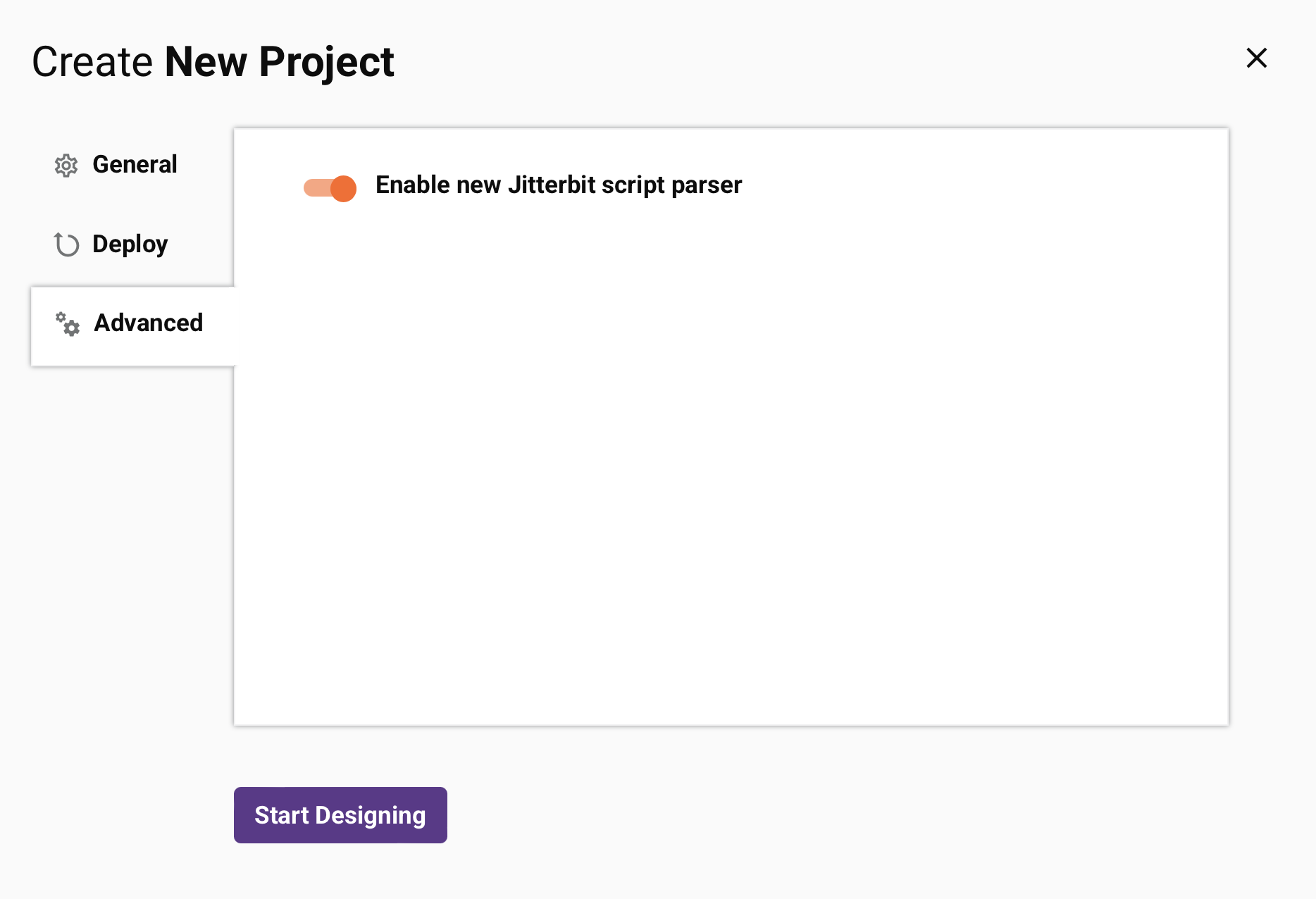
Esta aba possui as seguintes configurações:
-
Habilitar novo analisador de script Jitterbit: Habilitado por padrão a partir da versão 10.68 / 11.6. Desabilitar esta configuração normalmente não é necessário e é aconselhado apenas se você experimentar uma saída de script inesperada.
-
Habilitar sugestão de conclusão de código em linha completa no editor de script Jitterbit: Habilita sugestões de linha geradas por IA ao editar scripts Jitterbit. Se a política da organização correspondente estiver desabilitada, esta configuração estará desabilitada e não poderá ser habilitada. Caso contrário, você pode definir o padrão para novos projetos na seção Conclusão de código AI nas suas configurações de conta do Studio.
-
Preservar nomes JSON: Determina qual método de processamento de esquema é utilizado durante o design e a execução do projeto, seja o processamento de preservação de nomes JSON (habilitado) ou o processamento JSON legado (desabilitado). A versão utilizada por padrão depende de quando o projeto foi criado e da versão do agente em uso:
-
Processamento de preservação de nomes JSON: O padrão para projetos criados após a [versão 11.48 do Harmony] e que estão rodando na versão do agente 11.48 ou posterior.
-
Processamento JSON legado: O padrão para projetos criados antes da [versão 11.48 do Harmony] ou aqueles que estão rodando na versão do agente 11.47 ou anterior. A configuração Preservar nomes JSON pode ser habilitada em tais projetos uma vez que a versão do agente seja atualizada para 11.48 ou posterior.
-
Importante
Ao habilitar esta configuração, observe que o processamento de nomes JSON preservados é utilizado apenas para operações e esquemas configurados após a habilitação. Ao ativar este recurso, recomenda-se que todas as operações e esquemas sejam reconfigurados, pois usar ambos os métodos de processamento de esquemas dentro de um único projeto pode causar inconsistências no projeto.
Abra um projeto existente
Projetos existentes são exibidos na página Projetos filtrados por ambiente. Apenas projetos para os quais seu papel tem visibilidade habilitada são mostrados (veja a aba de papéis de usuário). Use o menu suspenso de ambiente para selecionar um ambiente diferente para sua organização selecionada.
Dica
Os ambientes disponíveis são para sua organização selecionada. A organização selecionada pode ser alterada na barra de navegação superior (veja Alterando a organização selecionada no portal Harmony).
Projetos existentes podem ser abertos tanto na visualização de cartão de projeto quanto na visualização de lista de projeto. Para detalhes sobre todas as opções disponíveis em cada uma dessas visualizações, veja Projetos.
-
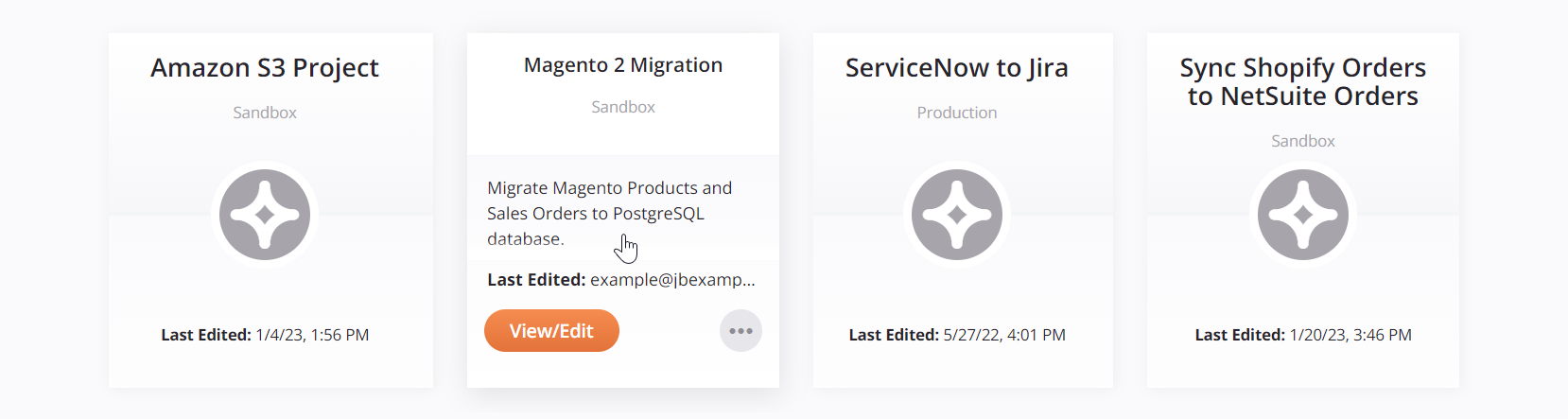
Visualização de cartão de projeto: Clique no ícone de visualização de cartão para entrar na visualização de cartão. Em seguida, passe o mouse sobre um cartão de projeto e selecione Ver/Editar para abrir o projeto no designer de projetos:
-
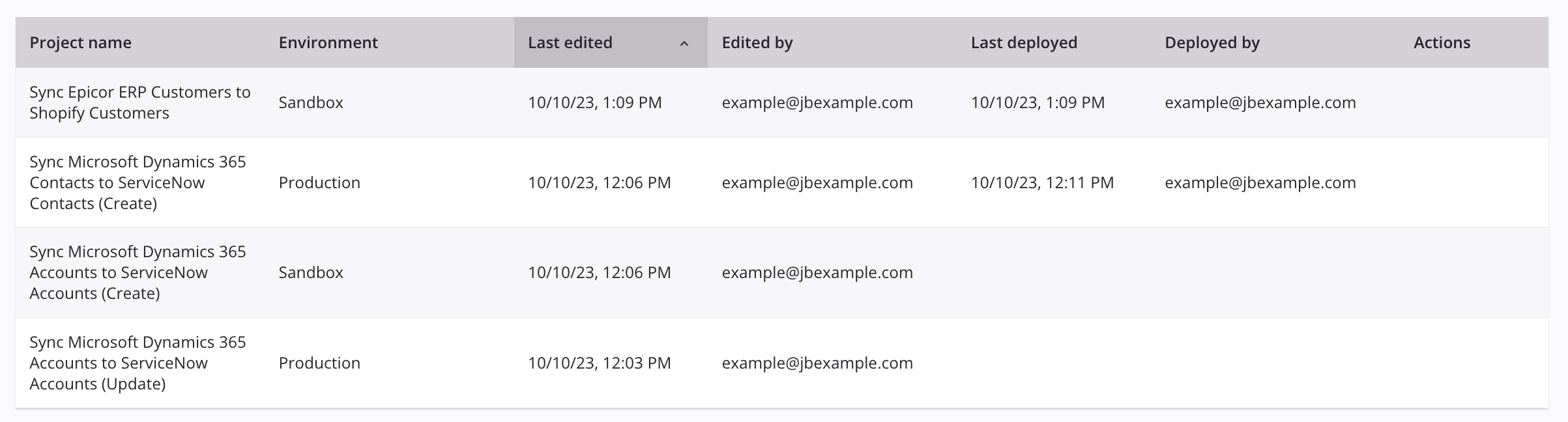
Visualização de lista de projeto: Clique no ícone de visualização de lista para entrar na visualização de lista. Em seguida, passe o mouse sobre a célula vazia na coluna Ações e clique no ícone de editar para abrir o projeto no designer de projetos:
Editar configurações do projeto
Um projeto é configurado pela primeira vez durante a criação do projeto, abordada anteriormente nesta página. Após a criação de um projeto, você pode editar as configurações do projeto para fazer alterações no nome do projeto, descrição ou visibilidade de papéis, ou para exportar ou excluir o projeto.
A opção Configurações do projeto está acessível a partir da página Projetos e da barra de ferramentas do projeto.
Isso abre a tela de configuração do projeto. Estão disponíveis cinco abas, conforme descrito acima, e estas opções adicionais:

-
Usar minhas configurações pessoais: Exibido apenas quando uma ou mais configurações deste projeto diferem das suas atuais configurações da conta do Studio. Clique para aplicar suas configurações da conta do Studio a este projeto, quando aplicável, substituindo quaisquer valores já definidos no nível do projeto.
-
Ir para configurações da conta: Abre a aba Studio da página Configurações da conta em uma nova aba do navegador.

-
Salvar: Salva e fecha a configuração do projeto. Este botão será habilitado apenas após você ter feito alterações nas configurações existentes.
-
Cancelar: Fecha a configuração do projeto sem salvar.
-
Exportar: Gera e inicia o download de um arquivo JSON do projeto do Studio. Uma exportação de projeto pode ser usada, por exemplo, como um backup do projeto ou para compartilhar uma cópia do projeto. Para detalhes, veja Exportações e importações de projetos.
-
Mover para a lixeira: Remove o projeto do ambiente no Studio e da nuvem Harmony. Projetos podem ser restaurados até 90 dias após serem movidos para a lixeira. Após 90 dias, o projeto é excluído permanentemente e não pode ser restaurado (veja Excluir e restaurar um projeto mais adiante nesta página).
Excluir e restaurar um projeto
Você pode excluir, restaurar ou excluir permanentemente um projeto a partir da página Projetos.
A opção Mover para a lixeira está acessível a partir destes locais:
- As configurações do projeto (veja Editar configurações do projeto mais acima nesta página).
- A página Projetos (veja Visualização em cartão ou Visualização em lista em Projetos).
Ao clicar em Mover para a lixeira, uma mensagem de confirmação solicita que você confirme que deseja mover o projeto para a lixeira:
Texto do diálogo
Projeto de exemplo será movido para a lixeira.
Este projeto será excluído permanentemente após 90 dias. O histórico do projeto não pode ser restaurado.
As opções Restaurar e Excluir permanentemente estão acessíveis a partir da página Projetos (veja Visualização em cartão ou Visualização em lista em Projetos).
Ao clicar em Excluir permanentemente, uma mensagem de confirmação solicita que você confirme que deseja excluir permanentemente o projeto:
Texto do diálogo
Projeto de exemplo será excluído permanentemente e não poderá ser recuperado.
Por favor, digite "EXCLUIR" para confirmar:
Você deve digitar a palavra EXCLUIR para habilitar o botão Excluir.
Solução de problemas
Razões comuns pelas quais você pode não conseguir excluir um projeto são que o projeto possui projetos dependentes ou que o projeto possui operações com status incompleto.
Projetos transferidos
Se o projeto que você está tentando excluir foi transferido, ele não pode ser excluído até que você primeiro exclua todos os projetos mais abaixo na cadeia de transferência (veja Cadeias de transferência em Transferir um projeto). Após clicar em Excluir na caixa de diálogo Excluir para sempre, uma segunda caixa de diálogo indica que o projeto não pode ser excluído e inclui os nomes e ambientes dos projetos transferidos que impedem a exclusão:
Texto do diálogo
Este projeto não pode ser excluído porque foi migrado para um ou mais outros ambientes. Para excluir este projeto, você deve excluir os projetos relacionados:
-
Ambiente: Exemplo env 1
- Projeto: Exemplo projeto 1
-
Ambiente: Exemplo env 2
- Projeto: Exemplo projeto 2
Para resolver, primeiro exclua todos os projetos mais abaixo na cadeia de transferência (listados no diálogo) e, em seguida, tente excluir o projeto original novamente.
Operações com um status incompleto
Projetos com operações enviadas que estão em um status incompleto não podem ser movidos para a lixeira. Se o projeto que você está tentando mover para a lixeira tiver operações em um status incompleto, incluindo Enviado, Recebido, Pendente, Em Execução, Cancelamento Solicitado ou Status Atrasado, uma mensagem de erro será retornada.
Para resolver, você pode cancelar operações incompletas a partir destes locais:
- A operação (veja status da operação em Canvas de design).
- A tabela de logs de operações.
- A página Runtime do Console de Gerenciamento.