Interface do usuário no Jitterbit Marketplace
Introdução
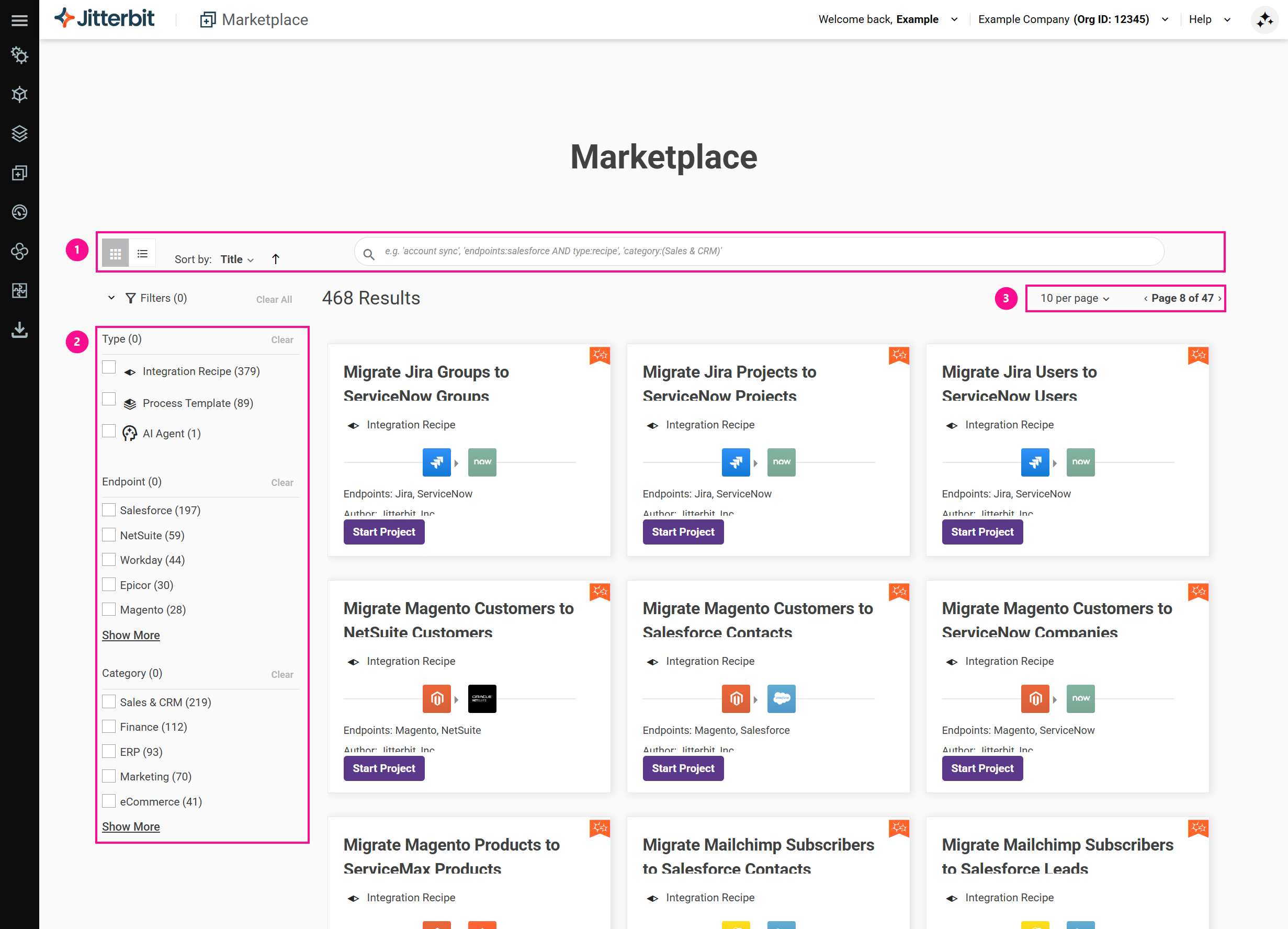
A interface do usuário do Marketplace é uma única página onde você navega e seleciona receitas de integração, modelos de processo, agentes de IA e aplicativos. Receitas, modelos e agentes são configurados usando assistentes de configuração; aplicativos são baixados e instalados em sua própria instância do App Builder. A página possui controles (numerados na imagem abaixo) que permitem o seguinte:
-
Alterar a visualização, classificar e pesquisar modelos.
-
Filtrar os modelos disponíveis.
-
Alterar o número de ativos por página e a página.
Visualizações
Para alterar a visualização dos ativos, clique nos ícones Cartão ou Lista.
Na visualização de cartão, os ativos aparecem como cartões:
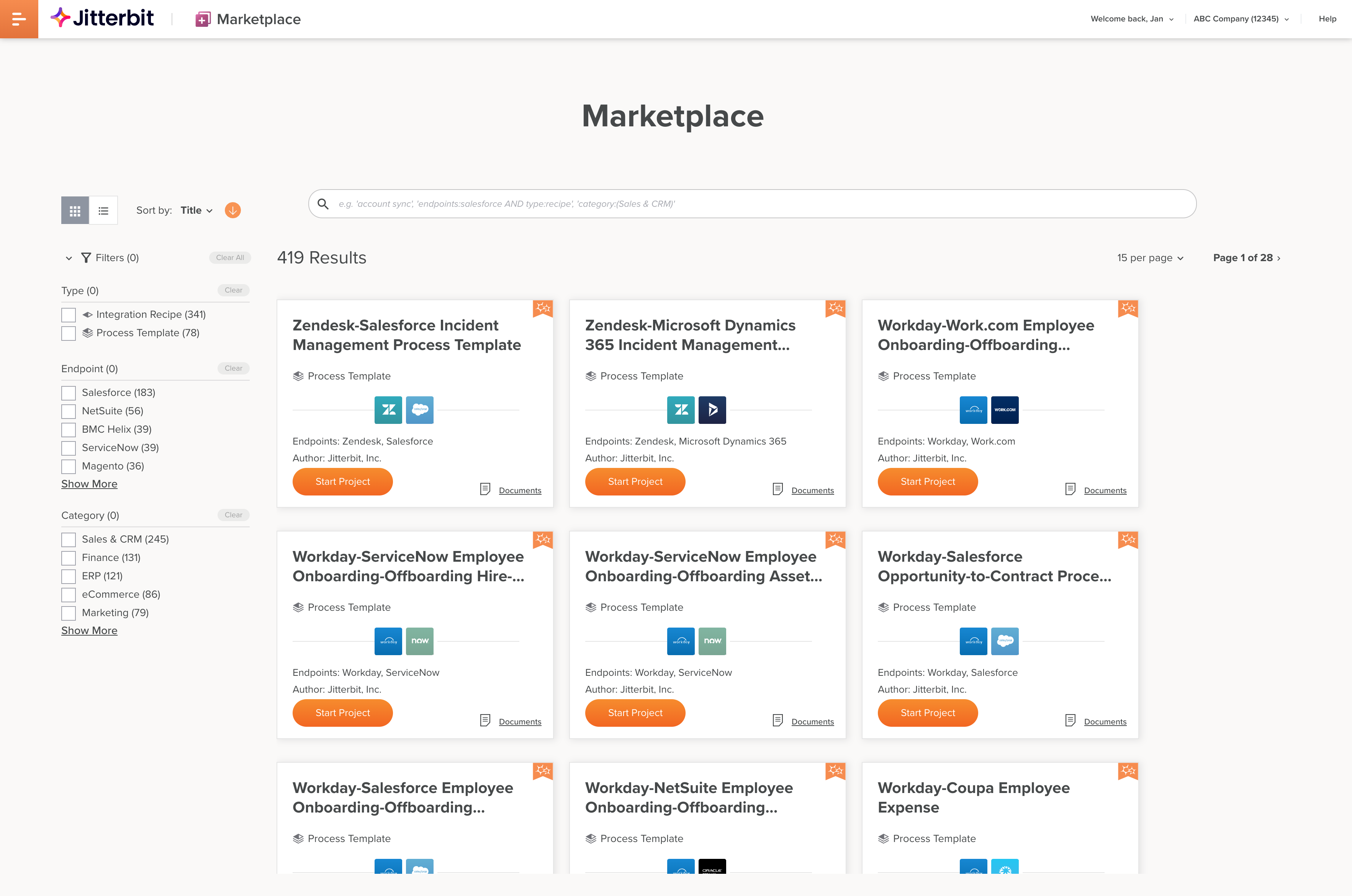
Cada cartão mostra as seguintes informações:
- O título do ativo.
- No canto superior direito, se o ativo é certificado pela Jitterbit, um ícone da Jitterbit.
- Os nomes dos fornecedores de endpoint (para receitas de integração, modelos de processo e agentes de IA).
- Ícones representando os fornecedores de endpoint.
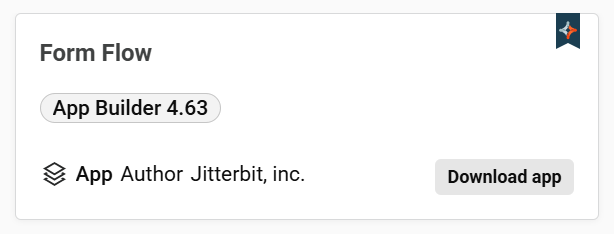
- Para um aplicativo, um distintivo de versão do App Builder mostrando a versão do App Builder para a qual o aplicativo foi criado (por exemplo, App Builder 4.63).
- O tipo de ativo, que pode ser Receita de Integração, Modelo de Processo, Agente de IA ou Aplicativo.
- Autor: O autor do ativo.
- Um botão Iniciar projeto; um link Obter modelo ou Obter agente; ou, para um aplicativo, um botão Baixar aplicativo ou Obter aplicativo, dependendo do ativo e do seu acesso. Os próximos passos estão descritos em Começar.
- Se houver documentação, um ícone de link Ir para a documentação para abri-la.
Um cartão de aplicativo se parece com isso:
Clique em um cartão para abrir o painel de Detalhes no lado direito da página.
Na visualização em lista, os ativos aparecem como linhas:
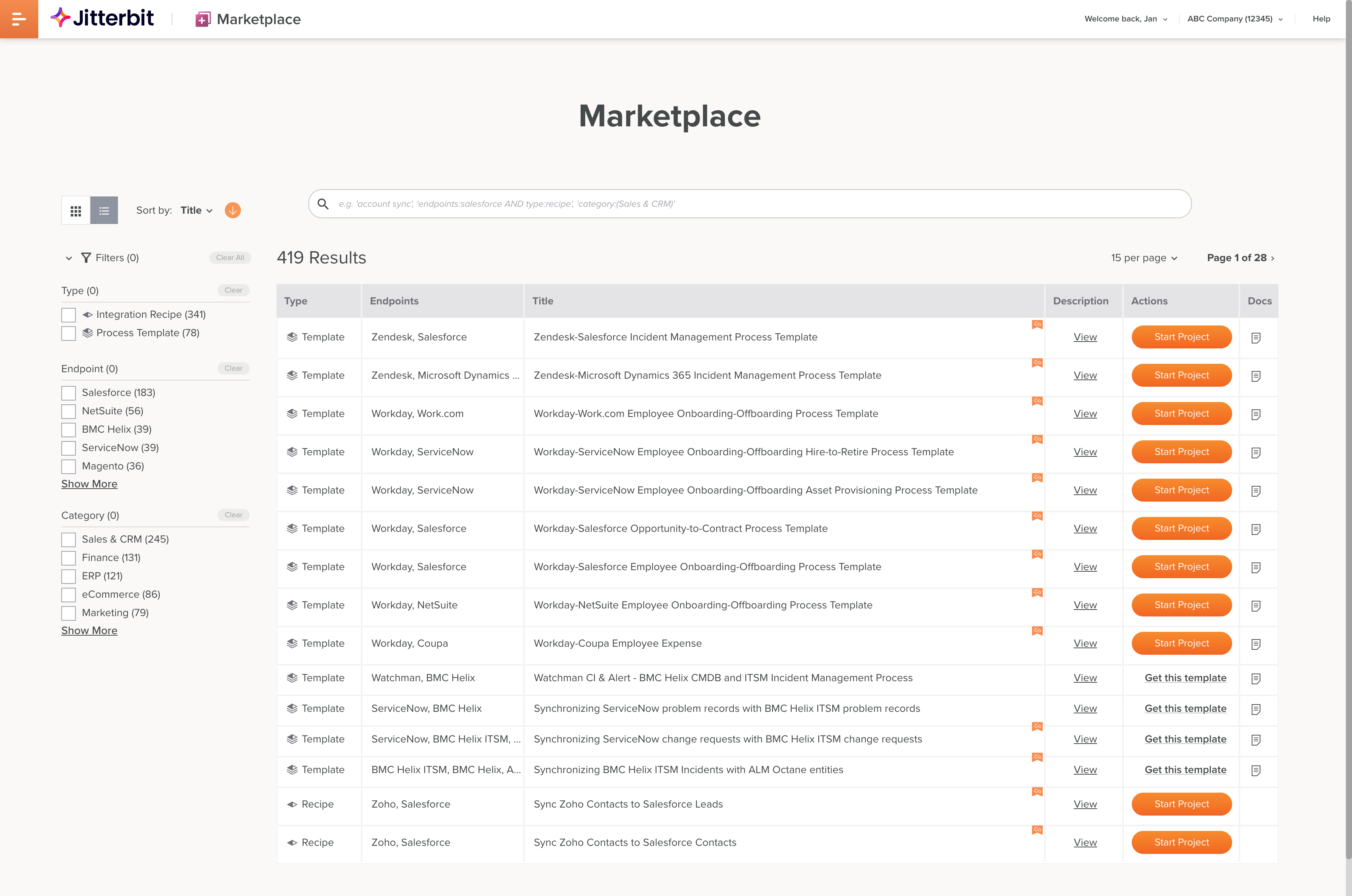
Cada linha mostra as seguintes informações:
- Tipo: O tipo de ativo, que pode ser Receita de Integração, Modelo de Processo, Agente de IA ou Aplicativo.
- Endpoints: Os nomes dos fornecedores de endpoint (para receitas de integração, modelos de processo e agentes de IA).
- Título: O título do ativo. Um ícone da Jitterbit indica se o ativo é certificado pela Jitterbit.
- Descrição: Passe o mouse sobre o link Ver para revelar uma descrição do ativo.
- Autor: O autor do ativo.
- Ações: Um botão Iniciar projeto; um link Obter modelo ou Obter agente; ou, para um aplicativo, um botão Baixar aplicativo ou Obter aplicativo, dependendo do ativo e do seu acesso. Os próximos passos estão descritos em Começar.
- Docs: Clique para acessar a documentação do ativo, seja como um PDF ou um link para uma página de Documentação da Jitterbit.
Painel de Detalhes
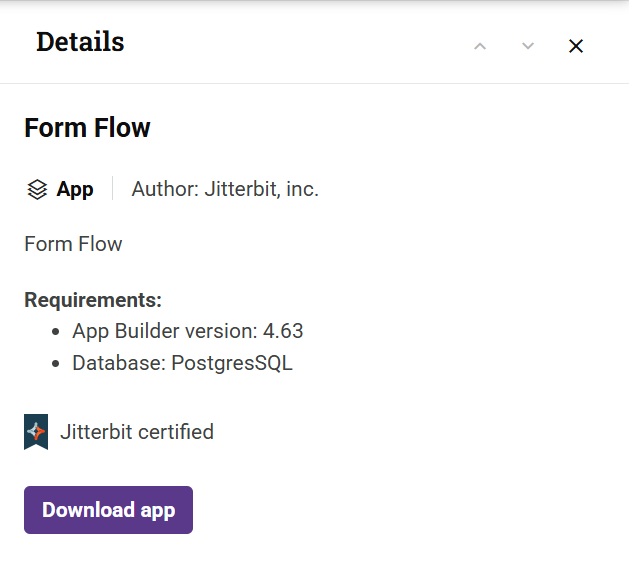
Na visualização em cartão, clique em qualquer cartão de ativo para abrir o painel de Detalhes no lado direito da página. O painel de Detalhes mostra o seguinte:
- O título do ativo.
- Ícones representando os fornecedores de endpoint.
- O tipo de ativo, que pode ser Receita de Integração, Modelo de Processo, Agente de IA ou Aplicativo.
- Autor: O autor do ativo.
- Uma descrição do ativo.
- Um botão Iniciar projeto ou um link Obter modelo ou Obter agente, dependendo do ativo. Os próximos passos estão descritos em Começar.
- Um link Ir para a documentação para abrir a documentação do ativo.
Para um aplicativo, o painel de Detalhes também mostra uma lista de Requisitos, com a versão do App Builder para a qual o aplicativo foi construído e o Banco de Dados que utiliza, e, se o aplicativo for certificado, um indicador de certificado pela Jitterbit. Um aplicativo mostra um dos seguintes, dependendo de você já ter acesso ao aplicativo:
-
Baixar aplicativo: Se sua organização possui licença para o App Builder, clique para baixar o pacote de lançamento
.LPdo aplicativo. -
Enviar: Se você ainda não tem acesso ao aplicativo, clique em Enviar para solicitá-lo. Se sua organização não possui licença para o App Builder, o painel exibirá a mensagem "É necessária uma licença do App Builder para usar este aplicativo. Clique em Enviar e um representante entrará em contato com você sobre como obter o App Builder."
Veja Baixar aplicativo e Obter aplicativo para os passos de download e solicitação.
Classificar
Para classificar ativos por título, tipo ou endpoints, em ordem crescente ou decrescente, use os seguintes controles:
-
Clique em Classificar Por: e escolha um de Título, Tipo ou Endpoints.
-
Os ícones Ordem de Classificação e Ordem de Classificação indicam a ordem de classificação. Clique para alternar entre os dois.
Filtros
Para filtrar ativos por qualquer combinação de valores para Tipo, Endpoint ou Categoria, use o painel de filtros:
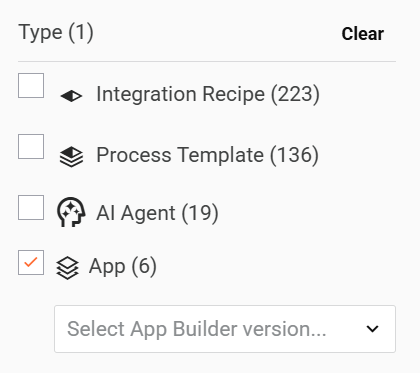
- Tipo: Selecione qualquer um dos itens de filtro Receita de Integração, Modelo de Processo, Agente de IA ou Aplicativo. Quando você seleciona Aplicativo, um dropdown Selecionar versão do App Builder aparece abaixo, que você pode usar para mostrar apenas aplicativos construídos para uma versão específica do App Builder.
- Endpoint: Selecione qualquer um dos endpoints disponíveis. Selecionar um reduzirá a lista para as opções restantes para o(s) endpoint(s) restante(s).
- Categoria: Selecione qualquer uma das categorias de endpoint. Os ativos podem estar em mais de uma categoria.
Selecionar Aplicativo sob Tipo revela o dropdown Selecionar versão do App Builder:
Clique em Limpar para limpar filtros individuais ou Limpar Tudo para limpar todos.
O número de filtros aplicados é mostrado entre parênteses após o rótulo Filtros, e o número de itens disponíveis que correspondem a cada filtro é mostrado entre parênteses após o item do filtro.
Pesquisa
Para visualizar ativos que correspondem a uma expressão de pesquisa, insira um ou mais termos de pesquisa, opcionalmente separados por operadores, e pressione enter.
Os termos de pesquisa são pares de palavras-chave ou campo-palavra-chave.
Use os operadores AND, OR e NOT entre os termos de pesquisa para refinar ainda mais os resultados da sua pesquisa.
Para redefinir a visualização, exclua todo o texto de pesquisa e pressione enter.
Paginação
Para definir quantos modelos aparecem em uma página e para mover de uma página para a próxima, use estes controles:
- Clique em Itens Por Página e selecione um dos valores: 5, 10, 15 ou 25.
- Clique nos botões Próxima Página ou Página Anterior para mover para a próxima ou para a página anterior.