Conector Microsoft Excel no Jitterbit Studio
Resumo
O conector Microsoft Excel estabelece acesso ao Microsoft Excel.
Importante
Recomendamos usar o conector Microsoft Excel v2 para conectar ao Microsoft Excel, pois permite propriedades de configuração adicionais.
O conector Microsoft Excel fornece uma interface para criar uma conexão Microsoft Excel, a base usada para gerar instâncias de atividades do Microsoft Excel. Essas atividades, uma vez configuradas, interagem com o Microsoft Excel através da conexão.
O conector Microsoft Excel é acessado na guia Endpoints e conectores do projeto da paleta de componentes de design (consulte Paleta de componentes de design).
AVISO: Embora o conector seja capaz de extrair dados de arquivos Excel hospedados em vários armazenamentos de dados em nuvem usando sua atividade Query, as atividades Create, Update e Delete não são suportadas fora de arquivos locais neste conector. Consulte Estabelecendo uma conexão para detalhes.
Problema conhecido
O conector Excel não é compatível com a versão 12.x do agente privado. Testar uma conexão ou executar uma operação retorna o erro HttpErrorResponse: This connector was not found on the Jitterbit Agent. Please be patient with us while the connector is downloaded across the agents. This may take up to several minutes. O conector Microsoft Excel v2 não é afetado por este problema; use-o em seu lugar.
Os endpoints criados com este conector são incluídos em relatórios de uso de endpoint e contam para sua licença.
Documentação de conexão
Além da conexão Microsoft Excel, consulte a página abrangente Detalhes de conexão Microsoft Excel. Detalhes de configuração como estes estão incluídos nessa página:
- Primeiros passos: Etapas iniciais para estabelecer uma conexão.
- Recursos avançados: Visualizações definidas pelo usuário e configuração SSL.
- Modelo de dados: O modelo de dados que o conector usa para representar o endpoint.
- Propriedades de configurações avançadas: Propriedades que podem ser definidas para configurar uma conexão para configurações básicas e avançadas.
Documentação de atividades
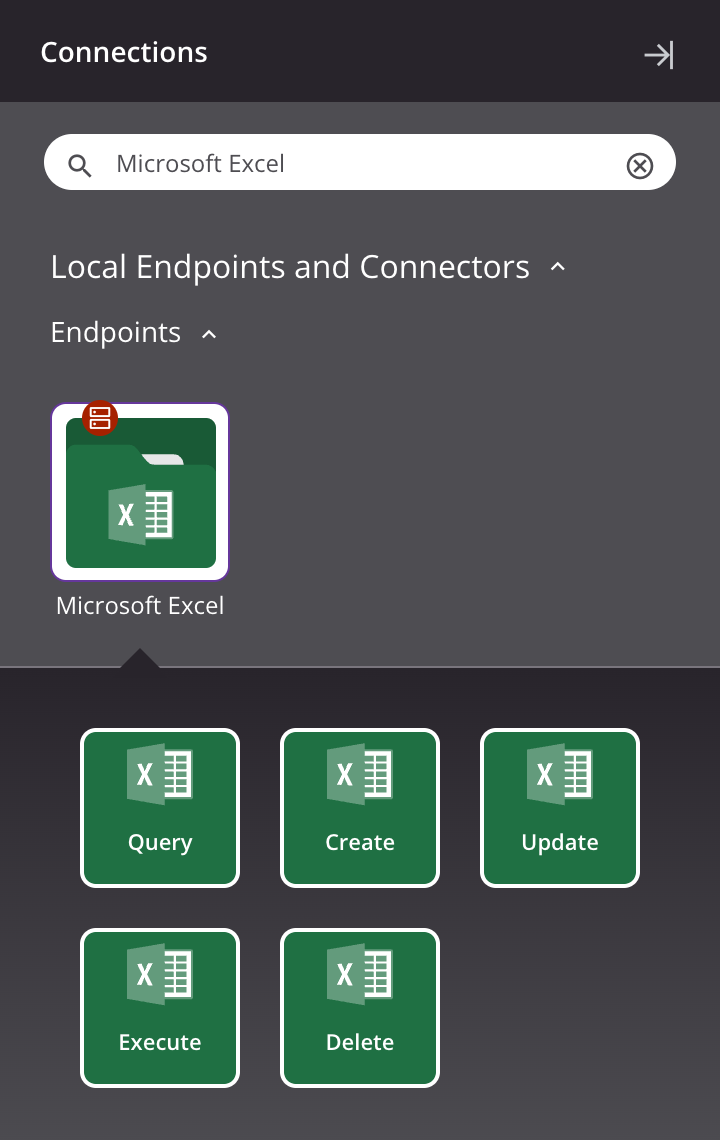
Uma conexão Microsoft Excel específica e suas atividades são chamadas coletivamente de endpoint Microsoft Excel:
-
Query: Recupera registros de uma tabela no Microsoft Excel e destina-se a ser usado como fonte em uma operação.
-
Create: Insere um registro em uma tabela no Microsoft Excel e destina-se a ser usado como destino em uma operação.
-
Update: Atualiza um registro em uma tabela no Microsoft Excel e destina-se a ser usado como destino em uma operação.
-
Delete: Exclui um registro de uma tabela no Microsoft Excel e destina-se a ser usado como destino em uma operação.
-
Execute: Executa um procedimento no Microsoft Excel e destina-se a ser usado como destino em uma operação.
Pré-requisitos e versões de API suportadas
Este conector pode ser usado apenas com agentes privados.
Os agentes baixam automaticamente a versão mais recente deste conector quando necessário. Em agentes privados, você pode suspender essas atualizações com a política de organização Disable Auto Connector Update.
Consulte a documentação do endpoint para informações sobre os nós de schema e campos.
Autenticação OAuth
A autenticação OAuth é suportada conforme descrito em Configurar conexões OAuth.
Solução de problemas
Se você enfrentar problemas com o conector do Microsoft Excel, recomenda-se seguir estas etapas de solução de problemas:
-
Clique no botão Test na configuração de conexão para garantir que a conexão seja bem-sucedida e para garantir que a versão mais recente do conector seja baixada no agente (a menos que esteja usando a política de organização Disable Auto Connector Update).
-
Certifique-se de que todos os registros de aplicativos do Microsoft Entra ID associados à conexão não estejam usando o Azure AD Graph descontinuado.
-
Verifique os logs de operação para qualquer informação gravada durante a execução da operação.
-
Ative o log de debug de operação para agentes privados para gerar arquivos de log e dados adicionais.
-
Ative o log detalhado do conector para este conector adicionando esta entrada de configuração de logger ao arquivo
logback.xmldo seu agente privado:<logger name="org.jitterbit.connector.verbose.logging.Excel" level="TRACE"/>Para mais informações sobre log detalhado do conector, consulte Log detalhado para conectores usando agentes privados Jitterbit.
-
Verifique os logs do agente para obter mais informações.
-
Para considerações adicionais de solução de problemas, consulte Solução de problemas de operação.