Página Organizações no Console de Gerenciamento Jitterbit
Visão geral
| Finalidade | Gerenciar organizações Harmony |
| Localização | Menu do portal Harmony > Console de Gerenciamento > Organizações |
| Acesso à página | Usuários com permissão de função Admin |
| Acesso ao ambiente | Usuários com nível de acesso ao ambiente Leitura |
Introdução
A página Organizações é uma tabela que lista as organizações Harmony das quais você é membro:
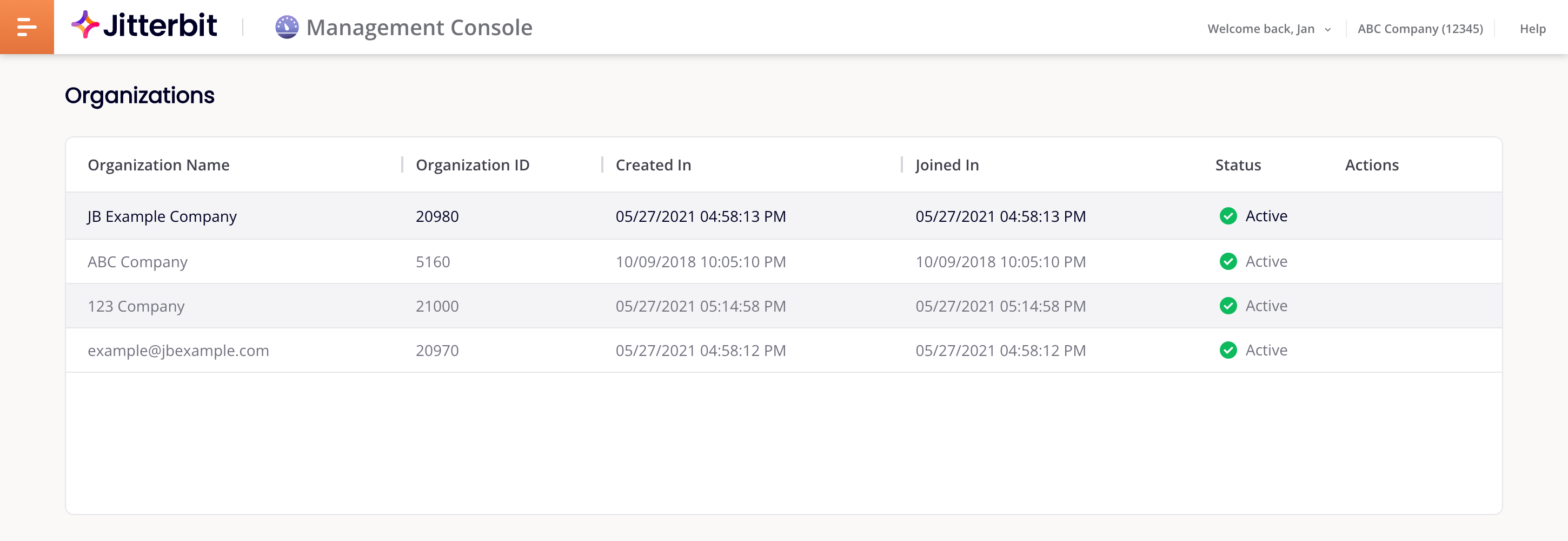
Na página Organizações, você pode fazer o seguinte:
-
Visualizar organizações em uma tabela.
-
Editar as políticas de uma organização.
-
Editar os detalhes de uma organização.
Informação
Sua organização inicial é criada quando você primeiro registra uma conta de avaliação Harmony.
Tudo o que você faz no Harmony é feito dentro do contexto da organização ativa, conforme selecionado no menu do cabeçalho do portal Harmony. Um administrador pode convidá-lo para participar de várias organizações Harmony.
Se você pertence a mais de uma organização Harmony, pode escolher uma padrão na página Minha Conta. Se você for administrador de uma organização, pode convidar outros usuários para participar dela.
Importante
Para editar uma organização, você deve ser membro dela e ela deve estar selecionada como a organização ativa no menu do cabeçalho do portal Harmony.
Tabela Organizações
A tabela Organizações lista as organizações das quais você é membro:
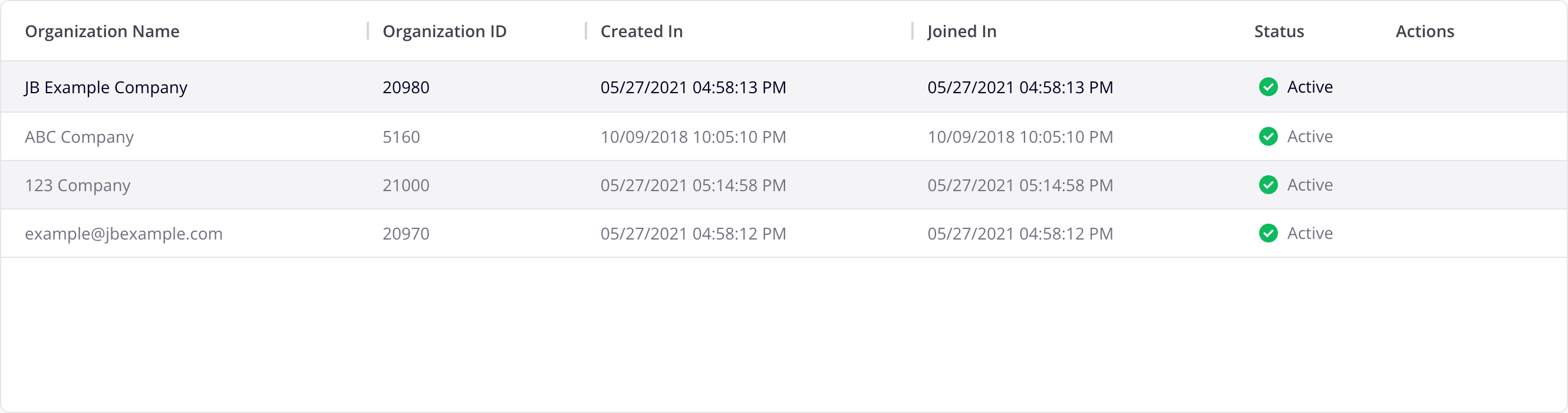
Você pode classificar a tabela nas colunas Nome da Organização, ID da Organização, Criada em ou Participante desde. Clique em um cabeçalho de coluna para classificar. Clique novamente para inverter a ordem de classificação. Arraste a barra Redimensionar de uma coluna para redimensioná-la.
Políticas da organização
Para editar as políticas de uma organização selecionada, clique em sua linha na tabela ou passe o mouse sobre a organização e clique em Políticas da Organização. Um painel é aberto na parte inferior da página com as seguintes abas:
- Gerenciamento de Agentes
- Gerenciamento de API
- Gerenciamento de Conexão
- Gerenciamento de Usuários
- Studio
Gerenciamento de Agentes
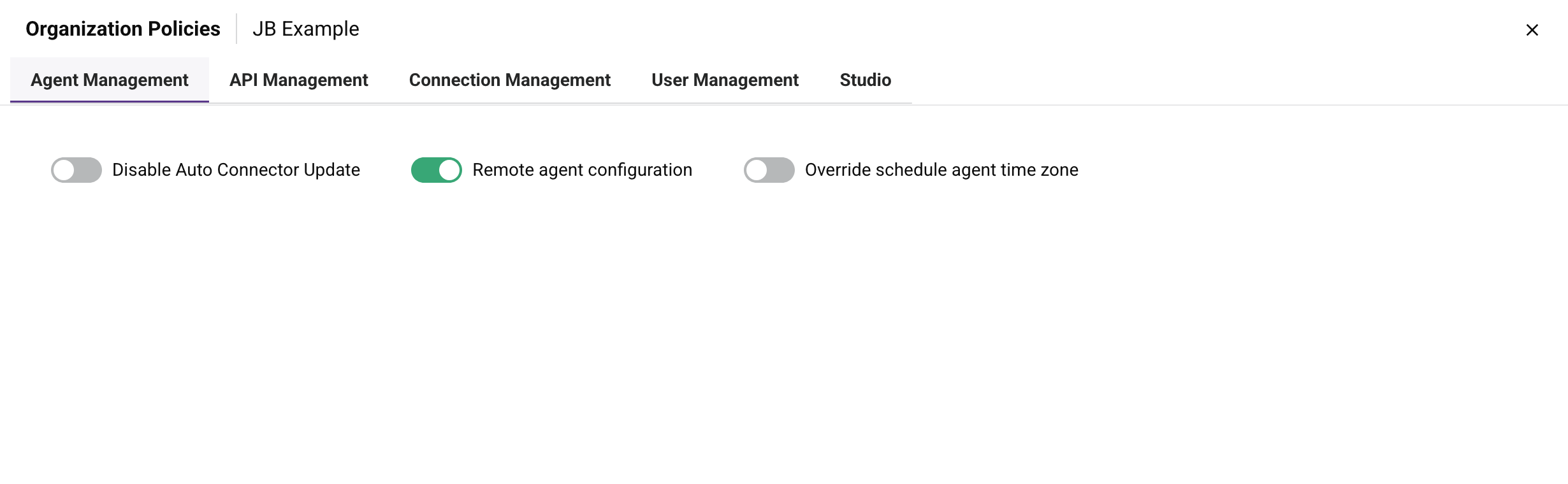
A aba Gerenciamento de Agentes contém as seguintes configurações de agente privado:
-
Desabilitar Atualização Automática de Conectores: Ative para impedir atualizações automáticas de conectores implantados em operações executadas em agentes privados. Quando essa configuração está ativada, usar o botão Testar de uma conexão não baixa a versão mais recente.
Cuidado
Essa configuração é ignorada e os conectores são atualizados se você fizer qualquer um dos seguintes:
- Selecione Ação > Atualizar conectores para o grupo do agente na página Agentes do Console de Gerenciamento.
- Instale ou reinstale um agente privado ou redefina seu banco de dados PostgreSQL. O agente não terá registro armazenado de versões de conectores instaladas anteriormente e baixará os conectores atuais. Uma atualização que atualiza o banco de dados PostgreSQL agrupado, como atualizar de um agente 11.x para um agente 12.x, redefine o banco de dados e tem o mesmo efeito.
- Atualize um agente privado da versão 11.48 ou anterior para a versão 11.49 ou posterior. Essa atualização inclui uma atualização de conector obrigatória única.
-
Configuração do agente remoto: Ative para permitir configuração remota do agente privado.
-
Substituir fuso horário do agente de agendamento: Ative para definir em qual fuso horário executar agendamentos atuais e futuros. Esta configuração entra em vigor com a versão 10.40 do agente ou posterior. Por padrão, o fuso horário de uma operação agendada depende de qual agente a executa. Funções de data e hora não são afetadas por esta configuração. Para consistência de agendamento, recomenda-se usar um fuso horário que não observe horário de verão, como UTC (agentes em nuvem usam UTC por padrão). Se usar um agente privado, você pode usar esta configuração e selecionar Etc/UTC.
Gerenciamento de API
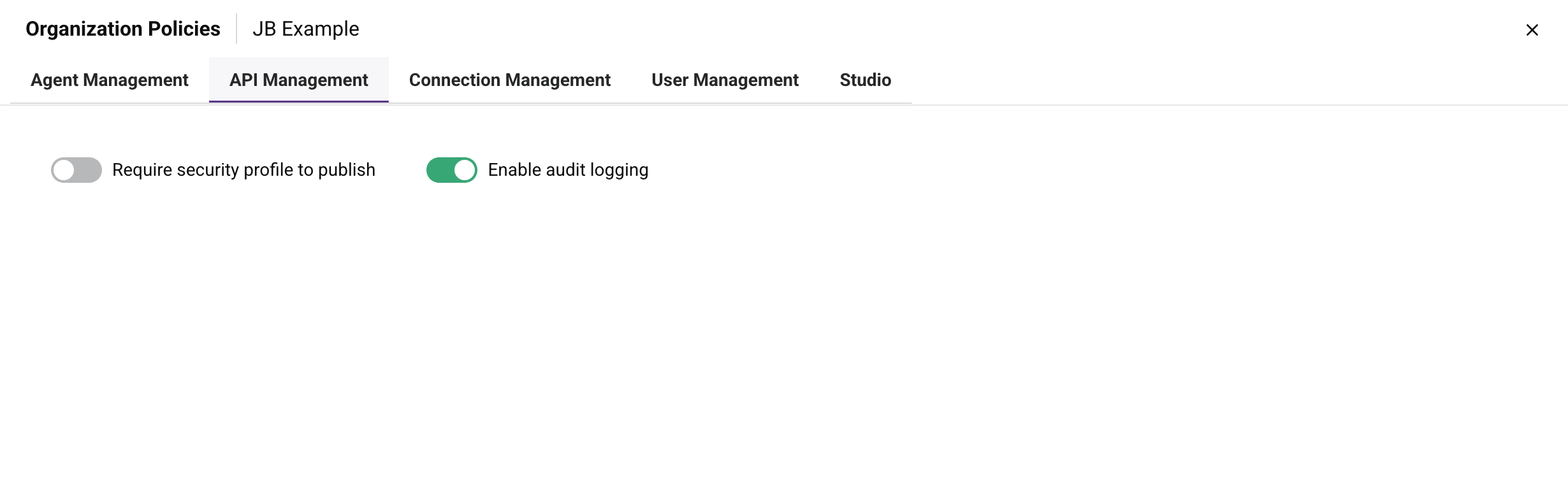
A aba Gerenciamento de API contém as seguintes configurações:
-
Exigir perfil de segurança para publicar: Ative para exigir que APIs criadas com API Manager tenham um perfil de segurança atribuído ao salvar a API, independentemente do status (Rascunho, Publicado ou Publicado com Rascunho). APIs existentes sem um perfil de segurança atribuído não são afetadas até serem editadas.
-
Ativar registro de auditoria: Ative para ativar o registro de auditoria de atividade do usuário em aplicativos Harmony selecionados, como Management Console e Studio.
Gerenciamento de Conexão
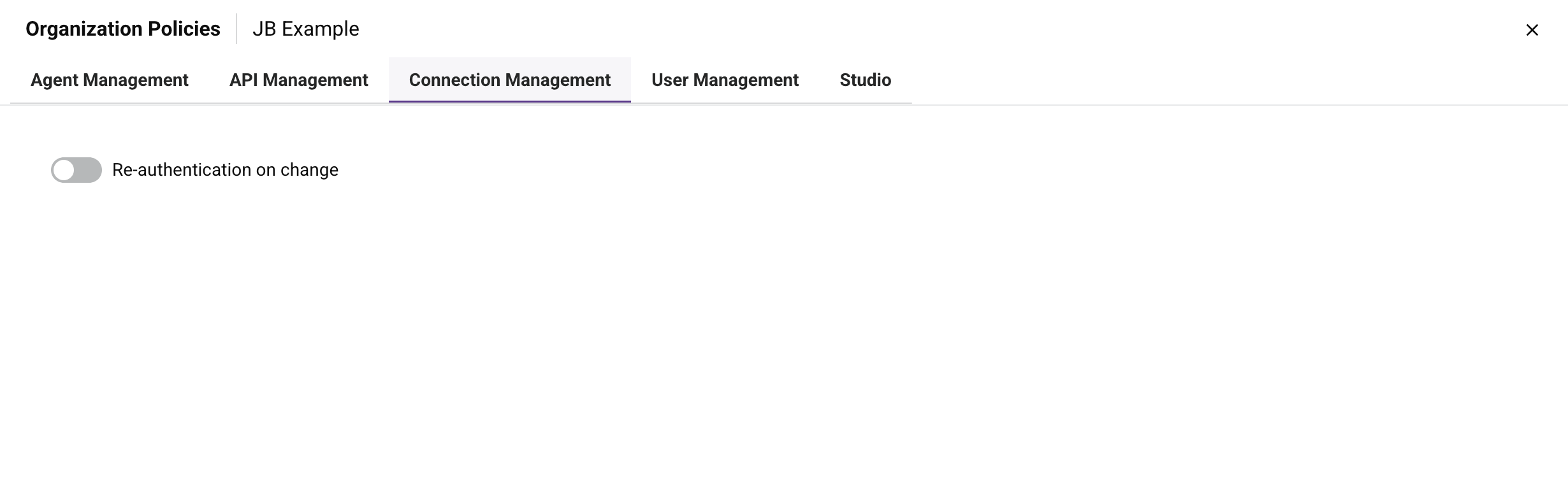
A aba Gerenciamento de Conexão contém as seguintes configurações:
-
Reautenticação ao alterar: Ative para fazer certos conectores do Studio forçarem os usuários a reinserir credenciais de conexão ao editar certos campos na conexão de um endpoint. Este recurso é atualmente suportado para estes conectores:
Gerenciamento de Usuários
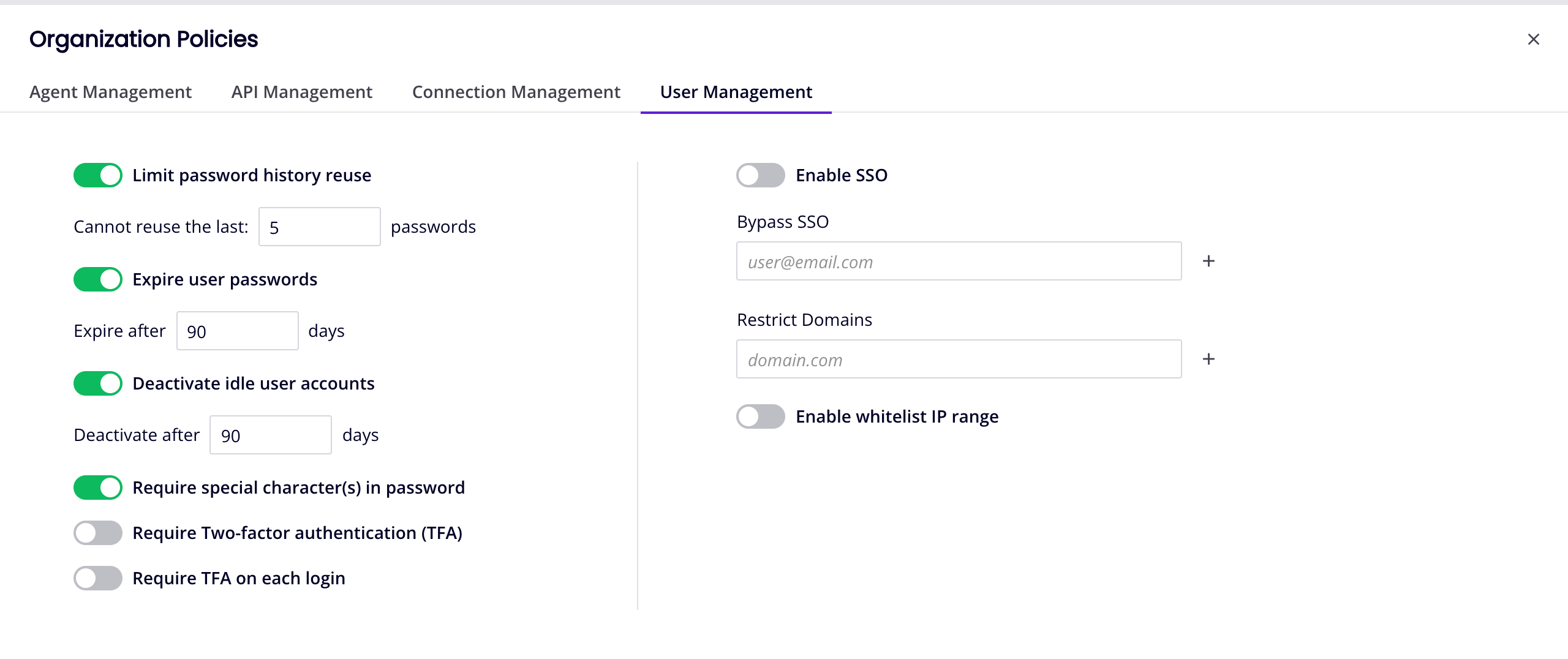
A aba Gerenciamento de Usuários contém as seguintes configurações:
| Campo | Descrição | Aplica-se a Orgs Harmony |
Aplica-se a Orgs SSO |
|---|---|---|---|
| Limitar reutilização do histórico de senhas | Os usuários não podem reutilizar os últimos X números de senhas usadas (Padrão: 5). | a | |
| Expirar senhas de usuários | Usuários ativos devem alterar senhas a cada X número de dias (Padrão: 90). | a | |
| Desativar contas de usuários ociosas | Desativar contas inativas por X número de dias (Padrão: 90). | ||
| Aplicar tempo limite de sessão ociosa mais curto | Aplicar um tempo limite de sessão do portal Harmony mais curto que o padrão de 4 horas. Quando ativado, defina o tempo limite (X minutos; Mínimo: 5, Máximo: 240). | ||
| Exigir caractere(s) especial(is) na senha | Senhas do Harmony devem incluir um dos seguintes caracteres: ! # $ % _ < = > |
a | |
| Exigir autenticação de dois fatores (TFA) | Usar autenticação de dois fatores. Quando ativado, os usuários devem reverificar dispositivos a cada X número de dias (Padrão: 30) ou sempre que fizerem login. | a | |
| Ativar SSO | [Ativar SSO] para todos os usuários, exceto aqueles na lista Ignorar SSO. | ||
| Ignorar SSO | [Ignorar SSO] para qualquer usuário na lista Ignorar SSO. | ||
| Restringir Domínios | Restringir acesso aos domínios especificados. Para especificar vários domínios, separe cada um com uma vírgula ou ponto e vírgula. | ||
| Ativar intervalo de IP da lista de permissões | Restringir acesso de login, para portal Harmony, Design Studio, agente privado ou gateway de API privado, para IPs de host nos intervalos de IP especificados. O IP do usuário atual deve estar em um intervalo.c |
Notas
a. Para organizações com SSO habilitado, os controles de senha para usuários de SSO são gerenciados pelo provedor de identidade. Essas configurações se aplicam aos usuários na lista Bypass SSO, que se autenticam com credenciais do Harmony.
b. Se um usuário for membro de várias organizações, as políticas mais rigorosas de qualquer organização da qual seja membro entram em vigor para seu login.
c. Ao adicionar um intervalo de IP, um diálogo de confirmação avisa que o intervalo pode restringir o acesso para usuários fora dele. Se o IP atual ficar fora dos intervalos configurados, uma mensagem de validação também solicita que você atualize o intervalo ou faça login de um IP diferente antes de tentar novamente.
Studio
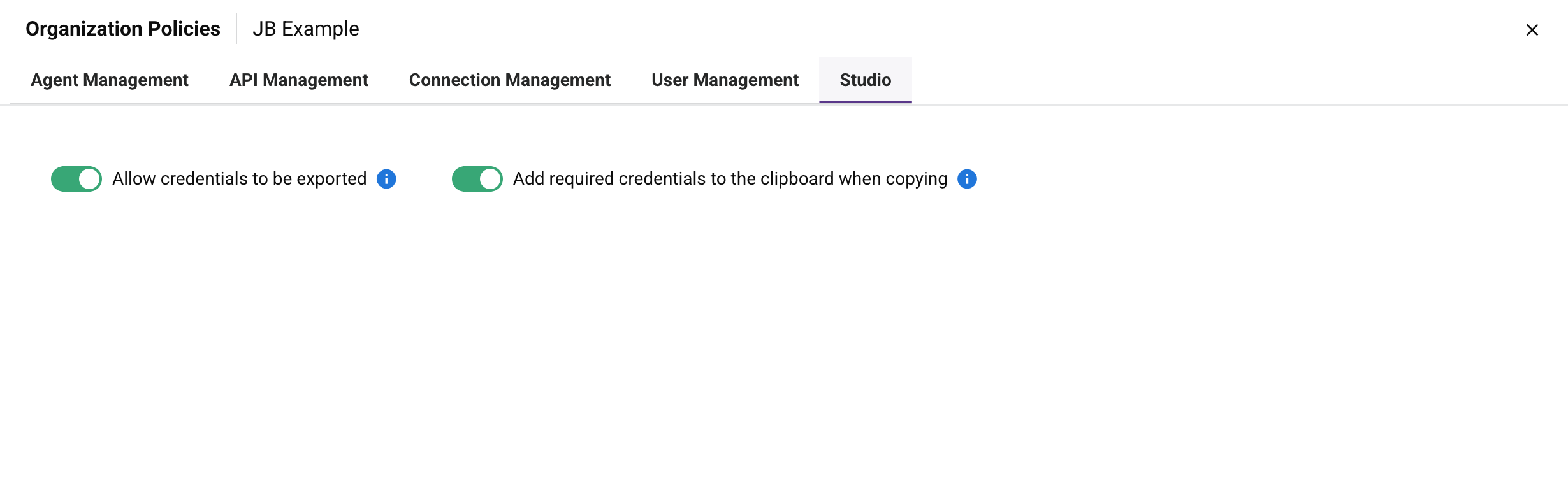
A aba Studio contém as seguintes configurações:
-
Permitir exportação de credenciais: Ative para permitir a opção de caixa de seleção Incluir Credenciais ao exportar um projeto no Studio (desabilitado por padrão).
-
Adicionar credenciais obrigatórias à área de transferência ao copiar: Ative para permitir que componentes de projeto ou operações do Studio com credenciais de endpoint sejam recortados, copiados e colados entre organizações (desabilitado por padrão). Ao iniciar uma ação de recorte ou cópia no Studio, um diálogo é exibido de acordo com a política definida.
Quando essa configuração está desabilitada e um componente de projeto ou operação na área de transferência requer credenciais, a ação de colagem em outra organização fica desabilitada.
-
Permitir preenchimento de código de linha completa no editor de scripts Jitterbit: Ative para permitir que os usuários ativem sugestões de linha geradas por IA ao editar scripts Jitterbit no Studio (desabilitado por padrão). Quando habilitado, os usuários podem ativar a configuração de nível de projeto correspondente para ativar sugestões geradas por IA para esse projeto. Quando desabilitado, a configuração de nível de projeto fica desabilitada para todos os projetos e não pode ser habilitada.
Detalhes da organização
Para editar uma organização, passe o mouse sobre sua linha e clique em Editar Organização. O painel Editar Organização abre:
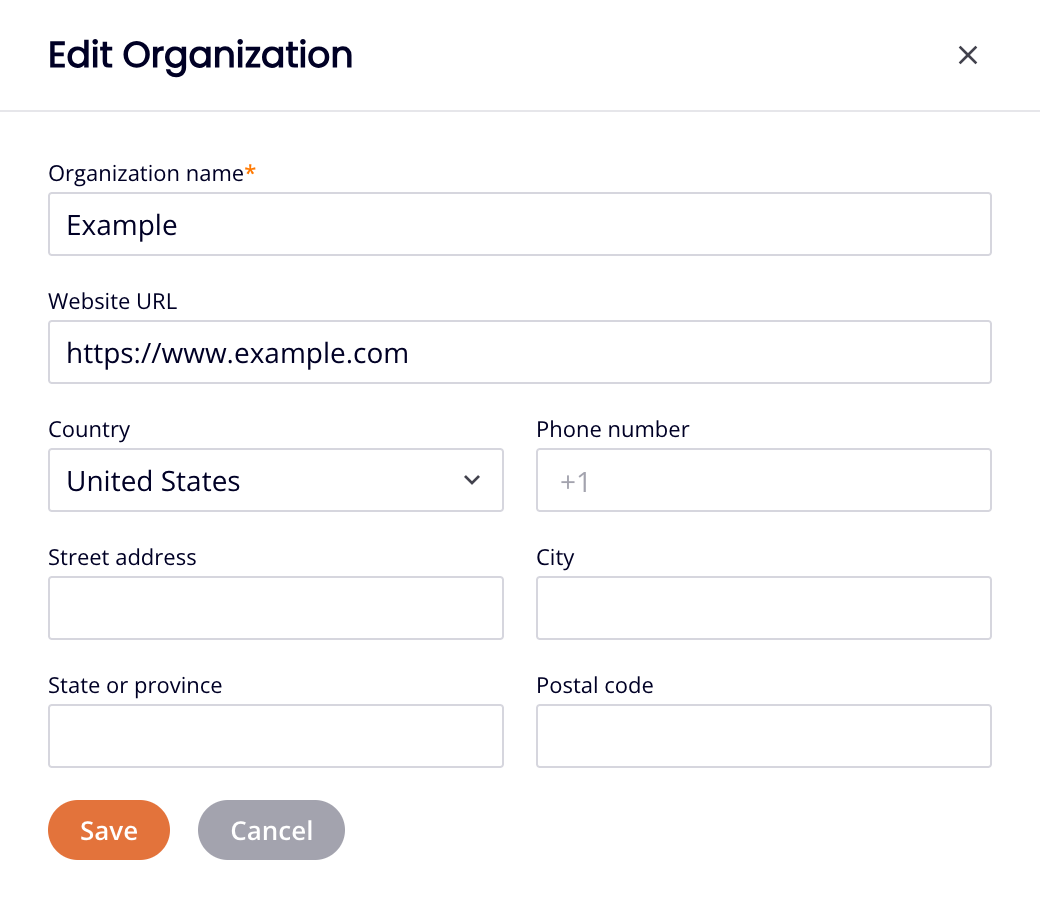
Os campos são os seguintes:
- Nome da organização: O nome da organização. Este é o único campo usado pelo Harmony.
- URL do site: (Opcional)
-
Subdomínio da API: O subdomínio usado para formar a URL base da API para todas as APIs nesta organização. Por padrão, é definido como uma combinação do nome da organização e ID da organização (por exemplo,
JBExample123456). O valor deve atender aos seguintes requisitos:- Conter apenas letras minúsculas (
a–z), números (0–9) e hífens (-) - Não começar ou terminar com um hífen
- Não corresponder a uma palavra-chave reservada ou restrita
Violação Mensagem de erro Formato inválido "Use apenas letras minúsculas, números e hífens. Não pode começar ou terminar com um hífen." Palavra reservada ou restrita "A entrada fornecida contém uma palavra reservada do sistema ou identificador restrito." Já em uso "Prefixo de URL da organização já existe." Aviso
Alterar o subdomínio da API atualiza a URL base da API para todas as APIs nesta organização. Integrações existentes que usam a URL atual podem parar de funcionar, a menos que sejam atualizadas.
- Conter apenas letras minúsculas (
-
Visualização da URL base da API: Uma visualização somente leitura da URL base da API resultante com base no valor atual do Subdomínio da API.
- País: (Opcional) Selecione um antes de definir um número de telefone.
- Número de telefone: (Opcional) Selecione um país antes de definir isso.
- Endereço: (Opcional)
- Cidade: (Opcional)
- Estado ou província: (Opcional)
- CEP: (Opcional)
Clique no botão Salvar para salvar as alterações e fechar o painel.
Clique no ícone de fechamento ou no botão Cancelar para descartar as alterações e fechar o painel.
Solução de problemas
Para a solução de problemas relacionados, consulte o seguinte no guia de solução de problemas do Harmony: