Aplicativos de agente local no Wevo iPaaS
A página Agente Local é onde você adiciona um novo aplicativo que utiliza uma VPN (Rede Privada Virtual) em um agente local existente. Você também pode visualizar fluxos conectados por agente ou por aplicativo.
Para acessar esta página, use o menu do Wevo iPaaS para selecionar Construtor > Agente Local:
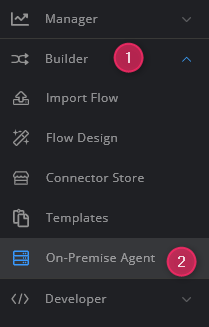
Adicionar um aplicativo
Para adicionar um novo aplicativo em um agente local existente:
-
Clique no ícone Aplicativos na coluna Opções para um agente:

A caixa de diálogo Aplicativos do agente local é aberta, listando quaisquer aplicativos criados nesse agente.
-
Para adicionar um aplicativo, clique no botão Adicionar aplicativo:
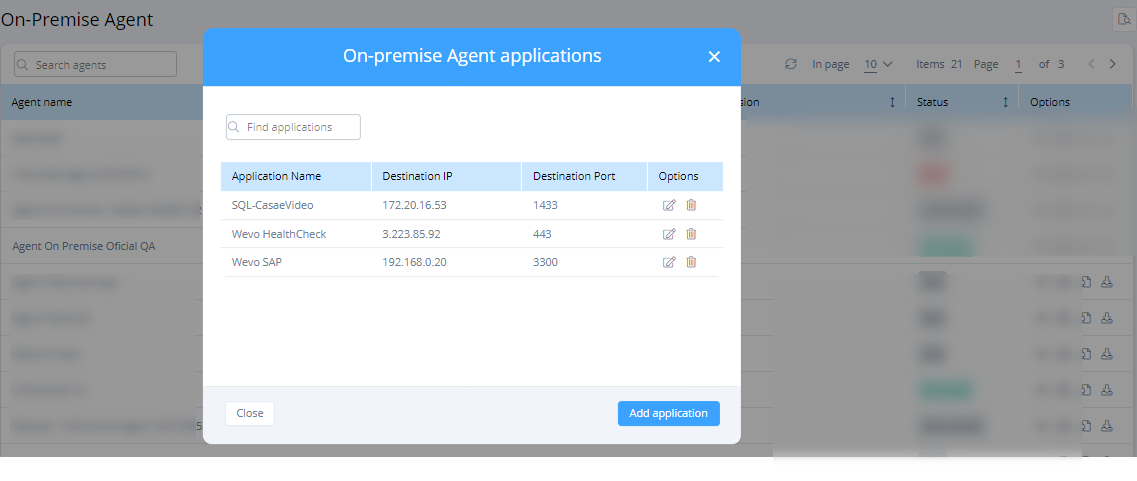
A caixa de diálogo Adicionar aplicativo é aberta.
-
Preencha os seguintes campos e clique em Salvar:
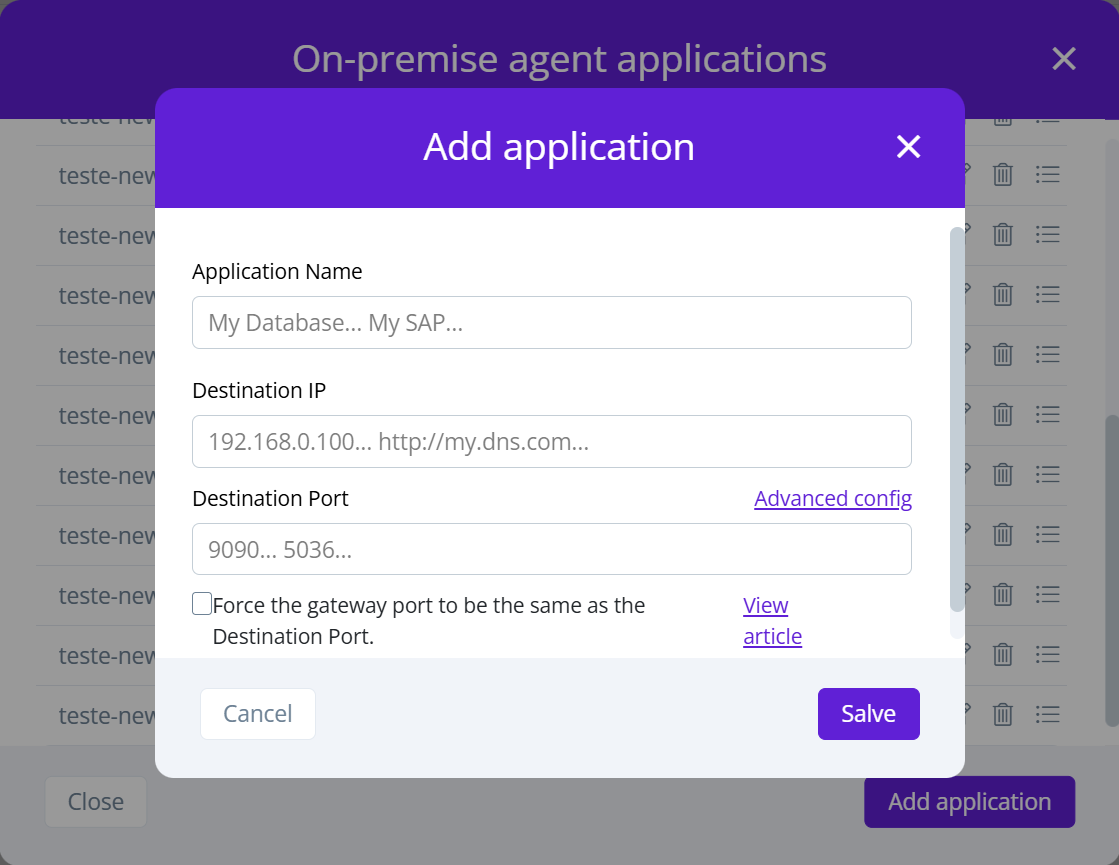
- Nome do Aplicativo: Insira um nome para o aplicativo.
- IP de Destino: Insira o endereço IP ou nome do host do sistema de destino.
- Porta de Destino: Insira a porta do sistema de destino.
-
Configuração Avançada: Clique neste link para mostrar a seguinte opção adicional:
- Forçar a porta do gateway a ser a mesma que a Porta de Destino: Selecione esta caixa de seleção para configurar o gateway do agente local para usar o mesmo número de porta que a Porta de Destino. Se esta caixa de seleção não estiver marcada, o gateway é atribuído à próxima porta disponível.
A nova aplicação agora deve ser capaz de se comunicar com sucesso através da VPN que você configurou.
Visualizar fluxos
Você pode visualizar fluxos por agente ou por aplicação.
Por agente
Para visualizar fluxos por agente:
-
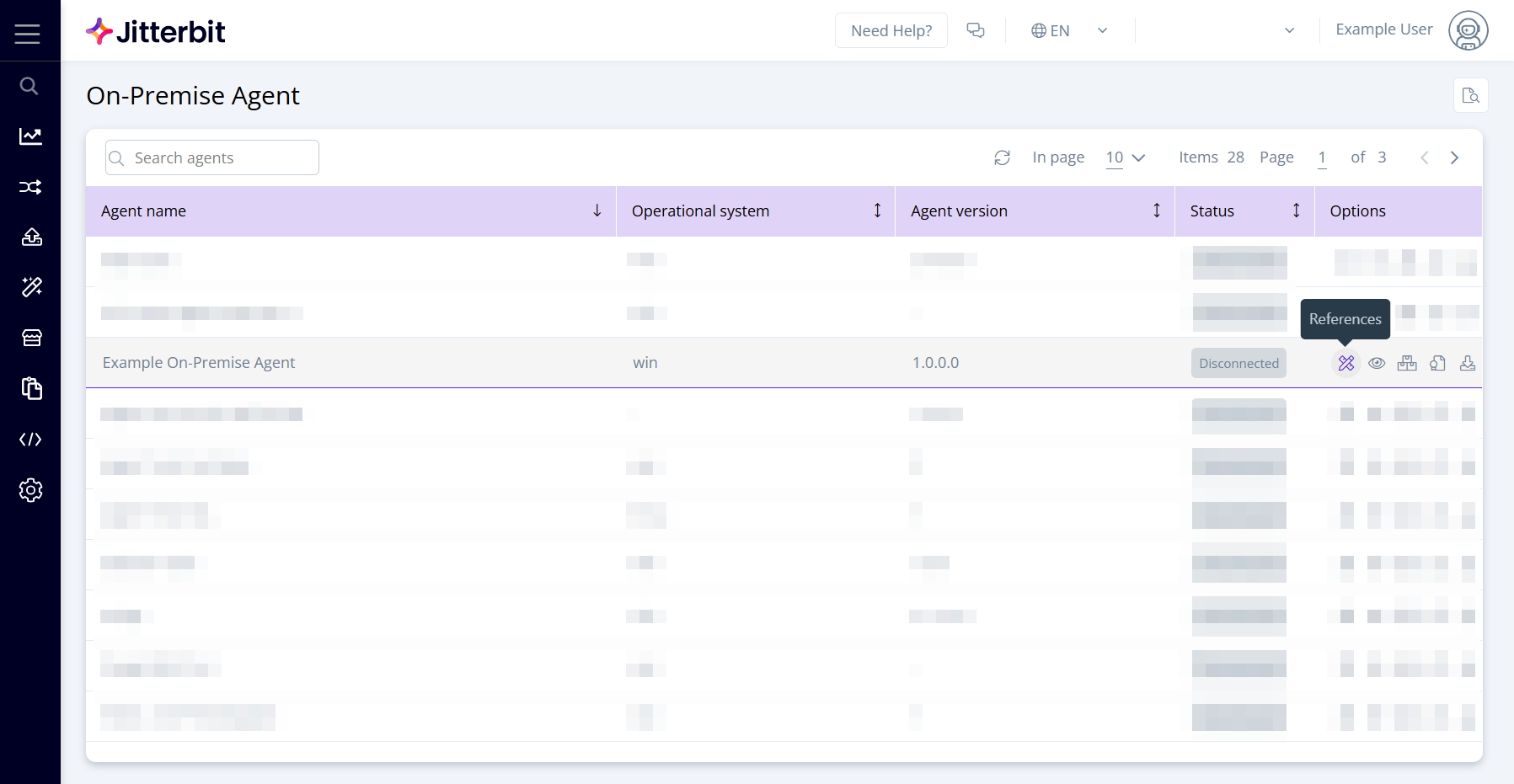
Clique no ícone Referências na coluna Opções para um agente:
-
A caixa de diálogo Fluxos conectados é aberta, listando todos os fluxos conectados no agente e seus status. Você pode filtrar a lista por nome ou status:
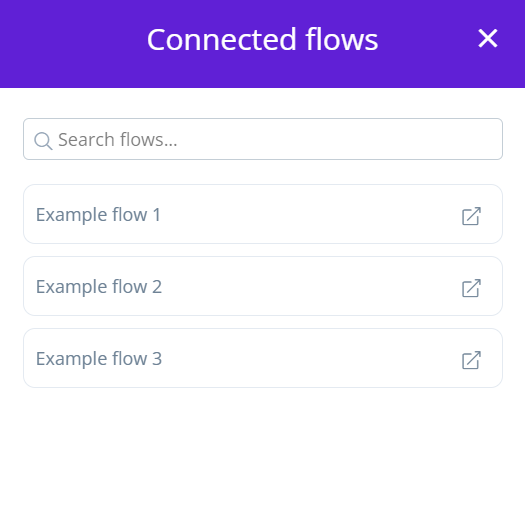
Clique no ícone de atalho de um fluxo para abri-lo.
Por aplicação
Para visualizar fluxos para uma aplicação específica:
-
Clique no ícone Aplicações na coluna Opções para um agente:
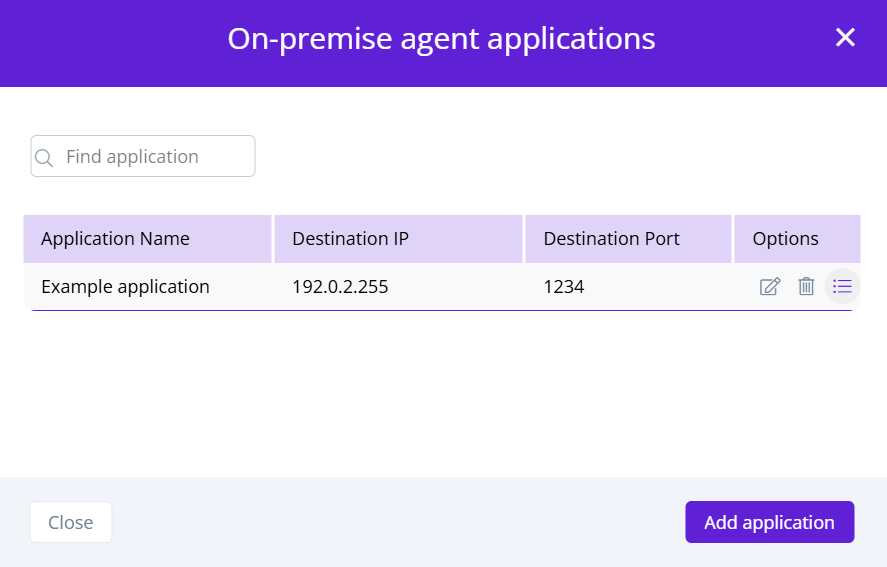
A caixa de diálogo Aplicações do agente local é aberta, listando quaisquer aplicações criadas nesse agente.
-
Para ver os fluxos conectados para uma aplicação específica, clique no ícone de lista na coluna Opções:
-
A caixa de diálogo Fluxos conectados é aberta, listando todos os fluxos conectados no agente e seus status. Você pode filtrar a lista por nome ou status:
Clique no ícone de atalho de um fluxo para abri-lo.