Criar uma fonte de site FTP no Jitterbit Design Studio
Introdução
Uma fonte de Site FTP pode ler de um servidor FTP com opções como pastas de sucesso/erro e um arquivo de gatilho.
Nota
Os endpoints criados com uma fonte/alvo de Site FTP estão incluídos no relatório de uso de endpoints e contam para sua licença.
Pré-requisito
Antes de usar os recursos de pastas de sucesso/erro e arquivo de gatilho de uma fonte de Site FTP (veja as Opções abaixo), você deve ter habilitado a Local File Location em seu agente privado Jitterbit. Consulte Habilitando a localização de arquivos locais para mais detalhes.
Importante
Chaves de cliente SSH são usadas para autenticar com recursos externos, como servidores SFTP. Arquivos de chave pública e privada para SFTP podem ser configurados na seção SSH do arquivo de configuração do agente privado, conforme descrito em Conectar ao SFTP com chaves SSH. Agentes privados suportam suítes de cifra OpenSSL para operações SFTP de entrada e saída.
Criar uma fonte de site FTP
Você pode optar por criar uma nova fonte de Site FTP por conta própria ou dentro de uma operação existente. Para mais informações sobre como as fontes funcionam dentro das operações, consulte Criando uma operação.
Criar uma nova fonte de site FTP como uma fonte independente
Dentro do seu projeto no Jitterbit Design Studio, você cria uma nova fonte de Site FTP de qualquer uma das seguintes maneiras:
-
Vá para Arquivo > Novo > Nova Fonte; ou
-
No painel à esquerda, clique com o botão direito em Fontes e selecione Nova Fonte; ou
-
Na barra de ferramentas superior, clique no ícone de fonte verde
 .
.
Na janela pop-up, selecione Site FTP como o tipo:
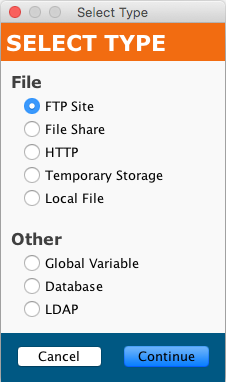
Sua nova fonte aparece na sua própria aba Nova Fonte no painel direito da janela.
Nota
Se você criar uma fonte independente usando qualquer um desses métodos, observe que ela não está conectada a uma operação. Veja Usar fonte de site FTP existente em uma operação existente abaixo para usar a nova fonte.
Criar nova fonte de site FTP em uma operação existente
Uma fonte é geralmente criada por padrão quando você cria uma nova operação. (A exceção é uma operação que consiste apenas em um script.) Com uma operação existente, você pode especificar o tipo de sua fonte por:
-
Clicando duas vezes no ícone da fonte; na janela pop-up, selecione Criar Nova Fonte; ou
-
Clicando com o botão direito no ícone da fonte e selecionando Criar Nova Fonte.
Na tela de configuração que aparece, use o dropdown Tipo para selecionar Site FTP, conforme mostrado acima.
Usar fonte de site FTP existente em uma operação existente
Para usar uma fonte de Site FTP existente em uma operação existente com uma fonte, você pode configurá-la de qualquer uma das seguintes maneiras:
-
Dentro da operação, clicando duas vezes no ícone da fonte e, na janela pop-up resultante, selecionando a fonte de Site FTP desejada na lista; ou
-
Dentro da operação, clicando com o botão direito no ícone da fonte, escolhendo Selecionar Fonte Existente, e na janela pop-up resultante, selecionando a fonte de Site FTP desejada na lista; ou
-
Arrastando a fonte de Site FTP desejada da árvore à esquerda e soltando-a sobre o ícone da fonte existente da operação.
Configurar uma fonte de site FTP
Depois de criar uma fonte de Site FTP, a tela de configuração será aberta na visualização principal do Design Studio. Você pode retornar à tela de configuração a qualquer momento clicando duas vezes no ícone da fonte na operação ou clicando duas vezes na fonte na árvore à esquerda.
Configuração básica
A tela de configuração aparecerá semelhante a este exemplo:
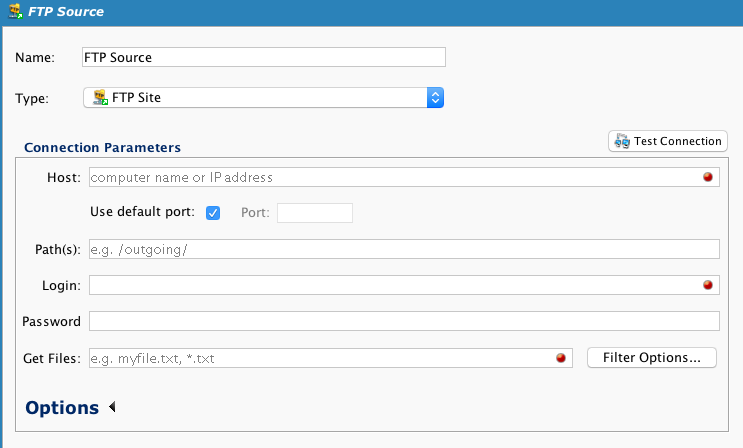
- Nome: Insira um nome apropriado e único para a fonte.
- Tipo: Use o menu suspenso para selecionar FTP Site, se ainda não estiver especificado.
-
Parâmetros de Conexão: Especifique os detalhes para sua conexão FTP:
- Host: Insira um local de servidor FTP válido para sua fonte, como
ftp.example.com. (Obrigatório.) - Usar porta padrão: As portas padrão são 21 para FTP/FTPS e 22 para SFTP/SCP. Para portas diferentes, desmarque a caixa Usar porta padrão e insira uma porta a ser usada no campo Porta.
-
Caminho(s): Insira um ou mais caminhos válidos. Um caminho deve apontar para um diretório existente no servidor FTP, como
/inbound/.Atenção
Variáveis globais com valores padrão não são substituídas neste campo com agentes da versão 11.38 e anteriores.
-
Login e Senha: Insira um nome de usuário (obrigatório) e senha (se aplicável) que permitirá o acesso ao servidor FTP. Deixe a senha em branco se nenhuma senha for necessária.
-
Obter Arquivos: Insira o nome do(s) arquivo(s) de origem que você deseja ler dentro do diretório especificado em Caminho. Este campo também pode incluir um asterisco
*para usar como um curinga (por exemplo,*.txtou*.*) ou um ponto de interrogação?para corresponder exatamente a um caractere (por exemplo,file?.txt). Variáveis também podem ser usadas neste campo. Se especificar um arquivo compactado (ZIP), consulte a seção "Compressão" dos parâmetros de conexão adicionais em Opções abaixo. O arquivo compactado pode ser descompactado e lido automaticamente. (Obrigatório.)Dica
Se você estiver faltando arquivos conhecidos ou se os nomes dos arquivos tiverem informações extras anexadas a eles após a recuperação do endpoint, defina
jitterbit.source.ftp.enable_regex_parsercomotrueantes de ler arquivos do endpoint.
- Host: Insira um local de servidor FTP válido para sua fonte, como
-
Opções de Filtro: Permite especificar se a diferenciação entre maiúsculas e minúsculas do nome do arquivo deve ser ignorada ou se as informações do Obter Arquivos devem ser tratadas como uma expressão regular.
-
Testar Conexão: Clique no botão
 para testar a fonte do Site FTP; a conexão falhará se não for possível conectar ao host ou se o caminho não for um caminho válido que encontre arquivos. Uma lista de arquivos que correspondem ao padrão especificado no Obter Arquivos será retornada.
 -
Clique no botão Salvar na barra de ferramentas principal ou na barra de ferramentas do destino para salvar a configuração.
Opções
Parâmetros de conexão adicionais podem ser especificados clicando em Opções na parte inferior da seção Parâmetros de Conexão:
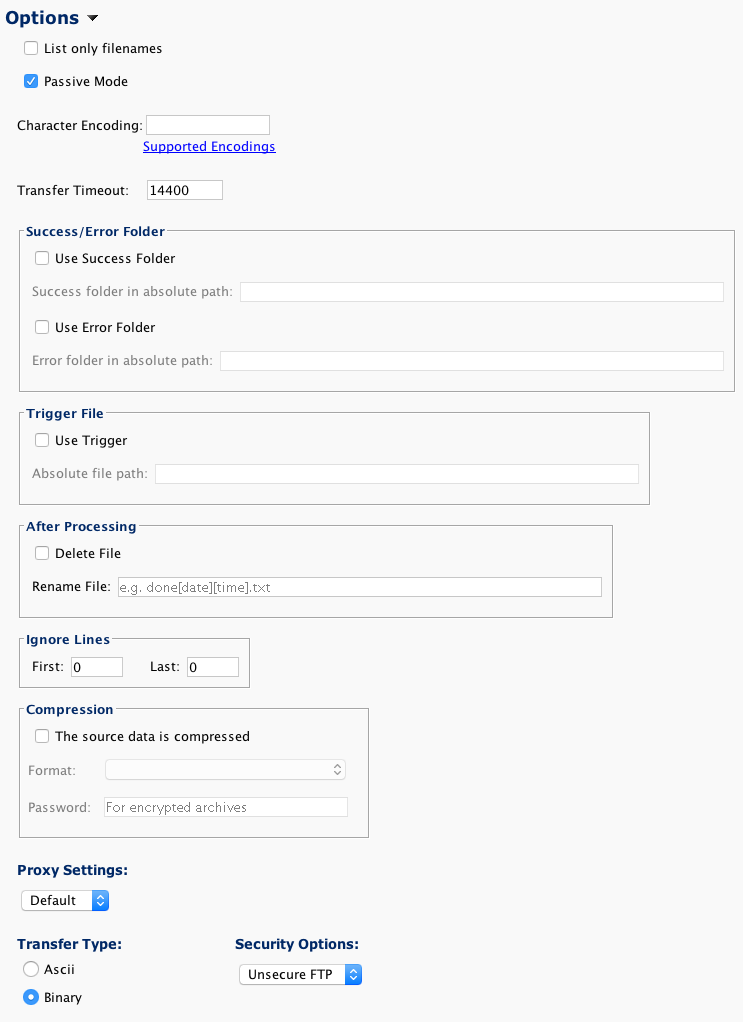
-
Listar apenas nomes de arquivos: Marque esta caixa para listar apenas os nomes dos arquivos (usa o comando FTP NLST em vez de LIST). Tente isso se o Jitterbit não conseguir analisar a listagem do diretório FTP enviada de volta pelo servidor FTP.
Dica
Se você estiver perdendo arquivos conhecidos ou se os nomes dos arquivos tiverem informações extras anexadas a eles após recuperá-los do endpoint, defina
jitterbit.source.ftp.enable_regex_parsercomotrueantes de ler arquivos do endpoint. -
Modo Passivo: Deixe esta caixa marcada para usar o método "PASV" do servidor FTP para recuperar arquivos. Quando esta opção está habilitada, o agente abrirá uma conexão de controle com o servidor FTP, informará ao servidor FTP para esperar uma segunda conexão e, em seguida, abrirá a conexão de dados com o servidor FTP em uma porta de número alto escolhida aleatoriamente. Isso funciona com a maioria dos firewalls, a menos que o firewall restrinja conexões de saída em portas de número alto.
- Codificação de Caracteres: Usada para especificar uma codificação de caracteres para o(s) arquivo(s) de origem. Se deixado em branco, o Jitterbit tentará detectar a codificação. Para especificar uma codificação diferente da padrão, insira uma das codificações suportadas descritas em Codificação de caracteres.
- Tempo Limite de Transferência: Especifique o número de segundos após os quais uma transferência FTP irá expirar. Por padrão, esse número é 14.400 segundos, ou 4 horas.
-
Pasta de Sucesso/Erro: Especifica se pastas de sucesso e/ou erro serão usadas para arquivar uma cópia de todos os arquivos processados.
-
Se uma pasta de sucesso for especificada, após processar com sucesso a origem, uma cópia do arquivo será gravada em um arquivo nessa pasta.
- O arquivo terá o mesmo nome que o especificado no campo Get Files acima, mas com um sublinhado final e um carimbo de data/hora adicionados. Se já houver um arquivo com o mesmo nome nessa pasta, um sublinhado adicional e um contador serão adicionados.
- Exemplo: se um arquivo chamado
data.csvfor processado com sucesso, uma cópia chamadadata.csv_2018-01-01_12-00-00-000poderá ser gravada na pasta especificada como Success Folder na máquina do agente privado. Se tal arquivo já existir de uma execução anterior, um novo arquivodata.csv_2018-01-01_12-00-00-000_1seria adicionado. -
De maneira semelhante, se uma pasta de erro for especificada, quaisquer arquivos que falharem serão gravados em um arquivo na Error Folder na máquina do agente privado.
Importante
Os caminhos absolutos para as pastas de sucesso e erro estão localizados no agente privado, não no servidor FTP.
Ao usar palavras-chave de nome de arquivo nesses campos, as palavras-chave não são resolvidas. Para uma solução alternativa, consulte Limitação e solução alternativa em Palavras-chave de nome de arquivo. O uso de asteriscos (
*) e outros caracteres de nome de arquivo tipicamente não suportados fará com que a operação falhe. -
Trigger File: Especifica se um arquivo de gatilho iniciará o processamento do(s) arquivo(s) de origem. O arquivo de gatilho é excluído quando o processamento começa.
- Após selecionar a caixa de seleção Use Trigger, especifique um Caminho de arquivo absoluto para um arquivo cuja presença acionará o processamento.
- Variáveis (embora não curingas) podem ser usadas neste campo.
- Como o arquivo de gatilho é excluído quando o processamento começa, o arquivo de gatilho não pode ser o mesmo arquivo que um arquivo de origem sendo processado.
- A operação fará polling, procurando o arquivo de gatilho. O intervalo de tempo de polling é fixo em um segundo.
- O arquivo de gatilho é excluído quando o processamento começa.
- Se o arquivo de gatilho não for encontrado, a operação continuará tentando encontrar o arquivo de gatilho até que a operação atinja o tempo limite.
- Definir um arquivo de gatilho bloqueia qualquer operação ou script que use a origem até que a condição do arquivo de gatilho seja satisfeita ou a operação atinja o tempo limite.
-
Após o Processamento:
- Se a caixa de seleção Excluir Arquivo estiver marcada, o(s) arquivo(s) de origem serão excluídos após serem processados.
- Se um valor for especificado no campo Renomear Arquivo, o arquivo será renomeado usando o padrão fornecido. Variáveis podem ser usadas neste campo.
- Apenas uma das opções de exclusão ou renomeação é aceita; se a caixa de seleção Excluir Arquivo estiver marcada, Renomear Arquivo será desativado e ignorado. Se o Renomear Arquivo estiver vazio, será ignorado. Se deixado como padrão, nenhum processamento posterior dos arquivos de origem ocorrerá.
-
Ignorar Linhas: Os números indicados das primeiras e últimas linhas que devem ser ignoradas para cada arquivo. Se houver cabeçalhos ou rodapés a serem ignorados, insira o número de linhas nos campos Primeiro e Último conforme apropriado.
-
Compressão: Se a caixa de seleção para Os dados de origem estão compactados estiver marcada, os arquivos de origem serão descompactados usando o formato ZIP. Uma Senha (para arquivos criptografados) pode ser especificada. Apenas a leitura a partir do diretório raiz do arquivo é suportada.
-
Configurações de Proxy: Use o menu suspenso para selecionar uma dessas opções para um proxy personalizado para o host FTP:
- Desativar: As configurações de proxy estão desativadas para esta fonte específica, ignorando a configuração de proxy do agente se existir.
- Padrão: As configurações de proxy estão ativadas, usando a configuração de proxy do agente se existir. Se as configurações de proxy não forem especificadas na configuração do agente, a configuração Padrão tem o mesmo resultado que a configuração Desativar.
-
Personalizado: As configurações de proxy estão ativadas para esta fonte específica usando as informações personalizadas fornecidas aqui. Esta opção ignora a configuração de proxy do agente se existir. Quando Personalizado é selecionado, esses campos se tornam disponíveis:
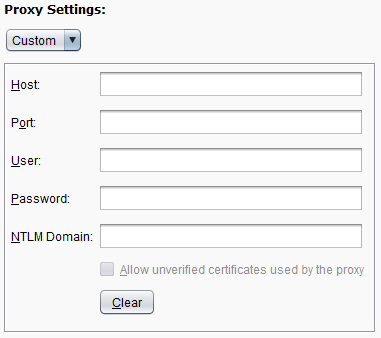
Veja Habilitando proxy para agentes privados para detalhes sobre esses campos.
-
Tipo de Transferência: Se os arquivos forem baseados em ASCII, escolha o tipo de transferência ASCII; para todos os outros tipos de arquivo, escolha Binário. Binário é o padrão e geralmente funciona melhor.
- Opções de Segurança: Essas opções estão disponíveis:
-
FTP Inseguro: Isso usa FTP normal não criptografado e não é seguro, pois as senhas são enviadas em texto claro pela rede. Use apenas em um ambiente seguro. (Padrão.)
-
FTPS Explícito: Esta opção usa FTP explícito com SSL, exigindo que o cliente FTP solicite informações de segurança antes que a transferência de arquivos comece. Quando esta opção é selecionada, você pode definir o Modo de Autenticação preferido (seja TLS ou SSL) e essas Opções de SSL:
- Tentar SSL: Isso tenta iniciar uma transferência criptografada por TLS/SSL. Se falhar, o FTP não criptografado será usado.
- Exigir TLS/SSL para conexão de controle: Com esta opção, a conexão de controle FTP inicial é criptografada usando TLS/SSL para garantir que a troca de senhas seja criptografada. A transferência em si não será criptografada, mas pelo menos a senha não é enviada em texto claro. Se os dados em si não forem sensíveis ou já estiverem criptografados, você pode usar esta opção. Se o servidor não suportar FTPS, a transferência falhará.
- Exigir TLS/SSL para toda transferência de dados: Esta opção exige que tanto a conexão de controle quanto a conexão de dados sejam criptografadas usando TLS/SSL. Se o servidor não suportar SSL, a transferência falhará.
-
FTPS Implícito: Esta opção usa FTPS implícito (FTP implícito com TLS/SSL), exigindo uma conexão TLS/SSL antes da transferência de arquivos.
- SFTP: Esta opção usa o protocolo SFTP em vez de FTP. Esta opção só pode ser usada se você estiver se conectando a um servidor SFTP. Arquivos de chave pública e privada para SFTP podem ser configurados na seção SSH do arquivo de configuração do agente, conforme descrito em Conectar ao SFTP com chaves SSH. Observe que SFTP e FTP/FTPS são protocolos diferentes e usam portas padrão diferentes.
-
Solução de Problemas
Para solução de problemas relacionada, consulte o seguinte no guia de solução de problemas do Design Studio: