Exibir texto de ajuda no Jitterbit App Builder
Há um recurso de UI/UX que permite exibir Texto de Ajuda em regiões definidas de aplicativos do App Builder. O recurso Texto de Ajuda está disponível para ser configurado em uma Página, em um Painel, em um Controle individual e no nível de Coluna (tabela ou objeto de negócio). Com o tempo, o próprio IDE do App Builder começará a conter Texto de Ajuda em áreas que o justifiquem. Conforme lançado na versão 2.7, desenvolvedores cidadãos podem fazer uso dessa ferramenta para fornecer Texto de Ajuda dentro de aplicativos e auxiliar Usuários Finais. Este artigo fornecerá uma visão geral das regiões definidas onde você pode configurar e adicionar Texto de Ajuda no App Builder. Quando o Texto de Ajuda for adicionado, um ícone de ponto de interrogação será exibido na região onde o Texto de Ajuda está disponível. O Texto de Ajuda pode ser facilmente editado após ser adicionado.
Exemplo de vídeo
Configurar em uma página
As etapas reais para configurar o Texto de Ajuda são semelhantes para todas as regiões onde você pode configurar e editar esse recurso.
Para configurar texto de ajuda em uma página:
- Navegue até a Página na qual você deseja configurar a Ajuda
- Vá para Action Drawer > Design this page
- Clique no botão Add Help no painel Page Settings
- Digite as informações que você deseja exibir no campo Content (HTML)
- Clique em Save
Para editar texto de ajuda em uma página:
- Navegue até a Página na qual você deseja editar a Ajuda
- Vá para Action Drawer > Design this page
- Clique no botão Edit Help no painel Page Settings
- Edite as informações que você deseja no campo Content (HTML)
- Clique em Save
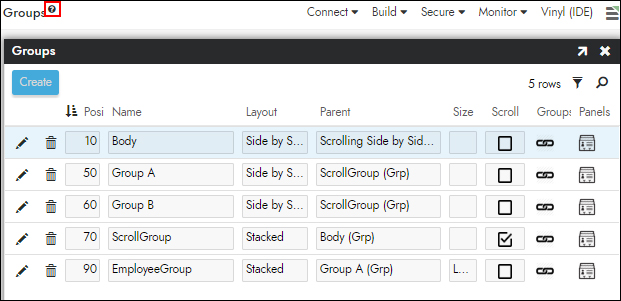
Página configurada com Texto de Ajuda
Configurar em um painel
Para configurar texto de ajuda em um painel:
- Navegue até a Página que contém o Painel no qual você deseja configurar a Ajuda
- Vá para Action Drawer > Live Designer
- Identifique o Painel ao qual você deseja adicionar Ajuda e clique em More
- Clique em Add Help
- Digite as informações que você deseja exibir no campo Content (HTML)
- Clique em Save
Para editar texto de ajuda em um painel:
- Navegue até a Página que contém o Painel no qual você deseja editar a Ajuda
- Vá para Action Drawer > Live Designer
- Identifique o Painel no qual você deseja editar a Ajuda e clique em More
- Clique em Edit Help
- Edite as informações que você deseja no campo Content (HTML)
- Clique em Save
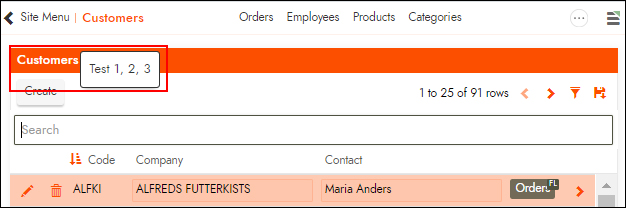
Painel configurado com Texto de Ajuda
Configurar em um controle
Para configurar texto de ajuda em um controle:
- Navegue até o Painel que contém o Controle no qual você deseja configurar a Ajuda
- Vá para Action Drawer > Design this page
- Identifique o Controle ao qual você deseja adicionar Ajuda na região Controls e clique no ícone pop-up correspondente
- Clique no botão Add Help no painel Features
- Digite as informações que você deseja exibir no campo Content (HTML)
- Clique em Save
Para editar texto de ajuda em um controle:
- Navegue até o Painel que contém o Controle no qual você deseja configurar a Ajuda
- Vá para Action Drawer > Design this page
- Identifique o Controle ao qual você deseja adicionar Ajuda na região Controls e clique no ícone pop-up correspondente
- Clique no botão Edit Help no painel Features
- Digite as informações que você deseja exibir no campo Content (HTML)
- Clique em Save
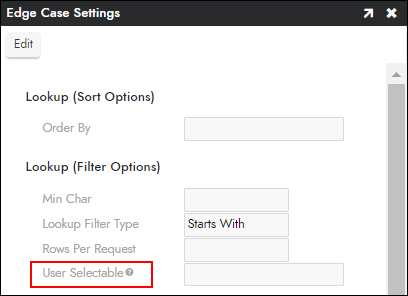
Controle configurado com Texto de Ajuda
Configurar em uma coluna (tabela ou objeto de negócio)
Help Text também pode ser configurado em uma Coluna que reside em uma Tabela ou em um Objeto de Negócio. Quando configurado aqui, o Help Text será exibido no nível de Controle na aplicação.
Nota
Ao configurar Help Text nesta região, há uma ordem de precedência: Business Object Column Help -> Storage Table Column Help -> Control Help (onde Control Help será sobrescrito pelas duas outras camadas).
Para configurar help text em uma coluna (objeto de negócio)
- Navegue até a Camada de Lógica de Negócio, para o Objeto de Negócio onde deseja configurar Help
- Clique no ícone de engrenagem SQL para modificar o Objeto de Negócio
- Localize a Coluna no painel Colunas e clique no ícone de pop-up correspondente
- Clique no botão Add Help na janela Column
- Insira as informações que deseja exibir no campo Content (HTML)
- Clique em Save
Para editar help text em uma coluna (objeto de negócio)
- Navegue até a Camada de Lógica de Negócio, para o Objeto de Negócio onde deseja configurar Help
- Clique no ícone de engrenagem SQL para modificar o Objeto de Negócio
- Localize a Coluna no painel Colunas e clique no ícone de pop-up correspondente
- Clique no botão Edit Help na janela Column
- Edite as informações que deseja exibir no campo Content (HTML)
- Clique em Save
Para configurar help text em uma coluna (tabela)
- Navegue até a Camada de Armazenamento de Dados e acesse o ícone Tables para a Fonte de Dados onde deseja configurar Help
- Abra o registro da Tabela que contém a Coluna na qual deseja adicionar Help
- Localize a Coluna no painel Colunas e clique no ícone de pop-up correspondente
- Clique no botão Add Help na janela Column
- Insira as informações que deseja exibir no campo Content (HTML)
- Clique em Save
Para editar help text em uma coluna (tabela)
- Navegue até a Camada de Armazenamento de Dados e acesse o ícone Tables para a Fonte de Dados onde deseja configurar Help
- Abra o registro da Tabela que contém a Coluna na qual deseja adicionar Help
- Localize a Coluna no painel Colunas e clique no ícone de pop-up correspondente
- Clique no botão Edit Help na janela Column
- Edite as informações que deseja exibir no campo Content (HTML)
- Clique em Save