Teste APIs com o Portal de API no Jitterbit API Manager
Introdução
O Portal de API fornece documentação interativa OpenAPI para que os usuários testem suas APIs personalizadas, proxy e OData. Esta interface, construída com base nas especificações OpenAPI 2.0, permite que os desenvolvedores compreendam a funcionalidade da API, testem endpoints e visualizem exemplos de resposta. Os administradores podem gerenciar a documentação OpenAPI a partir da página Portal Manager ou da aba Documentação ao editar uma API individual na página APIs.
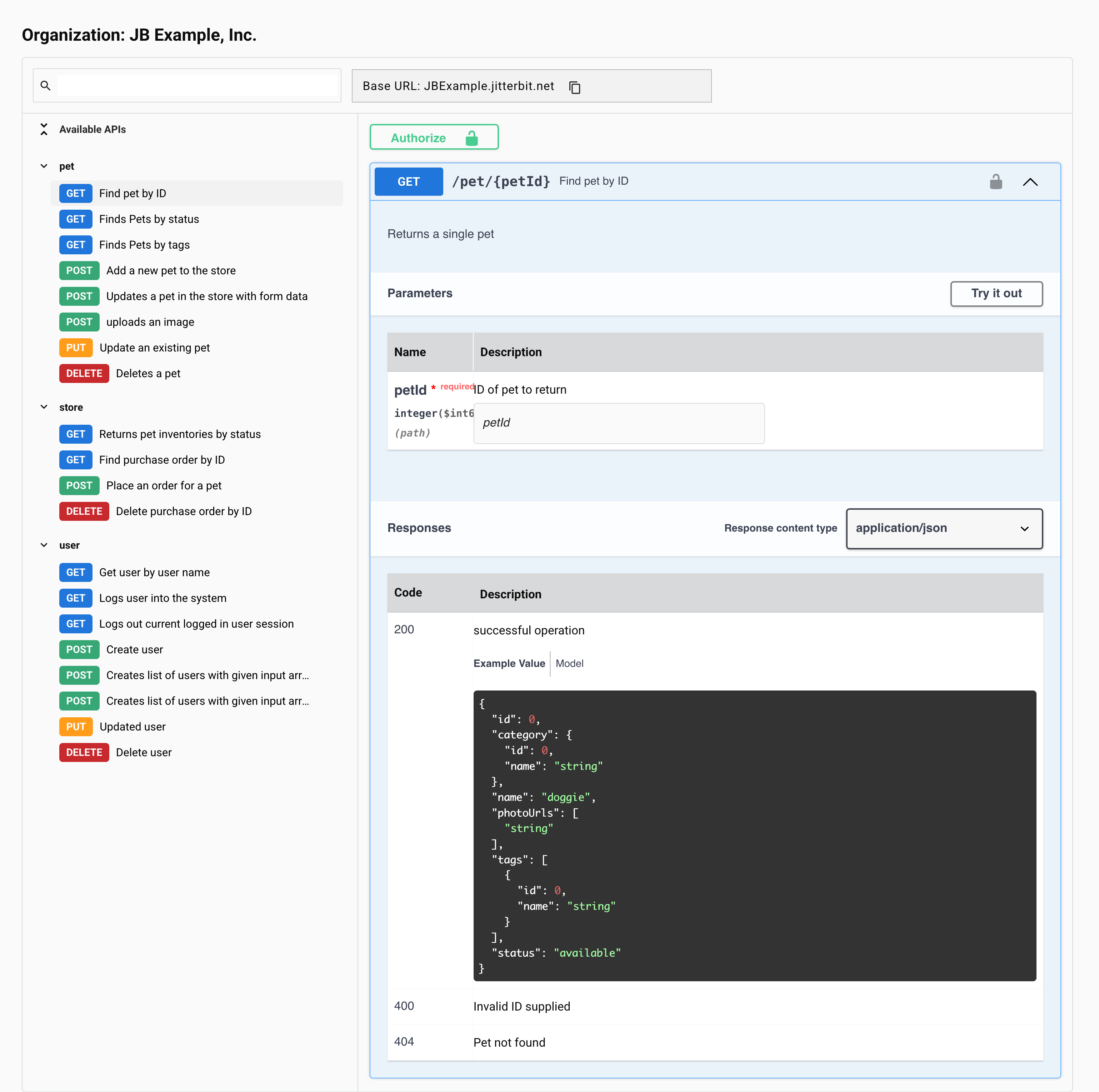
Acessar o Portal de API
Pré-requisitos
Antes de acessar a página do Portal de API, certifique-se de atender aos seguintes requisitos:
-
Permissões do usuário: Você deve pertencer a um papel de organização que tenha recebido um mínimo de acesso Leitura no ambiente da API.
-
Configuração da API: As APIs devem ter papéis de usuário apropriados atribuídos. Para mais informações, consulte a documentação de configuração para APIs personalizadas e APIs proxy.
-
Documentação publicada: A documentação da API deve ser gerada e publicada através do Portal Manager ou da aba Documentação ao editar uma API individual na página APIs.
Métodos de acesso
Você pode acessar a página do Portal de API através de qualquer um dos seguintes métodos:
-
Use o menu do portal Harmony para selecionar API Manager > Portal de API.
-
Consumidores da API com permissões ApiConsumer podem acessar o portal através de um link direto. Você pode obter um link direto a partir destes locais:
-
Copie a URL da página API Portal.
-
Use o link View API Documentation da página Portal Manager.
Ao acessar o link direto para o API Portal, se os usuários não estiverem logados, eles são apresentados a uma página de login genérica que é separada da página de login do portal Harmony. Embora a página de login pareça diferente do portal Harmony, as credenciais necessárias são as mesmas usadas para fazer login no portal Harmony.
Após fazer login, a página API Portal é exibida.
-
-
Administradores da organização podem convidar usuários através da página Management Console User Management.
Navegar pela interface
Cabeçalho da página do API Portal
O cabeçalho do portal exibe as seguintes informações e controles:

-
Organização: Nome da organização atual, por exemplo,
Jitterbit. -
Base URL: A base URL das APIs na organização.
- Copiar: Clique para copiar a base URL para sua área de transferência.
-
Pesquisar: Insira um nome de API, nome de serviço ou método para filtrar as APIs Disponíveis para aquelas que correspondem à consulta.
Barra lateral da API
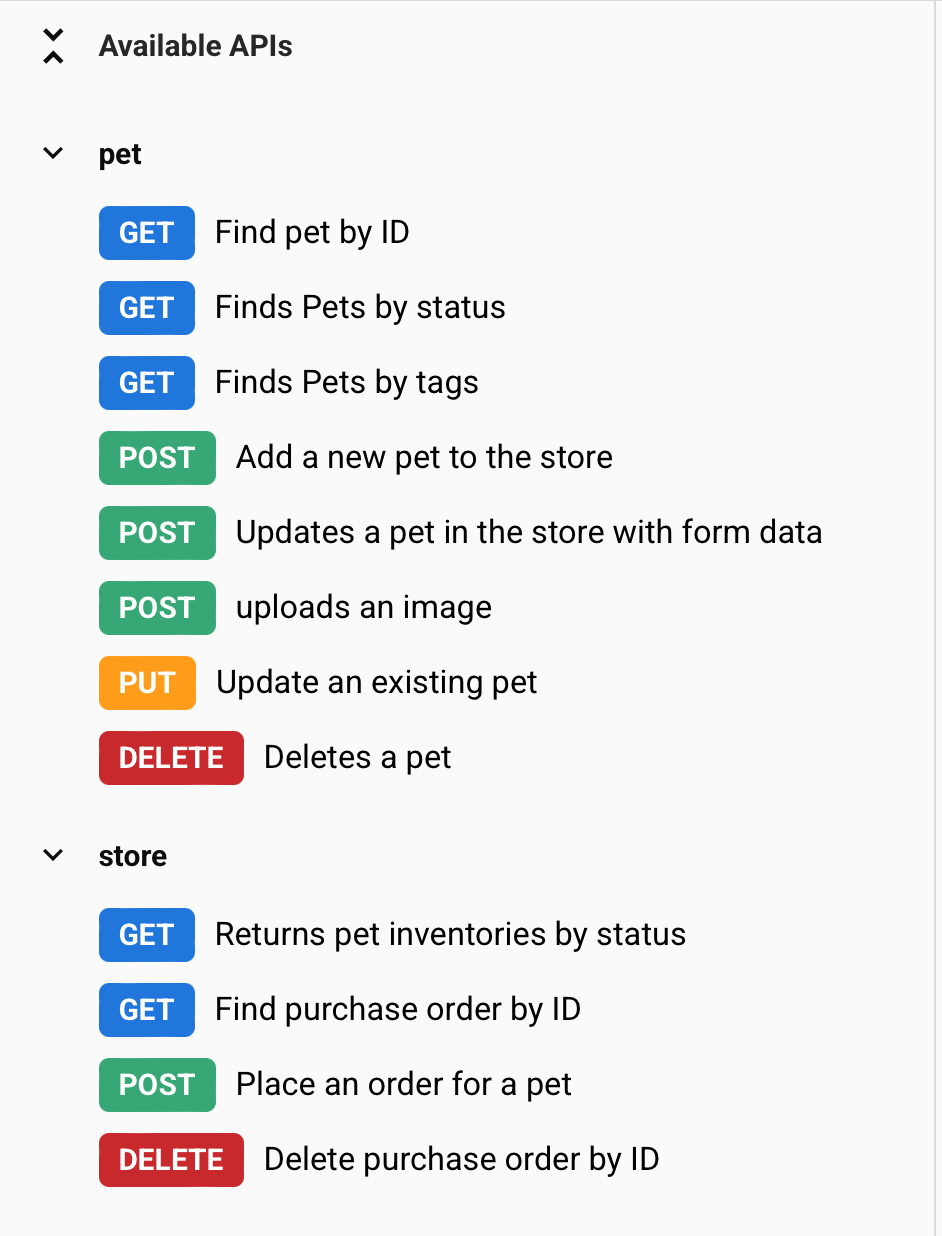
A barra lateral esquerda organiza suas APIs por grupo com base na raiz do serviço:
-
APIs Disponíveis: Exibe os serviços da API. Use Expandir/Colapsar tudo para mostrar ou ocultar a lista de APIs.
- Visão do usuário interno: As APIs são agrupadas por raiz do serviço, por exemplo,
petoustore. Quando você expande um grupo, vê o nome descritivo do serviço, comoFind pet by IDouAdd a new pet to the store.
- Visão do usuário interno: As APIs são agrupadas por raiz do serviço, por exemplo,
-
Visualização do usuário externo: As APIs são agrupadas por raiz do serviço, por exemplo,
petoustore. Quando você expande um grupo, vê os caminhos completos dos endpoints, como/defaultUrlPrefix/1/uploadImageou/defaultUrlPrefix/deletePet.
Testar APIs
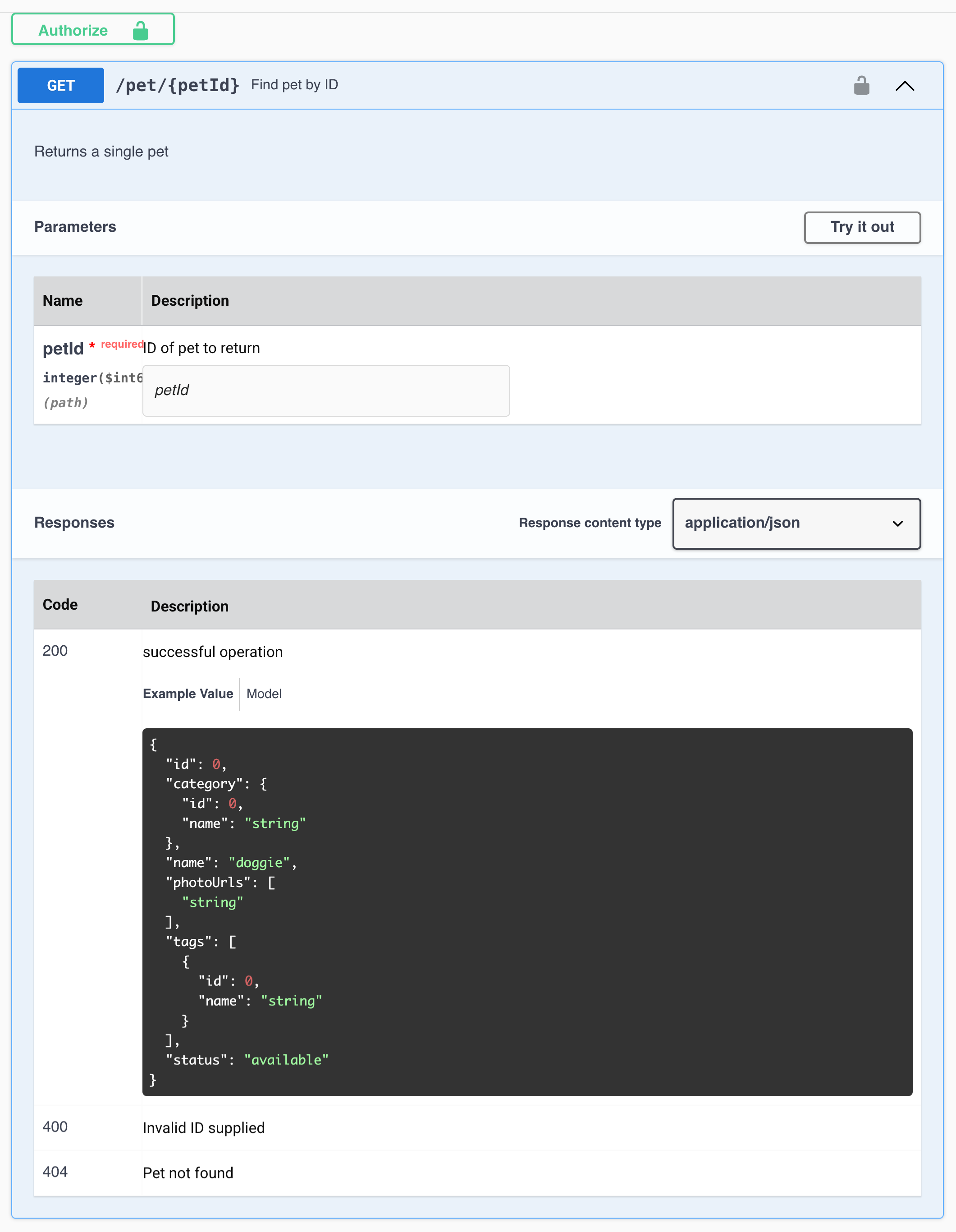
Quando você seleciona um endpoint de API, sua documentação interativa Swagger UI é exibida no lado direito da página. Você pode usar o Swagger interativo para testar os serviços de API:
-
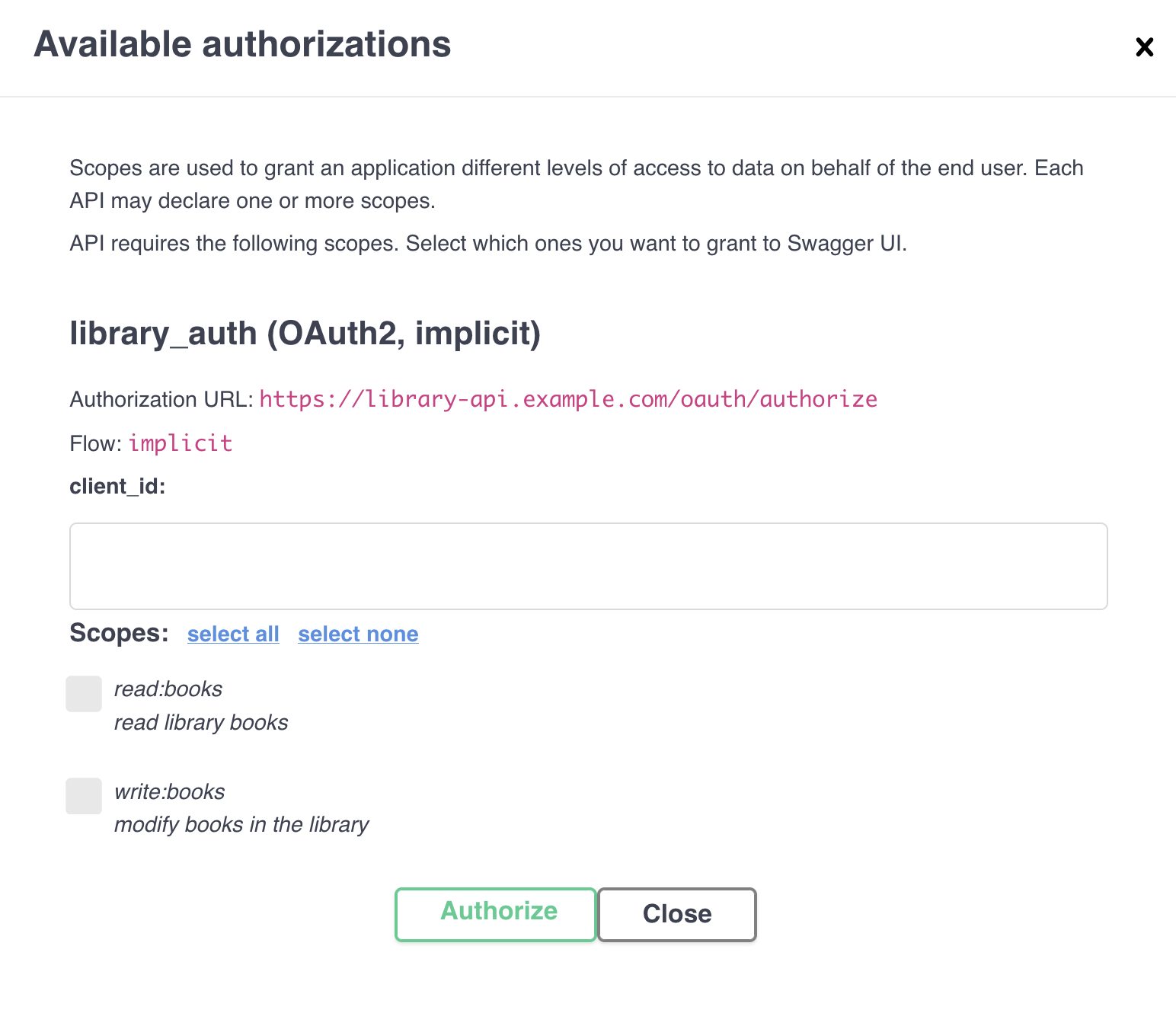
Autorizar: Se alguma das APIs dentro do ambiente selecionado exigir uma autorização definida por um perfil de segurança atribuído, um botão Autorizar é exibido. Ao clicar em Autorizar, um diálogo exibe quaisquer autorizações disponíveis. Complete a entrada conforme necessário para testar as APIs com os métodos de autorização fornecidos.
Ao clicar em Autorizar, um diálogo exibe quaisquer autorizações disponíveis. Complete a entrada conforme necessário para testar as APIs com os métodos de autorização fornecidos:
O ícone de autorização indica se o serviço de API requer autorização:
 : Nenhuma autorização é necessária.
 : Autorização é necessária.
-
Experimente: Clique para testar a API. Um pedido de API configurável é expandido:
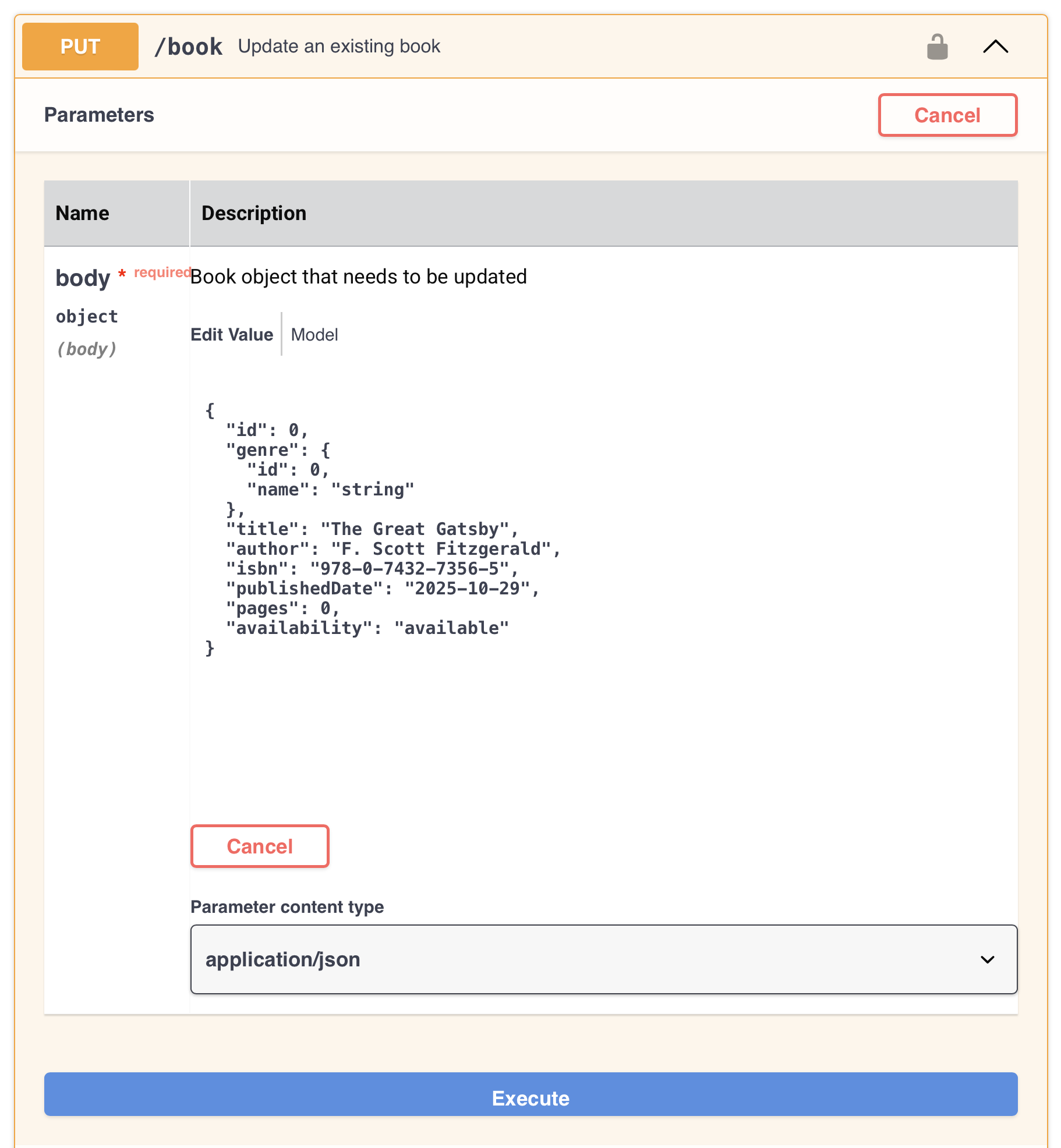
-
Cancelar: Clique para colapsar o pedido de API configurável.
-
Executar: Após configurar os campos de pedido, clique para gerar o Curl e a URL de Pedido a serem usados para teste:
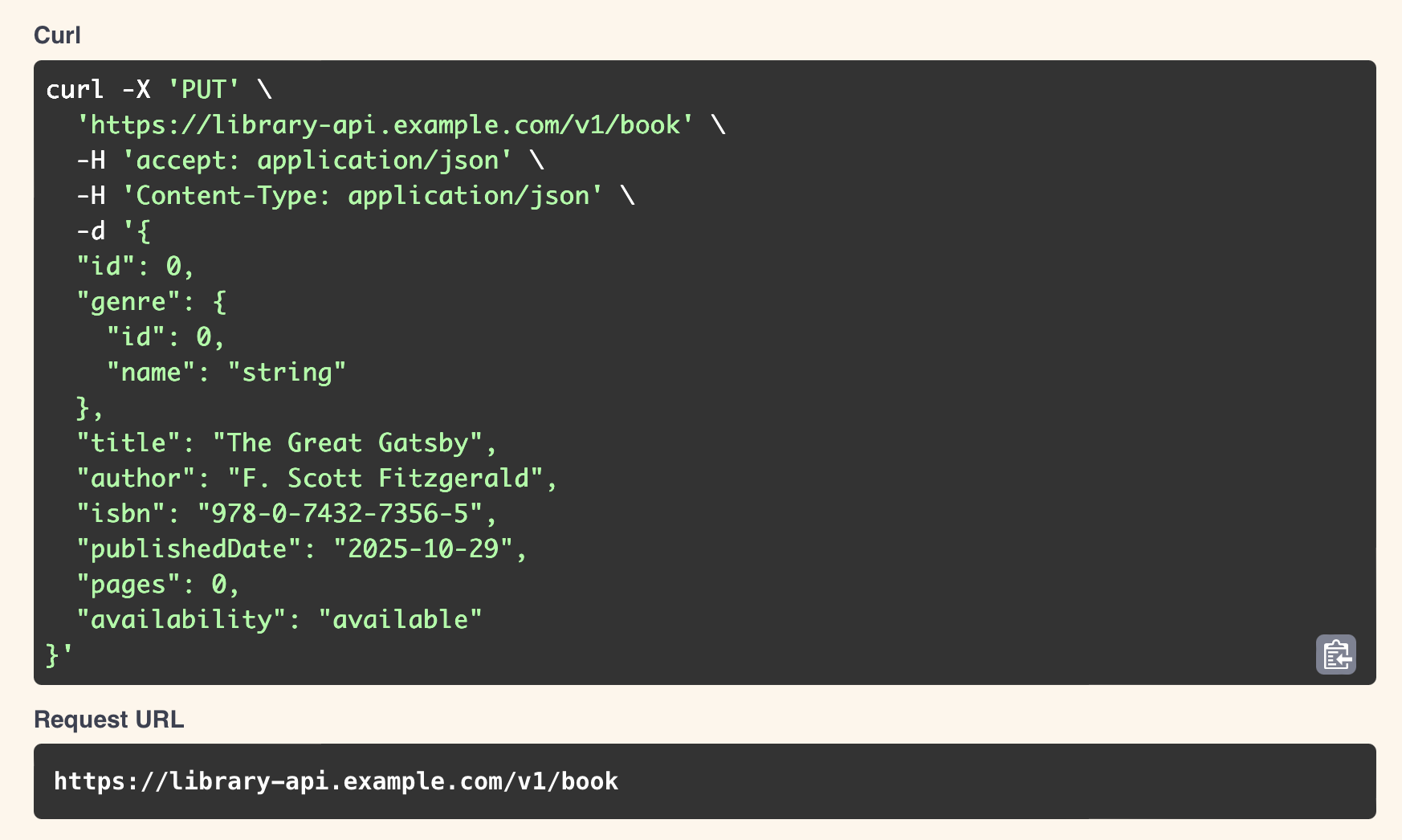
-
Curl: A solicitação cURL para os valores inseridos nos campos de solicitação da API. Clique no ícone para copiar o cURL para a sua área de transferência.
-
Request URL: A URL de solicitação para os valores inseridos nos campos de solicitação.
-
Clear: Clique para limpar os valores inseridos nos campos de solicitação da API.
-
Cada serviço de API exibe possíveis respostas da API que estão incluídas na documentação da API:
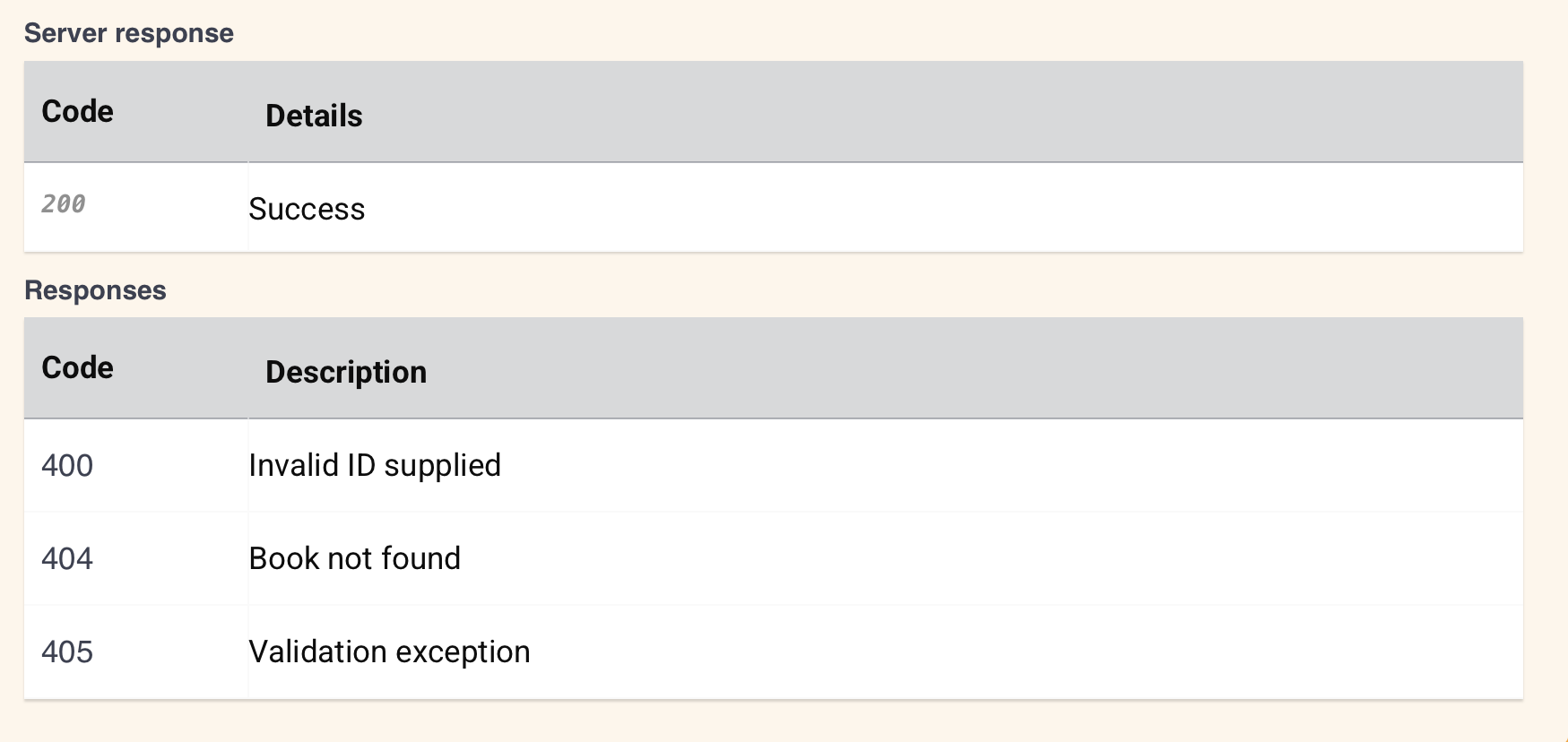
-
Server response: Exibe quaisquer respostas de servidor documentadas.
-
Responses: Exibe códigos de status HTTP documentados e suas descrições.