Conector Microsoft Excel v2 no Jitterbit Studio
Resumo
O conector Microsoft Excel v2 estabelece acesso ao Microsoft Excel.
O conector Microsoft Excel v2 fornece uma interface para criar uma conexão Microsoft Excel v2, a base usada para gerar instâncias de atividades Microsoft Excel v2. Essas atividades, uma vez configuradas, interagem com o Microsoft Excel através da conexão.
O conector Microsoft Excel v2 é acessado a partir da aba Endpoints e conectores do projeto da paleta de componentes de design (consulte Paleta de componentes de design).
AVISO: Embora o conector seja capaz de extrair dados de arquivos Excel hospedados em uma variedade de armazenamentos de dados em nuvem usando sua atividade Query, as atividades Create, Update e Delete não são suportadas fora de arquivos locais neste conector. Consulte Estabelecendo uma conexão para detalhes.
Problema conhecido
Os conectores Excel e Excel v2 não são compatíveis com a versão 12.x do agente privado. Após atualizar para um agente versão 12.x, testes de conexão e operações falham com o erro HttpErrorResponse: This connector was not found on the Jitterbit Agent. Please be patient with us while the connector is downloaded across the agents. This may take up to several minutes. Para recuperar, faça downgrade para a versão 11.59 ou anterior do agente privado. Uma correção está planejada para uma versão futura. Para detalhes, consulte Problemas conhecidos do agente privado.
Os endpoints criados com este conector estão incluídos no relatório de uso de endpoints e contam para sua licença.
Documentação de conexão
Além da conexão Microsoft Excel v2, consulte a página abrangente Detalhes de conexão Microsoft Excel v2. Detalhes de configuração como estes estão incluídos nessa página:
- Primeiros passos: Etapas iniciais para estabelecer uma conexão.
- Recursos avançados: Visualizações definidas pelo usuário e configuração de SSL.
- Modelo de dados: O modelo de dados que o conector usa para representar o endpoint.
- Propriedades de configurações avançadas: Propriedades que podem ser definidas para configurar uma conexão para configurações básicas e avançadas.
Documentação de atividades
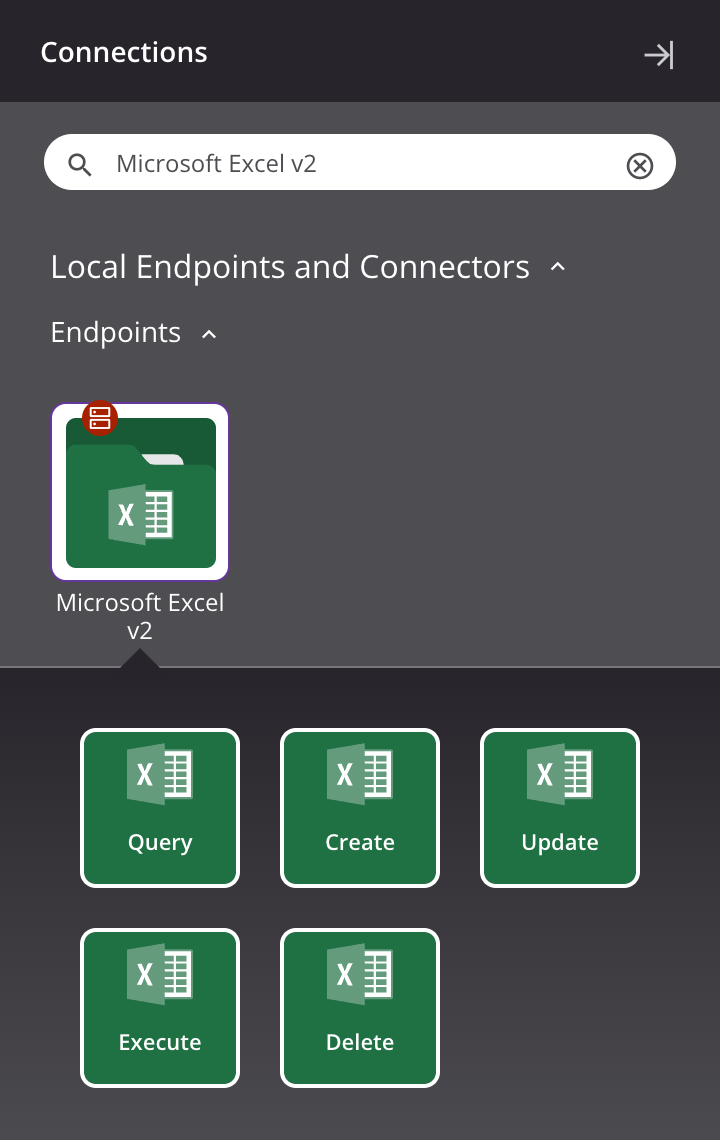
Juntos, uma conexão Microsoft Excel v2 específica e suas atividades são referidas como um endpoint Microsoft Excel:
-
Query: Recupera registros de uma tabela no Microsoft Excel e é destinado a ser usado como uma fonte em uma operação.
-
Create: Insere um registro em uma tabela no Microsoft Excel e é destinado a ser usado como um destino em uma operação.
-
Update: Atualiza um registro em uma tabela no Microsoft Excel e é destinado a ser usado como um destino em uma operação.
-
Delete: Exclui um registro de uma tabela no Microsoft Excel e é destinado a ser usado como um destino em uma operação.
-
Execute: Executa um procedimento no Microsoft Excel e é destinado a ser usado como um destino em uma operação.
Pré-requisitos e versões de API suportadas
Este conector pode ser usado apenas com agentes privados.
Os agentes baixam automaticamente a versão mais recente deste conector quando necessário. Em agentes privados, você pode suspender essas atualizações com a política de organização Disable Auto Connector Update.
Consulte a documentação do endpoint para obter informações sobre os nós de esquema e campos.
Autenticação OAuth
A autenticação OAuth é suportada conforme descrito em Configurar conexões OAuth.
Solução de problemas
Se você enfrentar problemas com o conector Microsoft Excel v2, recomenda-se seguir estas etapas de solução de problemas:
-
Clique no botão Test na configuração de conexão para garantir que a conexão seja bem-sucedida e para garantir que a versão mais recente do conector seja baixada no agente (a menos que esteja usando a política de organização Disable Auto Connector Update).
-
Certifique-se de que os registros de aplicativo do Microsoft Entra ID associados à conexão não estão usando o Azure AD Graph descontinuado.
-
Verifique os logs de operação para obter informações registradas durante a execução da operação.
-
Ative o log de depuração de operação para agentes privados para gerar arquivos de log e dados adicionais.
-
Ative o log detalhado do conector para este conector adicionando esta entrada de configuração de logger ao arquivo
logback.xmldo seu agente privado:<logger name="org.jitterbit.connector.verbose.logging.Excel" level="TRACE"/>Para obter mais informações sobre log detalhado do conector, consulte Log detalhado para conectores usando agentes privados Jitterbit.
-
Verifique os logs do agente para obter mais informações.
-
Para considerações adicionais de solução de problemas, consulte Solução de problemas de operação.