Logs de operação no Jitterbit Studio
Introdução
Quando uma operação é executada, um log de operação é gerado. Um log de operação contém informações sobre quando e onde uma operação foi executada, o status da operação e quaisquer mensagens de log. Se mensagens de log detalhadas são exibidas depende dos níveis de permissão e acesso e se o registro em nuvem está ativado.
Operações acionadas por API (configuradas através de APIs personalizadas ou APIs OData) possuem registro adicional que pode ser ativado dependendo de quais configurações estão definidas. Para detalhes, consulte Dados de solicitação e resposta de API.
Os logs de operação, incluindo mensagens de log detalhadas de agentes em nuvem e agentes privados, e dados de entrada e saída de componentes dentro dos logs de operação, são retidos por 30 dias pelo Harmony.
Acessar logs de operação
Os logs de operação podem ser acessados no Studio no nível do fluxo de trabalho, operação ou projeto. Dependendo de onde são acessados, a tela de log de operação inclui um máximo de 1.000 logs para um período determinado para operações que foram executadas em um fluxo de trabalho específico, para uma operação específica ou em um projeto, respectivamente. Se as operações estiverem vinculadas com ações de operação ou a função RunOperation, os logs das operações subsequentes também serão incluídos.
Por fluxo de trabalho
A opção Exibir Logs para um fluxo de trabalho, que mostra logs de operações executadas em um fluxo de trabalho específico, pode ser acessada na guia Fluxos de Trabalho do painel de projeto (consulte Menu de ações do fluxo de trabalho em Guia Fluxos de Trabalho do painel de projeto).
Por operação
A opção Exibir Logs para uma operação é acessível a partir destes locais:
- A guia Fluxos de Trabalho do painel de projeto (consulte Menu de ações do componente em Guia Fluxos de Trabalho do painel de projeto).
- A guia Componentes do painel de projeto (consulte Menu de ações do componente em Guia Componentes do painel de projeto).
- A tela de design (consulte Menu de ações do componente em Tela de design).
Além disso, após executar uma operação manualmente, você pode clicar no status da operação na tela de design para exibir os logs (consulte Status da operação em Implantação e execução de operação).
Por projeto
Ao usar a opção Exibir Logs de um projeto, a página Runtime do Console de Gerenciamento é aberta em uma nova guia do navegador e é filtrada para exibir logs de operações que foram executadas dentro do projeto.
A opção Exibir Logs para um projeto pode ser acessada a partir destes locais:
- A página Projetos (consulte Visualização em cards ou Visualização em lista em Projetos).
- A barra de ferramentas do projeto (consulte Menu de ações do projeto em Barra de ferramentas do projeto).
Nota
O restante desta página aborda a interface do usuário do log de operações para fluxos de trabalho e operações. Para informações sobre como visualizar logs de operações de um projeto inteiro, consulte Runtime.
Guia de log de operações do painel do projeto
Ao visualizar logs por fluxo de trabalho ou operação, o painel do projeto é aberto na parte inferior da tela de design para manter seu contexto no projeto. Os logs de operações são exibidos em uma visualização dividida, com a lista de operações à esquerda e informações detalhadas do log da operação selecionada à direita.
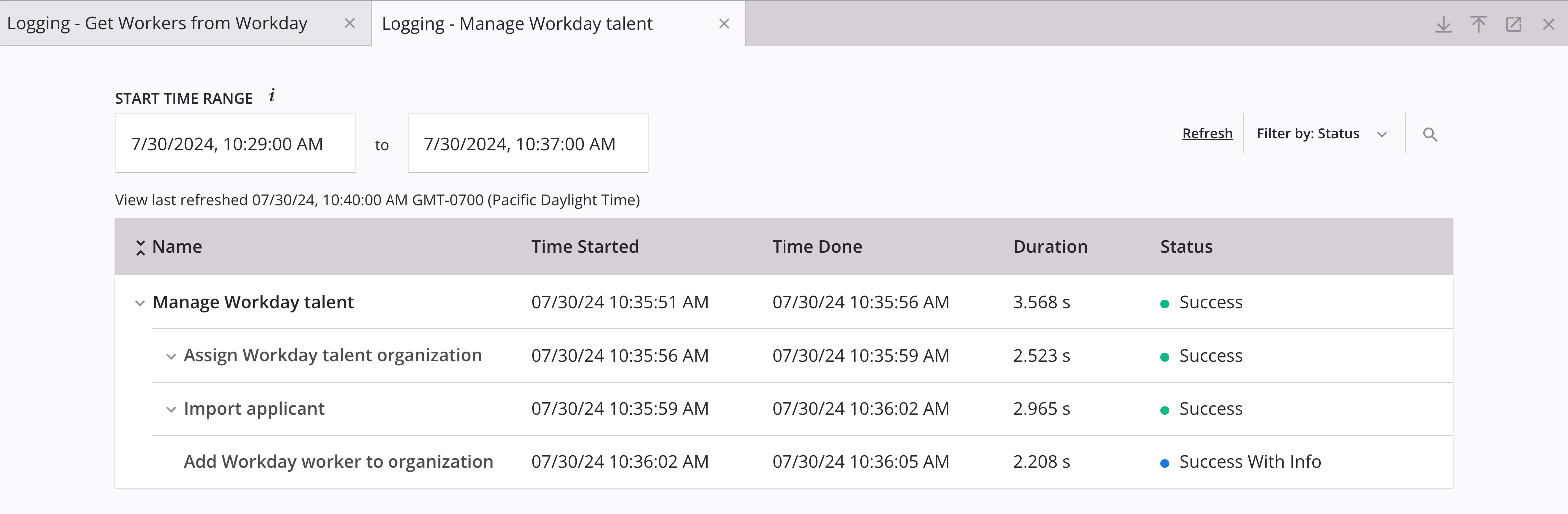
- Abas: As abas na parte superior do painel são rotuladas com Logging seguido pelo nome da operação ou fluxo de trabalho (dependendo de onde os logs foram acessados). Ao acessar logs adicionais ou variáveis de projeto, novas abas são adicionadas. Para reordenar abas, arraste e solte uma aba. Para fechar uma aba, clique no ícone de fechamento. Fechar a última aba ou usar o ícone de fechamento mais à direita fecha o painel.
- Redimensionar: A barra na parte superior do painel pode ser usada para redimensioná-lo. Passe o mouse sobre a barra e arraste o ícone de redimensionamento para cima ou para baixo para redimensionar o painel.
- Recolher: Recolhe o painel para que todos os logs fiquem ocultos. Após recolhido, clique no ícone de retorno para voltar à visualização anterior.
- Expandir: Expande o painel para tela inteira para que logs adicionais sejam exibidos. Após expandido, clique no ícone de retorno para voltar à visualização anterior.
- Abrir no Runtime: Abre a guia de log de operações atualmente acessada com qualquer consulta aplicada na página Runtime do Console de Gerenciamento. Os filtros de período não são retidos e devem ser reaplicados na página Runtime.
- Fechar: Fecha o painel.
Barra de ferramentas
A barra de ferramentas na visualização do painel do log de operações inclui filtros para período e consultas, além de atualização da tabela.
Período
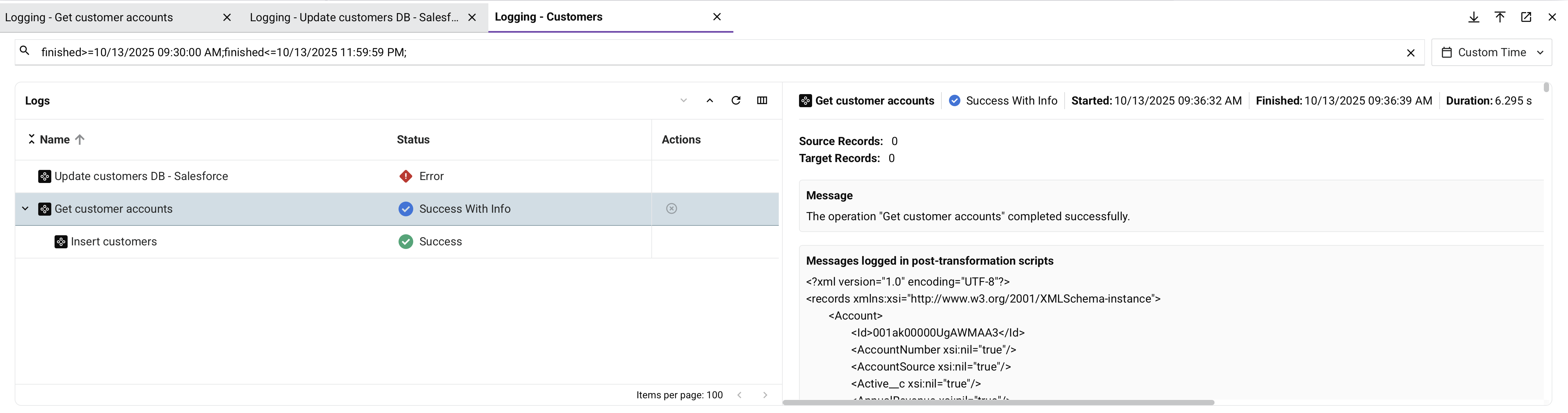
Todos os períodos são exibidos como a hora local do navegador. Por padrão, o período é definido para os Últimos 24 horas de logs desde a última execução de uma operação. Como alternativa, use o menu para selecionar Últimas 48 horas, Últimas 72 horas ou Período personalizado:
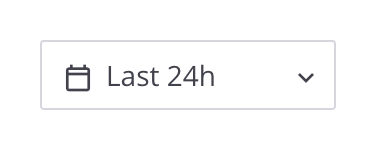
Para um determinado período, um máximo de 1.000 logs são incluídos na tabela de log de operações.
Nota
Os logs de operações são armazenados por um máximo de 30 dias.
Quando Período personalizado é selecionado, uma caixa de diálogo de configuração é aberta:
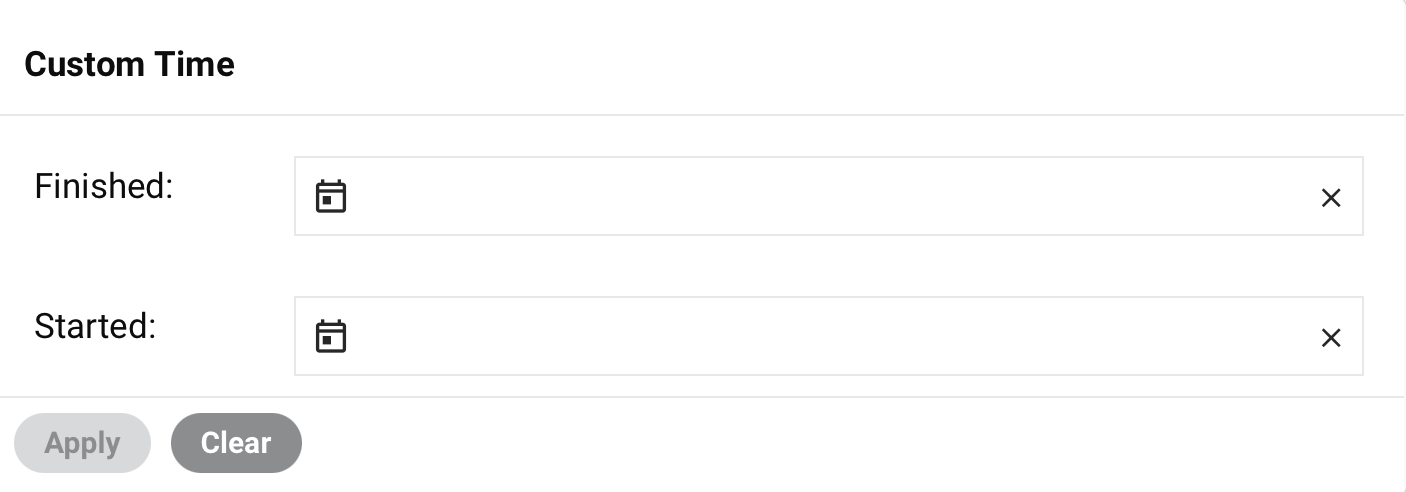
- Finalizado: Para filtrar pela data e hora em que a operação ou etapa de operação parou de ser executada, clique no ícone de calendário para abrir o seletor de data. Para limpar este campo, clique no ícone de limpeza de filtro.
- Iniciado: Para filtrar pela data e hora em que a operação ou etapa de operação começou a ser executada, clique no ícone de calendário para abrir o seletor de data. Para limpar este campo, clique no ícone de limpeza de filtro.
- Aplicar: (Ativado quando um dos campos Finalizado ou Iniciado está configurado.) Aplica todos os filtros de data e hora à tabela de logs de operações.
- Limpar: (Ativado quando um dos campos Finalizado ou Iniciado está configurado.) Limpa os filtros Finalizado e Iniciado.
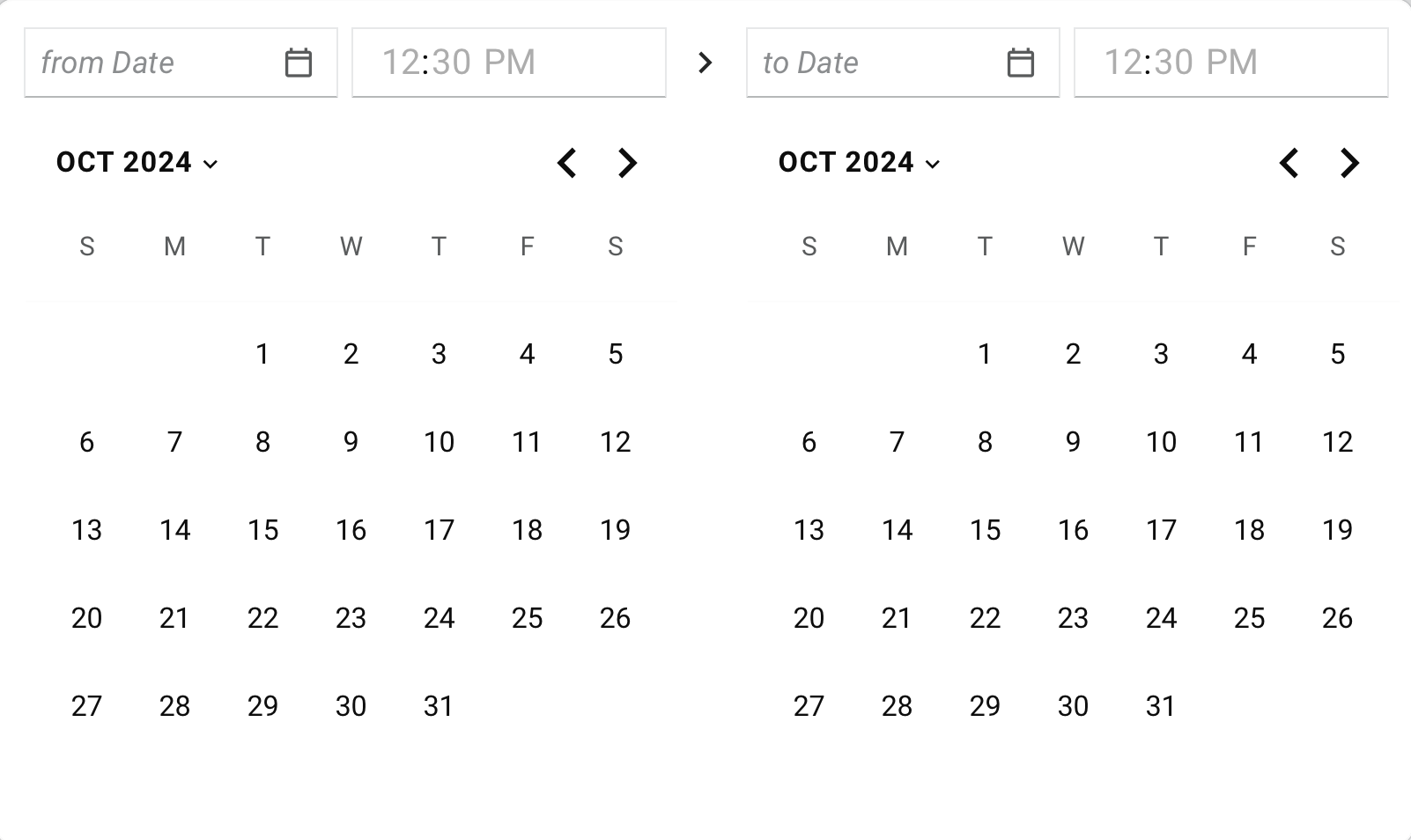
Após um ícone de calendário ser clicado, o seletor de data/hora é aberto para esse campo:
-
Data de/até: Use o calendário em um ou ambos esses campos para selecionar uma data nos últimos 30 dias. Datas fora desse intervalo não são selecionáveis.
-
Mês: O mês atual é usado por padrão. Use as setas para navegar para um mês diferente.
- Dia: Selecione o dia desejado no calendário.
-
Hora: Digite a hora, o minuto e o período (
AMouPM).
Atualizar
Os logs são atualizados automaticamente a cada cinco segundos se alguma operação ainda estiver em execução (status de Recebido, Enviado, Pendente ou Em execução).
Você também pode atualizar os logs manualmente a qualquer momento para exibir informações atualizadas. Para atualizar os logs manualmente, clique no ícone Atualizar no canto superior direito.
Consultas
Uma consulta é um ou mais termos de chave/valor. Vários termos são separados por ponto e vírgula. Um termo tem a forma <chave><operador><valor>. Para a chave operation, o valor pode incluir um caractere curinga, %, que corresponde a qualquer string.
Para usar uma consulta, insira uma especificação de consulta válida na barra de pesquisa e pressione Enter:

A tabela a seguir mostra os componentes de termo de consulta disponíveis:
| Chave | Coluna | Operadores permitidos |
Valor1 |
|---|---|---|---|
name ou operation |
Nome | = |
Nome da operação |
status |
Status | = |
Nome do status |
started |
Iniciado | <= |
Data/hora |
>= |
|||
finished |
Concluído | <= |
Data/hora |
>= |
|||
message |
n/a | n/a | Mensagem de log da operação |
1 Tipos de valor
- Nome do status: A string exibida na coluna Status da tabela de logs de operação.
- Data/hora: formato de data `mês/dia/ano`, com hora opcional `hora:minuto:segundo` em formato AM/PM:
- Apenas data: `MM/DD/YYYY`
- Data e hora (AM): `MM/DD/YYYY HH:MM:SS AM`
- Data e hora (PM): `MM/DD/YYYY HH:MM:SS PM`
Status de operação
Para os status que podem ser consultados ao usar a chave status, consulte Valores de status na página Runtime do Console de Gerenciamento.
Status da etapa de operação
As etapas de operação aparecem apenas quando essa operação tem o log de debug de operação ativado no nível de operação (para agentes na nuvem ou para agentes privados) e a operação foi executada em um agente versão 10.48 ou posterior.
As etapas de operação podem ter estes status possíveis:
- Concluído: A etapa de operação foi executada e concluída sem erros.
- Erro: A etapa de operação foi executada, mas não pôde ser concluída devido a um erro.
- Incompleto: A etapa de operação não foi executada ou concluída. As possíveis razões para este status incluem que a etapa de operação está aguardando execução ou que houve um erro em uma etapa de operação anterior impedindo a execução da etapa seguinte.
Visualização de log de operação
A visualização de log de operação exibe uma visualização dividida com logs de operação no painel esquerdo e informações de log detalhadas para a operação selecionada no painel direito. A visualização usa os controles de tabela selecionados para filtrar resultados. Se as operações forem encadeadas, essas operações serão listadas sob a operação pai.
As operações pai (e quaisquer operações filhas sob elas) são classificadas em ordem crescente por Iniciado. A tabela pode ser classificada (apenas para operações de nível superior) por Nome, Iniciado, Concluído, Duração ou Status clicando na respectiva linha de cabeçalho.
Um máximo de 1000 registros de operação são exibidos. Para visualizar registros de operações adicionais, ajuste os filtros conforme necessário.
Dica
A configuração básica do que é incluído em um registro de operação é especificada na aba Opções das configurações da operação (consulte Opções de operação). Consulte outras opções de registro (para agentes na nuvem ou para agentes privados).
Painel de lista de operações
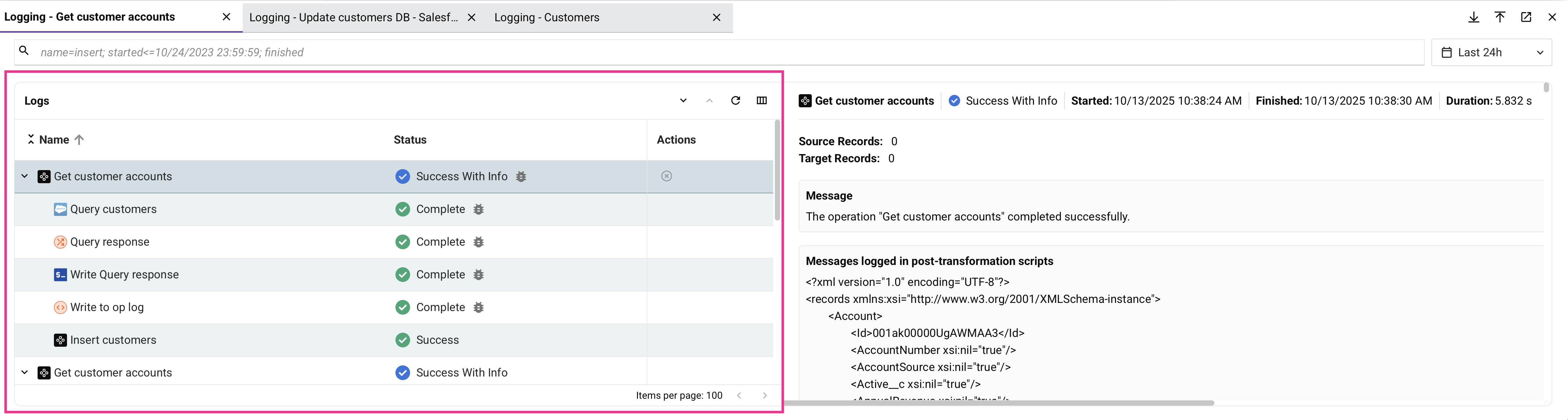
Ao abrir a visualização de registro de operação, o primeiro registro de operação na lista é selecionado por padrão. As informações detalhadas do registro desta operação aparecem no painel direito.
-
Nome: O nome da operação ou etapa de operação. Os símbolos , que podem ser usados para expandir ou recolher linhas adicionais, são mostrados em operações pai e em operações para as quais dados de entrada e saída de componentes estão disponíveis:
-
Operações pai: Ao expandir uma operação pai, linhas adicionais para suas operações filhas aparecem na ordem em que foram executadas. Por padrão, todas as operações pai são expandidas. Use os ícones recolher lista ou expandir lista ao lado da coluna Nome para recolher ou expandir todas as operações pai.
-
Operação com dados de entrada e saída: Ao expandir uma operação com dados de entrada e saída, linhas adicionais para cada etapa de operação aparecem na ordem em que foram executadas. Mais informações são fornecidas em Dados de entrada e saída de componentes.
-
-
Iniciado: A data e hora em que a operação ou etapa de operação começou a ser executada, exibida como a hora local do navegador.
-
Concluído: A data e hora em que a operação ou etapa de operação parou de ser executada, exibida como a hora local do navegador. Este campo fica em branco enquanto a operação ou etapa de operação ainda está em execução.
-
Duração: O tempo decorrido entre Iniciado e Concluído, informado em segundos para operações e em milissegundos para etapas de operação. Este campo fica em branco enquanto a operação ou etapa de operação ainda está em execução.
-
Status: O status da operação ou etapa de operação. Para uma lista completa de possíveis status, consulte Status de operação anteriormente nesta página.
-
Ações: Esta ação está disponível:
-
Cancelar operação: Habilitado para operações que estão com status Enviado, Recebido, Pendente ou Em execução.
Cancelar operação envia uma solicitação ao agente para parar a operação. Após clicar, o status Cancelamento solicitado é exibido ao lado do status de operação em tempo real.
Nota
Enviar uma solicitação de cancelamento não garante que a operação será cancelada. Operações com status Cancelamento solicitado ainda podem ser executadas, dependendo do estado de execução atual do agente.
-
-
Atualizar: Clique para atualizar a lista de registros de operação.
-
Preferências de visualização: Abre um menu que controla quais operações aparecem na visualização de registro.
- Operações encadeadas: Mostra ou oculta operações filhas em uma cadeia de operações. Quando habilitado (), a visualização de registro exibe a operação selecionada e todas as operações filhas em sua cadeia de operações. Quando desabilitado (), apenas os registros da operação selecionada aparecem.
-
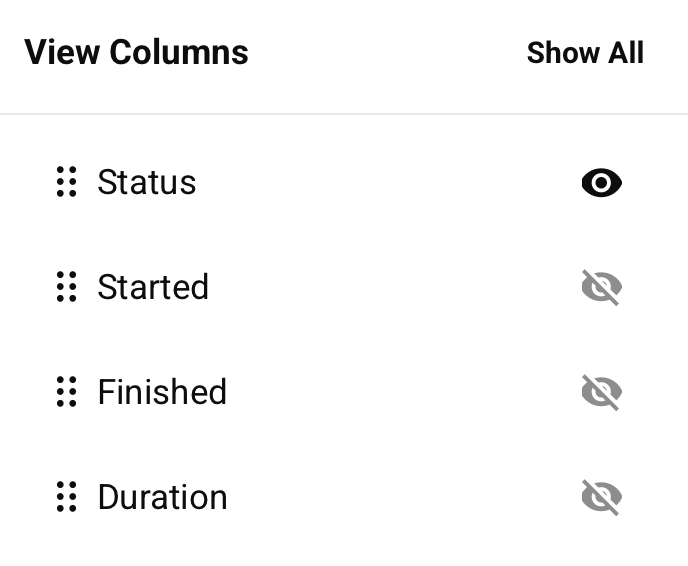
Filtrar colunas: Clique para abrir um painel que permite reordenar as colunas ou ajustar sua visibilidade no painel de lista de operações:
-
Mostrar tudo: Torna todas as colunas visíveis.
-
Mover: Arraste e solte para alterar a posição da coluna em relação às outras.
-
-
Ocultar: A coluna está visível. Clique para ocultá-la.
-
Mostrar: A coluna está oculta. Clique para exibi-la.
-
Redimensionar colunas: Arraste a barra Redimensionar de uma coluna para redimensioná-la.
Painel de log de operação
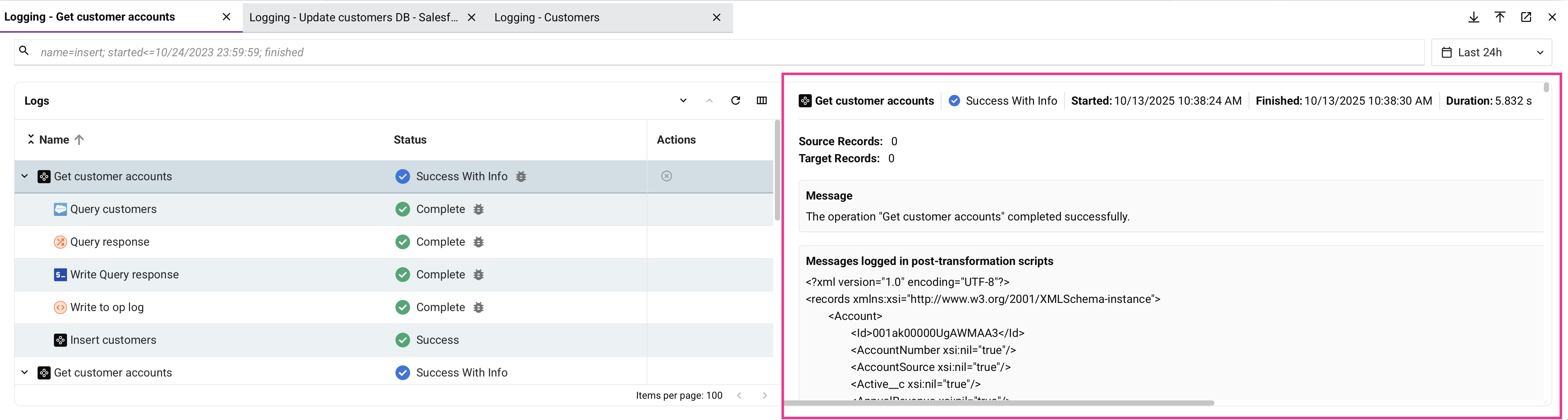
Clique em qualquer linha de operação no painel esquerdo para exibir suas informações de log detalhadas no painel direito:
-
Nome: O nome da operação ou etapa de operação à qual o log pertence.
-
Status: O status da operação ou etapa de operação.
-
Iniciado: A data e hora em que a operação ou etapa de operação começou a ser executada, exibida como a hora local do navegador.
-
Concluído: A data e hora em que a operação ou etapa de operação parou de ser executada, exibida como a hora local do navegador. Este campo fica em branco enquanto a operação ou etapa de operação ainda está em execução.
-
Duração: O tempo decorrido entre Iniciado e Concluído, informado em segundos para operações e em milissegundos para etapas de operação. Este campo fica em branco enquanto a operação ou etapa de operação ainda está em execução.
-
Registros de origem: Ao usar uma atividade FTP ou Banco de dados como origem, a contagem de registros que foram lidos do sistema de origem é exibida. Para outros conectores, a contagem mostra
0independentemente do número de registros de origem. -
Registros de destino: Ao usar uma atividade FTP ou Banco de dados como destino, a contagem de registros que foram postados no sistema de destino é exibida. Para outros conectores, a contagem mostra
0independentemente do número de registros de destino. -
Mensagens de log: As mensagens de log incluem os detalhes do log da operação selecionada. Se as mensagens de log são exibidas depende de o registro em nuvem estar ativado. Para mais informações, consulte a guia Mensagens na documentação da página Runtime do Console de Gerenciamento.
Nota
- As datas e horas nas mensagens de log aparecem em seu formato original da origem e não são convertidas para a hora local do navegador.
- As mensagens de log que excedem ~100 KB de tamanho (~99.000 caracteres) são truncadas, indicadas com
message truncatedaparecendo no final do log.
-
Copiar: Copia os dados do log para sua área de transferência.
-
Baixar: Baixa as mensagens de log como um arquivo de texto.
-
Mostrar / ocultar: Mostra ou oculta as mensagens de log.
Dados de entrada e saída do componente
Os dados de entrada e saída do componente são gerados quando uma operação tem o registro de debug de operação ativado no nível de operação (para agentes em nuvem ou para agentes privados) e a operação foi executada em um agente versão 10.48 ou posterior.
Nota
A geração de dados de entrada e saída do componente não é afetada pela configuração do grupo de agentes Registro em nuvem ativado. Os dados de entrada e saída do componente serão registrados na nuvem Harmony mesmo se o registro em nuvem estiver desativado.
Para desativar a geração de dados de entrada e saída do componente em um grupo de agentes privados, no arquivo de configuração do agente privado na seção [VerboseLogging], defina verbose.logging.enable=false.
Aviso
Quando os dados de entrada e saída do componente são gerados, todos os dados de solicitação e resposta dessa operação são registrados na nuvem Harmony e permanecem lá por 30 dias. Esteja ciente de que informações de identificação pessoal (PII) e dados sensíveis, como credenciais fornecidas em uma carga de solicitação, serão visíveis em texto simples nos dados de entrada e saída nos logs da nuvem Harmony.
Quando os dados de entrada e saída do componente estão presentes, uma representação gráfica da operação ou etapa de operação é exibida no painel de lista de operações:
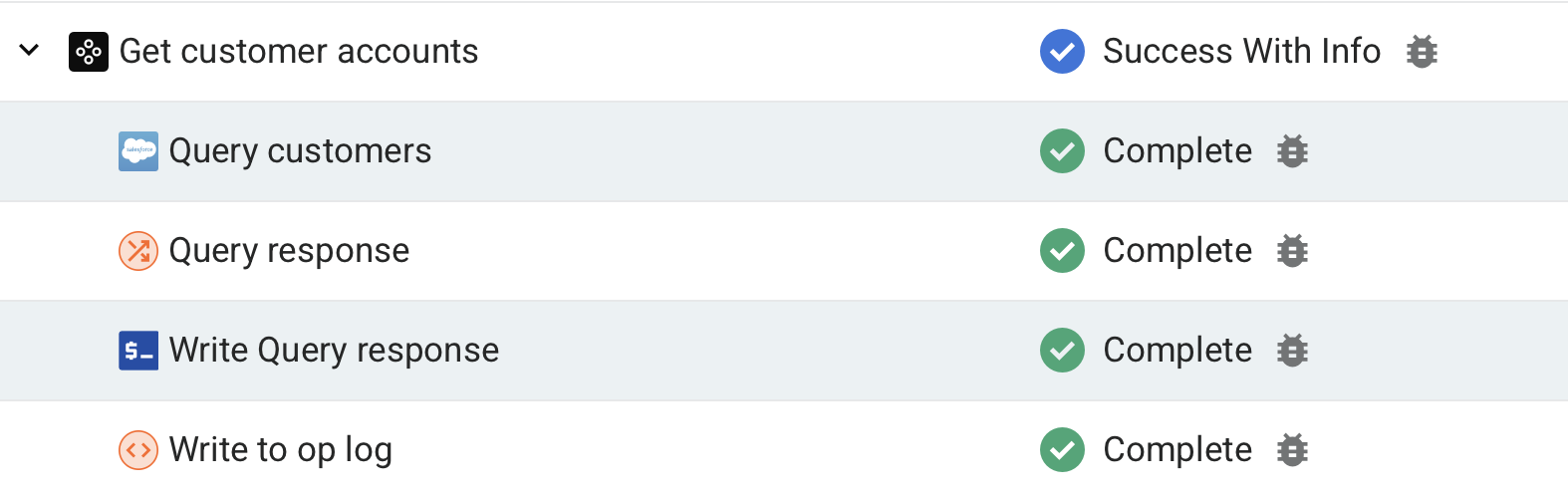
Você pode clicar nas etapas da operação para mostrar ou ocultar os dados de entrada e saída do componente para essa etapa individual. Cada entrada de log de entrada e saída é limitada a 100 MB. Se os dados de uma entrada de log de entrada ou saída individual excederem 100 MB, nenhum dado será exibido.
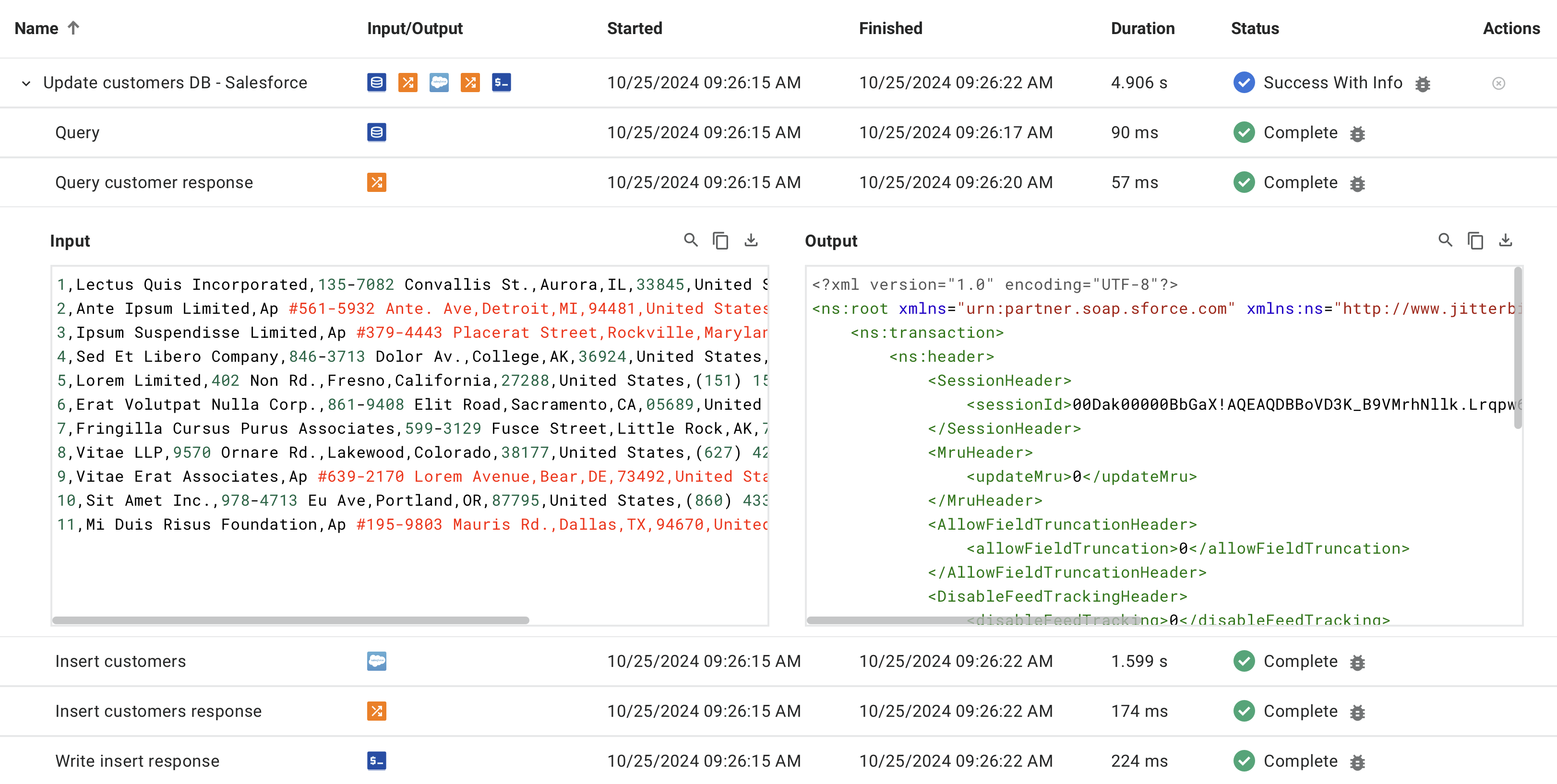
-
Pesquisar: Pesquisa os dados pelo texto inserido.
-
Copiar: Copia os dados do log para a área de transferência.
-
Baixar: Baixa os dados de entrada ou saída como um arquivo no formato de dados apropriado. O arquivo é nomeado com o nome da etapa da operação seguido por
_inputou_output, conforme apropriado.
Dados de solicitação e resposta da API
Nova interface de usuário necessária
O recurso de dados de solicitação e resposta da API está disponível apenas para organizações que foram atualizadas para as novas interfaces de Analytics e API Logs. Essa atualização está sendo implementada gradualmente. Se você estiver interessado em acesso antecipado, entre em contato com o suporte do Jitterbit.
Quando uma operação é acionada por uma API personalizada ou API OData do API Manager, as informações exibidas nos logs de operação dependem de quais configurações estão habilitadas. Operações malsucedidas são sempre registradas. Execuções bem-sucedidas aparecem nos logs de operação do Studio apenas quando Ativar modo de depuração até (uma configuração do API Manager) ou Log de depuração de operação (uma configuração do agente) está ativo. indica que a configuração adiciona essa capacidade; indica que não:
| Configurações habilitadas | Execuções bem-sucedidas nos logs de operação do Studio | Dados brutos de solicitação/resposta no log de chamadas | Cargas de solicitação/resposta |
|---|---|---|---|
| Nenhuma (padrão) | |||
| Log detalhado (configurações de API personalizada, API OData ou API proxy) | |||
| Ativar modo de depuração até (configurações de API personalizada, API OData ou API proxy) | |||
| Log de depuração de operação (agentes em nuvem ou agentes privados) |
Nota
Para capturar todos os três tipos de dados simultaneamente, use Ativar modo de depuração até ou combine Log de depuração de operação com Mostrar Cargas de Solicitação e Resposta nos Logs e Log detalhado.
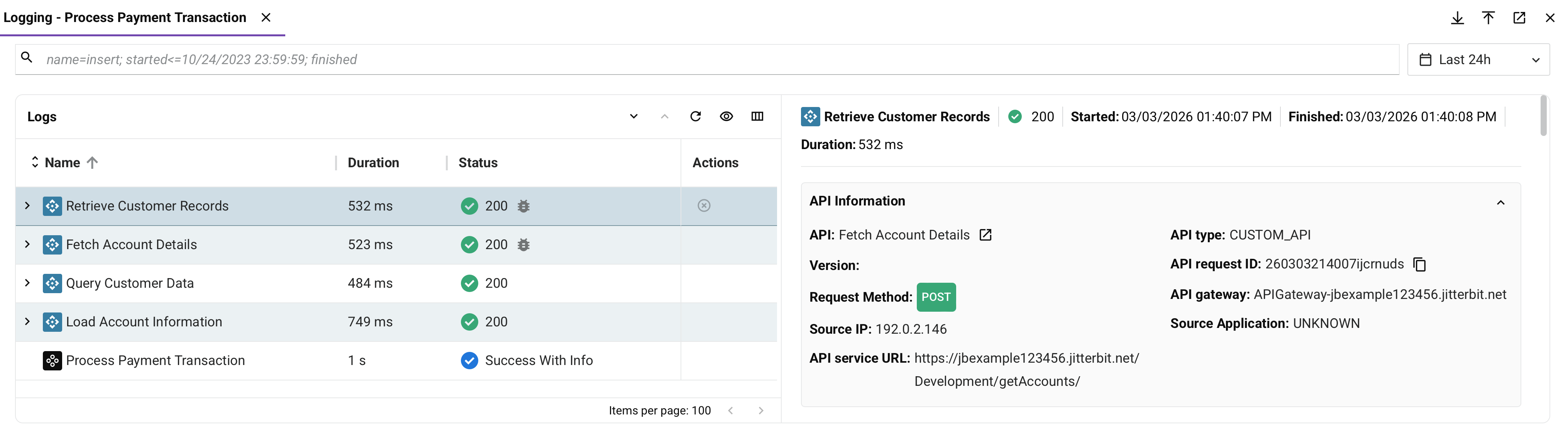
Informações da API
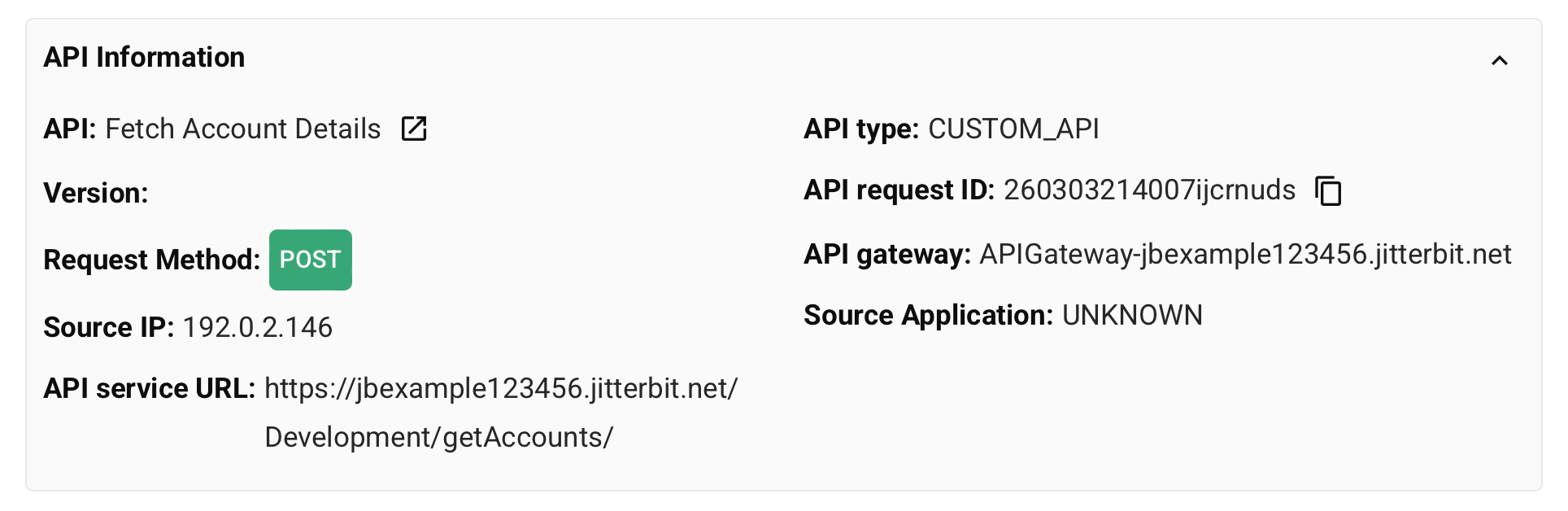
O log de operação pode exibir as seguintes informações para chamadas de API:
-
API: O nome da API que acionou a operação.
- Abrir API em nova aba: Clique para abrir a API em uma nova aba no API Manager.
-
Tipo de API: Este campo pode ter um dos seguintes tipos:
- CUSTOM_API: Uma API personalizada criada no API Manager.
- ODATA: Uma API OData criada no API Manager.
-
Método de Solicitação: O método HTTP usado para a chamada de API. Os valores possíveis incluem GET, POST, PUT, DELETE, PATCH e MERGE.
-
ID da solicitação de API: Um identificador único para a solicitação de API. Use este ID para correlacionar logs em diferentes sistemas e para pesquisar solicitações específicas. Clique no ícone copiar para copiar o valor.
-
IP de origem: O endereço IP do aplicativo cliente ou servidor que fez a solicitação de API.
-
Gateway de API: O gateway de API que processou a solicitação. Este campo mostra o nome de domínio do gateway de API na nuvem ou gateway de API privado que tratou a chamada de API.
-
URL do serviço de API: A URL completa para chamar a API, incluindo a URL base, raiz do serviço, versão e quaisquer parâmetros de caminho. Esta é a URL do serviço de API completa consumida pelo cliente.
-
Aplicativo de origem: O aplicativo ou navegador que fez a solicitação de API.
Informações de chamada
O log de operação exibe uma seção Informações de chamada com os cabeçalhos de solicitação HTTP enviados com a chamada de API. Cada cabeçalho é exibido como um par chave-valor, como accept, accept_encoding, content_length, fulluri, host, user_agent e cabeçalhos de encaminhamento. Os cabeçalhos que contêm credenciais ou dados de sessão são mascarados, conforme descrito em Cabeçalhos mascarados.
Log de chamada
O log de operação também exibe uma seção Log de chamada com informações de rastreamento detalhadas sobre o processamento da solicitação de API. Essas informações podem ser usadas para solucionar problemas de gateway de API, problemas de tempo limite ou para entender o fluxo de processamento interno da API. O conteúdo específico do log de chamada varia dependendo da configuração da API, das configurações do gateway e se algum problema ocorreu durante o processamento da solicitação.