Conector Azure OpenAI no Jitterbit Studio
Resumo
O conector Azure OpenAI estabelece acesso ao Azure OpenAI.
O conector Azure OpenAI fornece uma interface para criar uma conexão Azure OpenAI, a base usada para gerar instâncias de atividades Azure OpenAI. Essas atividades, uma vez configuradas, interagem com o Azure OpenAI através da conexão.
O conector Azure OpenAI é acessado pela aba Project endpoints and connectors (Endpoints e conectores do projeto) da paleta de componentes de design (consulte Design component palette).
Visão geral do conector
Este conector é usado para configurar primeiro uma conexão Azure OpenAI. Os tipos de atividade associados a essa conexão são então usados para criar instâncias de atividades destinadas a serem usadas como fontes (para fornecer dados em uma operação) ou destinos (para consumir dados em uma operação).
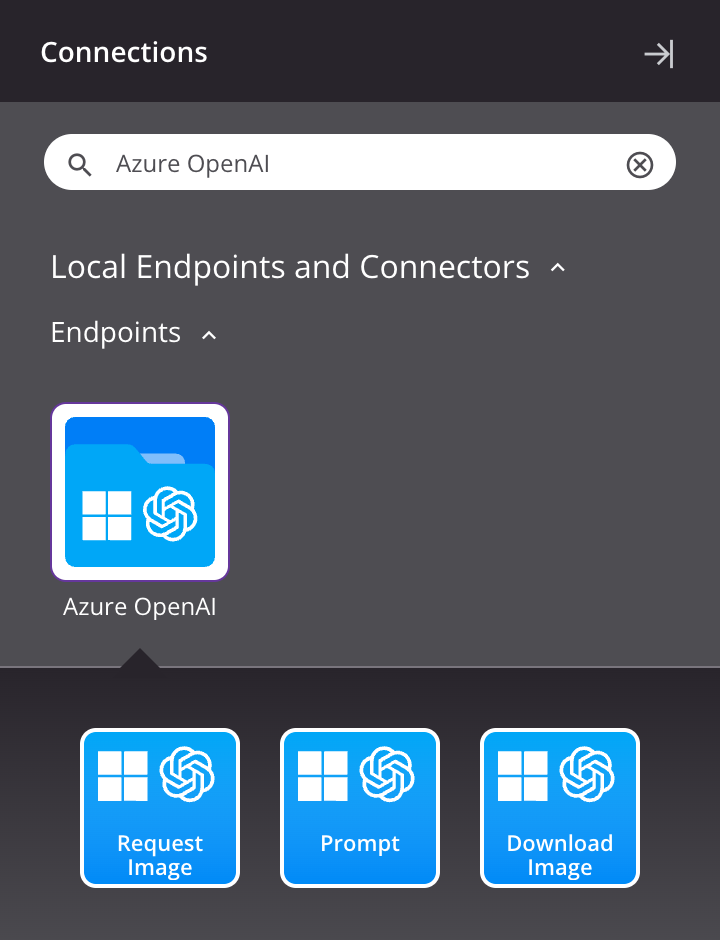
Juntos, uma conexão Azure OpenAI específica e suas atividades são chamados de endpoint Azure OpenAI:
-
Register Tools: Adiciona ferramentas a um assistente no Azure OpenAI e é destinado a ser usado como destino em uma operação.
-
Request Image: Gera uma imagem com base em um prompt especificado no Azure OpenAI e é destinado a ser usado como destino em uma operação.
-
Prompt: Cria uma conclusão de texto para o prompt fornecido no Azure OpenAI e é destinado a ser usado como destino em uma operação.
-
Download Image (deprecated): Recupera a URL de uma imagem gerada anteriormente do Azure OpenAI e é destinado a ser usado como fonte em uma operação.
Os endpoints criados com este conector são incluídos em relatórios de uso de endpoints e contam para sua licença.
Pré-requisitos e versões de API suportadas
Este conector pode ser usado com agentes em nuvem e agentes privados.
Os agentes baixam automaticamente a versão mais recente deste conector quando necessário. Em agentes privados, é possível suspender essas atualizações com a política organizacional Disable Auto Connector Update.
Nota
O conector usa a Chat Completion API para todos os modelos, exceto gpt-35-turbo-instruct, que usa a Completions API legada. Essa mudança reflete as aposentadorias contínuas de modelos da Microsoft. Para mais informações, consulte Azure OpenAI model retirements.
Dica
Siga estas diretrizes para gerenciar histórico de chat entre operações:
-
Grupos de agentes em nuvem: Ative a opção Store chat context across operations (Armazenar contexto de chat entre operações) na configuração de conexão. O conector mantém o contexto de conversa entre operações no mesmo ambiente usando o mesmo
chatId(configurado na atividade Register Tools). -
Agentes privados: O contexto de chat é mantido na memória local para operações dentro da mesma cadeia de operações que compartilham o mesmo
chatId.
O conector Azure OpenAI usa a API REST do Serviço Azure OpenAI. Consulte a documentação da API para obter informações sobre os nós de esquema e campos.
O conector recupera a lista de modelos disponíveis do seu recurso Azure OpenAI ao configurar uma atividade. Apenas os modelos implantados no seu recurso Azure OpenAI aparecerão no menu de seleção ID do Modelo. Para obter informações sobre como implantar modelos, consulte a documentação da Microsoft.
Solução de problemas
Se você enfrentar problemas com o conector Azure OpenAI, recomenda-se seguir estas etapas de solução de problemas:
-
Clique no botão Testar na configuração de conexão para garantir que a conexão seja bem-sucedida e para garantir que a versão mais recente do conector seja baixada no agente (a menos que esteja usando a política de organização Desabilitar Atualização Automática do Conector).
-
Verifique os logs de operação para obter informações registradas durante a execução da operação.
-
Ative o log de depuração de operação (para agentes em nuvem ou para agentes privados) para gerar arquivos de log e dados adicionais.
-
Se estiver usando agentes privados, você pode ativar o log detalhado do conector para este conector adicionando esta entrada de configuração de logger ao arquivo
logback.xmldo seu agente privado:<logger name="org.jitterbit.connector.microsoft.azure.openai" level="DEBUG"/>Para obter mais informações sobre o log detalhado do conector, consulte Log detalhado para conectores usando agentes privados Jitterbit.
-
Se estiver usando agentes privados, você pode verificar os logs do agente para obter mais informações.
-
Para considerações adicionais de solução de problemas, consulte Solução de problemas de operação.