Conector Microsoft Access no Jitterbit Studio
Resumo
O conector Microsoft Access estabelece acesso ao Microsoft Access.
O conector Microsoft Access fornece uma interface para criar uma conexão Microsoft Access, a base usada para gerar instâncias de atividades do Microsoft Access. Essas atividades, uma vez configuradas, interagem com o Microsoft Access através da conexão.
Acessa-se o conector Microsoft Access pela aba Project endpoints and connectors (Endpoints e conectores do projeto) da paleta de componentes de design (consulte Design component palette).
Os endpoints criados com este conector estão incluídos no relatório de uso de endpoints e contam para sua licença.
Documentação de conexão
Além da conexão Microsoft Access, consulte a página abrangente de detalhes de conexão Microsoft Access. Detalhes de configuração como estes estão incluídos nessa página:
- Getting Started: Primeiros passos para estabelecer uma conexão.
- Advanced Features: Visualizações definidas pelo usuário e configuração de SSL.
- Data Model: O modelo de dados que o conector usa para representar o endpoint.
- Advanced Configurations Properties: Propriedades que podem ser definidas para configurar uma conexão para configurações básicas e avançadas.
Documentação de atividades
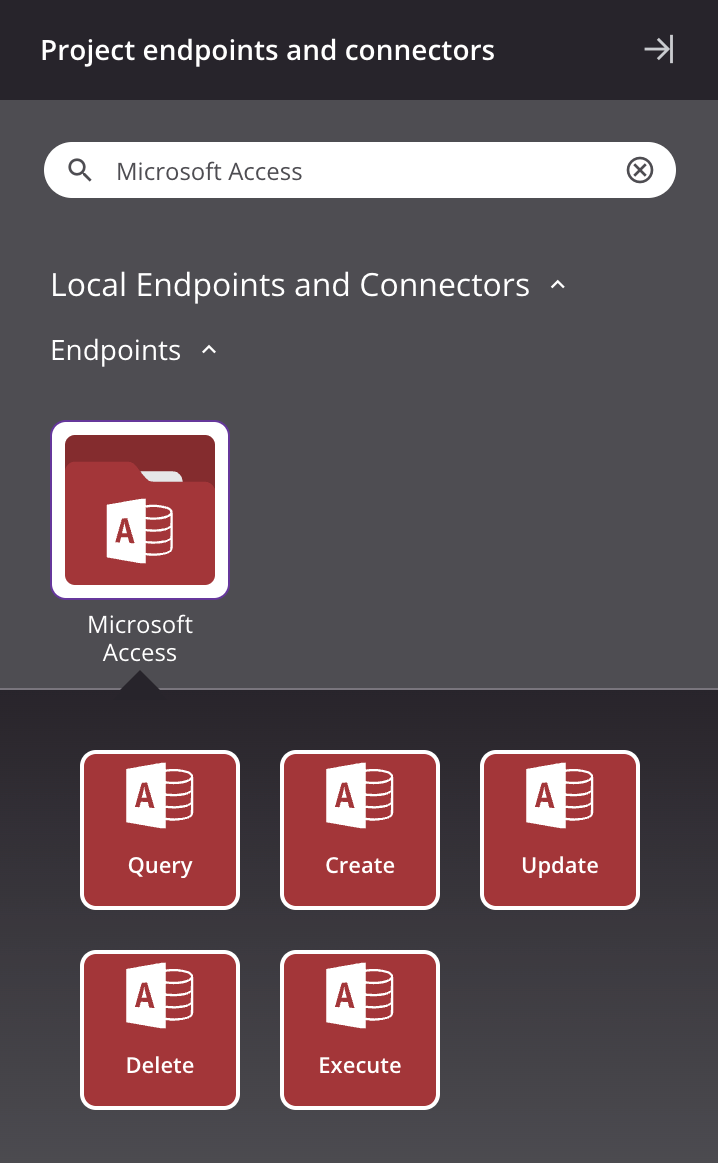
Juntos, uma conexão Microsoft Access específica e suas atividades são chamados de endpoint Microsoft Access:
-
Query: Recupera registros de uma tabela no Microsoft Access e é destinado a ser usado como origem em uma operação.
-
Create: Insere um registro em uma tabela no Microsoft Access e é destinado a ser usado como destino em uma operação.
-
Update: Atualiza um registro em uma tabela no Microsoft Access e é destinado a ser usado como destino em uma operação.
-
Delete: Exclui um registro de uma tabela no Microsoft Access e é destinado a ser usado como destino em uma operação.
-
Execute: Executa um procedimento no Microsoft Access e é destinado a ser usado como destino em uma operação.
Pré-requisitos e versões de API suportadas
Este conector pode ser usado apenas com agentes privados.
Os agentes baixam automaticamente a versão mais recente deste conector quando necessário. Em agentes privados, você pode suspender essas atualizações com a política de organização Disable Auto Connector Update.
Consulte a documentação do endpoint para obter informações sobre os nós de esquema e campos.
Solução de problemas
Se você tiver problemas com o conector Microsoft Access, recomenda-se seguir estas etapas de solução de problemas:
-
Clique no botão Test na configuração de conexão para garantir que a conexão seja bem-sucedida e para garantir que a versão mais recente do conector seja baixada no agente (a menos que esteja usando a política de organização Disable Auto Connector Update).
-
Verifique os logs de operação para qualquer informação registrada durante a execução da operação.
-
Ative o log de depuração de operação para agentes privados para gerar arquivos de log e dados adicionais.
-
Ative o log detalhado do conector para este conector adicionando esta entrada de configuração de logger ao arquivo
logback.xmldo seu agente privado:<logger name="org.jitterbit.connector.verbose.logging.Access" level="TRACE"/>Para mais informações sobre log detalhado do conector, consulte Log detalhado para conectores usando agentes privados Jitterbit.
-
Verifique os logs do agente para mais informações.
-
Para considerações adicionais de solução de problemas, consulte Solução de problemas de operação.