Página Ambientes no Console de Gerenciamento Jitterbit
Visão geral
| Finalidade | Gerenciar ambientes Harmony |
| Local | Menu do portal Harmony > Console de Gerenciamento > Ambientes |
| Acesso à página | Usuários com permissão de função Admin |
| Acesso ao ambiente | Usuários com níveis de acesso ao ambiente Leitura ou Escrita |
Introdução
Ambientes dentro de uma organização definem e gerenciam o ciclo de vida de um projeto de integração. É necessário configurar pelo menos um ambiente para criar projetos no Harmony. Cada projeto de integração é implantado em um ambiente Harmony específico. Os ambientes podem ser usados para segregar diferentes estados de um projeto de integração. Por exemplo, uma configuração comum de ciclo de vida de projeto pode ter três ambientes: Desenvolvimento, Teste e Produção.
O acesso que os usuários têm em um ambiente específico depende da combinação de permissões da função e seu acesso ao ambiente:
- As permissões de uma função são definidas na página Gerenciamento de Usuários.
- Uma função recebe acesso a um ambiente conforme descrito em Gerenciar acesso de função aos ambientes mais adiante nesta página.
Para acessar um ambiente, todas as funções (mesmo aquelas com permissão Admin) devem receber acesso a um ambiente para a maioria dos aplicativos. Isso inclui poder acessar áreas de aplicativos Harmony que exigem que um ambiente seja selecionado, e a capacidade de instalar agentes em um ambiente. As exceções são os aplicativos EDI e App Builder, que não exigem que nenhum nível de acesso ao ambiente seja concedido às funções; o acesso a esses aplicativos é governado apenas por permissões de função.
Quando estiver pronto para mover um projeto entre ambientes, como de Desenvolvimento para Teste, faça a transferência do projeto. Isso pode ser feito de dentro do Studio (consulte Transferência de projeto) ou Design Studio (em Arquivo > Migrar Projeto).
Nota
Depois de fazer alterações em um ambiente, pode ser necessário fazer logout e login novamente no portal Harmony para que essas alterações entrem em vigor em outros aplicativos Harmony.
Acessar a página Ambientes
Os usuários podem visualizar ou editar a página Ambientes dependendo da combinação de permissões da função de sua organização e seu acesso ao ambiente:
- Membros de uma função com apenas permissão de Leitura cuja função recebeu acesso a um ambiente podem ver informações sobre o ambiente na página Ambientes, mas não conseguem editá-lo.
- Membros de uma função com permissão Admin podem visualizar e usar todas as ações de todos os ambientes na página Ambientes (mesmo que não tenham recebido acesso de função ao ambiente).
Para acessar a página Ambientes, use o Menu do portal Harmony para selecionar Console de Gerenciamento > Ambientes.
Gerenciar ambientes
Administradores da organização Harmony (membros de uma função com permissão Admin) gerenciam cada ambiente e os grupos de agentes associados a ele. Membros de uma função com apenas permissão de Leitura cuja função recebeu acesso a um ambiente podem ver informações sobre o ambiente, mas não conseguem adicionar, editar ou remover ambientes.
Visualizar ambientes
A seção superior da página Ambientes contém uma tabela que mostra todos os ambientes aos quais você tem acesso dentro da organização selecionada:
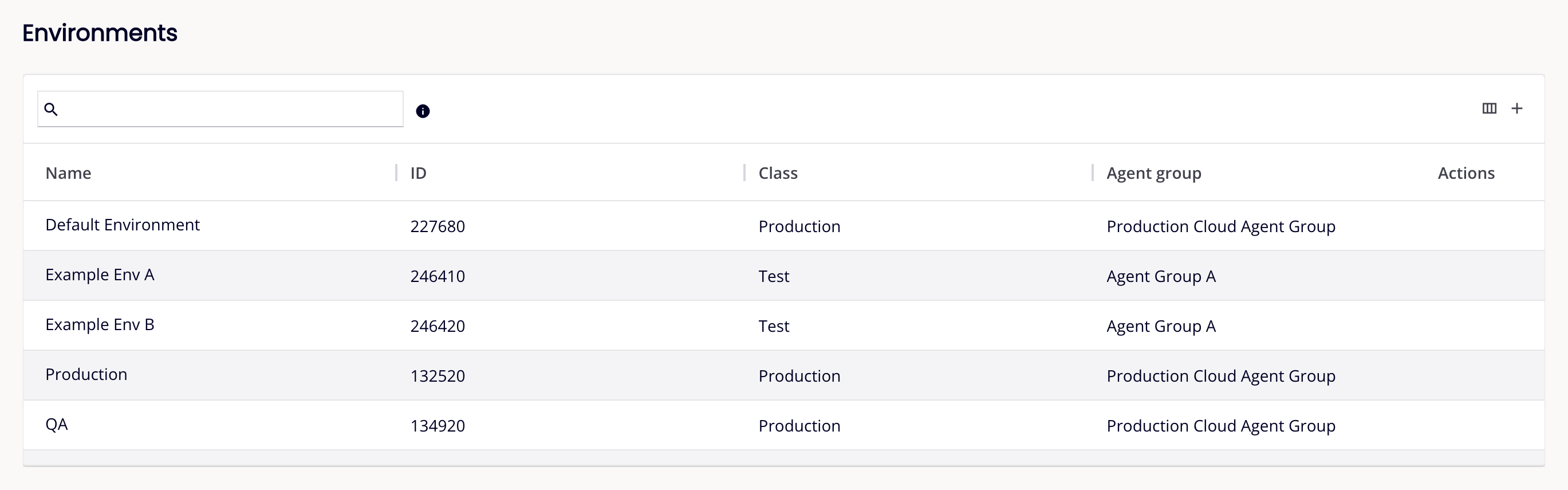
A tabela exibe informações para cada ambiente. Esses campos são configuráveis conforme explicado nas próximas seções:
-
Nome: O nome do ambiente.
-
ID: O ID do ambiente.
-
Classe: A classe do ambiente para relatório de uso de licenças de Endpoints e Agrupamento de agentes para HA (alta disponibilidade). A classe não impacta o funcionamento de um ambiente.
-
Grupo de agentes: O grupo de agentes e a classe de agentes associados ao ambiente. A classe é Standard ou HA (alta disponibilidade). Para mais informações, consulte Agentes.
-
Prefixo de URL: O prefixo de URL do ambiente, para ser usado com APIs customizadas, OData e proxy criadas com API Manager.
-
Limite de hits: O número máximo de hits de API por minuto dentro do ambiente, para uso com API Manager.
Outros campos na tabela contêm estatísticas preenchidas automaticamente sobre seu ambiente, incluindo contagens desses itens:
-
Projetos: O número total combinado de projetos do Studio e projetos do Design Studio implantados no Harmony para o ambiente.
-
Operações: O número total combinado de operações do Studio e operações do Design Studio implantadas no Harmony para o ambiente.
-
Conexões: O número total combinado de conexões do Studio e origens, destinos, assistente de conexão do Jitterbit e assistente de connector do Design Studio.
-
Endpoints hospedados: O número total combinado de endpoints HTTP hospedados e endpoints de serviço web hospedados do Design Studio.
-
Formatos de arquivo: O número total combinado de arquivos de esquema do Studio e formatos de arquivo do Design Studio.
-
Scripts: O número total combinado de scripts do Studio independentes (como componente de projeto) e scripts do Design Studio (como item de projeto).
-
Ações: Passe o mouse sobre uma linha para revelar os seguintes controles de ação:
-
Editar: Editar o ambiente.
-
Excluir: Excluir o ambiente.
-
Para classificar a tabela, clique em qualquer um dos cabeçalhos de coluna.
Para filtrar a tabela, use a caixa de pesquisa para inserir critérios de filtro. Passe o mouse sobre o ícone para revelar um exemplo da sintaxe de pesquisa.
Dica
As seleções de filtro são lembradas na próxima vez que você visitar a página.
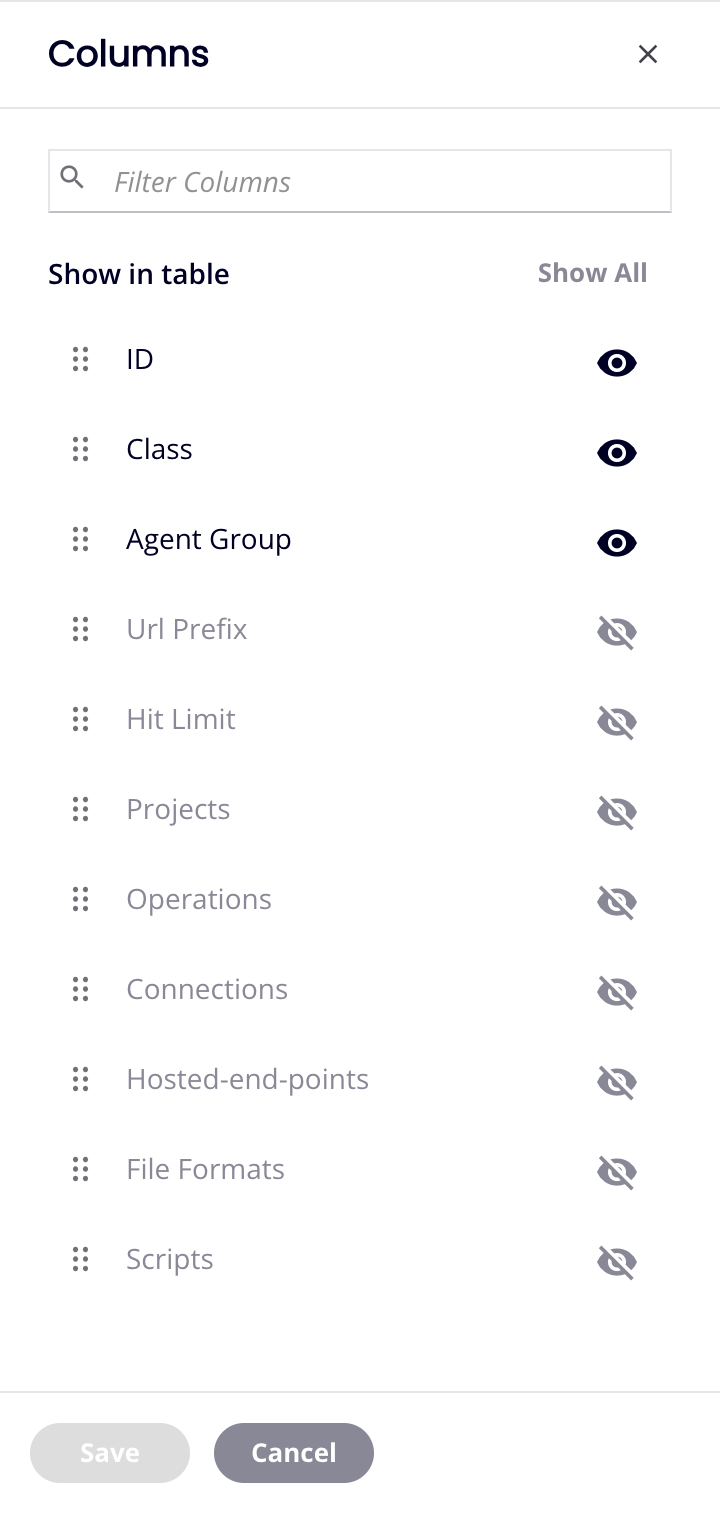
Muitas colunas ficam ocultas quando você abre a página pela primeira vez. Para alterar a visibilidade e a ordem das colunas, clique em Configurações de coluna. O painel lateral Colunas é aberto:
-
Filtrar colunas: Digite parte ou todo o nome de uma coluna para reduzir a lista às que correspondem ao texto.
-
Mostrar tudo: Torne todas as colunas visíveis.
-
Mover: Arraste e solte para alterar a posição da coluna em relação às outras.
-
Ocultar: A coluna está visível. Clique para ocultá-la.
-
Mostrar: A coluna está oculta. Clique para exibi-la.
-
Salvar: Salve as alterações feitas nas colunas.
-
Cancelar e Fechar: Feche o editor de colunas sem salvar as alterações.
Adicionar ambientes
É necessário definir pelo menos um ambiente para cada organização. Você pode ter limitações quanto ao número de ambientes que consegue criar com base no seu plano de assinatura Harmony. Se precisar de ambientes adicionais, entre em contato com seu Gerenciador de Sucesso do Cliente.
Para adicionar um ambiente, clique em Adicionar Ambiente. Uma nova linha aparece na tabela:

-
Nome: O nome do novo ambiente (por exemplo, Desenvolvimento, Teste ou Produção).
Nota
Estes caracteres especiais não são permitidos:
<>#%{}|\/^~[]`;,:?@=& -
Classe: A classe do novo ambiente. Use o menu suspenso para selecionar uma classe que melhor descreva o ambiente. Este campo é usado para gerar relatórios de uso de licenças de Endpoints e Agrupamento de agentes para HA (alta disponibilidade). A classe não impacta o funcionamento de um ambiente.
-
Grupo de agentes associado: O grupo de agentes que você deseja usar para atender o novo ambiente. Use o menu suspenso para selecionar um grupo de agentes para o ambiente, escolhendo entre um grupo de agentes privados configurado na página Grupos de Agentes (consulte Agentes) ou um dos grupos de agentes cloud da Jitterbit (disponíveis por padrão).
-
Prefixo de URL: O prefixo de URL do ambiente, para ser usado com APIs personalizadas, OData e proxy criadas com o API Manager. Por padrão, usa-se o nome do ambiente. Para obter mais informações, consulte URL de serviço de API.
Independentemente de usar o padrão do ambiente ou inserir um nome personalizado, o prefixo de URL torna-se parte integral da URL de serviço de API do API Manager. O prefixo de URL está limitado a um máximo de 48 caracteres.
Nota
Estes caracteres especiais não são permitidos:
<>#%{}|\/^~[]`;,:?@=&Além disso, espaços não são permitidos.
-
Limite de requisições: O número máximo de requisições de API personalizada por minuto no novo ambiente, para uso com o API Manager. Se deixado em branco, não há limite para o número de requisições de API no nível do ambiente e o limite de requisições por minuto usa como padrão o limite da organização em todas as APIs em todos os ambientes (conforme estabelecido no seu contrato de licença Jitterbit). Para obter informações adicionais, consulte Limitação de taxa no nível de perfil em Segurança do API Manager.
-
Descrição: Uma descrição do novo ambiente.
Clique em Salvar para salvar as configurações ou em Cancelar para cancelar.
Editar ambientes
Para editar um ambiente após sua criação, passe o mouse sobre uma linha e clique no botão Editar na coluna Ação:

Os campos editáveis são os mesmos usados ao adicionar um ambiente.
Excluir ambientes
Para remover um ambiente, passe o mouse sobre uma linha e clique no botão Excluir na coluna Ação. A caixa de diálogo Excluir Ambiente é aberta:
Texto da caixa de diálogo
Excluir Ambiente
Tem certeza de que deseja excluir o ambiente environmentName?
Esta ação não pode ser desfeita. Todos os projetos e operações neste ambiente serão excluídos.
Digite "DELETE" para confirmar.
Aviso
Excluir um ambiente remove permanentemente todos os recursos associados, incluindo armazenamentos do Cloud Datastore, filas de mensagens, certificados de cliente e tokens de acesso. Esta ação não pode ser desfeita.
Para continuar a ação, digite a palavra DELETE no campo de texto e clique no botão Delete.
Para abandonar a ação, clique no botão Cancel.
Gerenciar acesso de função a ambientes
Antes de conceder acesso de função a um ambiente, você deve definir as funções que podem ter acesso. A associação individual dessas funções é definida no nível de usuário. Depois que as funções são definidas, você pode conceder a elas diferentes níveis de acesso a um ambiente.
Os níveis de acesso no nível do ambiente são usados em combinação com as permissões de função para expandir a capacidade dos administradores de controlar o que os membros de uma função específica podem fazer em um ambiente específico. Por exemplo, usuários em uma função de desenvolvedor iniciante podem ter acesso Read, Execute e Write em um ambiente de desenvolvimento, mas apenas acesso Read em um ambiente de teste e nenhum acesso em um ambiente de produção.
Níveis de acesso
Ao conceder acesso de função a um ambiente, você pode selecionar um dos quatro níveis de acesso ao ambiente em cascata. View Logs é o nível mais baixo de acesso, seguido por Read, Execute e depois Write como o nível mais alto de acesso. Conforme você seleciona um nível de acesso mais alto, todos os níveis de acesso mais baixos são selecionados automaticamente e não podem ser desmarcados.
Os níveis de acesso são independentes e diferentes das permissões atribuídas a uma função. Por exemplo:
- Um membro de uma função com permissão Read ainda pode fazer edições em um ambiente se o acesso Write for concedido à função no nível do ambiente.
- Um membro de uma função com permissão Admin mas que tem apenas acesso Read no nível do ambiente não consegue implantar, executar ou editar projetos nesse ambiente.
- Um membro de uma função com permissão Admin mas que não recebeu acesso ao ambiente não consegue acessar o ambiente.
Os quatro níveis de acesso ao ambiente são descritos na tabela abaixo.
Nota
O acesso conforme descrito abaixo é fornecido apenas se a função atribuída tiver permissão Read ou Admin. Se a função tiver apenas outras permissões, os membros dessas funções não têm acesso às páginas ou ações descritas aqui, apesar dos níveis de acesso ao ambiente estarem selecionados. As funções com apenas a permissão User Manager são uma exceção: seus níveis de acesso ao ambiente são desativados e não podem ser editados nem na aba Environment Role Access na página User Management nem no painel Role Access nesta página.
Dica
Os níveis de acesso ao ambiente não concedem acesso adicional aos aplicativos EDI e App Builder; o acesso a esses aplicativos é governado pelas permissões de função.
| Nível de Acesso ao Ambiente | Nível de Acesso | Acesso ao Ambiente Quando Concedido a uma Função com Permissão Read ou Admin |
Observações |
|---|---|---|---|
| View Logs | Mais baixo | Acesso a:
|
View Logs é automaticamente selecionado se qualquer outro nível de acesso (Read, Execute ou Write) for selecionado. |
| Read | Baixo | Acesso a:
|
Read é automaticamente selecionado se o acesso Execute ou Write for selecionado. Quando este nível de acesso é selecionado, o nível de acesso View Logs é automaticamente selecionado e não pode ser desmarcado. Este nível de acesso é comumente usado para limitar o acesso a projetos implantados em ambientes críticos, como um ambiente de produção. Quando concedido a uma função com permissão ApiConsumer, o acesso Read fornece acesso à página API Portal através de um link direto. |
| Execute | Alto | Acesso para executar estas ações:
|
Execute é automaticamente selecionado se o acesso Write for selecionado. Quando este nível de acesso é selecionado, os níveis de acesso View Logs e Read são automaticamente selecionados e não podem ser desmarcados. Este nível de acesso é comumente usado para limitar o acesso em ambientes de teste e é frequentemente concedido a usuários que precisam executar operações para suportar uma integração. Em organizações cuja assinatura do Harmony expirou, este nível de acesso é efetivamente igual ao nível de acesso Read. |
| Write | Mais alto | Acesso e a capacidade de fazer edições e executar ações como implantar (quando aplicável) em:
|
Quando este nível de acesso é selecionado, os níveis de acesso View Logs, Read e Execute são automaticamente selecionados e não podem ser desmarcados. Quando concedido a uma função com permissão Agent-Install, o acesso Write fornece a capacidade de instalar agentes. Em organizações cuja assinatura do Harmony expirou, este nível de acesso é efetivamente igual ao nível de acesso Read. |
Nota
Para projetos do Studio, a visibilidade na página Projects do Studio e na página Projects do Management Console também é configurável no nível do projeto, usando a aba User roles do projeto.
Portal do API Manager
É necessário atender aos critérios adicionais abaixo antes que a página API Portal do API Manager fique acessível:
-
Para cada API cuja documentação fica acessível pela página API Portal, deve-se selecionar na configuração da API uma função de organização que tenha recebido no mínimo acesso de Leitura em um ambiente. Consulte a aba User roles em custom API configuration ou OData API configuration.
-
A documentação da API deve ter sido previamente gerada e publicada através da página Portal Manager.
Além do acesso através da aplicação API Manager, a página API Portal pode ser acessada por:
-
Um link direto para consumidores de API que possuem permissão ApiConsumer em uma organização e acesso mínimo de Leitura em um ambiente. Para obter o link direto, copie a URL da página API Portal do API Manager ou o link View API Documentation na página Portal Manager.
-
Um convite de um administrador da organização Harmony através da página User Management do Management Console.
Visualizar e editar acesso de funções a um ambiente
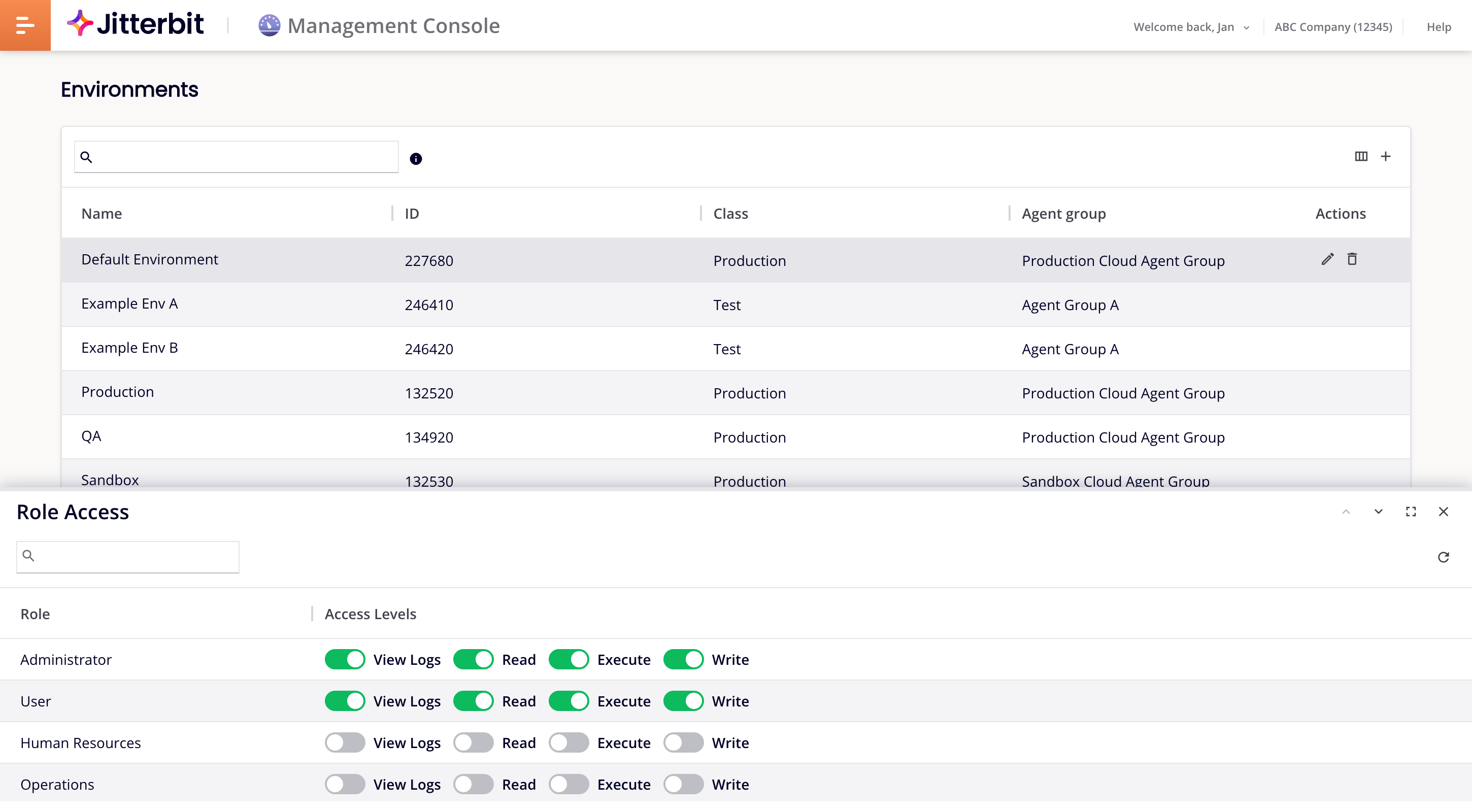
Para visualizar ou editar o acesso de funções de um ambiente, selecione uma linha na tabela. Na seção inferior da página Environments, o painel Role Access exibe todas as funções que podem receber acesso ao ambiente selecionado:
Nota
Se uma função que havia recebido acesso a um ambiente for desativada ou tiver sido excluída (da página User Management), a função não será exibida.
Para selecionar ou limpar um nível de acesso, ative ou desative o alternador do nível de acesso. Um diálogo de confirmação será exibido.
Para remover todos os níveis de acesso de uma função, clique no nível de acesso View Logs da função para desativar a seleção.
Os níveis de acesso disponíveis em um ambiente são descritos em detalhes acima em Access levels.
Conceder acesso de função a um ambiente
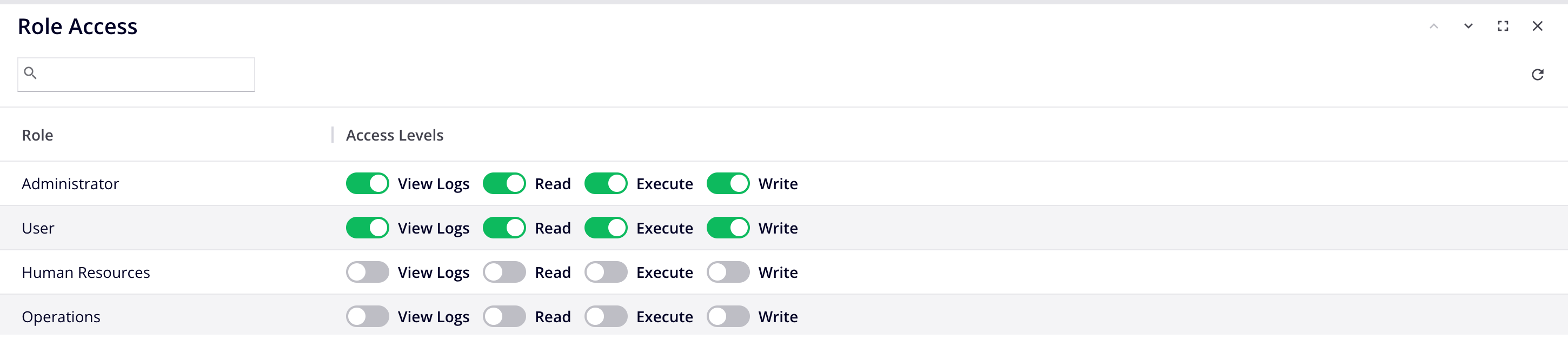
Selecione um ambiente para revelar o painel Role Access na parte inferior da tela:
-
Search: Pesquise por funções que correspondam ao texto. As pesquisas não diferenciam maiúsculas de minúsculas. Para exibir todas as funções, delete o texto.
-
Refresh: Atualize as funções.
-
Previous: Selecione o ambiente anterior na tabela.
-
Next: Selecione o próximo ambiente na tabela.
-
Fullscreen: Aumente o tamanho do painel Role Access para preencher a janela do navegador.
-
Sair da tela cheia: Retorna o painel Acesso de Função ao tamanho normal.
-
Fechar: Fecha o painel Acesso de Função.
Solução de problemas
Para a solução de problemas relacionada, consulte o seguinte no guia de solução de problemas do Harmony: