Variáveis de projeto no Jitterbit Design Studio
Introdução
As variáveis de projeto são um dos três tipos de elementos de dados globais disponíveis no Harmony. (Os outros dois tipos de elementos de dados globais—variáveis globais e variáveis Jitterbit—também estão disponíveis globalmente em todo o projeto. Eles são configurados de maneira diferente, conforme descrito em Variáveis globais e Variáveis Jitterbit.)
As variáveis de projeto são criadas inicialmente através do Design Studio. Uma vez que uma variável de projeto é criada, você pode definir valores para elas tanto pelo Design Studio, quanto pelo Management Console ou Citizen Integrator, proporcionando a flexibilidade de definir e alterar parâmetros e credenciais sem a necessidade de redeploy do projeto.
As variáveis de projeto são componentes do projeto que são implantados junto com o projeto. Ao contrário das variáveis globais, as variáveis de projeto têm um valor padrão armazenado na configuração do projeto que é definido no momento do design e implantado com o projeto.
As variáveis de projeto são definidas antes da execução da operação e estão disponíveis para uso em todos os itens do projeto, incluindo fontes e destinos, scripts e transformações. Se você alterar o valor de uma variável de projeto durante a execução da operação, a variável é tratada como uma variável global com o valor alterado persistindo apenas durante a duração da cadeia de operações. Ou seja, alterar o valor de uma variável de projeto em tempo de execução não atualiza seu valor para todo o projeto.
Os usos comuns das variáveis de projeto incluem credenciais de endpoint, nomes de arquivos ou variáveis que podem mudar de ambiente para ambiente. Isso inclui qualquer variável que você queira poder editar através do Management Console ou Citizen Integrator.
Criar e atualizar variáveis de projeto
Você cria e atualiza variáveis de projeto a partir do Design Studio. Uma vez criadas no Design Studio, as variáveis de projeto podem ser atualizadas no Management Console e no Citizen Integrator.
Design Studio
Dentro do seu projeto no Design Studio, existem as seguintes maneiras de criar uma nova variável de projeto:
- Vá para Arquivo > Novo > Nova Variável de Projeto; ou
- No painel à esquerda, clique com o botão direito na seção Variáveis de Projeto e selecione Nova Variável de Projeto; ou
- Na barra de ferramentas superior, clique no ícone de fórmula
 .
.
Uma tela de configuração será aberta na visualização principal do Design Studio, onde você pode editar sua variável de projeto. Você pode retornar à configuração de uma variável de projeto existente usando o painel à esquerda sob Variáveis de Projeto:
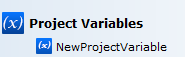
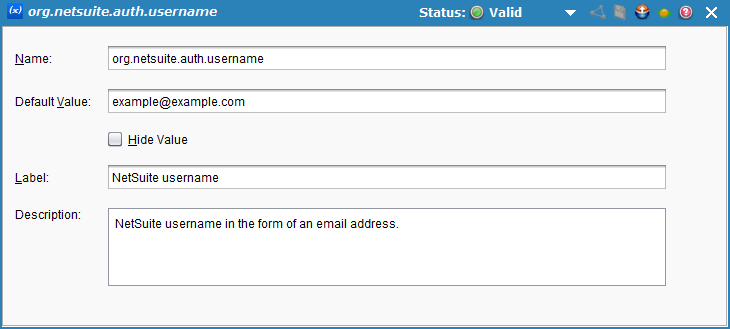
A tela de configuração da variável de projeto será semelhante a este exemplo:
-
Nome: Insira o nome da variável de projeto. O nome da variável de projeto deve ser único dentro do projeto, não deve conter espaços e pode ser composto pelos seguintes caracteres: letras, números (0-9), pontos e sublinhados. Outros caracteres não são recomendados e podem causar problemas. Os nomes das variáveis de projeto não diferenciam maiúsculas de minúsculas; por exemplo, uma variável chamada
ProjectVaré tratada da mesma forma queprojectvar. Como todos os elementos de dados globais (variáveis globais, variáveis de projeto e variáveis Jitterbit) compartilham o mesmo espaço de nomes, seus nomes devem ser únicos em comparação com todos os outros elementos de dados globais.Ao criar novas variáveis de projeto, é uma boa prática prefixar as variáveis de projeto para que sejam fáceis de localizar posteriormente. Por exemplo, uma variável de projeto
org.netsuite.auth.usernameé primeiro prefixada comorg, depoisnetsuite, etc., para organizá-la efetivamente em uma lista entre outras variáveis de projeto. No entanto, se você planeja usar as variáveis de projeto em JavaScript mais tarde, recomendamos usar sublinhados em vez de pontos. Mais informações são fornecidas abaixo em Recuperar variáveis de projeto em scripts ou transformações.Aviso
Se você planeja usar suas variáveis de projeto em JavaScript mais tarde, é recomendável usar sublinhados em vez de pontos. Mais informações estão disponíveis abaixo em Usar variáveis de projeto em scripts ou transformações.
-
Valor Padrão: Insira um valor padrão para a variável de projeto, se aplicável. Se você não quiser um valor padrão, deixe este campo em branco. O padrão, se fornecido, será usado como o valor inicial, que pode ser modificado através de scripts.
-
Ocultar Valor: Selecione a caixa de seleção para ocultar o valor da variável de projeto substituindo-o por asteriscos ao exibi-lo na interface do usuário. Você pode querer usar isso se o valor contiver informações sensíveis que você não deseja visíveis na interface do usuário. Ao usar tanto a versão do agente 12.5 ou posterior quanto a versão do Design Studio 11.61 ou posterior, os valores mascarados também são ocultados na saída de script de teste, mensagens de log de operação escritas usando
WriteToOperationLoge mensagens de erro escritas usandoRaiseError. Limpar a caixa de seleção Ocultar Valor removerá qualquer valor existente inserido como Valor Padrão. -
Rótulo: Insira um rótulo para descrever o nome da variável, se desejado. Este rótulo aparecerá quando você passar o cursor sobre o nome da variável em scripts.
-
Descrição: Insira uma descrição para fornecer mais detalhes sobre a variável, se desejado.
Console de Gerenciamento
Uma vez que uma variável de projeto foi criada, você pode editá-la no Console de Gerenciamento na página Projetos da aba Variáveis de Projeto.

Para abrir a variável de projeto para edição, use o menu suspenso Ação para selecionar Editar:
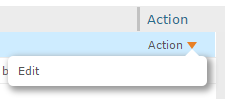
Na janela pop-up, você pode editar o valor, mostrar ou ocultar o valor, ou editar a descrição.
Atenção
Quaisquer edições nas variáveis de projeto usando o Console de Gerenciamento têm efeito imediato.
Citizen Integrator
Uma vez que uma variável de projeto foi criada, ela pode ser usada dentro das receitas do Citizen Integrator. Veja Citizen Integrator - Configurar receita para mais informações.
Recuperar variáveis de projeto em scripts ou transformações
No Design Studio, o valor de uma variável de projeto pode ser retornado usando Jitterbit Script ou JavaScript.
Jitterbit Script
Em scripts e transformações, você pode começar com um sinal de dólar $ seguido pelo nome da variável de projeto ou usar a função Get() para recuperar o valor de uma variável de projeto:
$: Começando com um sinal de dólar$, o exemplo de$org.netsuite.auth.usernameretorna o mesmo valor (ou campo em uma transformação).Get: Usando a função Get(), o exemplo deGet("org.netsuite.auth.username")obtém o valor (ou campo em uma transformação) da variável de projeto chamadaorg.netsuite.auth.username.
JavaScript
No JavaScript usado dentro de scripts criados em uma operação, a sintaxe usada para recuperar o valor de uma variável de projeto depende de o nome da variável de projeto conter um ponto.
-
Nome não inclui um ponto (recomendado): O valor de uma variável de projeto que não contém nenhum ponto em seu nome pode ser recuperado começando com um sinal de dólar
$.$: Começando com um sinal de dólar$, o exemplo de$org_netsuite_auth_usernameretorna o valor da variável de projeto chamadaorg_netsuite_auth_username.
-
Nomes com pontos (recomendado apenas para variáveis Jitterbit e valores de objetos JavaScript): Uma variável que contém um ponto em seu nome pode ser atualizada ou recuperada em JavaScript apenas com as funções
Jitterbit.SetVareJitterbit.GetVar. Como essas funções não são destinadas a variáveis globais definidas pelo usuário, consulte variáveis Jitterbit para mais informações.Aviso
As funções JavaScript
Jitterbit.SetVareJitterbit.GetVarsão projetadas especificamente para acessar as variáveis Jitterbit predefinidas. Elas não devem ser usadas para acessar variáveis globais definidas pelo usuário.Em JavaScript, não misture o uso de
SetVar(eGetVar) com a prefixação$ao definir (e recuperar) uma variável. Use apenas uma sintaxe. Misturar as duas sintaxes diferentes para a mesma variável pode causar problemas em tempo de execução.Se um JavaScript falhar, quaisquer alterações feitas no valor de uma variável global são perdidas. Apenas se o JavaScript for concluído com sucesso, as variáveis globais modificadas estarão disponíveis fora do script.
Usar variáveis de projeto em telas de definição
Em uma tela de definição (durante a configuração de fontes ou destinos), você pode referenciar variáveis de projeto usando a sintaxe [ProjectVariableName].
Por exemplo, se você estiver usando a variável de projeto como parte de um nome de arquivo ou como uma propriedade de um objeto diferente que não está em um script, você pode referenciá-la usando colchetes, como [org.netsuite.auth.username].