Conector Ripley no Jitterbit Studio
Resumo
O conector Ripley estabelece acesso ao Ripley.
O conector Ripley fornece uma interface para criar uma conexão Ripley, a base usada para gerar instâncias de atividades Ripley. Essas atividades, uma vez configuradas, interagem com o Ripley através da conexão.
O conector Ripley é acessado a partir da aba Project endpoints and connectors (Endpoints e conectores do projeto) da paleta de componentes de design (consulte Design component palette).
Visão geral do conector
Este conector é usado para configurar primeiro uma conexão Ripley. Os tipos de atividade associados a essa conexão são então usados para criar instâncias de atividades destinadas a serem usadas como fontes (para fornecer dados em uma operação) ou destinos (para consumir dados em uma operação).
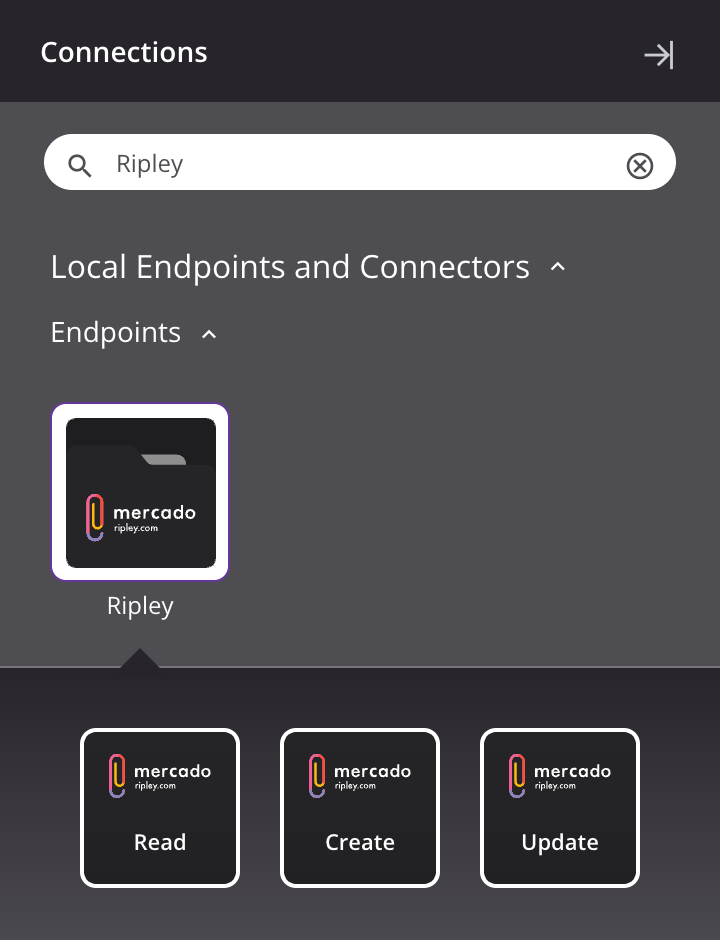
Em conjunto, uma conexão Ripley específica e suas atividades são chamadas de endpoint Ripley:
-
Read: Recupera dados de objetos do Ripley e é destinado a ser usado como uma fonte em uma operação.
-
Create: Cria dados de objetos no Ripley e é destinado a ser usado como um destino em uma operação.
-
Update: Atualiza dados de objetos no Ripley e é destinado a ser usado como um destino em uma operação.
Os endpoints criados com este conector são incluídos em relatórios de uso de endpoints e contam para sua licença.
Pré-requisitos e versões de API suportadas
Este conector pode ser usado com agentes em nuvem e agentes privados.
Os agentes baixam automaticamente a versão mais recente deste conector quando necessário. Em agentes privados, você pode suspender essas atualizações com a política de organização Disable Auto Connector Update (Desabilitar atualização automática de conector).
O conector Ripley usa a API Mercado Ripley. Consulte a documentação da API para obter informações sobre os nós de esquema e campos.
Solução de problemas
Se você tiver problemas com o conector Ripley, recomenda-se seguir estas etapas de solução de problemas:
-
Clique no botão Test (Testar) na configuração de conexão para garantir que a conexão seja bem-sucedida e para garantir que a versão mais recente do conector seja baixada para o agente (a menos que esteja usando a política de organização Disable Auto Connector Update).
-
Verifique os logs de operação para qualquer informação escrita durante a execução da operação.
-
Ative o log de debug de operação (para agentes em nuvem ou para agentes privados) para gerar arquivos de log e dados adicionais.
-
Se estiver usando agentes privados, você pode verificar os logs do agente para obter mais informações.
-
Para considerações adicionais de solução de problemas, consulte Solução de problemas de operação.