Wevo iPaaS tool: Transformation
Overview
A ferramenta Transformation permite converter dados de um formato para outro dentro de um fluxo, possibilitando integrações entre diferentes sistemas.
Transformation configuration
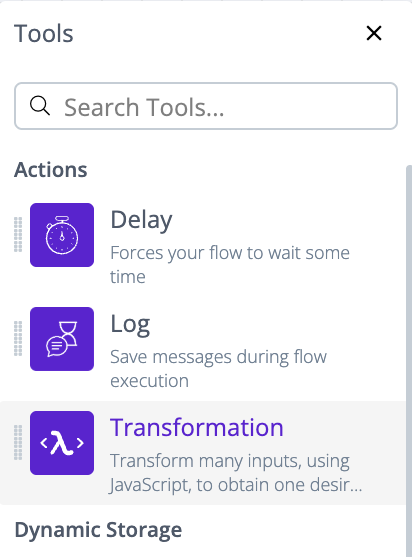
A ferramenta de transformação pode ser inserida entre e conectada a outras ferramentas e ações de conectores para facilitar a conversão de dados entre elas:
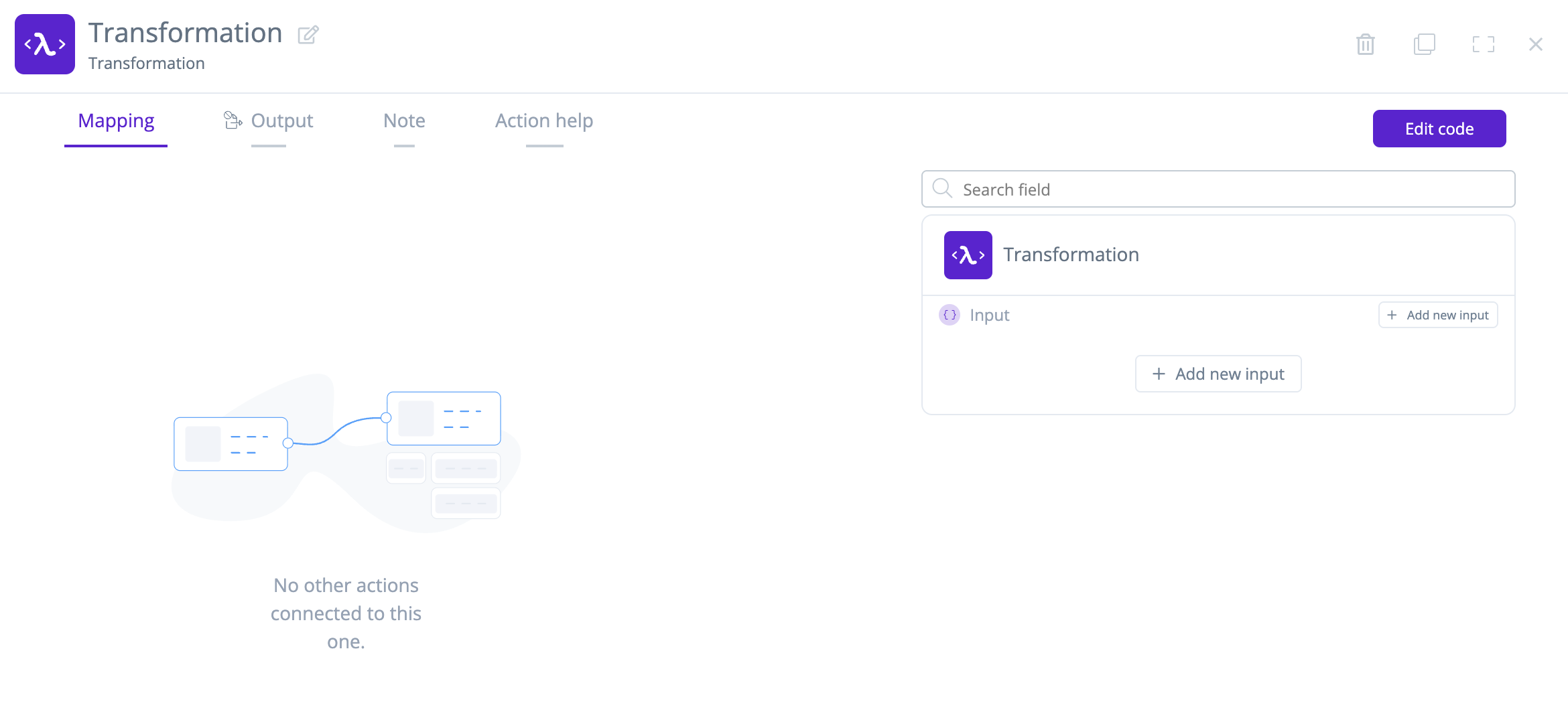
Clique em uma transformação para abrir o diálogo de configuração da transformação:
-
Rename: Renomear a transformação.
-
Remove: Excluir a transformação.
-
Mapping: Configure como as ferramentas e ações de conectores conectados à transformação são mapeados usando uma interface visual. As ferramentas conectadas e ações de conectores aparecem no lado esquerdo e as entradas de transformação aparecem no lado direito. Os mapeamentos entre os dois são representados com linhas de conexão:
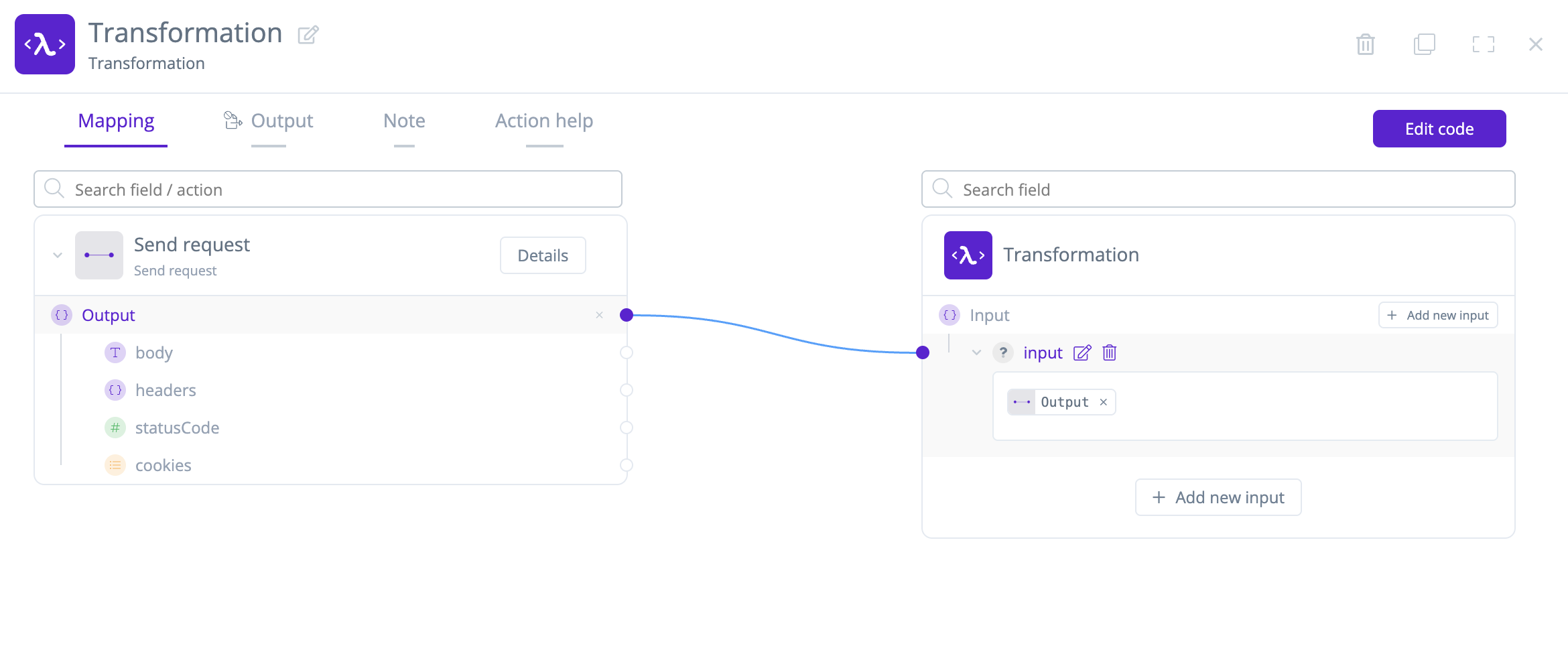
- Add new input: Clique para criar uma entrada de transformação para mapear em relação a ferramentas conectadas e ações de conectores. A entrada resultante pode ser renomeada ou removida conforme necessário. Defina múltiplas entradas de transformação para suportar casos de uso complexos.
-
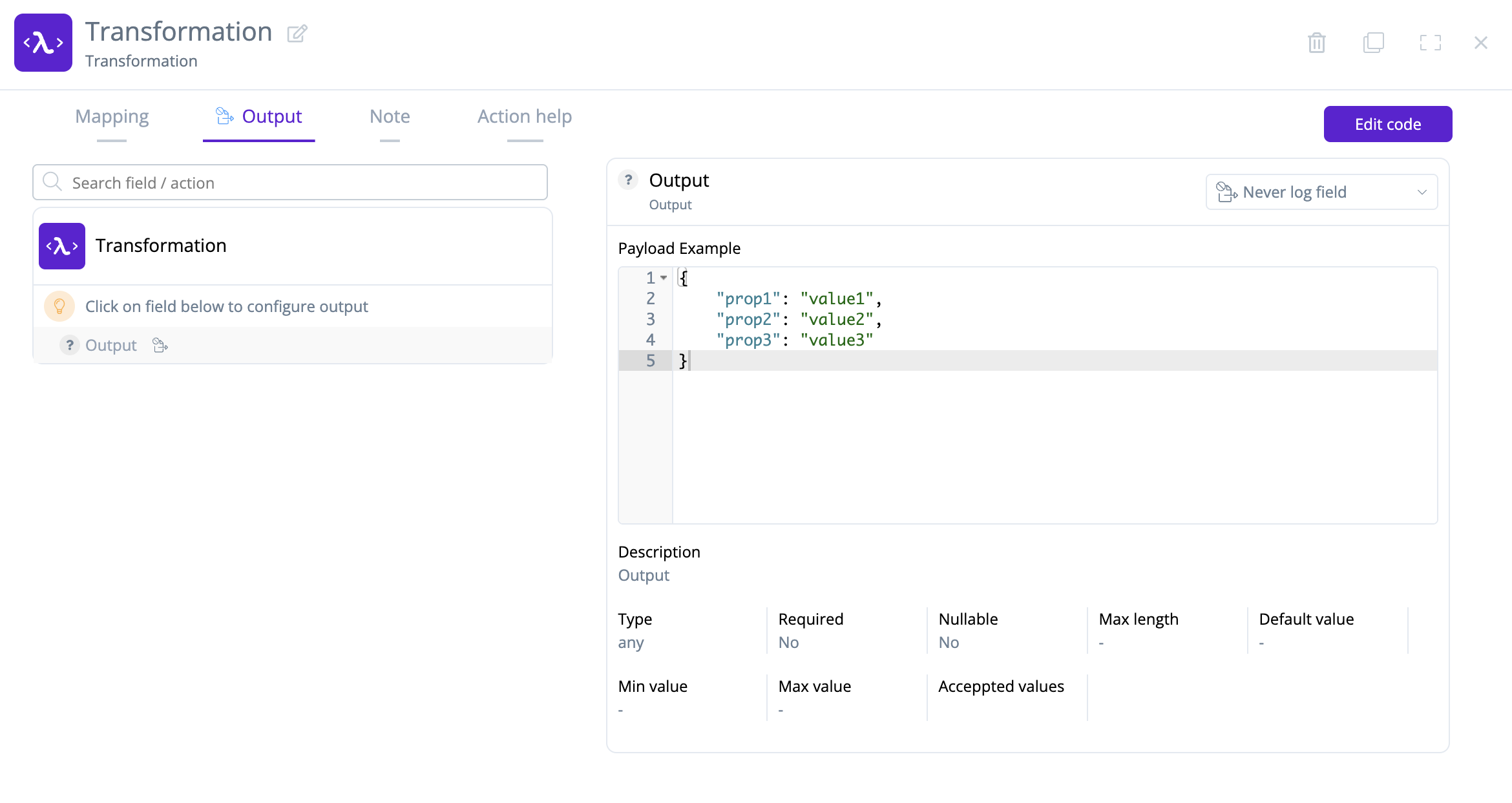
Output: Configure e visualize cargas de saída de transformação:
Nota
É possível criptografar logs de saída. Consulte Log cryptography para mais informações.
-
Note: Digite informações contextuais para a transformação a fim de acompanhar sua relevância para o fluxo.
-
Action help: Fornece informações adicionais sobre transformações e um link para recursos de suporte adicionais.
-
Edit code: Abra o transformation code editor para editar e depurar manualmente a programação da transformação.
Transformation code editor
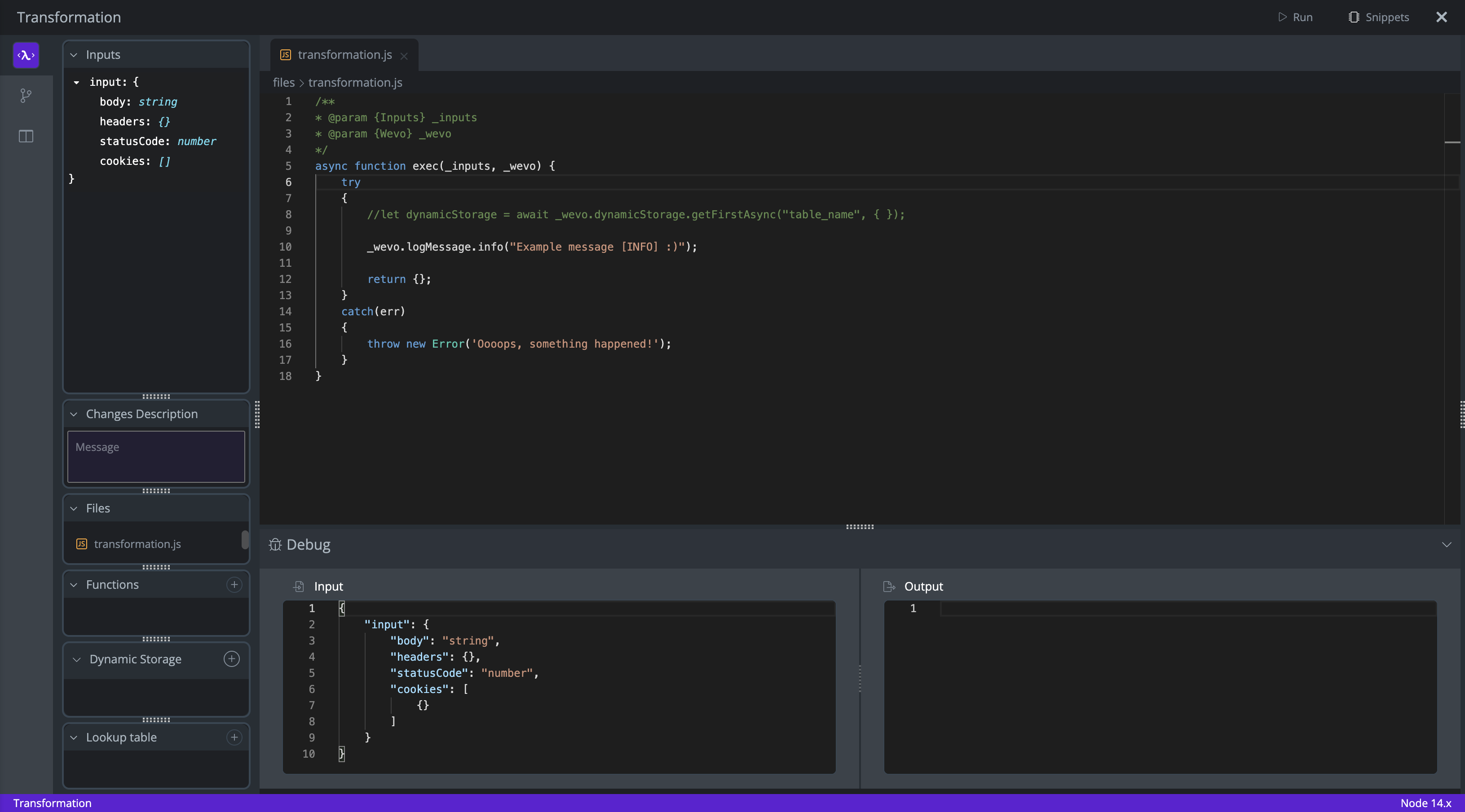
O editor de código de transformação pode ser usado para editar e depurar manualmente a programação de uma transformação:
Nota
Os mapeamentos definidos usando a interface visual de transformation configuration são refletidos nas seções de entrada do editor de código de transformação, conforme mostrado.
Transformation debugging
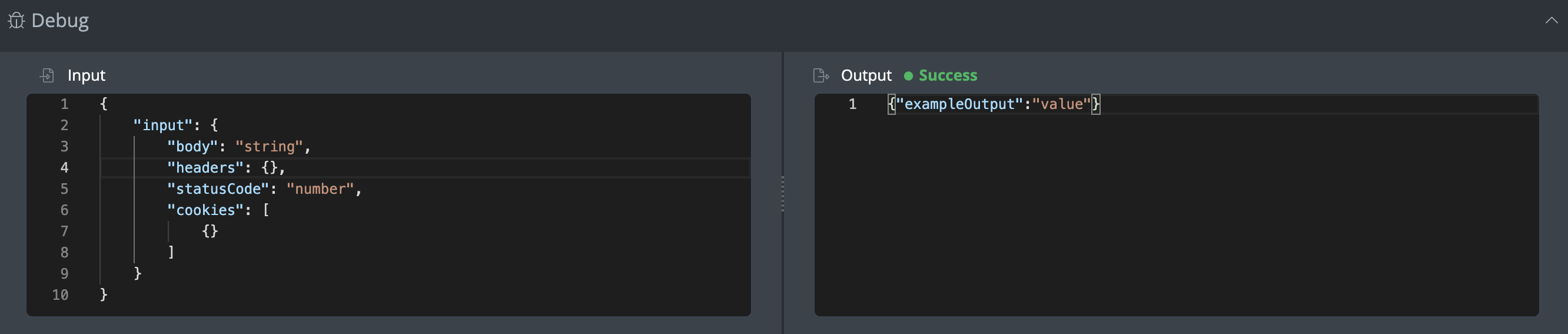
Clique no botão Run para testar e depurar o código em sua transformação:

Os resultados da execução do código aparecem na seção Debug em Output:
Functions
Funções criadas com a ferramenta Code Function podem ser usadas com transformações.
-
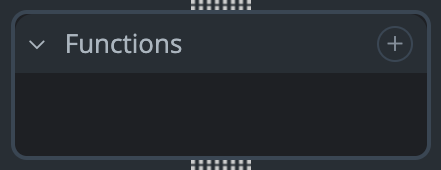
Clique no ícone de adição da lista Functions:
-
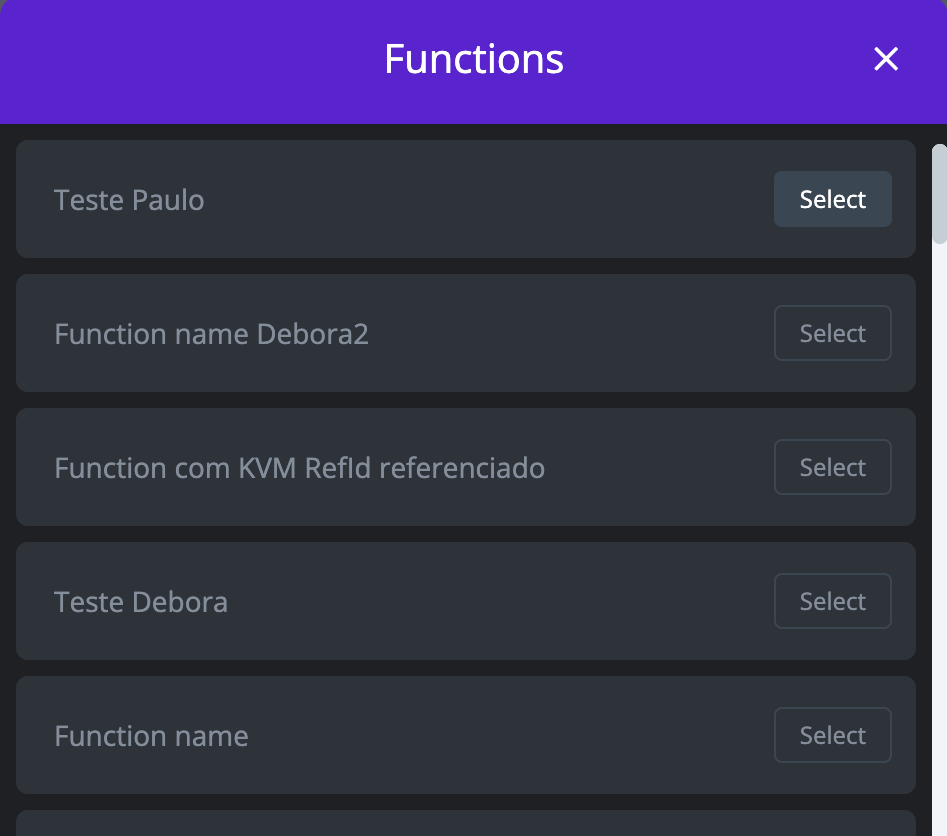
O diálogo Functions é exibido, preenchido com as funções disponíveis:
-
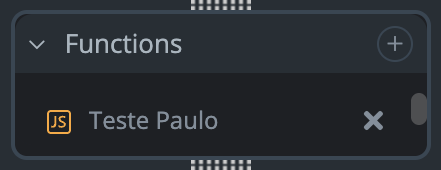
Clique em Select em uma função para adicioná-la à lista Functions:
-
Clique na entrada da função para copiar seu código para sua área de transferência para uso posterior.
Dynamic storage
Tabelas de armazenamento dinâmico criadas em Dynamic Storage podem ser usadas com transformações.
Importante
As consultas de armazenamento dinâmico, como aquelas feitas com as funções listAsync ou scrollListAsync, não suportam expressões regulares. Tentar executar uma transformação ou salvar ou ativar um fluxo com uma expressão regular em uma consulta de armazenamento dinâmico exibe o seguinte erro até que a expressão regular seja removida:
Regex não é permitido em filtros de Dynamic Storage. Remova o filtro de regex antes de salvar.
Um fluxo que já está ativado e usa uma expressão regular em uma consulta de armazenamento dinâmico falha com um erro na próxima execução.
-
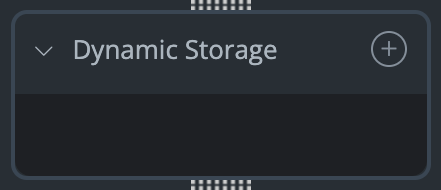
Clique no ícone de adição da lista Dynamic Storage:
-
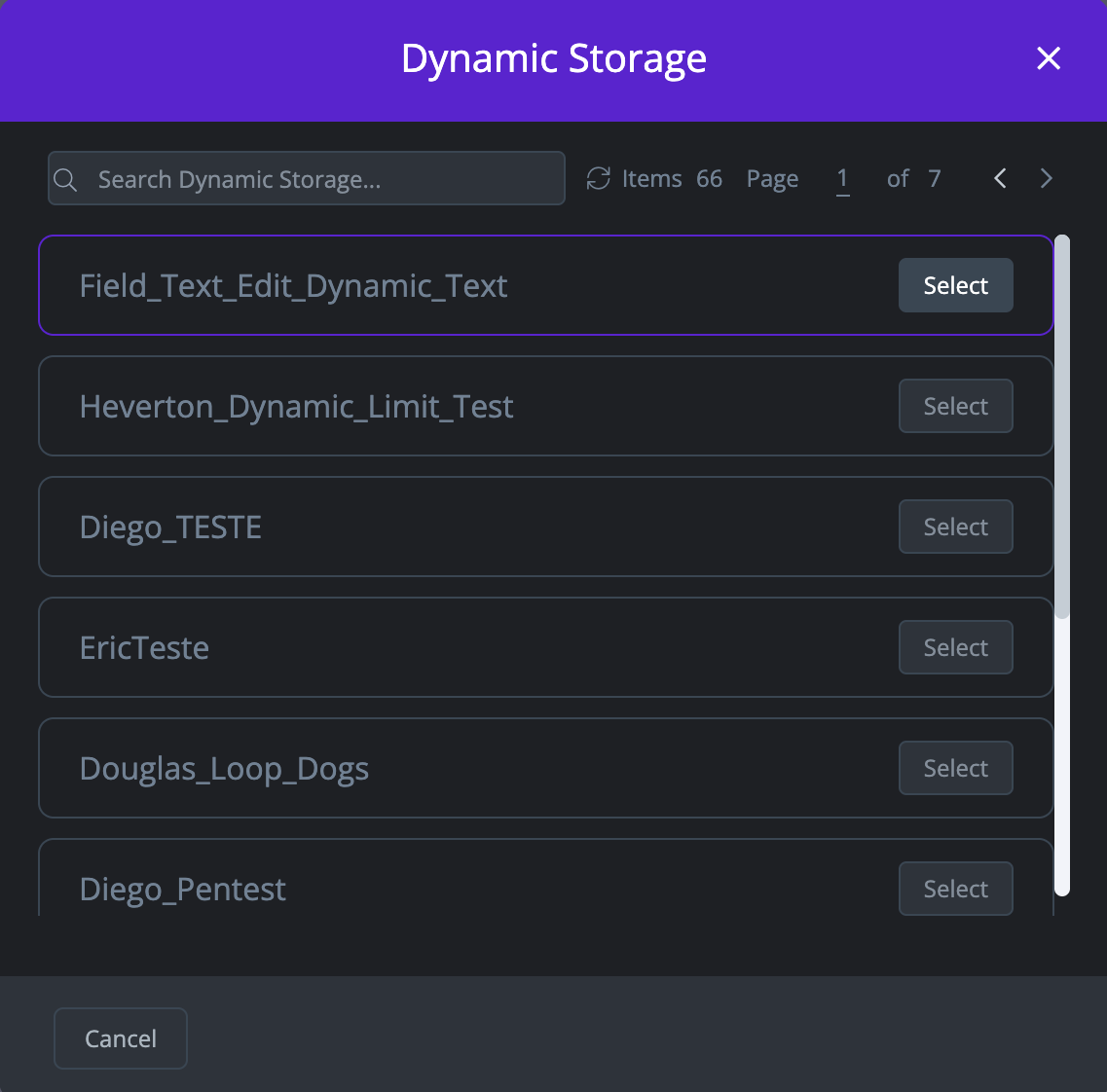
A caixa de diálogo Dynamic Storage é exibida, preenchida com as tabelas de armazenamento dinâmico disponíveis:
-
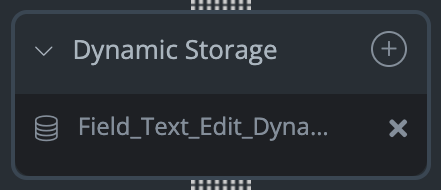
Clique em Select em uma tabela de armazenamento dinâmico para adicioná-la à lista Dynamic Storage:
-
Clique na entrada de armazenamento dinâmico para copiar sua referência para a área de transferência para uso posterior.
Paginação baseada em cursor com scrollListAsync
Para transformações que processam grandes volumes de registros de uma tabela de armazenamento dinâmico (mais de 10.000 itens), use o método scrollListAsync em vez de listAsync. O método scrollListAsync usa paginação baseada em cursor (keyset) em vez de paginação baseada em deslocamento, mantendo o tempo de execução rápido mesmo ao recuperar páginas profundas em uma tabela grande.
_wevo.dynamicStorage.scrollListAsync(tableName: string, limit: number, filter?: DynamicStorageFilter): Promise<{
  list: any[];
  pagination?: {
    limit: number;
    cursor: any;
    direction: string;
    hasNextPage: boolean;
  };
}>
Este método aceita os seguintes parâmetros:
tableName: O nome da tabela de armazenamento dinâmico. Obrigatório.limit: O número máximo de registros a retornar por página. Obrigatório.filter: Critérios de filtro e pesquisa para a consulta. Opcional.
O método retorna uma promessa que é resolvida para um objeto com os seguintes campos:
list: Uma matriz de registros que correspondem aos critérios de consulta.pagination.cursor: Um token de cursor representando a posição do último registro recuperado.pagination.hasNextPage: Um booleano indicando se páginas adicionais estão disponíveis.
Como o cursor de cada página depende da posição da página anterior, recupere as páginas sequencialmente em vez de pular para uma página específica:
let hasMore = true;
const pageSize = 1000;
let allRecords = [];
while (hasMore) {
  const response = await _wevo.dynamicStorage.scrollListAsync("MyDynamicTable", pageSize, filter);
  if (response.list && response.list.length > 0) {
    allRecords.push(...response.list);
  }
  hasMore = response.pagination?.hasNextPage ?? false;
}
return allRecords;
Snippets
Snippets são linhas de código prontas para usar, eliminando a necessidade de reescrever código.
Para usá-los, clique no botão Snippets para abrir o painel Snippets:
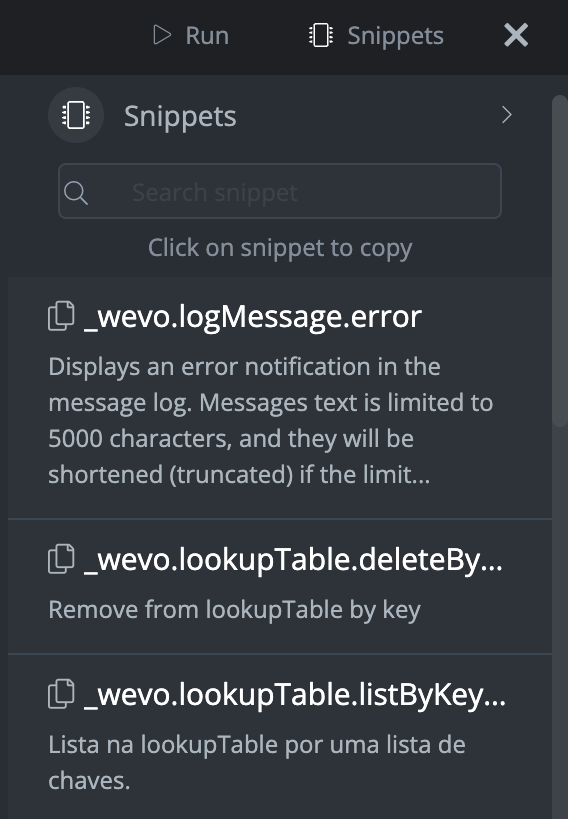
Procure e clique no snippet desejado para copiar seu código para a área de transferência para uso posterior.