Página de Tokens de Acesso no Console de Gerenciamento Jitterbit
Visão geral
| Finalidade | Gerenciar tokens de acesso |
| Localização | Menu do portal Harmony > Console de Gerenciamento > Tokens de Acesso |
| Acesso à página | Usuários com permissão de função Admin |
Introdução
Você pode usar tokens para os seguintes fins (conhecido como escopo de um token):
- Gerar métricas de agente privado (observabilidade nativa) em agentes privados registrados automaticamente.
- Autenticar agentes privados registrados automaticamente (em vez de autenticar com nome de usuário e senha).
- Conectar a um endpoint de Cloud Datastore.
- Conectar a um endpoint de EDI for Cloud v2.
Criar um token de acesso
Use o botão Adicionar token para criar um novo token de acesso:
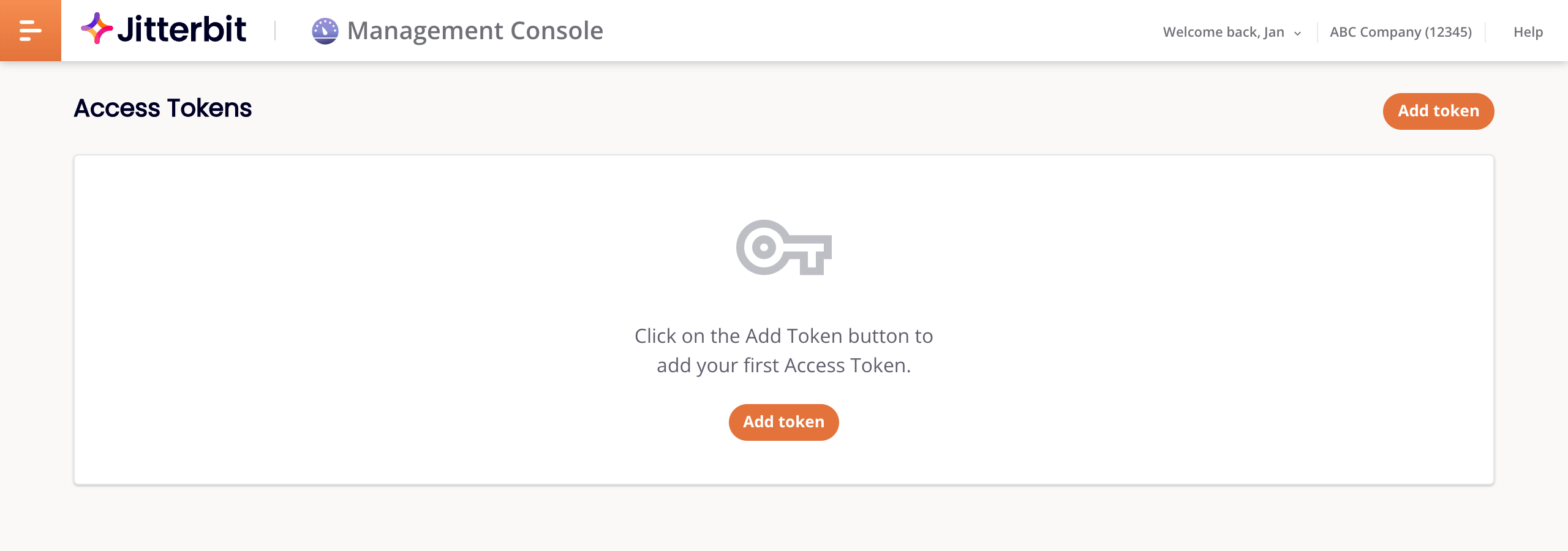
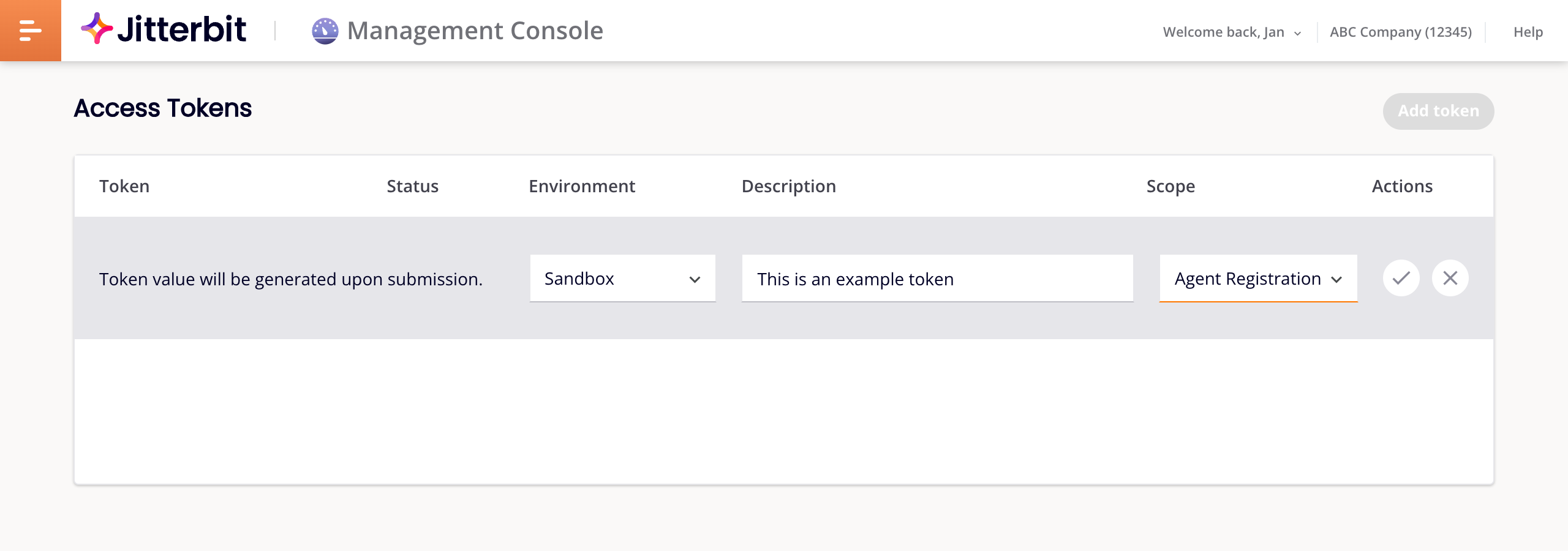
Após clicar em Adicionar token, estas opções de configuração ficam disponíveis:
-
Ambiente: No menu, selecione o ambiente para o token de acesso. Se Escopo estiver definido como Registro de Agente, selecionar Todos os Ambientes cria um token para todos os ambientes.
-
Descrição: Opcionalmente, insira uma descrição para o token de acesso.
-
Escopo: Selecione uma das seguintes opções:
-
Métrica de Agente: Gere um token para habilitar métricas de observabilidade nativa em agentes privados registrados automaticamente. (Todas as organizações Harmony possuem um token padrão Métricas de Agente criado para elas.)
-
Registro de Agente: Gere um token para credenciais de agente privado registrado automaticamente. Ao definir o campo
tokendo arquivoregister.json, você pode omitir os camposusernameepassword. (Quando selecionado, o menu Ambiente contém uma opção adicional, Todos os Ambientes.) -
Cloud Datastore: Gere um token para o conector Cloud Datastore.
-
EDI: Gere um token para o conector EDI for Cloud v2.
Nota
Você pode criar um token de acesso para EDI, mas ele não se conectará a menos que você tenha uma assinatura do aplicativo Jitterbit EDI. Entre em contato com seu Gerente de Sucesso do Cliente (CSM) para mais informações.
-
-
Ações: Essas ações estão disponíveis durante a criação do token de acesso:
-
Enviar: Criar o token de acesso.
-
Cancelar: Fechar a configuração do token de acesso sem salvar.
-
Tabela de tokens de acesso
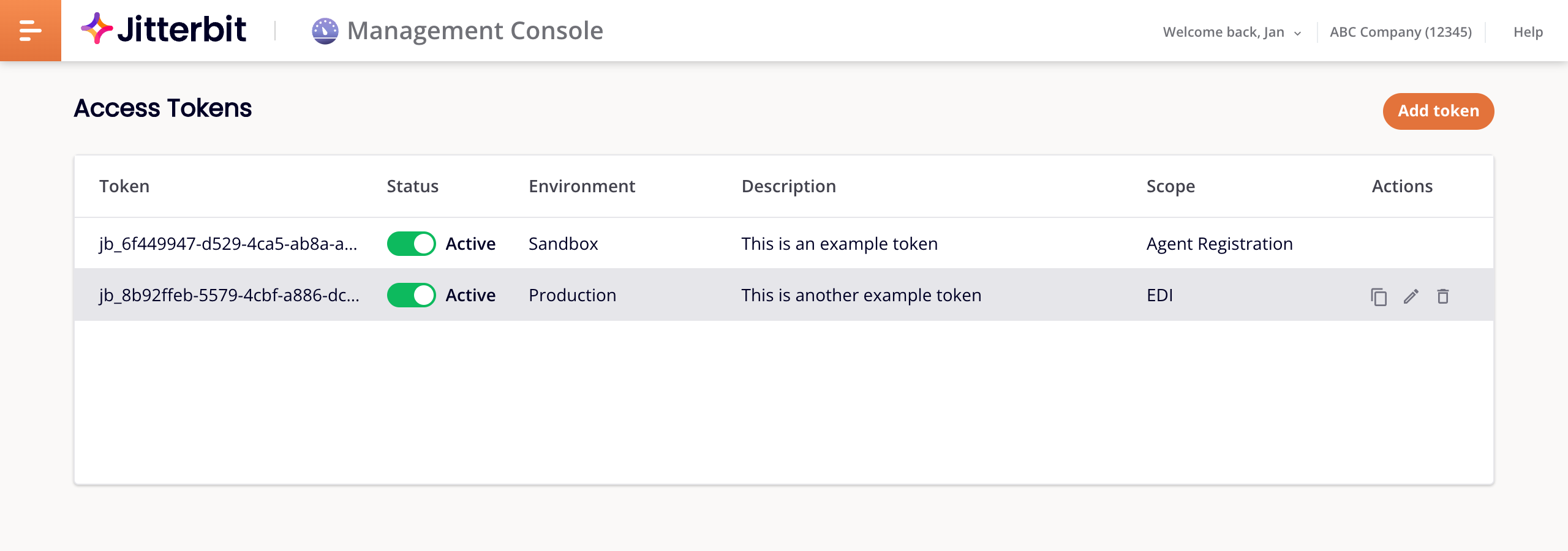
Cada linha na tabela de tokens de acesso exibe os tokens de acesso criados na organização:
-
Token: O valor do token de acesso.
-
Status: O status do token de acesso, alternado para Ativo ou Inativo. Por padrão, todos os tokens de acesso são definidos como Ativo. Quando definido como Inativo e Escopo é EDI, o token de acesso se torna inválido e causa um erro de conexão do EDI for Cloud v2:
Error opening connection. Exception is: Error code: INVALID_TOKEN -
Ambiente: O ambiente ao qual o token de acesso pertence na organização. Excluir um ambiente também exclui seus tokens de acesso.
-
Descrição: A descrição do token de acesso.
-
Escopo: O escopo do token de acesso.
-
Ações: Estas ações estão disponíveis ao passar o mouse sobre a coluna Ações:
-
Copiar: Copie o valor do token de acesso para sua área de transferência.
-
Editar: Edite a descrição do token de acesso.
-
Excluir: Exclua o token de acesso. Uma mensagem pede que você confirme que deseja excluir o token de acesso.
Se o ambiente de um token de acesso foi excluído sem remover o token (um token órfão), o Management Console exclui automaticamente o token órfão e relata o número de tokens removidos.
-