Mensagens no Jitterbit EDI
Introdução
A página Mensagens é onde você visualiza as mensagens de log do sistema. Para abri-la, use o menu do portal Harmony e selecione EDI > Mensagens:
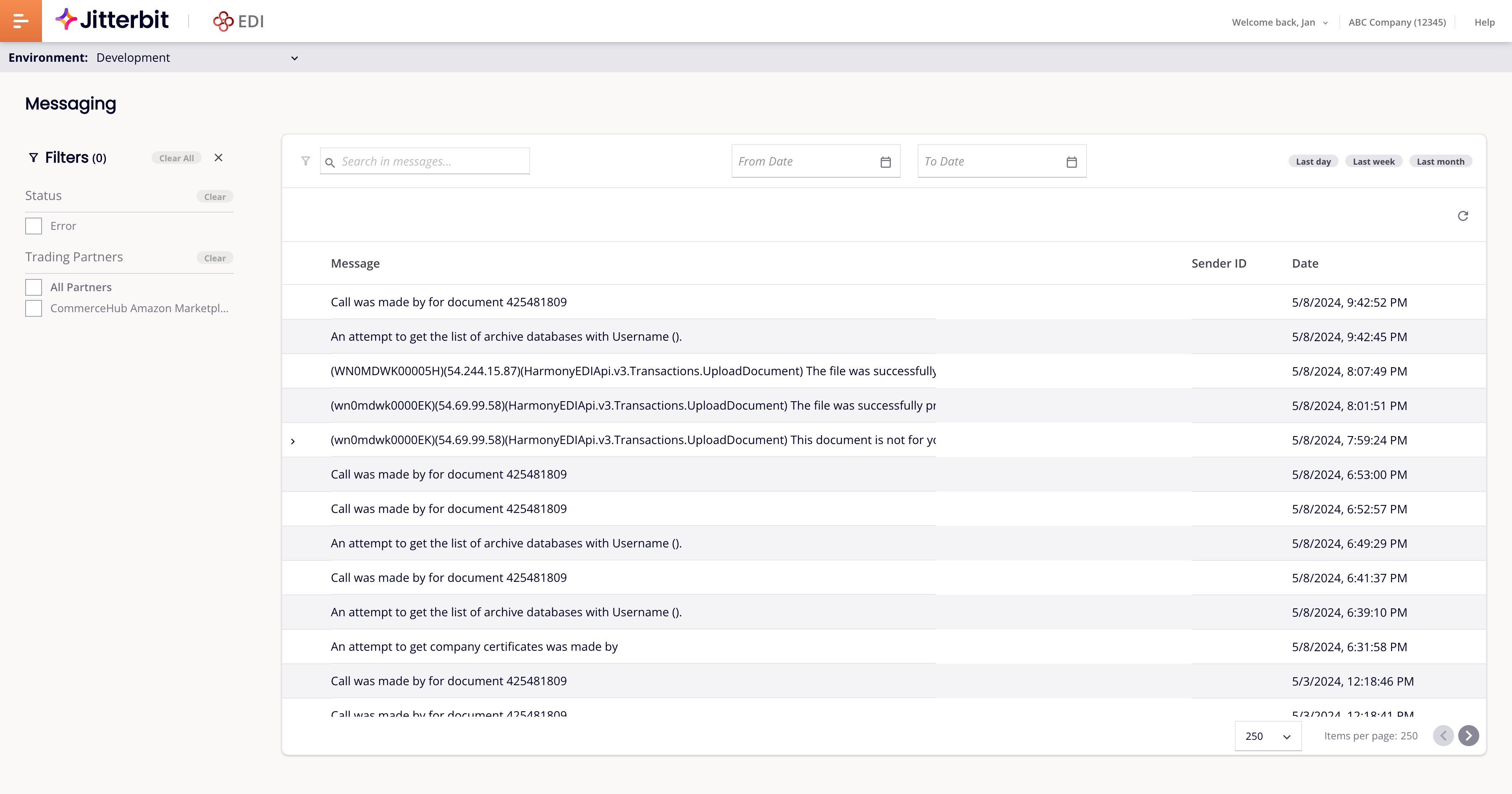
A página é composta por dois painéis:
-
À esquerda, o painel de filtros;
-
Na área principal, o painel de mensagens.
Painel de filtros
Use o painel Filtros para selecionar opções de filtro:
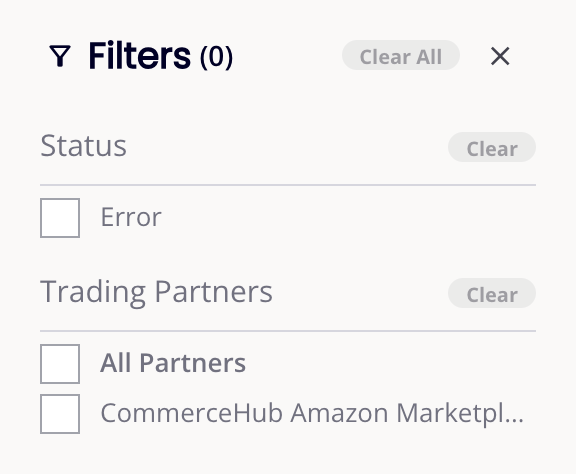
Para remover todos os filtros ativos de uma vez, clique em Limpar tudo. Para fechar o painel de filtros, clique no ícone Fechar. Para abri-lo novamente, clique no ícone Filtros na barra de ferramentas.
Você pode definir os seguintes filtros:
-
Erro: Selecione para mostrar apenas mensagens com status de erro.
-
Todos os níveis de severidade: Selecione para mostrar mensagens de todos os níveis de severidade, ou selecione um ou mais de Alto, Médio, Baixo ou Info.
-
Todos os parceiros comerciais: Selecione para mostrar mensagens de todos os parceiros comerciais, ou selecione um ou mais parceiros específicos. Clique em Mais para listar mais parceiros.
-
Todas as categorias de mensagem: Selecione para mostrar mensagens de todas as categorias, ou filtre por categoria e subcategoria de mensagem.
Filtrar por categoria e subcategoria de mensagem
As categorias de mensagem são hierárquicas: uma categoria pai pode conter uma ou mais subcategorias. Clique no ícone Expandir para revelar as subcategorias de uma categoria, ou no ícone Recolher para ocultá-las.
Selecione uma categoria pai para filtrar por todas as suas subcategorias de uma vez, ou selecione uma ou mais subcategorias para filtrar apenas por aquelas. Você pode combinar várias categorias pai e subcategorias em um único filtro. Mensagens que não têm uma subcategoria atribuída são incluídas quando sua categoria pai é selecionada.
As categorias disponíveis são carregadas dinamicamente e incluem as seguintes:
-
Comunicação: Mensagens geradas por canais de comunicação, com subcategorias AS2 e FTP.
-
Transação: Mensagens geradas pelo processamento de transações.
Painel de mensagens
O painel de mensagens exibe mensagens de log do sistema, opcionalmente filtradas de acordo com as configurações no painel Filtros.
Passe o cursor sobre uma mensagem e clique no ícone Detalhes na coluna Ações para abrir a gaveta de detalhes da mensagem.
Quando uma operação do Studio executa uma atividade Obter Documento do EDI for Cloud v2, a mensagem registrada inclui o nome da operação. Para encontrar as mensagens de uma operação, insira seu nome na barra de pesquisa.
Barra de ferramentas
A barra de ferramentas acima da lista de mensagens contém os seguintes controles:

-
Filtros: Abre o painel Filtros quando ele está fechado.
-
Barra de pesquisa: Insira um texto para encontrar mensagens que o contenham e pressione Enter.
-
Filtro de data: Clique para abrir um seletor de data onde você pode definir as datas de início e fim do período de exibição, usando intervalos de datas relativos ou absolutos.
-
Colunas: Clique para abrir a gaveta Colunas, onde você pode alterar as colunas exibidas na lista de mensagens:
-
Use a barra de pesquisa para encontrar uma coluna pelo nome.
-
Clique no ícone para mostrar ou ocultar uma coluna, ou clique em Mostrar tudo para exibir todas as colunas.
-
Arraste o ícone para reordenar as colunas.
-
-
Atualizar: Atualiza a lista de mensagens.
Mensagens de expiração de certificado AS2
Quando um certificado usado por uma conexão AS2 está a menos de 30 dias do vencimento, ou já expirou, uma mensagem de erro é registrada uma vez por dia para cada certificado vencido ou expirado. Para obter detalhes, consulte Notificações de expiração de certificado em Comunicações AS2.
Títulos de coluna
Os títulos de coluna da lista de mensagens são os seguintes:
-
Mensagem: O texto da mensagem.
-
Status: O status da mensagem. Mensagens com status de erro exibem Erro.
-
Severidade: O nível de severidade da mensagem, um de Alta, Média, Baixa ou Informação.
-
Parceiro comercial: O nome do parceiro comercial.
-
Categoria: A categoria da mensagem.
-
Subcategoria: A subcategoria da mensagem.
-
Data de criação: A data e hora de criação da mensagem.
-
Ações: Passe o mouse sobre uma mensagem para revelar o ícone Detalhes, usado para abrir a gaveta de detalhes da mensagem.
Para classificar a lista de mensagens, clique em um título de coluna.
Para alterar quais colunas estão visíveis, use o controle Colunas na barra de ferramentas. Os ajustes feitos na largura das colunas são salvos e persistem quando você retorna à página.
Detalhes da mensagem
Para visualizar os detalhes de uma mensagem, passe o mouse sobre a mensagem e clique no ícone Detalhes na coluna Ações. Os detalhes da mensagem abrem em uma gaveta, onde você pode revisá-los sem perder sua posição na lista de mensagens. Quando uma mensagem não possui detalhes para exibir, o ícone fica desabilitado e sua dica de ferramenta lê Sem detalhes.
A barra de título da gaveta mostra o texto da mensagem e o nome do parceiro comercial, e contém os seguintes controles:
-
Baixar: Baixe as entradas de log da mensagem.
-
Expandir: Expanda a gaveta para o tamanho da janela do navegador.
-
Mensagem anterior: Visualize a mensagem anterior.
-
Próxima mensagem: Visualize a próxima mensagem.
-
Fechar: Feche a gaveta.
Abaixo da barra de título, as entradas de log da mensagem são listadas com as seguintes colunas:
-
Mensagem: O texto da entrada de log, incluindo todos os detalhes de erro.
-
Data: A data e hora da entrada de log.
Controles de página
Na parte inferior do painel estão os seguintes controles de página:

-
Itens por página: O número de itens por página. Selecione um de 100, 250 ou 500.
-
Página anterior: Vá para a página anterior.
-
Próxima página: Vá para a próxima página.