Configurar um controle como link de navegação no Jitterbit App Builder
Um controle pode ser configurado com um destino Link To Page, transformando seu valor em um link: ao selecioná-lo, o usuário é navegado para outra página da aplicação, vinculada automaticamente ao registro para o qual o controle aponta. Isso funciona na maioria dos tipos de controle, incluindo controles Text, Image e List.
Nota
Um controle Button tem sua própria opção Link to Page, definida ao configurar seu comportamento de clique, em vez de através das etapas desta página.
Para um exemplo prático que vincula um gráfico a uma página com vinculação automática, consulte Add chart drill-down no Appendix C da série de tutoriais Introduction to App Builder.
Isso vincula diretamente do valor de um controle. Para vincular um painel inteiro a outra página, incluindo como a página vinculada é aberta, consulte Configure how linked pages open.
Configurar um link de navegação
Siga estas etapas para transformar qualquer controle suportado em um link para uma página determinada.
-
Navegue até o controle usando o Live Designer ou o App Workbench:
-
Na visualização prévia da aplicação, abra a página contendo o controle e selecione Action Drawer > Live Designer.
-
No App Workbench, abra a aba Pages, depois no painel Pages, localize a página contendo o controle e clique duas vezes em sua linha ou clique no ícone Open record. No painel Page Panel Layout, encontre o painel que contém o controle e clique em Controls.
-
-
Se você está no Live Designer, clique no controle na visualização da página; isso preencherá o Live Designer com opções de edição para esse controle. Se você está no App Workbench, no painel Controls, localize o controle e clique duas vezes em sua linha ou clique no ícone Open record ao final da linha; o App Builder abre um diálogo similar ao do Live Designer.
-
Clique na aba Edge Case.
-
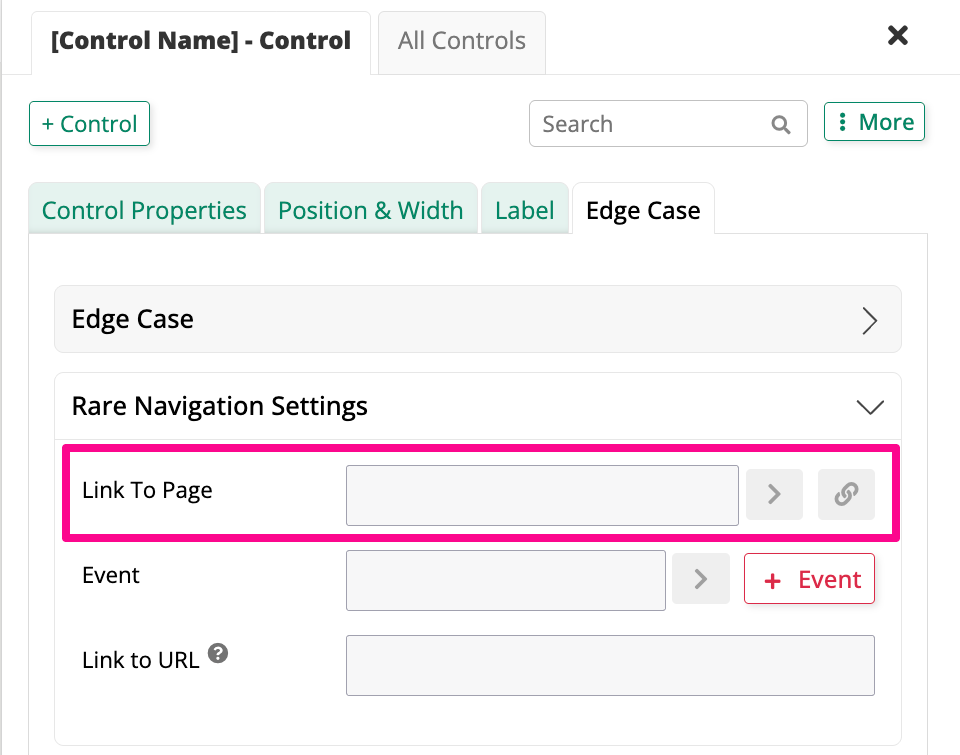
Abra a seção Rare Navigation Settings:
-
No campo Link To Page, selecione a página de destino.
-
Clique no ícone de vinculação para confirmar que o App Builder vinculou as duas páginas na coluna correta. Ajuste a Source Column se a vinculação não ocorreu como esperado.
-
Clique em Save.
Atualize a visualização da aplicação para confirmar a mudança. O valor do controle agora funciona como um link: clicar nele leva o usuário para a página selecionada, filtrada para esse registro.
Nota
A seção Rare Navigation Settings também inclui uma configuração Replace Page In History, que funciona da mesma forma para controles como para itens de menu e painéis; consulte Configure how linked pages open. Se o destino do link do controle mudar para algo que não suporte Replace Page In History, o App Builder o desativa automaticamente.
Para vincular cada registro em um controle List, Icon ou Button a uma página de destino diferente dependendo de seus dados, em vez de uma única página fixa, consulte Dynamic page linking.