Conector de Email no Jitterbit Studio
Resumo
O conector de Email estabelece acesso a um servidor de email.
O conector de Email fornece uma interface para criar uma conexão de Email, a base usada para gerar instâncias de atividades de Email. Essas atividades, uma vez configuradas, interagem com Email através da conexão.
O conector de Email é acessado pela aba Project endpoints and connectors (Endpoints e conectores do projeto) da paleta de componentes de design (consulte Design component palette).
Nota
Para outras formas de enviar email no Studio, consulte Ways to send email.
Visão geral do conector
Este conector é usado para configurar primeiro uma Email connection (Conexão de Email). Os tipos de atividade associados a essa conexão são então usados para criar instâncias de atividades destinadas a serem usadas como fontes (para fornecer dados em uma operação) ou destinos (para consumir dados em uma operação).
Juntos, uma conexão de Email específica e suas atividades são chamados de endpoint de Email:
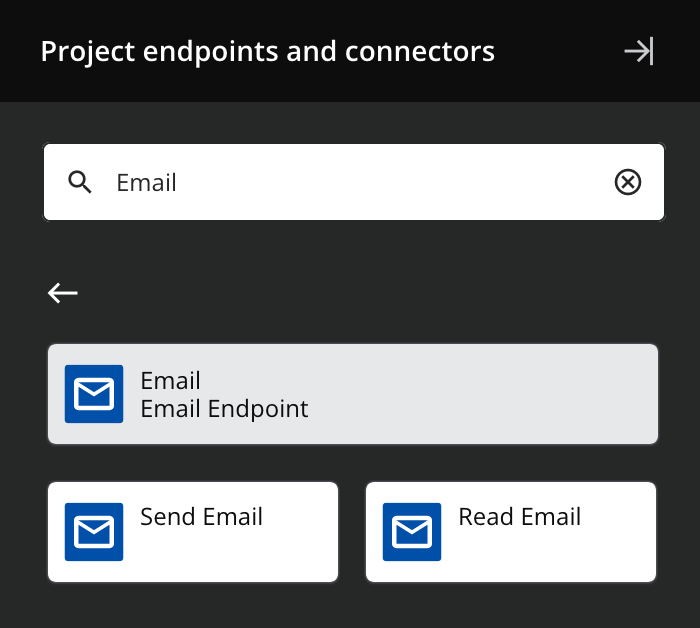
-
Send Email: Envia email usando o Simple Mail Transfer Protocol (SMTP) para destinatários especificados e é destinado a ser usado como um destino em uma operação.
-
Read Email: Recupera email não lido usando o Internet Message Access Protocol (IMAP) e é destinado a ser usado como uma fonte para fornecer dados a uma operação.
Os endpoints criados com este conector são incluídos em endpoint usage reporting e contam para sua licença.
Pré-requisitos e versões de API suportadas
Este conector pode ser usado com cloud agents e private agents.
Os agentes baixam automaticamente a versão mais recente deste conector quando necessário. Em agentes privados, você pode suspender essas atualizações com a organization policy Disable Auto Connector Update (Desabilitar atualização automática de conector).
O uso do conector de Email com Microsoft 365 requer que pré-requisitos adicionais sejam atendidos. Consulte Email prerequisites for a Microsoft 365 OAuth 2.0 connection.
Para enviar ou ler emails criptografados usando criptografia S/MIME, você precisa de um certificado S/MIME auto-assinado (consulte Prerequisites for S/MIME encryption). Depois de ter um certificado, mova o arquivo .p12 para um caminho visível do agente (por exemplo, a pasta Resources) e importe o certificado para o truststore padrão (consulte Add certificates para mais informações).
Solução de problemas
Se você tiver problemas com o conector de Email, recomenda-se seguir estas etapas de solução de problemas:
-
Clique no botão Test (Testar) na connection configuration (configuração de conexão) para garantir que a conexão seja bem-sucedida e para garantir que a versão mais recente do conector seja baixada para o agente (a menos que esteja usando a organization policy Disable Auto Connector Update).
-
Verifique os operation logs (logs de operação) para qualquer informação escrita durante a execução da operação.
-
Ative o log de debug de operação (for cloud agents ou for private agents) para gerar arquivos de log e dados adicionais.
-
Se estiver usando agentes privados, você pode ativar connector verbose logging (log detalhado do conector) para este conector adicionando esta entrada de configuração de logger ao arquivo
logback.xmldo seu agente privado:<logger name="org.jitterbit.connector.email" level="DEBUG"/>
Para mais informações sobre registro detalhado de conectores, consulte Registro detalhado para conectores usando agentes privados Jitterbit.
-
Se estiver usando agentes privados, você pode verificar os logs do agente para mais informações.
-
Para considerações adicionais de solução de problemas, consulte Solução de problemas de operação.
-
Para problemas e resoluções específicos do conector de Email, consulte o guia Solução de problemas de conectores:
- Falha no teste de conexão do Gmail com erro de autenticação
- Falha na assinatura S/MIME ou rejeição por provedores de email na nuvem
- Falha na conexão do Microsoft 365 Email usando autenticação ROPC quando MFA está ativado
- Falha ao enviar email quando o mesmo endereço aparece em vários campos de destinatário