Variáveis de projeto no Jitterbit Studio
Introdução
Variáveis de projeto são um dos tipos de elementos de dados globais disponíveis no Harmony. Os outros tipos de elementos de dados globais — variáveis globais, variáveis Jitterbit e palavras-chave de nome de arquivo — também estão disponíveis globalmente em todo um projeto. Eles são definidos de forma diferente, conforme descrito em Variáveis globais, Variáveis Jitterbit e Palavras-chave de nome de arquivo, respectivamente. No entanto, como todos os elementos de dados globais compartilham o mesmo namespace, seus nomes devem ser exclusivos quando comparados com todos os outros elementos de dados globais.
Variáveis de projeto são definidas antes da execução de uma operação e estão disponíveis para uso em todos os componentes de um projeto, incluindo scripts, transformações e endpoints criados usando conectores. Se você alterar o valor de uma variável de projeto durante a execução da operação, a variável será tratada como uma variável global com o valor alterado persistindo apenas pela duração da cadeia de operações. Ou seja, alterar o valor de uma variável de projeto em tempo de execução não atualiza seu valor para todo o projeto.
Variáveis de projeto são componentes de projeto que são implantados com o projeto. Diferentemente das variáveis globais, variáveis de projeto podem ser configuradas com um valor padrão em tempo de design. Isso significa que você pode usá-las em campos de configuração de endpoint e verificar seus valores usando o recurso Testar Conexão de um conector antes da implantação.
Os usos comuns de variáveis de projeto incluem credenciais de endpoint, nomes de arquivo ou variáveis que podem mudar de um ambiente para outro, ou qualquer variável que você queira poder editar através do Console de Gerenciamento ou Citizen Integrator.
Criar e atualizar variáveis de projeto
Você cria e atualiza variáveis de projeto no Studio, bem como atualiza variáveis de projeto existentes de um projeto implantado no Console de Gerenciamento e Citizen Integrator.
As próximas seções descrevem como criar uma nova variável de projeto de diferentes locais no Studio:
- Aba Variáveis de Projeto da gaveta de projeto
- Painel de projeto
- Editor de script
- Mapeamento de transformação
- Configurações de endpoint
Novas variáveis de projeto são criadas com o nome padrão New_Project_Variable. Variáveis de projeto novas subsequentes com o nome padrão são anexadas com um número incrementado.
Depois que uma nova variável de projeto é criada, você a configura — dependendo de como foi criada — em visualização de gaveta ou individualmente, conforme descrito abaixo em Configurar uma variável de projeto.
Aba Variáveis de Projeto da gaveta de projeto
A aba Variáveis de Projeto da gaveta de projeto contém uma lista das variáveis de projeto criadas para um projeto. Inclui controles para criar novas variáveis de projeto e editar e excluir variáveis de projeto existentes.
Não é necessário abrir um projeto para acessar suas variáveis de projeto. A aba Variáveis de Projeto da gaveta de projeto é acessível tanto de fora quanto dentro de um projeto a partir destes locais:
- A página Projetos (consulte Visualização de cartão ou Visualização de lista em Projetos).
- A barra de ferramentas do projeto (consulte Menu de ações do projeto em Barra de ferramentas do projeto).
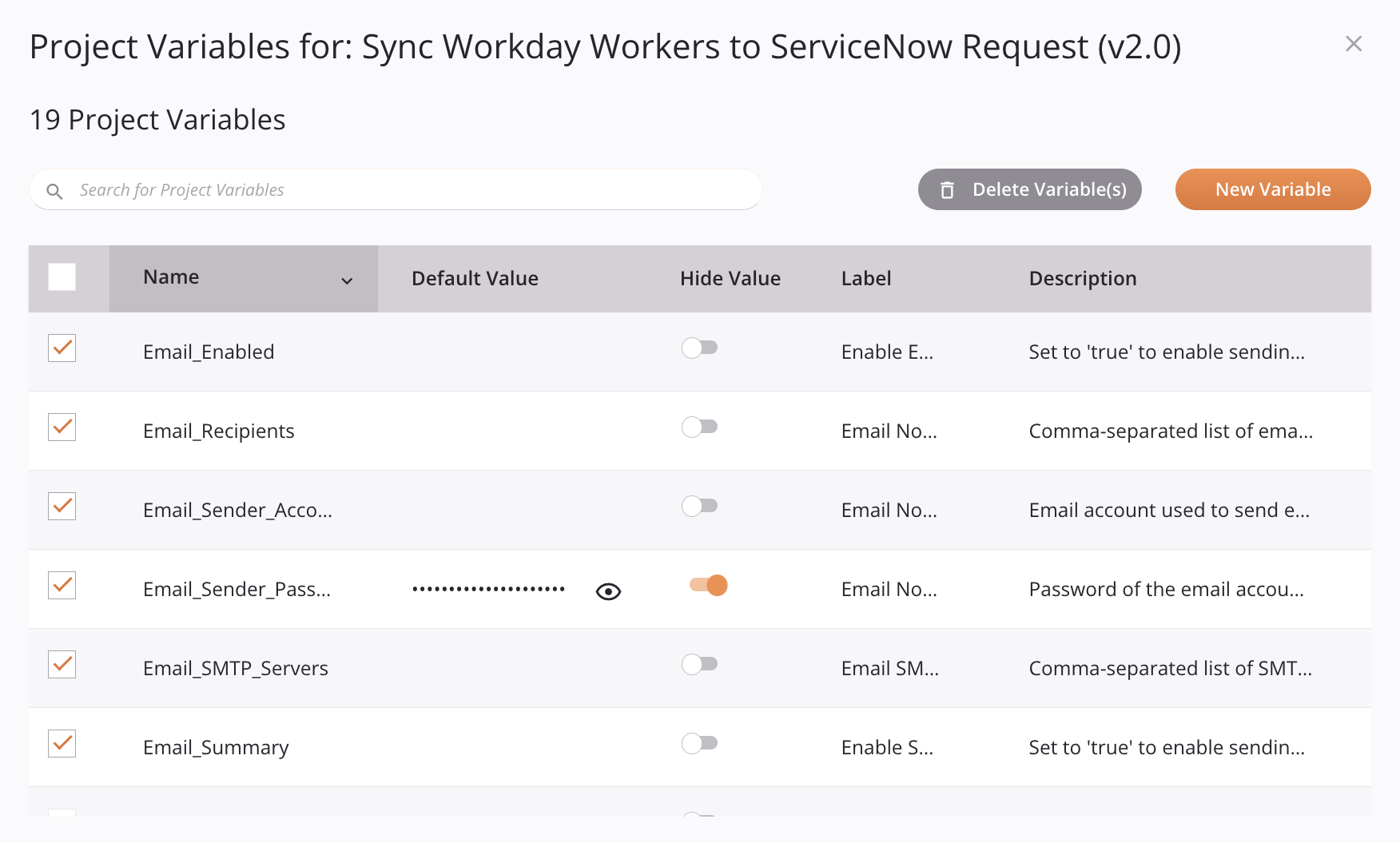
Ao selecionar Variáveis do Projeto, a gaveta do projeto abre na parte inferior da tela:
- Abas: Ao acessar logs de operações ou workflows, abas adicionais aparecem na parte superior da gaveta. Essas abas são rotuladas com Logging seguido do nome de uma operação ou workflow. Para reordenar abas, arraste e solte uma aba. Para fechar uma aba, clique no ícone de fechamento . Fechar a última aba ou usar o ícone de fechamento mais à direita fecha a gaveta.
- Redimensionar: A barra na parte superior da gaveta pode ser usada para redimensioná-la. Passe o mouse sobre a barra e arraste o ícone de redimensionamento para cima ou para baixo.
- Recolher: Recolhe a gaveta. Após recolhida, clique no ícone de retorno para voltar à visualização anterior.
- Expandir: Expande a gaveta para tela cheia. Após expandida, clique no ícone de retorno para voltar à visualização anterior.
- Fechar: Fecha a gaveta.
Para editar uma variável de projeto existente, clique nos campos da tabela de variáveis do projeto e edite os valores inline.
Informações adicionais sobre como pesquisar, deletar e configurar variáveis do projeto nesta visualização são fornecidas em Configurar variáveis do projeto na visualização de gaveta mais adiante nesta página.
Painel do projeto
Uma nova variável de projeto pode ser criada a partir da aba Componentes do painel do projeto usando a opção Criar Novo na categoria Variáveis do Projeto (consulte Menu de ações da aba Componentes em Aba Componentes do painel do projeto).
Uma variável de projeto existente pode ser editada a partir da aba Componentes do painel do projeto usando a opção Visualizar/Editar em um componente de variável do projeto (consulte Menu de ações do componente em Aba Componentes do painel do projeto).
Ambas as opções de menu abrem a tela de configuração individual da variável do projeto, conforme abordado em Configurar uma variável do projeto individualmente mais adiante nesta página.
Editor de script
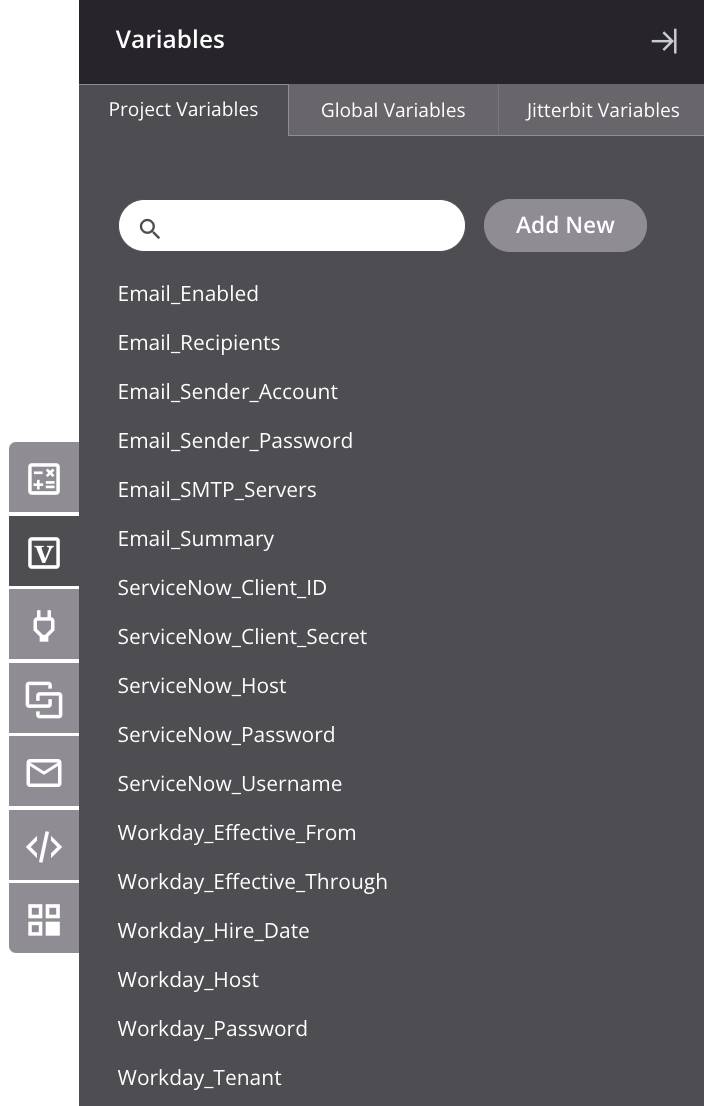
A partir do editor de script, abra a aba Variáveis da paleta de componentes e depois vá para a sub-aba Variáveis do Projeto:
-
Adicionar Novo: Clique para criar uma nova variável de projeto.
-
Editar: Clique para modificar o nome, valor, rótulo ou descrição da variável.
- Informação: Clique para visualizar informações detalhadas sobre a variável. Isso inclui seu rótulo, valor atual (se Mascarar Valor estiver desabilitado) e descrição (se fornecida).
-
Expandir/Recolher: Esta opção é visível apenas para variáveis que estão em uso. Clique para visualizar ou ocultar detalhes de uso, incluindo quais componentes leem ou escrevem na variável:
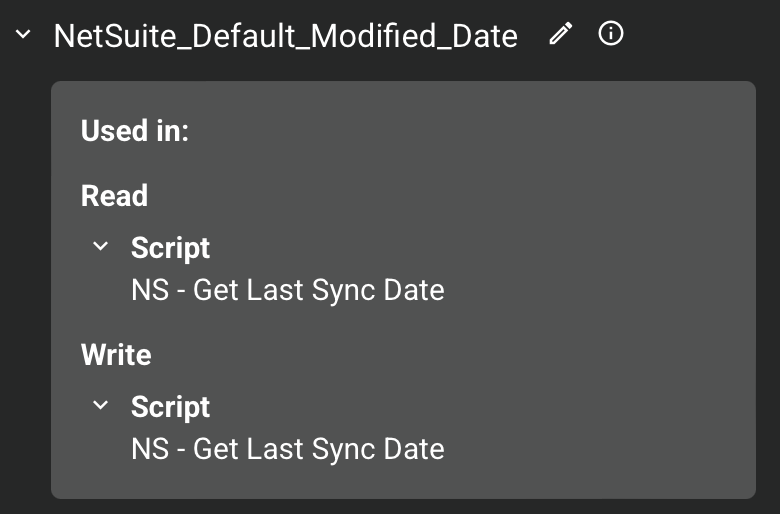
Você pode clicar no nome de qualquer componente para abrir sua tela de configuração.
Ambas as ações abrem a tela de configuração individual da variável do projeto, conforme abordado em Configurar uma variável do projeto individualmente mais adiante nesta página.
Para renomear uma variável de projeto, clique com o botão direito em seu nome na área de script de um script e selecione Renomear variável no menu de contexto. Isso atualiza automaticamente todas as referências no script aberto no momento e nos componentes listados na caixa de diálogo de confirmação de renomeação.
Mapeamento de transformação
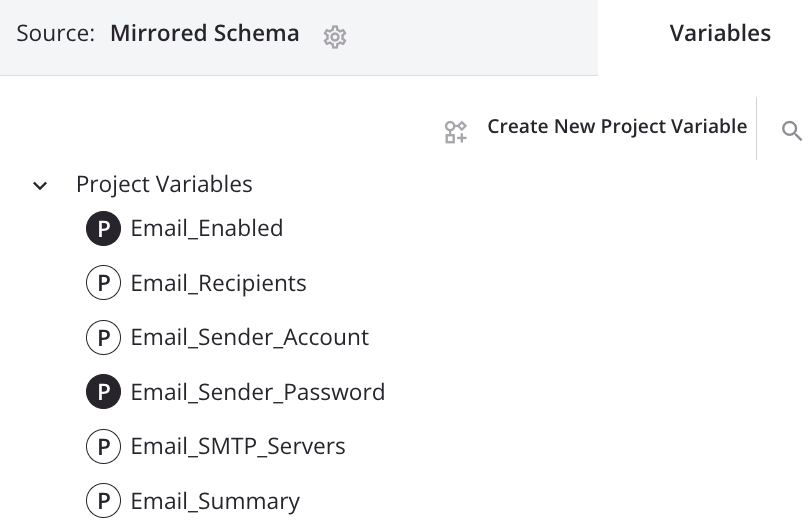
Na tela de configuração de uma transformação, abra a aba Variáveis à esquerda e expanda a categoria Variáveis de Projeto:
-
Criar Nova Variável de Projeto: Clique para criar uma nova variável de projeto.
-
Pesquisar: Para pesquisar uma variável específica pelo nome, clique no ícone de pesquisa e digite uma palavra-chave ou várias palavras-chave separadas por vírgulas na caixa de pesquisa. A pesquisa retorna uma lista de variáveis que contêm qualquer uma das palavras-chave.
-
Editar: Para editar uma variável de projeto existente, passe o mouse sobre o nome da variável e clique no ícone de edição :
Tanto a ação de criar uma nova variável de projeto quanto a de editar uma variável de projeto existente abrem a tela de configuração individual da variável de projeto, conforme abordado em Configurar uma variável de projeto individualmente mais adiante nesta página.
Configurações de endpoint
Ao usar um conector para configurar um endpoint, em campos que possuem um ícone de variável , clique no ícone para exibir uma lista de variáveis existentes. Para criar uma nova variável de projeto, clique em Adicionar variável no canto inferior esquerdo:
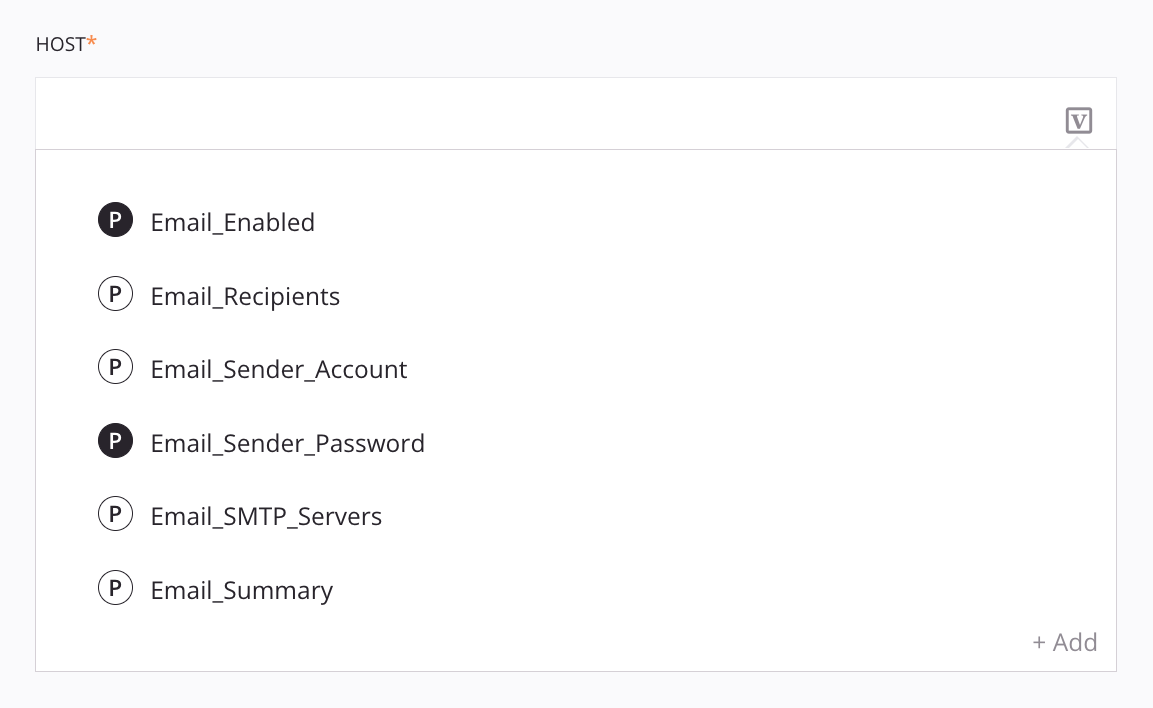
-
Para editar uma variável de projeto existente desta lista, passe o mouse sobre a linha da variável de projeto e clique no ícone de edição à direita.
-
Quando uma variável de projeto existente já foi usada em um campo de configuração, passe o mouse sobre o rótulo da variável para visualizar informações sobre ela e clique em Editar no canto inferior esquerdo:
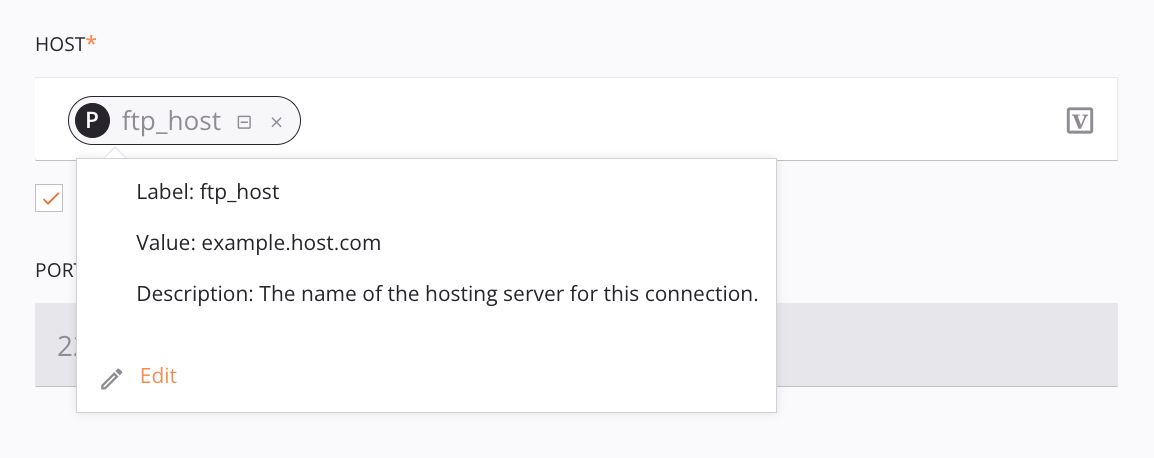
Todas essas ações abrem a tela de configuração individual da variável de projeto, conforme abordado em Configurar uma variável de projeto individualmente mais adiante nesta página.
Menu de ações de variável de projeto
Após criar uma variável de projeto, as ações de menu dessa variável de projeto ficam acessíveis na aba Componentes do painel de projeto (consulte Menu de ações de componente em Aba Componentes do painel de projeto).
Cada uma dessas ações de menu está disponível:
| Item de Menu | Descrição |
|---|---|
 |
Visualizar/Editar abre a tela de configuração individual da variável de projeto para você configurá-la. Para detalhes, consulte Configurar uma variável de projeto individualmente mais adiante nesta página. |
 |
Cortar coloca uma cópia da variável de projeto na área de transferência e exclui a variável de projeto original do projeto (consulte Reutilização de componentes). |
 |
Copiar coloca uma cópia da variável de projeto na área de transferência (consulte Reutilização de componentes). |
 |
Duplicar cria uma nova variável de projeto não referenciada usando a mesma configuração da variável de projeto original (consulte Reutilização de componentes). |
 |
Renomear posiciona o cursor no nome da variável de projeto para você fazer as edições necessárias. |
 |
Visualizar Dependências altera a visualização no painel de projeto para exibir outras partes do projeto das quais a variável de projeto depende (consulte Dependências, exclusão e remoção de componentes). |
 |
Adicionar ao Grupo abre um diálogo para criar um novo grupo personalizado ou adicionar a variável de projeto a um grupo existente (consulte Grupos de componentes). |
 |
Excluir exclui permanentemente a variável de projeto (consulte Dependências, exclusão e remoção de componentes). |
 |
Remover não está funcionando no momento. |
Visualizar dependências de variáveis de projeto
As dependências de uma variável de projeto são os outros componentes que fazem referência a essa variável lendo ou escrevendo nela. Depois de criar e usar uma variável de projeto em um projeto, você pode visualizar essas dependências.
Após criar uma variável de projeto, a opção Visualizar Dependências fica disponível na aba Componentes no painel do projeto. Para mais informações sobre a aba Componentes, consulte Menu de ações de componentes em Aba Componentes do painel de projeto.
A opção Visualizar Dependências altera a visualização no painel do projeto para exibir outros componentes do projeto que fazem referência à variável de projeto.
Alternativamente, você pode visualizar as dependências de variáveis de projeto diretamente na aba Variáveis da paleta de componentes do script.
Visualização de dependência de variável de projeto
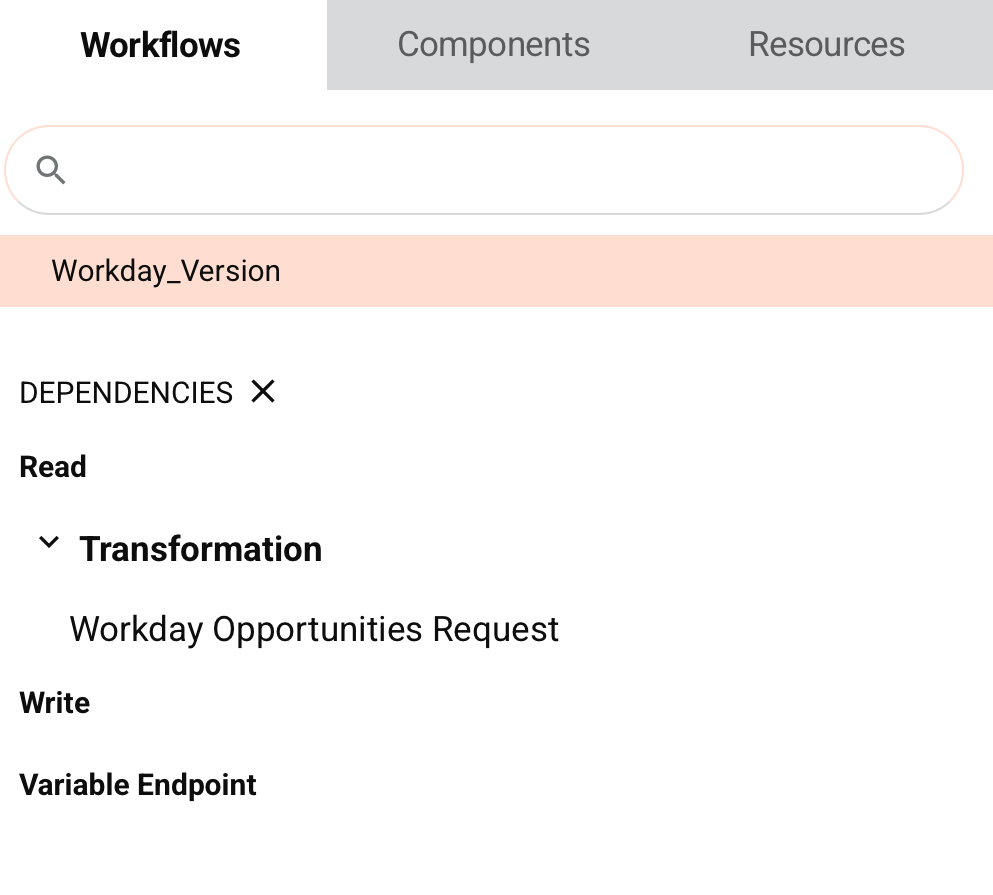
Na visualização de dependências, o nome da variável de projeto selecionada aparece no topo, abaixo das opções de pesquisa e filtro existentes. O nome da variável de projeto é seguido por uma lista de Dependências que fazem referência à variável.
As dependências são organizadas por categorias como Atividade e Script. Dentro de cada categoria, os componentes são classificados como Leitura ou Escrita para mostrar como a variável é acessada.
Você pode clicar no nome de qualquer componente para abrir sua tela de configuração:
Configurar uma variável de projeto
Depois que uma variável de projeto é criada, ela é configurada de uma de duas formas:
-
Configurar variáveis de projeto na visualização de gaveta: A visualização de gaveta abre ao criar ou editar variáveis de projeto fora do projeto na página Projetos ou se você selecionar Variáveis de Projeto no menu de ações do projeto.
-
Configurar uma variável de projeto individualmente: O diálogo para variáveis de projeto individuais abre ao editar ou criar uma variável de projeto diretamente no painel do projeto, dentro de um script ou transformação, ou dentro de uma tela de configuração de endpoint (conforme descrito em Criar e atualizar variáveis de projeto anteriormente nesta página).
Configurar uma variável de projeto na visualização de gaveta
Configurar uma variável de projeto na gaveta do projeto é uma de duas visualizações usadas para configurar variáveis de projeto. (A outra visualização é usada ao configurar uma variável de projeto individual.)
A gaveta de variáveis de projeto é acessível tanto de fora quanto dentro de um projeto. Não é necessário abrir um projeto para acessar a gaveta. A opção Variáveis de Projeto pode ser acessada destes locais:
- A página Projetos (consulte Visualização em cards ou Visualização em lista em Projetos).
- A barra de ferramentas do projeto (consulte Menu de ações do projeto em Barra de ferramentas do projeto).
Ao acessar a gaveta de variáveis de projeto, estas ações estão disponíveis:
-
Excluir Variável(is): Habilitado apenas quando pelo menos uma variável de projeto está selecionada. Clique para excluir permanentemente a variável de projeto (consulte Dependências de componentes, exclusão e remoção).
-
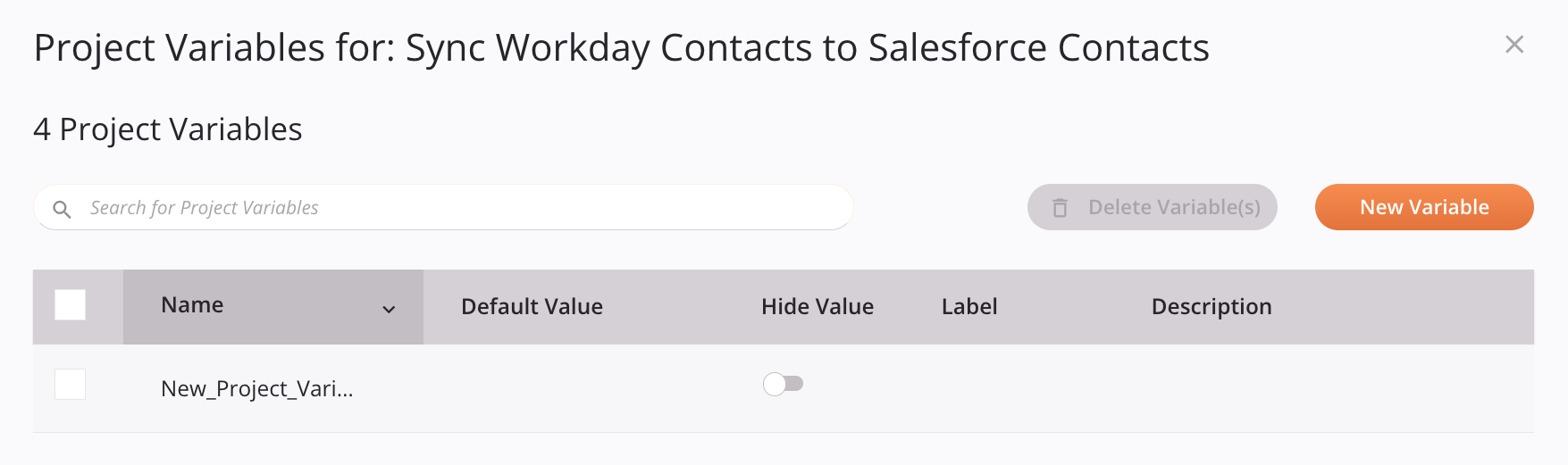
Nova Variável: Adiciona uma nova linha de variável de projeto ao final da tabela de variáveis de projeto. Alternativamente, você pode adicionar uma nova linha de variável de projeto colocando o cursor no campo Descrição da última linha e pressionando a tecla
Tab. Com qualquer um dos métodos de criação de uma nova variável de projeto, o cursor é colocado no campo Nome para você renomear a variável de projeto:
Cuidado
Como todos os elementos de dados globais (variáveis globais, variáveis de projeto e variáveis Jitterbit) compartilham o mesmo namespace, seus nomes devem ser exclusivos quando comparados com todos os outros elementos de dados globais.
Após clicar fora dos campos da nova variável de projeto, a variável de projeto é salva. É possível alterar a ordem de classificação clicando no cabeçalho da coluna Nome, Valor Padrão, Rótulo ou Descrição.
As variáveis de projeto podem ser configuradas clicando ou tabulando em cada campo da tabela e editando-o inline.
Para novas variáveis de projeto, a configuração é salva quando você move o foco para fora da linha da nova variável de projeto. Para variáveis de projeto existentes, a configuração é salva cada vez que você move o foco para outro campo, mesmo dentro da mesma linha de variável de projeto.
- Pesquisar: Digite uma palavra-chave única ou uma sequência de palavras-chave na caixa de pesquisa para procurar uma variável de projeto pelo seu Nome ou Descrição.
Colunas da tabela de variáveis de projeto
Cada coluna da tabela de variáveis de projeto é descrita abaixo:
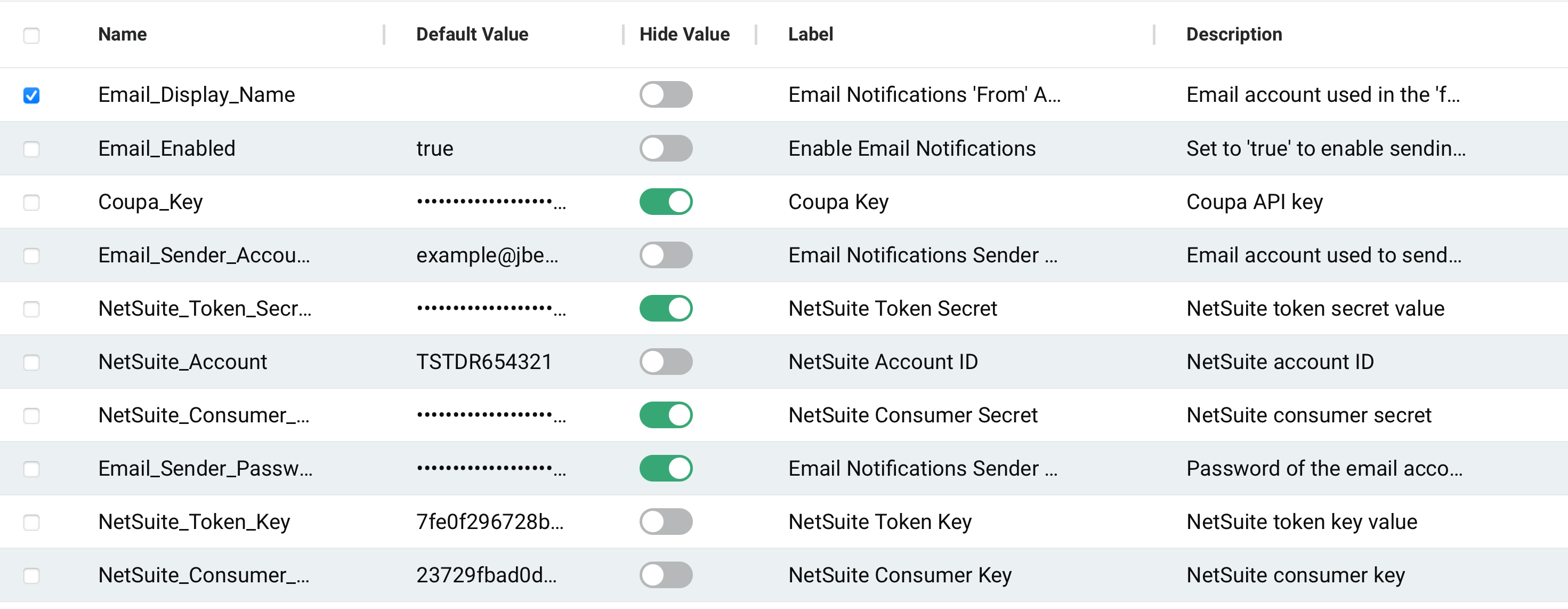
-
Selecionar: A coluna na extrema esquerda pode ser usada para selecionar uma, várias ou todas as variáveis de projeto para exclusão. Após selecionar pelo menos uma variável de projeto, o botão Excluir Variável(is) na parte superior da tabela fica disponível para você excluir permanentemente a variável de projeto (consulte Dependências de componentes, exclusão e remoção).
-
Nome: Digite o nome da variável de projeto. O nome da variável de projeto deve ser exclusivo dentro do projeto, não deve conter espaços e pode ser composto por estes caracteres: letras, números (0-9), pontos e sublinhados. Outros caracteres não são recomendados e podem causar problemas. Os nomes das variáveis de projeto não diferenciam maiúsculas de minúsculas; por exemplo, uma variável chamada
ProjectVaré tratada da mesma forma queprojectvar. Como todos os elementos de dados globais (variáveis globais, variáveis de projeto e variáveis Jitterbit) compartilham o mesmo namespace, seus nomes devem ser exclusivos quando comparados com todos os outros elementos de dados globais.Ao criar novas variáveis de projeto, é uma prática recomendada prefixar as variáveis de projeto para que sejam fáceis de localizar posteriormente. Por exemplo, uma variável de projeto
org.netsuite.auth.usernameé primeiro prefixada comorg, depoisnetsuite, etc. para organizá-la efetivamente em uma lista entre outras variáveis de projeto. No entanto, se você planeja usar as variáveis de projeto em JavaScript posteriormente, recomendamos usar sublinhados em vez de pontos. Mais informações são fornecidas abaixo em Recuperar variáveis de projeto em scripts ou transformações.Uma variável global existente pode ser convertida em uma variável de projeto digitando seu nome no campo Nome. Consulte Converter uma variável global em uma variável de projeto para obter detalhes.
-
Valor Padrão: Digite um valor padrão opcional a ser usado como o valor inicial da variável de projeto. Este valor pode ser modificado posteriormente por meio de scripts. Se você não deseja que a variável de projeto tenha um valor padrão, deixe este campo em branco.
-
Mascarar Valor: Use o controle deslizante para ativar a opção Mascarar Valor. Ativar esta opção oculta o valor padrão substituindo-o por pontos pretos em vários locais da interface do usuário. Você pode querer usar isso se o valor contiver informações sensíveis que não deseja que fiquem visíveis na tela. A partir da versão 12.5 do agente, os valores mascarados também são ocultados na saída do script de teste, nas mensagens de log de operação escritas usando
WriteToOperationLoge nas mensagens de erro escritas usandoRaiseError. -
Rótulo: Digite um rótulo opcional para descrever a variável. Este rótulo aparece quando você passa o mouse sobre a variável em scripts e em telas de configuração.
-
Descrição: Digite uma descrição opcional para fornecer mais detalhes sobre a variável. Esta descrição aparece quando você passa o mouse sobre a variável em scripts e em telas de configuração.
Configurar uma variável de projeto individualmente
Configurar uma variável de projeto em um diálogo é uma de duas visualizações usadas para configurar variáveis de projeto. (A outra visualização é a visualização de gaveta da variável de projeto.)
Esta visualização é usada quando você cria ou edita uma variável de projeto diretamente no painel do projeto, dentro de um script ou transformação, ou dentro de uma tela de configuração de endpoint.
Quando você cria uma nova variável de projeto ou edita uma existente individualmente, o diálogo Variável de Projeto é exibido:
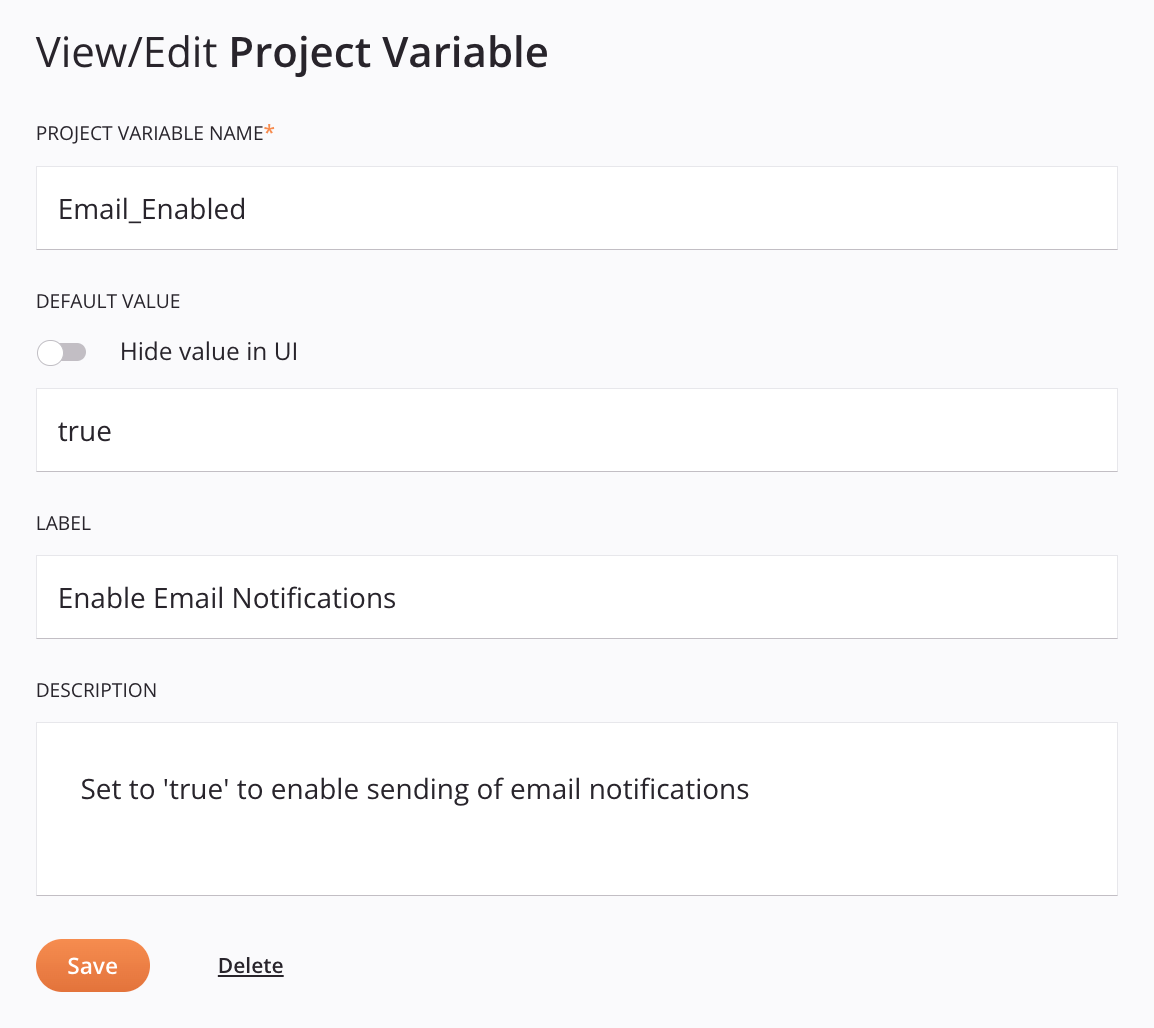
-
Nome da variável de projeto: Digite o nome da variável de projeto que você deseja declarar. O nome da variável de projeto deve ser único dentro do projeto, não deve conter espaços e pode ser composto por estes caracteres: letras, números (0-9), pontos e underscores. Outros caracteres não são recomendados e podem causar problemas. Os nomes das variáveis de projeto não diferenciam maiúsculas de minúsculas; por exemplo, uma variável chamada
ProjectVaré tratada da mesma forma queprojectvar. Como todos os elementos de dados globais (variáveis globais, variáveis de projeto e variáveis Jitterbit) compartilham o mesmo namespace, seus nomes devem ser únicos quando comparados com todos os outros elementos de dados globais.Ao criar novas variáveis de projeto, é uma prática recomendada prefixar variáveis de projeto para que sejam fáceis de localizar posteriormente. Por exemplo, uma variável de projeto
org.netsuite.auth.usernameé primeiro prefixada comorg, depoisnetsuite, etc. para organizá-la efetivamente em uma lista entre outras variáveis de projeto. No entanto, se você planeja usar as variáveis de projeto em JavaScript posteriormente, recomendamos usar underscores em vez de pontos. Mais informações são fornecidas abaixo em Recuperar variáveis de projeto em scripts ou transformações.Uma variável global existente pode ser convertida em uma variável de projeto digitando seu nome no campo Nome. Consulte Converter uma variável global em uma variável de projeto para obter detalhes.
-
Valor padrão: Digite um valor padrão opcional a ser usado como o valor inicial da variável de projeto. Este valor pode ser modificado posteriormente por meio de scripts. Se você não deseja que a variável de projeto tenha um valor padrão, deixe este campo em branco.
-
Ocultar Valor na Interface: Use o controle deslizante para ativar a opção Mascarar Valor. Ativar esta opção oculta o valor padrão substituindo-o por pontos pretos em vários lugares da interface do usuário. Você pode querer usar isso se o valor contiver informações sensíveis que você não deseja que fiquem visíveis na tela. A partir da versão 12.5 do agente, os valores mascarados também são ocultados na saída de script de teste, mensagens de log de operação escritas usando
WriteToOperationLoge mensagens de erro escritas usandoRaiseError. Depois de ativar esta opção, você é solicitado a confirmar que deseja ocultar o valor:Texto do diálogo
Mascarar valor
Tem certeza? Esta ação mascarará o valor atual e não pode ser desfeita.Se você desativar esta opção depois de ativá-la, você é solicitado a confirmar que deseja remover o valor atual (pois um valor previamente oculto não pode ser desmascarado):
Texto do diálogo
Desmascarar e atualizar valor
Tem certeza? Esta ação atualizará o valor atual e não pode ser desfeita.
Após clicar em Continue, o cursor é posicionado em um campo Default Value vazio.
-
Label: Digite um rótulo opcional para descrever a variável. Este rótulo aparece ao passar o mouse sobre a variável em scripts e em telas de configuração.
-
Description: Digite uma descrição opcional para fornecer mais detalhes sobre a variável. Esta descrição aparece ao passar o mouse sobre a variável em scripts e em telas de configuração.
-
Save: Clique para salvar e fechar a configuração da variável de projeto.
-
Save & New: Clique para salvar e abrir a configuração da variável de projeto para uma nova variável.
-
Delete: Após abrir uma variável de projeto existente, clique para excluir permanentemente a variável de projeto e fechar a configuração (consulte Dependências de componentes, exclusão e remoção).
Recuperar variáveis de projeto em scripts ou transformações
No Studio, o valor de uma variável de projeto pode ser retornado usando Jitterbit Script em scripts ou transformações, ou usando JavaScript apenas em scripts criados como um componente de projeto.
Jitterbit Script
Em scripts e transformações, você pode começar com um cifrão $ ou usar a função Get para recuperar o valor de uma variável de projeto.
$: Prefixado com um cifrão$, o exemplo de código$org.netsuite.auth.usernamerecupera o valor da variável de projeto chamada "org.netsuite.auth.username".Get: Usando a funçãoGet, o exemplo de códigoGet("org.netsuite.auth.username")retorna o mesmo valor.
Em scripts e transformações, as variáveis de projeto existentes são exibidas na aba Variables da paleta de componentes de script dentro da sub-aba Project Variables. Consulte Adicionar uma variável de projeto a um script abaixo.
JavaScript
Em JavaScript usado em scripts dentro de uma operação, a sintaxe usada para recuperar o valor de uma variável de projeto depende se o nome da variável de projeto contém um ponto.
-
Nome sem ponto (recomendado): O valor de uma variável de projeto que não contém pontos em seu nome pode ser recuperado prefixando com um cifrão
$.$: Prefixado com um cifrão$, o exemplo de código$org_netsuite_auth_usernamerecupera o valor da variável de projeto chamada "org_netsuite_auth_username".
-
Nome com pontos (recomendado apenas para variáveis Jitterbit e valores de objetos JavaScript): Uma variável que contém um ponto em seu nome pode ser atualizada ou recuperada em JavaScript apenas com as funções
Jitterbit.SetVareJitterbit.GetVar. Como essas funções não se destinam a variáveis de projeto definidas pelo usuário, consulte a seção sobre variáveis Jitterbit para mais informações.
Em scripts e transformações, as variáveis de projeto existentes são exibidas na aba Variables da paleta de componentes de script dentro da sub-aba Project Variables. Consulte Adicionar uma variável de projeto a um script abaixo.
Aviso
As funções Jitterbit.SetVar e Jitterbit.GetVar do JavaScript foram projetadas especificamente para acessar as variáveis Jitterbit predefinidas. Elas não devem ser usadas para acessar variáveis de projeto definidas pelo usuário.
Em JavaScript, não misture o uso de SetVar (e GetVar) com prefixo $ ao definir (e recuperar) uma variável. Use apenas uma sintaxe. Misturar as duas sintaxes diferentes para a mesma variável pode causar problemas em tempo de execução.
Se um JavaScript falhar, todas as alterações feitas no valor de uma variável de projeto serão perdidas. Apenas se o JavaScript for concluído com sucesso, os valores de variáveis de projeto modificadas estarão disponíveis fora do script.
Adicionar uma variável de projeto a um script
Em Jitterbit Script ou JavaScript usado em scripts criados em uma operação, as variáveis de projeto existentes são exibidas na aba Variáveis da paleta de componentes, na sub-aba Variáveis de Projeto:
Para adicionar a sintaxe de variável a um script (Jitterbit Script ou JavaScript), use um destes métodos:
- Arraste a variável da paleta para o script para inserir a sintaxe da variável.
- Clique duas vezes na variável na paleta para inserir a sintaxe da variável na localização do cursor dentro do script.
- Comece a digitar o nome da variável e pressione
Control+Spacepara exibir uma lista de sugestões de preenchimento automático. Selecione uma variável para inserir a sintaxe da variável. - Digite manualmente a sintaxe da variável.
Usar variáveis de projeto em telas de configuração
Durante a configuração de certos componentes do projeto, incluindo configuração de endpoint usando conectores, você pode usar variáveis de projeto em qualquer campo que tenha um ícone de variável. As variáveis podem ser usadas em campos junto com outras entradas, inclusive com outras variáveis ou palavras-chave.
Selecionar uma variável de projeto
Para acessar variáveis de projeto, você pode clicar no ícone de variável ou digitar um colchete de abertura [ para exibir um menu listando variáveis e palavras-chave (se disponíveis para o campo atual).
Na lista, o tipo de variável ou palavra-chave é indicado pelo ícone ao lado do seu nome:
para palavra-chave de nome de arquivo para variável global para variável de projeto para variável Jitterbit
O fundo do ícone é sólido se a variável de projeto tiver um valor padrão especificado na configuração da variável de projeto em si, ou vazio se não tiver.
Selecione uma variável para adicioná-la ao campo na localização do cursor, em qualquer lugar da string. A variável é exibida em um formato de pill semelhante ao mostrado abaixo:

Para revisar informações sobre a variável, passe o mouse sobre o pill da variável para exibir um popup de informações:
Para editar as configurações da variável, clique em Editar para abrir o diálogo Variável de Projeto.
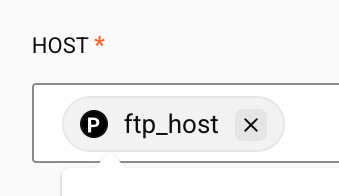
Remover uma variável
Para remover uma variável, clique no ícone de remoção:
Guias práticos de variáveis de projeto
Esta seção fornece informações sobre como concluir tarefas específicas com variáveis de projeto.
Converter uma variável global em uma variável de projeto
Para converter uma variável global existente em uma variável de projeto, digite o nome da variável global existente em um campo Nome da Variável de Projeto. Ao salvar (deslocando o foco para fora da linha se em visualização de gaveta ou clicando em Salvar se em visualização individual), você será solicitado a confirmar que deseja converter a variável global em uma variável de projeto:
Texto do diálogo
Variável Global já existe
Uma Variável Global com o mesmo nome já existe no projeto. Deseja converter a Variável Global existente em uma Variável de Projeto?
Ao clicar em Continuar, todas as referências e dependências da variável global são transferidas para a variável de projeto. Isso inclui referências à variável global anterior dentro de scripts, que agora fazem referência à variável de projeto. Tenha em mente que um valor para uma variável de projeto definido em um script durante a execução da cadeia de operações substitui o valor padrão especificado na configuração da variável de projeto. Clicar em Cancelar cancela a conversão da variável global.
Nota
Se algum campo de configuração fez referência à variável global convertida usando sintaxe de valor padrão inline (por exemplo, [myVar{defaultValue}]), essa sintaxe permanece em vigor após a conversão. No entanto, variáveis de projeto ignoram o valor padrão inline. Uma variável de projeto obtém seu valor padrão do campo Valor Padrão em sua configuração, não da sintaxe de valor padrão inline em campos de configuração.
Transferir variáveis de projeto
Ao Transferir um projeto, você tem a capacidade de selecionar quais variáveis de projeto terão seus valores excluídos no ambiente de destino.
Isso permite manter os valores das variáveis de projeto segregados por ambiente. Por exemplo, você pode querer manter valores de variáveis de projeto separados para uma URL de host de endpoint para um ambiente de Produção e uma URL de host de endpoint de sandbox separada para um ambiente de QA.
Você pode querer excluir certos valores de variáveis de projeto da transferência para evitar popular seus valores na transferência inicial ou para evitar sobrescrever seus valores em transferências subsequentes.
Para excluir variáveis de projeto da transferência, selecione a opção Selecionar Valores de Variáveis para Migrar na tela de transferência do projeto. Quando essa opção é selecionada, nenhum valor de variável de projeto é selecionado para transferência por padrão. Se desejar incluir valores de variáveis de projeto durante a transferência, você pode selecioná-los individualmente. Para detalhes, consulte Transferência de projeto em Transferir um projeto.