Criar um aplicativo com o Assistente de IA do App Builder do Jitterbit
Introdução
Você pode usar o Assistente de IA do App Builder para projetar e criar novos aplicativos, além de modificar os existentes.
As interações são sessões de chat em tempo real que consistem em suas entradas (ou prompts) e as respostas do Assistente de IA. Você pode usar texto ou imagens para explicar o que deseja ou para descobrir o que o Assistente de IA pode fazer. Saiba mais sobre as capacidades, limitações e restrições do Assistente de IA.
Você pode conversar em inglês (EUA), alemão ou português (Brasil).
Pré-requisitos
Para usar o Assistente de IA do App Builder do Jitterbit, você deve ter o seguinte:
-
A opção Assistente de IA do App Builder do Jitterbit incluída na sua licença do App Builder.
-
Uma conta de usuário do App Builder com a função Admin, Developer ou Silo Developers. (Consulte histórico de versões do recurso Assistente de IA se você estiver executando uma versão anterior.)
-
Uma chave de API do Azure OpenAI ou OpenAI. A implantação do modelo deve ter um limite de taxa TPM (tokens por minuto) suficiente para seu uso.
Limites de TPM
Os limites de TPM da Open AI são baseados no seu nível de uso e modelo. Para garantir que seu nível de uso suporte o limite de TPM necessário, verifique os limites de taxa do modelo OpenAI para seu modelo selecionado:
O modelo padrão do Assistente de IA é o gpt-5.2, que fornece um limite de TPM que deve funcionar para a maioria dos usuários no nível básico.
Criar um aplicativo usando o Assistente de IA
Para criar um aplicativo com o Assistente de IA do App Builder do Jitterbit, siga estas etapas:
-
Você pode abrir o Assistente de IA usando uma destas opções:
-
Selecione Action Drawer > AI Assistant.
-
No Site Menu, clique no botão AI Assistant.
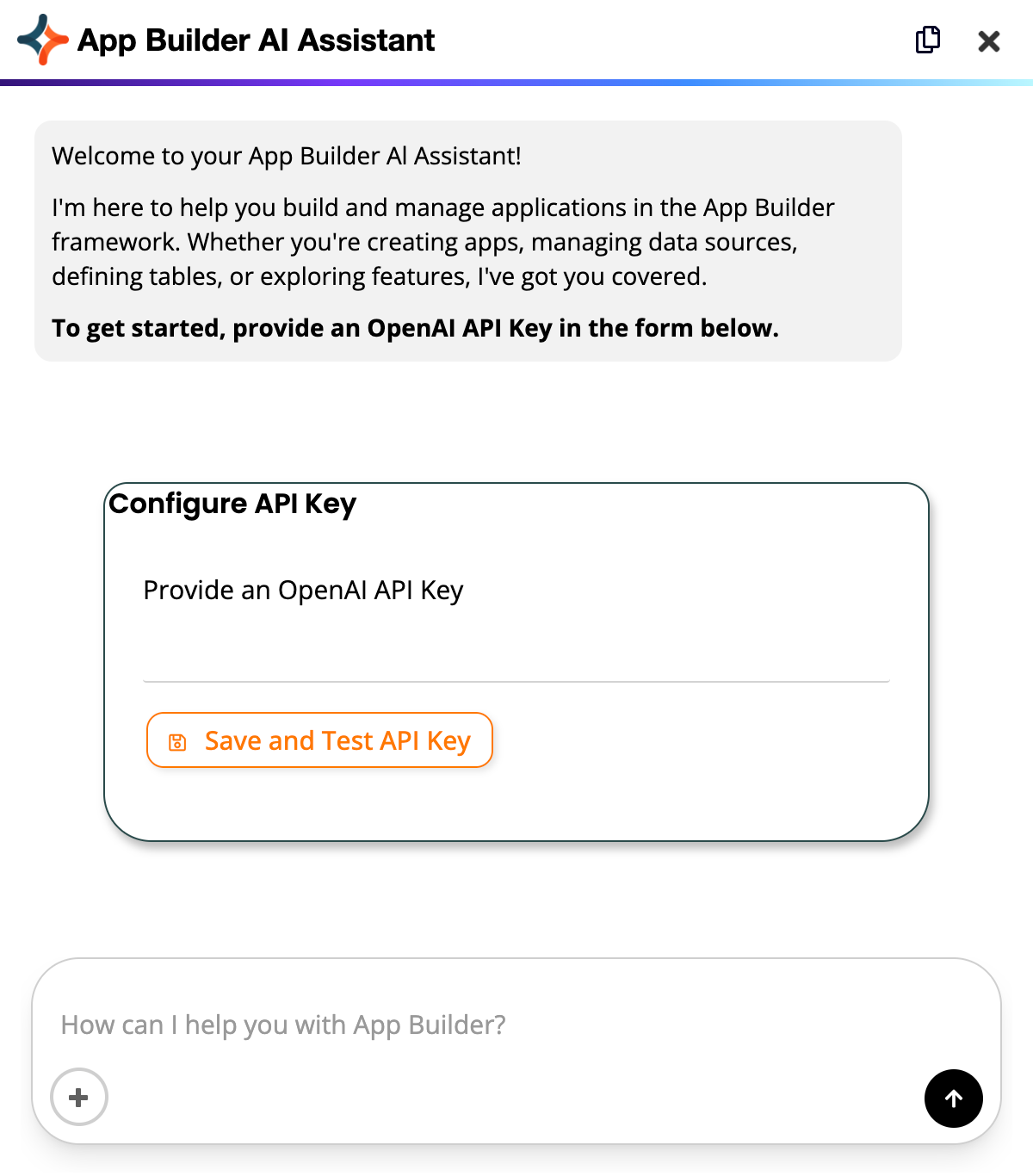
O painel App Builder AI Assistant aparece no lado direito da tela:
Importante
Se sua licença do Harmony não incluir a opção Assistente de IA do App Builder, o painel exibirá um vídeo incorporado que você pode assistir para obter mais informações:
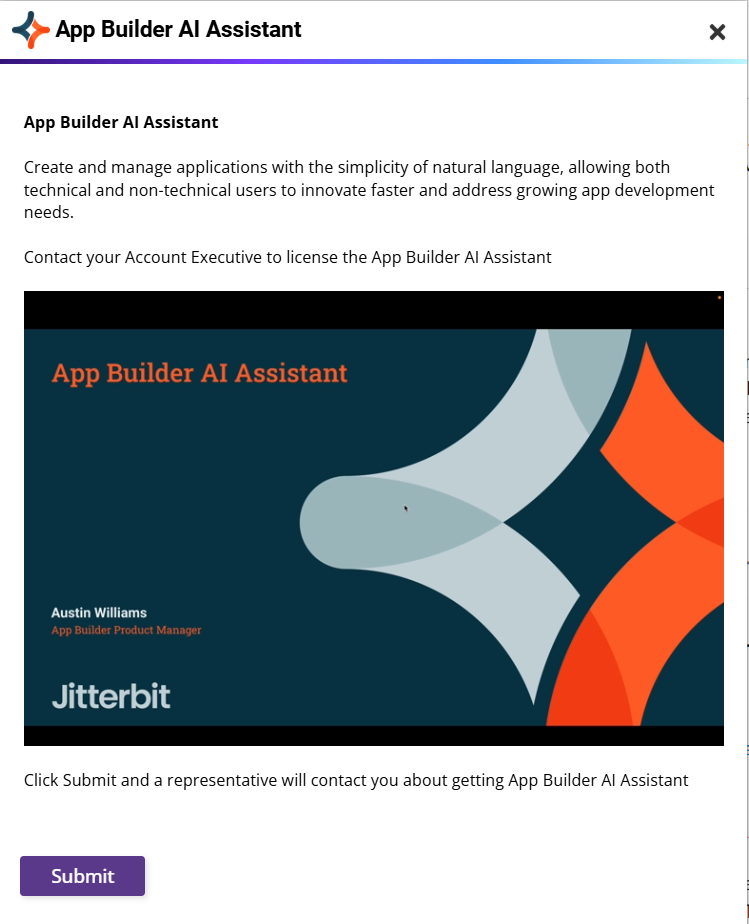
Clique no botão Submit para ser contatado sobre como adicionar o Assistente de IA do App Builder à sua licença do Harmony.
-
-
Na primeira vez que usar o Assistente de IA, ele solicitará que você adicione uma chave de API. Você só precisa fazer isso uma vez. O Assistente de IA solicitará novamente em futuras sessões apenas se você ainda não tiver uma chave de API definida.
Digite sua chave de API e clique no botão Save and Test API Key para verificar a conectividade. (Como alternativa, você pode definir a chave de API através da interface.)
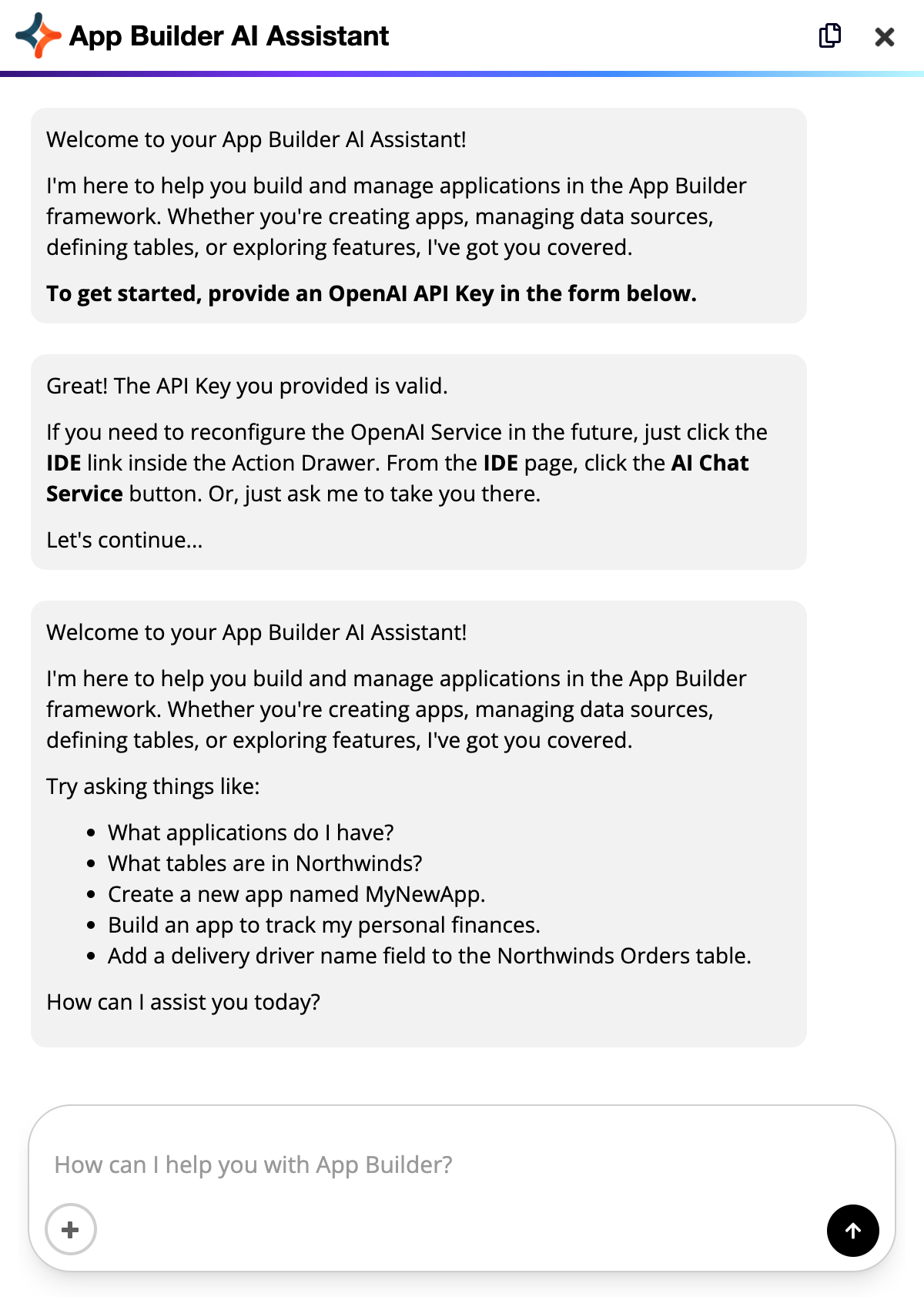
Se o teste da chave de API for bem-sucedido, o Assistente de IA o notificará e exibirá uma introdução. Esta introdução aparecerá cada vez que você abrir uma sessão de chat.
-
Leia a introdução e comece a digitar prompts para projetar e criar seu aplicativo.
Para enviar prompts, pressione Enter ou clique no botão Submit.
Para incluir imagens em seu prompt, clique no botão Upload an image.
-
Você pode aceitar, corrigir ou refinar as sugestões do Assistente de IA, ou solicitar refinamentos ou alternativas.
Criar um aplicativo dessa forma é um processo interativo e iterativo que geralmente requer vários prompts e respostas, possivelmente distribuídos por mais de uma sessão de chat.
-
Quando estiver satisfeito com o que o Assistente de IA descreve, comunique isso a ele.
Após construir o app, ele fornece um link para acessá-lo. Clique no link para abrir o app.
Depois de testar o app, você pode pedir ao Assistente de IA para modificá-lo.
Criar um app a partir de uma fonte de dados existente
Ao criar uma nova aplicação, o Assistente de IA pergunta se você deseja usar um novo banco de dados ou conectar a uma fonte de dados existente.
Se você escolher uma fonte de dados existente (ou especificá-la no seu prompt inicial), o Assistente de IA:
- Lê o schema da fonte de dados para gerar páginas e regras de negócio sem modificar a estrutura do banco de dados subjacente.
- Não adiciona tabelas ou colunas físicas, não cria chaves estrangeiras personalizadas nem remove tabelas.
- Não injeta dados de teste ou espaço reservado nas suas tabelas existentes.
- Gera regras de negócio baseadas em mvSQL usando o schema descoberto.
- Cria páginas de interface com layouts de painel apropriados aos relacionamentos de tabela detectados (por exemplo, uma grade mestre vinculada a uma visualização de detalhe com abas para relacionamentos pai/filho).
A fonte de dados de destino deve estar vinculada à aplicação e não marcada como selada.
Gerenciar funções e permissões
Você pode usar o Assistente de IA para criar funções e gerenciar suas permissões usando prompts em linguagem natural. Descreva seus requisitos de segurança no chat e o Assistente de IA os configura para você.
O Assistente de IA pode:
- Sugerir funções para seu app, incluindo uma função de superusuário e uma função somente leitura, além de funções personalizadas baseadas na estrutura do seu app. As sugestões de funções personalizadas incluem o nome da função, páginas acessíveis e permissões CRUD.
- Criar e administrar funções.
- Conceder ou revogar permissões granulares em regras individuais.
- Aplicar alterações de permissão em massa a todas as tabelas ou regras em uma fonte de dados usando Conceder Padrão, Conceder Total, Conceder Leitura ou Revogar Tudo. Tabelas e regras devem ser configuradas separadamente; alterações em massa não podem se aplicar a ambas simultaneamente.
- Conceder permissões limitadas a uma página específica.
- Verificar se um nome de função já está em uso e sugerir modificar as permissões da função existente em vez de criar uma duplicata.
- Fazer perguntas de esclarecimento quando um prompt pode corresponder a várias funções (por exemplo, se você disser "dar acesso ao dashboard para vendas" e existirem tanto uma função de Representante de Vendas quanto uma função de Relatórios de Vendas).
- Avisar quando uma alteração de permissão afeta um objeto de negócio usado em várias páginas, antes de aplicar a alteração.
- Responder perguntas de segurança sobre as funções e permissões do seu app.
Exemplos de prompts:
Create a Superuser role with full access.
Create a Read Only role.
Give the Manager role read access to the Dashboard page.
Revoke all permissions for the Guest role on the Orders table.
Grant read access to all rules in the HR data source for the Analyst role.
What can the Manager role do?
Which roles can see the Payroll page?
The Operations role can't delete records on the order pages. What permissions are they missing?
Gerenciar temas
Você pode usar o Assistente de IA para selecionar, visualizar e editar as cores do tema de uma aplicação usando prompts em linguagem natural, incluindo:
- Primária
- Complementar
- Secundária
- Texto
- Borda
- Aviso
- Perigo
- Painel (fundo)
- Página (fundo)
Um tema pode ter um Tema Base. Se um tema base for definido, qualquer cor de tema não definida herda seu valor do tema base.
Quando você pede ao Assistente de IA para alterar um tema, ele pergunta qual aplicação e tema você deseja modificar, depois apresenta os temas disponíveis nas coleções dessa aplicação. Dependendo de o tema atual ser editável ou não, ele oferece fazer uma das seguintes opções:
- Alternar para outro tema existente.
- Modificar o tema atual.
- Criar um novo tema.
O Assistente de IA também pode sugerir cores de tema com base em imagens enviadas, incluindo logos.
Importante
Temas pertencentes a coleções de propriedade do sistema (por exemplo, App Builder, Terceiros e Bandeiras de Países) não podem ser modificados.
Exemplos de prompts:
Altere a cor primária do tema do app CRM para #1F6FEB.
Crie um novo tema para o app Inventory baseado no tema App Builder, com uma cor primária roxa.
Qual tema o app Inventory está usando e é editável?
Criar e compilar releases
Use o Assistente de IA para criar ou editar uma release e compilá-la em um pacote, usando prompts em linguagem natural.
O Assistente de IA pode:
- Criar uma nova release ou editar uma existente com base na sua descrição do que incluir.
- Compilar uma release em um pacote. A compilação é executada como um trabalho em segundo plano. Quando termina, o App Builder envia a mesma notificação que quando você compila uma release manualmente.
Se uma release não estiver pronta para compilação (por exemplo, faltam objetos obrigatórios), o Assistente de IA o leva ao assistente de Solução para que você termine de configurá-la.
Exemplos de prompts:
Crie uma release chamada September Update com o aplicativo Orders.
Compile a release September Update.
Administração do Assistente de IA
Nota
As configurações nesta seção estão disponíveis apenas para administradores. Usuários com a função Developer ou Silo Developers podem usar o chat do Assistente de IA, mas não podem configurar a chave de API, o modelo ou a versão, nem acessar o AI Dashboard.
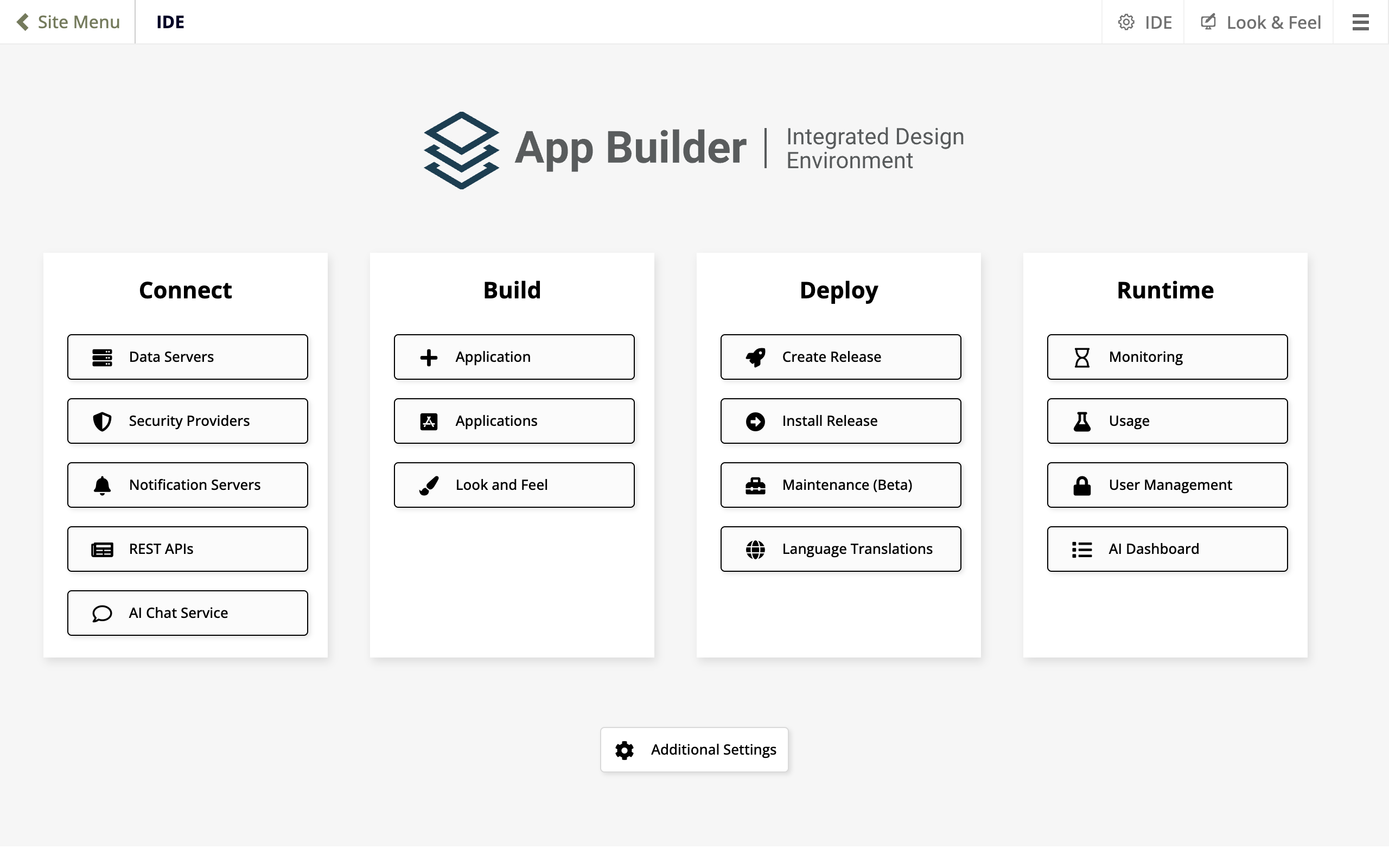
Quando os recursos do Assistente de IA estão habilitados, o IDE inclui dois botões adicionais, nas seções Connect e Runtime:
-
AI Chat Service: Clique para definir sua chave de API e alterar o modelo ou visualizar a versão do Assistente de IA.
-
AI Dashboard: Clique para acessar o painel, uma página de gerenciamento de chat e mensagens.
Definir sua chave de API
Quando você abre o Assistente de IA sem uma chave de API configurada, ele solicita que você adicione uma chave de API pela janela de chat.
Para definir uma chave de API pela interface, siga estas etapas:
-
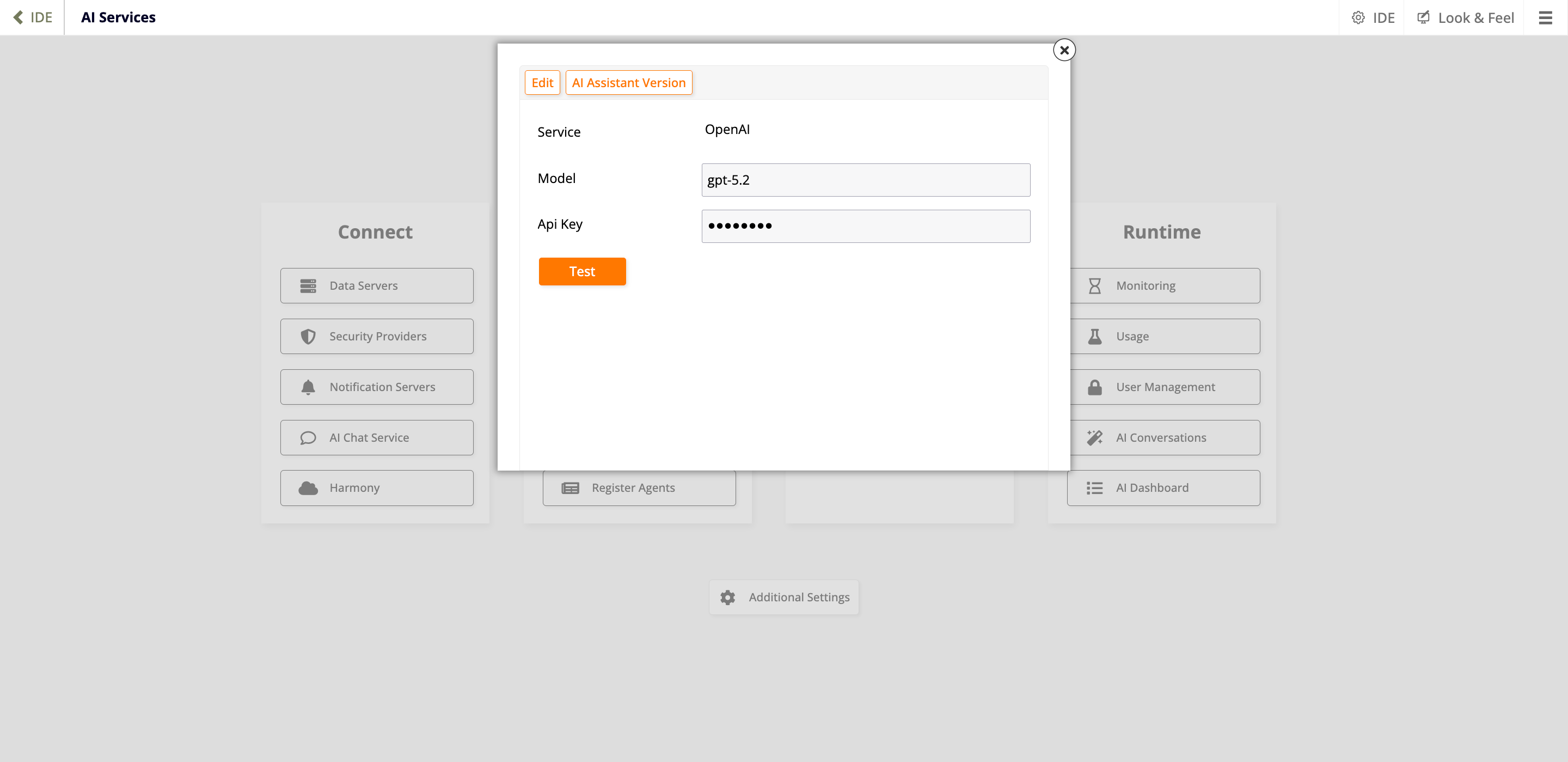
Selecione IDE > AI Chat Service. A caixa de diálogo AI Service é aberta:
-
Clique em Edit.
-
Defina valores para o seguinte:
-
Model: Clique para abrir o menu e selecione o modelo que o Assistente de IA usará.
-
Para OpenAI, selecione gpt-5.2 (padrão), gpt-5.4 ou gpt-5.6-terra.
-
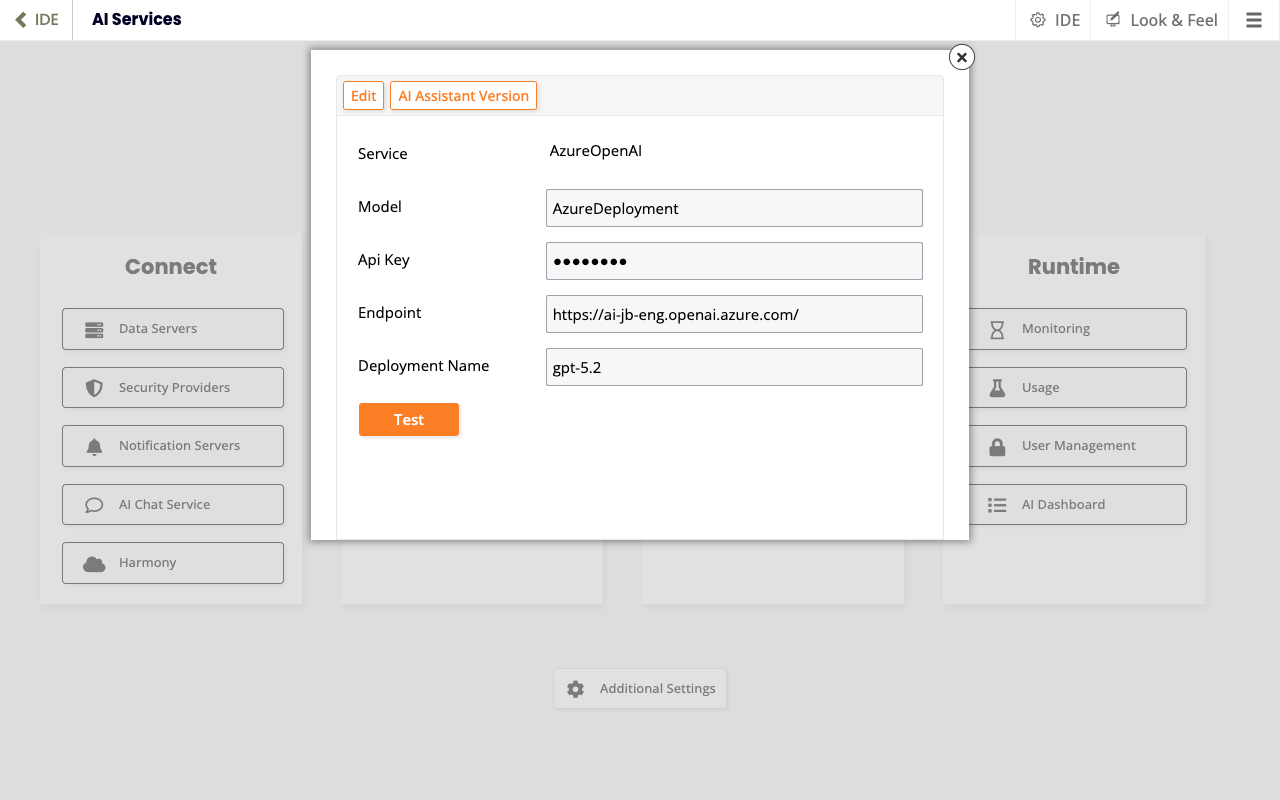
Para Azure OpenAI, selecione Azure Deployment ou Azure Deployment (Response API) se sua implantação usar um modelo GPT-5.5 ou posterior. GPT-5.5 e posteriores são modelos de raciocínio que exigem a Response API quando usados com ferramentas.
A Jitterbit testa e oferece suporte aos modelos gpt-5.2, gpt-5.4 e gpt-5.6-terra da OpenAI, e às implantações correspondentes do Azure OpenAI.
Cuidado
gpt-5.2 é o modelo padrão do Assistente de IA e o mais validado. Antes de usar gpt-5.4 ou gpt-5.6-terra para criar ou modificar um aplicativo, teste a alteração em um ambiente sandbox primeiro.
Clique em Proceed para revelar os campos restantes do novo modelo.
-
-
Api Key: Digite sua chave de API.
-
Endpoint: (Apenas Azure OpenAI) Digite a URL do seu endpoint Azure OpenAI.
-
Deployment Name: (Apenas Azure OpenAI) Digite o nome da sua implantação Azure OpenAI.
-
-
(Opcional) Clique no botão Test para testar sua chave de API.
-
Clique no botão Save.
Dica
Você também pode definir a chave de API na seção
AiServicesdo arquivoappsettings.json, mas a configuração aqui tem precedência.
Visualizar a versão do Assistente de IA
Para verificar qual modelo o Assistente de IA está usando no momento, siga estas etapas:
-
Selecione IDE > AI Chat Service. A caixa de diálogo AI Service é aberta:
-
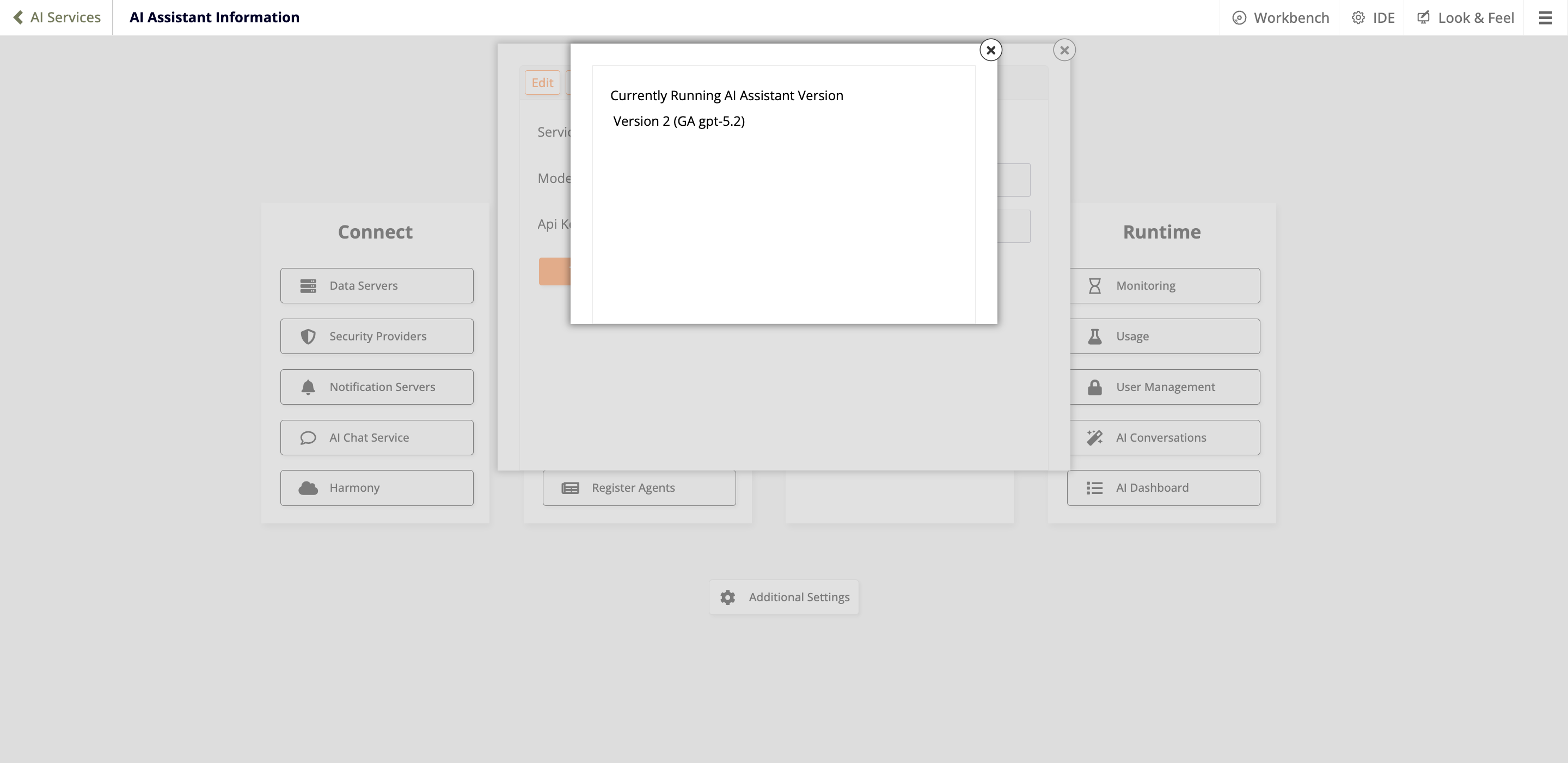
Clique em AI Assistant Version. O diálogo mostra a versão e o modelo em execução no momento, por exemplo "Version 2 (GA gpt-5.2)":
-
Feche o diálogo.
A partir do App Builder 4.66, a Versão 1 do AI Assistant foi removida e a versão do AI Assistant não pode mais ser alterada.
AI Dashboard
O AI Dashboard é uma página para ajudar você ou o suporte da Jitterbit a depurar sessões de chat e inspecionar seu desempenho:
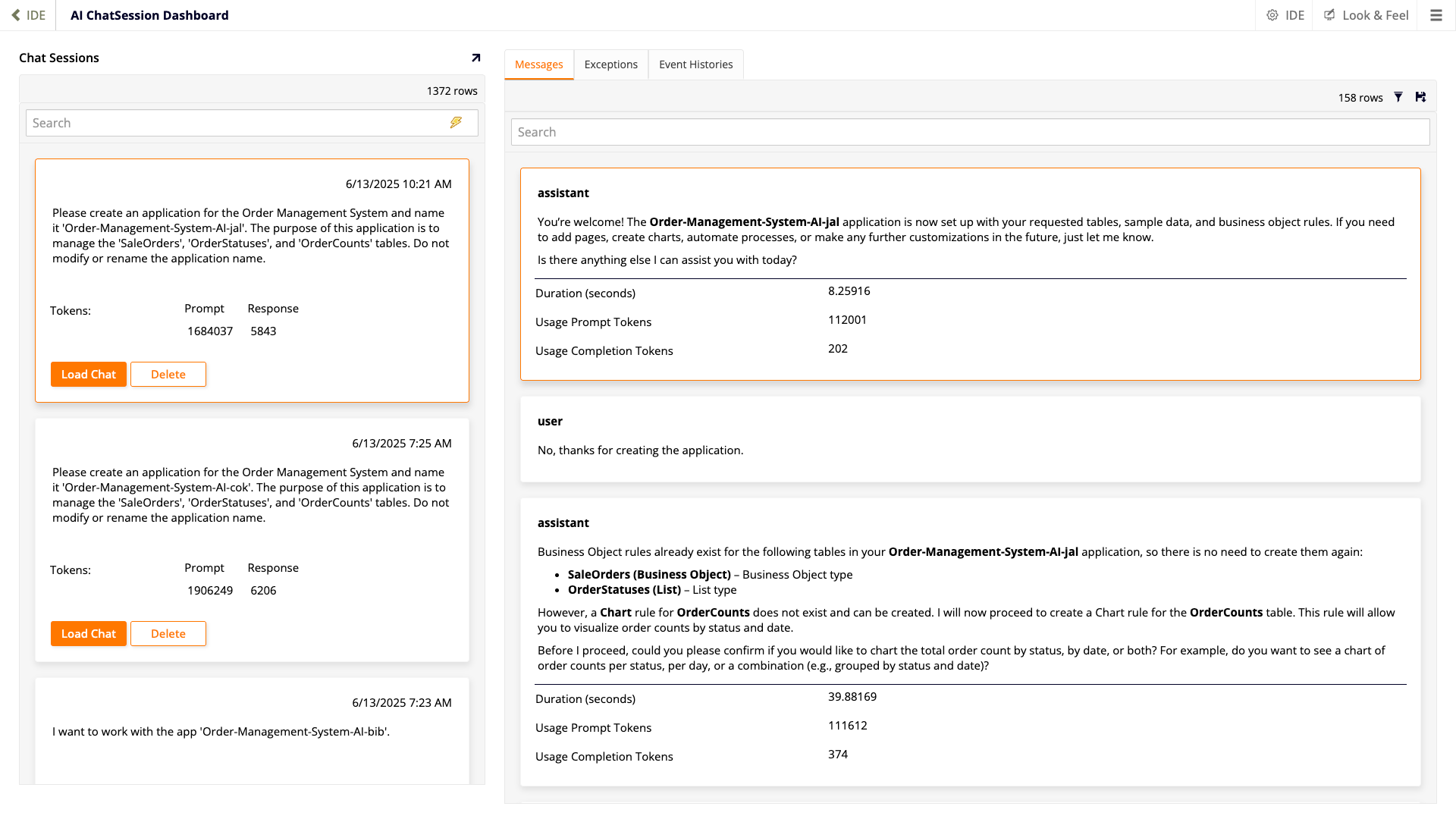
O painel possui dois painéis:
-
O painel esquerdo lista Chat Sessions para todos os usuários. Cada caixa de sessão inclui a data e hora em que o chat começou e quantos tokens LLM foram usados para prompts e respostas. Use a barra de pesquisa para pesquisar chats por seu
ChatSessionId. Ao clicar em uma sessão, seus detalhes são carregados no painel direito.Clique em Load Chat para carregar a sessão de chat (todos os prompts e respostas) na janela de chat do AI Assistant. Após carregado, clique no botão Copy da janela de chat para copiar o texto de toda a sessão de chat para a área de transferência do sistema. Clique no botão Usage para visualizar o uso de tokens ao longo do tempo da sessão. Para excluir permanentemente uma sessão de chat, clique no botão Delete.
-
O painel direito mostra detalhes da sessão de chat selecionada, em três abas:
-
Messages: O conteúdo de cada prompt do usuário e resposta do AI Assistant. As mensagens do AI Assistant incluem a duração em segundos e o número de tokens de prompt e conclusão usados. Clique no ícone Filter para abrir um diálogo onde você pode definir vários filtros para mensagens.
-
Exceptions: Exceções para fins de depuração.
-
Event Histories: Uma tabela mostrando eventos do App Builder para fins de depuração.
-
Visualizar uso de tokens
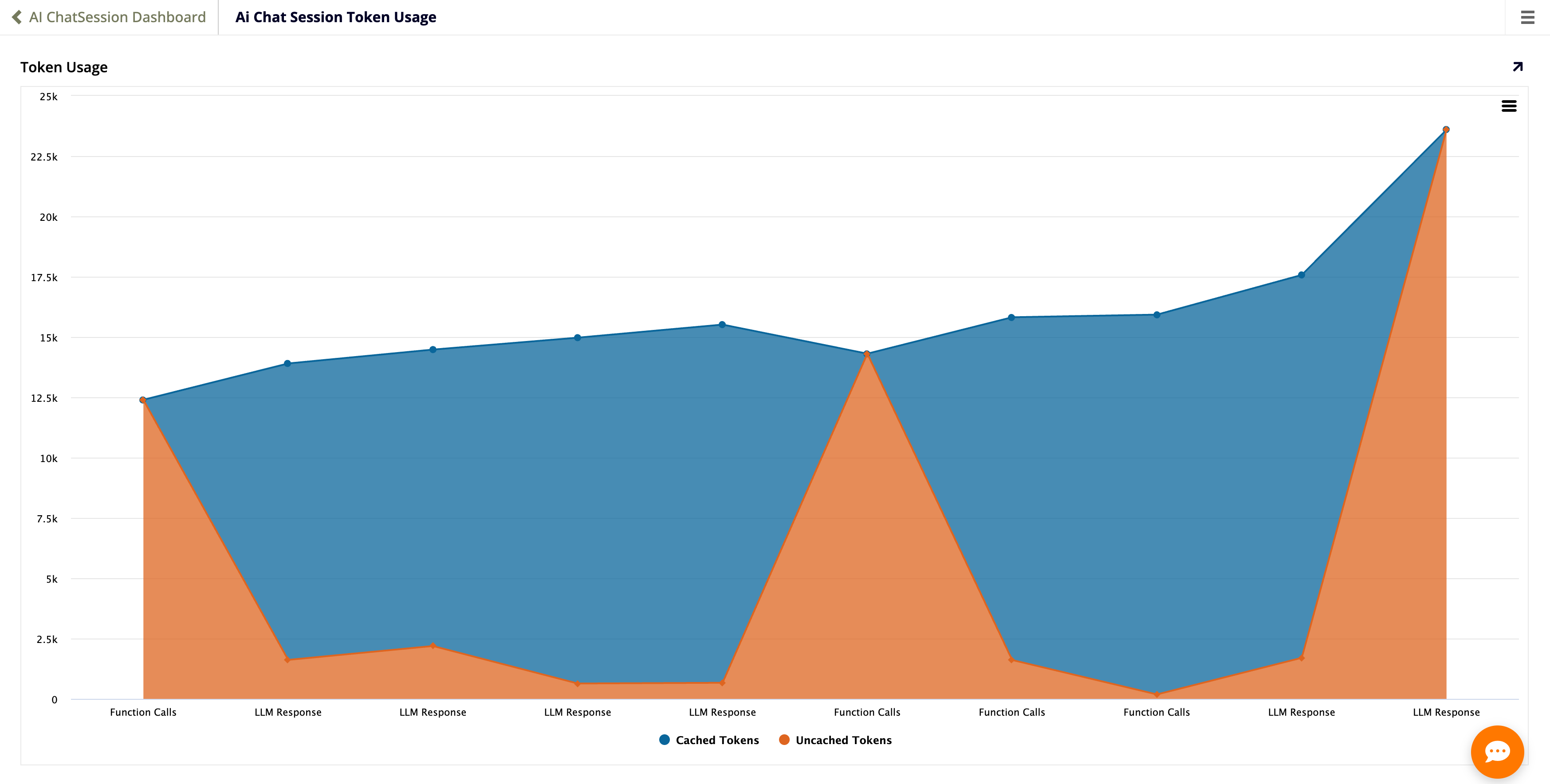
Clique em Usage em uma sessão de chat para abrir a página Token Usage, que mostra um gráfico do uso de tokens em cache e sem cache em cada mensagem e chamada de ferramenta na sessão. Use este gráfico para ver como o tamanho da janela de contexto muda ao longo da conversa e para identificar pontos onde cortar o histórico de chat reduziria o uso de tokens.
Capacidades, limitações e restrições
Nota
Usuários com a função Developer ou Silo Developers podem acessar o AI Assistant. Desenvolvedores podem modificar aplicativos existentes, mas não podem criar ou excluir aplicativos ou fontes de dados, e o AI Assistant não pode executar essas ações em nome de um usuário desenvolvedor, mesmo se solicitado. Silo Developers estão ainda mais limitados a aplicativos e fontes de dados dentro de seu developer silo autorizado.
Atualmente, o Jitterbit App Builder AI Assistant pode fazer o seguinte:
-
Criar e configurar aplicativos.
-
Construir aplicativos sobre uma fonte de dados existente sem modificar o banco de dados subjacente.
-
Vincular e gerenciar fontes de dados.
-
Projetar esquemas (definir tabelas, colunas e relacionamentos).
-
Gerar e inserir dados de teste ou exemplo.
-
Criar páginas, painéis e campos da interface do usuário.
-
Configurar métodos de entrada de dados para painéis de grade com base na contagem de campos e localização do painel (edição inline para quatro campos ou menos; link-to-page para esquemas maiores).
-
Construir regras de negócio (consultas, CRUD, validação e padrões).
-
Gerenciar funções e suas permissões, incluindo conceder ou revogar acesso por regra, tabela ou página, com sugestões inteligentes de função, detecção de conflitos e consultas de segurança.
-
Configurar eventos e ações (incluindo notificações).
-
Selecionar, visualizar e editar cores de tema e criar novos temas.
-
Criar e construir releases (pacotes de implantação).
Nota
As respostas de chat do AI Assistant são sempre sanitizadas para remover código malicioso, como scripts e manipuladores de eventos perigosos; isso não pode ser desabilitado. Links para URLs relativas são sempre clicáveis. Links para outras URLs são clicáveis apenas se corresponderem a uma entrada na lista Allowed URLs.
O Assistente de IA não consegue fazer o seguinte por si só. Você deve fazer isso manualmente usando a interface do App Builder:
-
Desenvolver plugins personalizados, procedimentos armazenados ou código externo.
-
Criar ou configurar endpoints de API avançados.
-
Configurar servidores de banco de dados ou conexões avançadas.
-
Gerenciar usuários ou configurar definições de segurança avançadas.
-
Manipular dados de produção ou não-teste.
-
Desenvolver widgets ou componentes de interface personalizados.
-
Editar propriedades de tema não relacionadas a cores, como espaçamento ou estilo de controle.
-
Configurar recursos exclusivos do IDE (respostas, ações de plugin, configurações do sistema).
Além disso, existem os seguintes problemas conhecidos com o Assistente de IA:
-
O Assistente de IA pode pedir que você especifique qual página deseja trabalhar, mesmo que esteja visualizando a página do app em questão. (O Assistente de IA não consegue ver qual página do app você está visualizando no momento.)
-
O Assistente de IA pode ter dificuldade em deletar objetos que são referenciados por outros objetos. (Por exemplo, não consegue deletar uma tabela se houver regras e páginas a referenciando.)
Exemplos de prompts
O Assistente de IA do App Builder é um assistente no sentido mais amplo da palavra. Ele pode responder perguntas, dar ideias para apps, sugerir melhorias em apps existentes ou descrever seu plano de abordagem, tudo antes de começar a construir um app. Estes exemplos de prompts devem dar uma ideia do que você pode pedir ao Assistente de IA.
Tell me which parts of an app you can build, and which parts you can't.
What current apps in the system have the most tables?
Give me an outline of how you would build an app for retrieving and storing foreign currency exchange (FX) rates.
Create an HR application called "My HR" handling all HR functionality at my global clog company. We have 18,000 employees. I need an enterprise level HR application with an enterprise level schema. Basically, You come up with the schema and the page design since I don't know anything about HR. Again, think of any large HR system, think of all of the functionality supported by those systems, think of the schema required to support that functionality, and build that for us. When planning the schema, include Lookup tables in your design, and do not limit yourself in any way.
Remove the Activity Types page from the CRM app
Importante
Você é solicitado a confirmar esta ação. Páginas deletadas não podem ser recuperadas.
In the CRM app, create a new page called 'Activity Types'. Add it to the 'Configuration' menu, and make it a 'Popup Form' type. Next, add a 'Grid' panel. For its source, create a new rule called 'ActivityType (Business Object)'. Select all columns for the rule and the panel. Take me to the page when done.
Add a new page to the CRM app that looks like the one attached.
Envie uma solicitação para aumentar sua cota de TPM
Se estiver usando Azure OpenAI e sua cota de TPM não atender à recomendação mínima de 550.000 da Jitterbit para o Assistente de IA, você pode usar o formulário de solicitação da Microsoft para solicitar um aumento.
Aqui está um exemplo do que fornecer no campo Justification (Justificativa) da solicitação, substituindo as informações destacadas abaixo:
I will be using the gpt-5.2 model to run the AI Assistant for Jitterbit App Builder, a low-code application development platform. Jitterbit recommends a TPM of 550,000 to support 1 concurrent developer using the AI Assistant but my current subscription limits me to <Insert your current limit here> TPM. This is preventing us from using the AI Assistant. Documentation for the App Builder AI Assistant is available on Jitterbit's website: https://docs.jitterbit.com/app-builder/documentation/ai-quickstart/.
Se a Microsoft negar sua solicitação, abra uma solicitação de suporte do Azure para Service and subscription limits (quotas) (Limites de serviço e assinatura - cotas) e especifique que tem Production impact (Impacto em produção) para disparar uma revisão humana do caso.
Histórico de versões do recurso AI Assistant
Esta tabela lista os marcos de versão do App Builder que afetam o AI Assistant. Ela cobre apenas os recursos descritos nesta página.
| Versão do App Builder | Alteração |
|---|---|
| 4.45 | Lançamento inicial do AI Assistant (Versão 1), usando o modelo GPT-4.1. O chat está disponível em inglês (EUA). |
| 4.48 | Azure OpenAI adicionado como alternativa ao OpenAI para a chave de API. |
| 4.50 | Suporte de idioma do chat estendido para alemão e português (Brasil). |
| 4.58 | Versão 2 do AI Assistant adicionada, oferecendo recursos de design aprimorados e suporte para o modelo GPT-5.2 (consulte Visualizar a versão do AI Assistant). |
| 4.61 | Acesso estendido para usuários com a função Developer (anteriormente limitado a Admin). |
| 4.62 | Acesso estendido para usuários com a função Silo Developers. Gerenciamento de funções e permissões adicionado (consulte Gerenciar funções e permissões). |
| 4.63 | Aprimoramentos no gerenciamento de funções: sugestões inteligentes de funções, detecção de conflitos, resolução de ambiguidades, avisos contextuais e consultas de segurança. Criar app a partir de uma fonte de dados existente adicionado (consulte Criar um app a partir de uma fonte de dados existente). Padrões de entrada de dados inteligentes adicionados para painéis de grade. |
| 4.64 | Gerenciamento de temas adicionado (consulte Gerenciar temas). |
| 4.66 | Versão 1 do AI Assistant (GPT-4.1) removida; as configurações existentes do GPT-4.1 são migradas automaticamente para GPT-5.2 (Versão 2). A Versão 2 também adicionou suporte para os modelos gpt-5.4 e gpt-5.6-terra (consulte Visualizar a versão do AI Assistant). |
| 4.67 | Criação e construção de releases adicionadas (consulte Criar e construir releases). |