Painéis de Lane e opções de configuração no Jitterbit App Builder
Lane é um tipo de painel que exibe informações agrupadas e é semelhante aos painéis de Tile, na medida em que exibem dados agrupados no formato de painel de Formulário, mas podem ser configurados para exibir vertical ou horizontalmente. A capacidade de exibir vertical ou horizontalmente é exclusiva dos painéis de Lane.
Os painéis de Lane têm as seguintes opções de configuração:
- Agrupar Por está disponível no nível de controle para criar agrupamentos de registros
- Envolver está disponível no nível do painel para melhorar a exibição em tamanhos de navegador menores
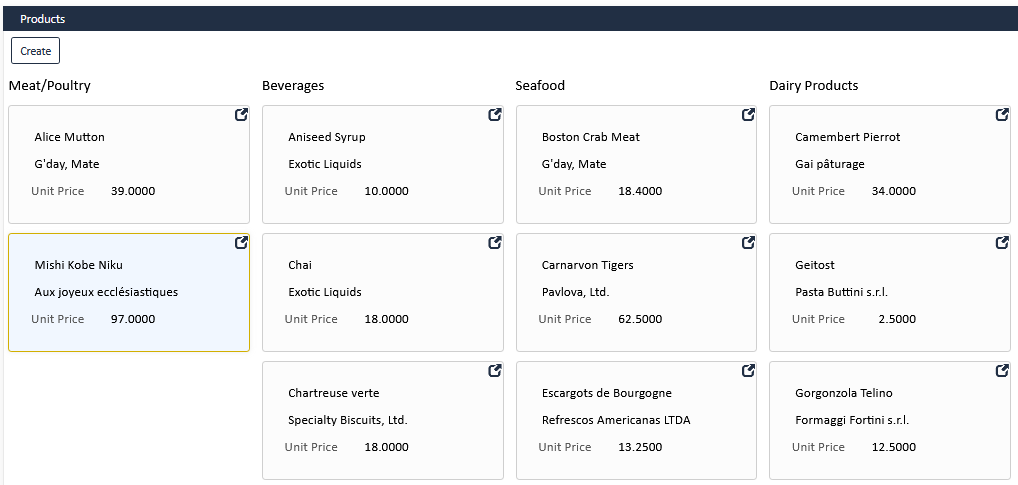
Como configurar Agrupar Por
A opção Agrupar Por para painéis de Lane está disponível no nível de Controle individual e pode ser usada para ajudar a categorizar e agrupar registros exibidos.
- Navegue até o painel de Lane
- Vá para Action Drawer > Live Designer
- Clique no botão Controles
- Localize o Controle que deseja Agrupar Por e clique no ícone de lápis correspondente
- Clique no campo Agrupar Por para ativá-lo
- Navegue de volta para a visualização da página do aplicativo, atualize o navegador e confirme a atualização
Como configurar Envolver
A opção Envolver para painéis de Lane foi projetada para fornecer uma melhor exibição visual e controle de configuração sobre os tipos de painel de Lane.
Para tornar os Lanes mais fáceis de navegar em janelas de navegador menores e permitir diferentes layouts de Lane, Envolver é uma opção de configuração para painéis de Lane. O layout Envolver permite que os tiles sejam empilhados verticalmente com cabeçalhos de grupo. Os tiles dentro do Lane podem envolver ou expandir para preencher e empilhar. Você pode Envolver tiles dentro de um grupo de Lane ou pode Envolver grupos de Lanes. Envolver um Grupo de Lane preenche lado a lado com colunas de lane verticais inteiras e as colunas de lane que transbordam serão empilhadas abaixo das colunas de lane visíveis.
Nota
Se os painéis estiverem em um Grupo que está configurado para Rolagem, isso pode substituir o comportamento de Envolver Lane que você está buscando. Uma solução alternativa é desativar a configuração de Rolagem do Grupo, o que permitirá que você siga a implementação proposta neste artigo.
Implementação
-
Opção de Cosméticos do painel de Faixa: Envolver
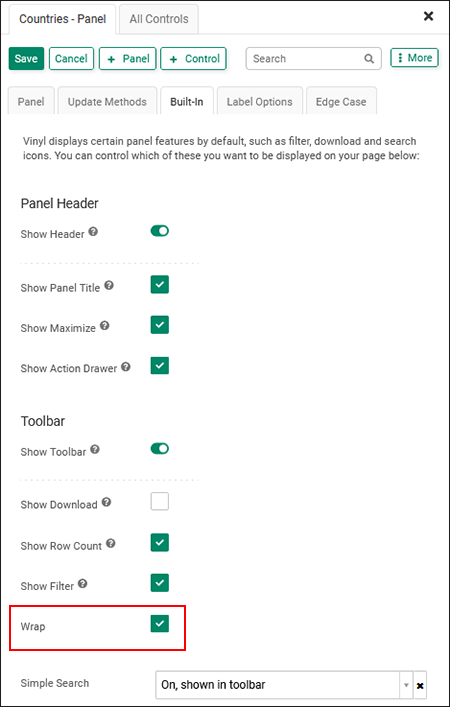
Ao definir um painel de Faixa dentro de uma página, a propriedade Envolver foi exposta na aba Integrada das propriedades do painel. É assim que você ativa ou habilita o novo comportamento de empilhamento/envolvimento. Isso está disponível apenas para faixas Horizontais e Verticais, não para faixas de Ambos os Eixos.
-
Manipulação de Envolver
Com a propriedade Envolver definida, as Faixas terão diferentes layouts com base na direção (Vertical ou Horizontal) e na Largura do Tile (definida ou não definida).
-
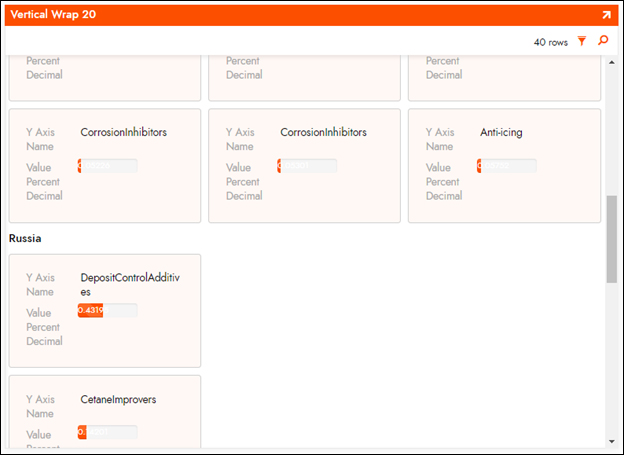
Faixa Vertical com uma Largura de Tile Definida
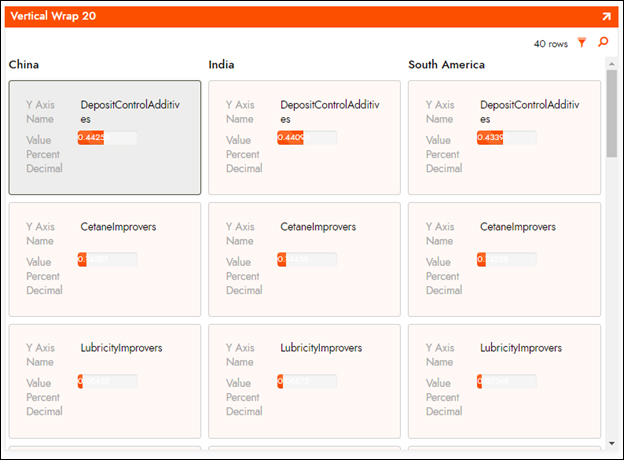
Isso criará faixas de colunas verticais de tiles. Cada grupo é uma coluna com um tile de largura e as colunas serão organizadas lado a lado. Grupos de colunas que transbordam serão empilhados abaixo dos grupos de colunas visíveis. A largura é a largura mínima para a coluna. As colunas visíveis se expandirão horizontalmente para que não haja espaço vazio. Veja as Figuras 2 e 3.
-
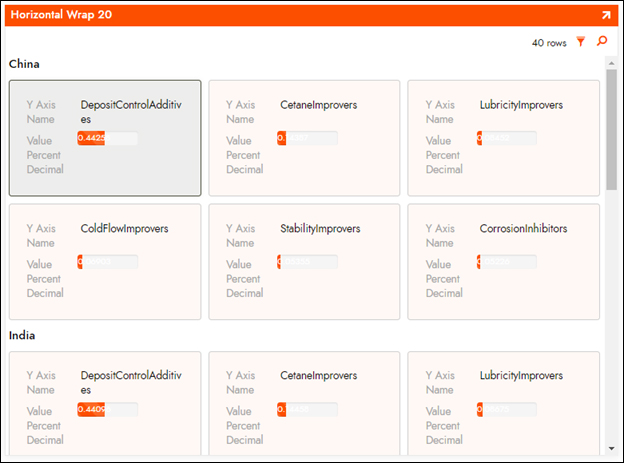
Faixa Horizontal com uma Largura de Tile Definida
Isso criará grupos de tiles organizados horizontalmente que se estendem pela página sob um título de grupo. O próximo grupo se empilha abaixo do grupo anterior. A Largura do Tile é a largura mínima para os tiles e a propriedade Envolver faz com que os tiles que transbordam se movam para a próxima linha dentro do grupo. Veja a Figura 4.
-
Faixas Horizontais e Verticais sem Largura de Tile Definida
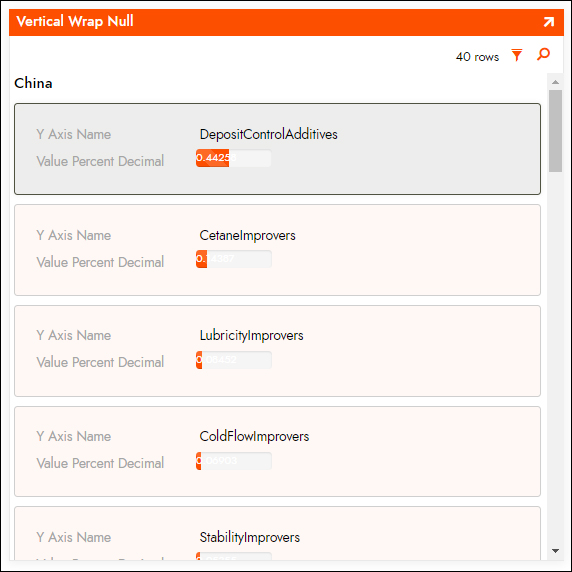
A Largura de Tile não definida é considerada 100% da largura da área do painel. Isso fará com que cada tile se expanda para preencher totalmente a largura disponível. Isso resulta em um título de grupo seguido por uma pilha de tiles com 100% de largura. Em seguida, o próximo título de grupo e seus tiles relacionados. Veja a Figura 5.
-