Página Analytics no Jitterbit API Manager
Introdução
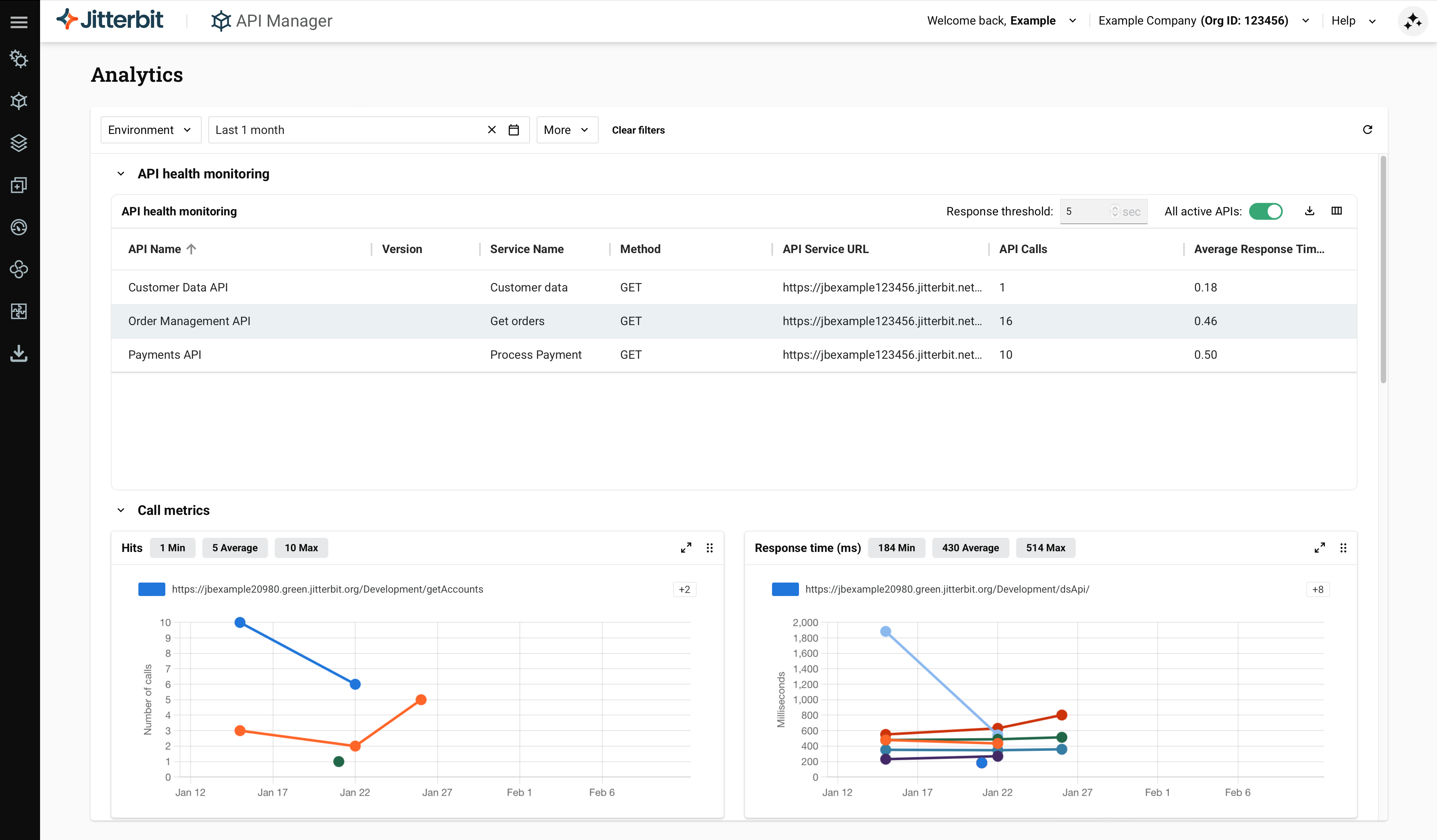
A página Analytics no API Manager exibe métricas de consumo e desempenho para APIs personalizadas, APIs OData e APIs proxy. Os dados aparecem em múltiplos gráficos.
Interface Analytics atualizada
A página Analytics foi atualizada com uma nova interface. Esta atualização está sendo implementada em fases, portanto diferentes organizações podem ver a nova interface em momentos diferentes. Esta documentação reflete a nova interface. Se você ainda não vê essas alterações em sua organização, consulte a documentação Analytics legada para a interface anterior.
Importante
As métricas de API estão disponíveis na página Analytics por 30 dias a partir da data em que a API é consumida.
Nota
Você deve ter publicado uma API e executado pelo menos uma solicitação de API para ver dados de análise de API.
Para mais informações sobre como configurar e executar uma API, consulte estes recursos:
Acessar a página Analytics
Para acessar a página Analytics, use o menu do portal Harmony para selecionar API Manager > Analytics.
Controles da página Analytics
A página Analytics possui controles para filtrar os dados exibidos nos gráficos, definir o período de tempo, gerenciar o layout dos gráficos e acessar o Assistente de IA do APIM.

Você pode ajustar os dados que cada gráfico exibe, bem como o período e a escala do gráfico, usando os menus suspensos de filtro e o seletor de período de tempo.
Perguntar à IA
Clique em Perguntar à IA para abrir o painel do Assistente de IA do APIM, onde você pode usar prompts em linguagem natural para interagir com o API Manager. Para mais informações, consulte Usar o Assistente de IA do Jitterbit API Manager.
Nota
Para usar o Assistente de IA do APIM, sua licença Harmony deve incluir a opção Assistente de IA do APIM. Se sua licença não incluir essa opção, clicar em Perguntar à IA abre um diálogo de solicitação de acesso em vez do painel do assistente. Entre em contato com seu Customer Success Manager (CSM) para adicionar essa opção à sua licença.
Menus suspensos de filtro
Os menus suspensos de filtro permitem exibir critérios específicos em qualquer combinação de ambientes, APIs, perfis, códigos de status e versões conforme necessário.
Cada filtro exibe uma lista suspensa de critérios entre os quais você pode selecionar um ou vários critérios usando caixas de seleção. Quando filtros são aplicados a um menu suspenso, um crachá de contagem aparece ao lado do rótulo do menu suspenso indicando o número de filtros ativos.
Nota
As seleções de filtro não são retidas quando você sai da página Analytics.
Estes são os critérios disponíveis para filtrar:
-
Ambiente: Use o menu suspenso para selecionar ambientes onde as APIs estão localizadas. Quando nenhum filtro é selecionado, todas as APIs em ambientes dentro da organização à qual você tem acesso são exibidas.
-
APIs: Use o menu suspenso para selecionar APIs publicadas dentro da organização. Cada API é listada apenas pelo nome. Quando nenhum filtro é selecionado, todas as APIs na organização à qual você tem acesso são exibidas. Como a filtragem corresponde ao nome da API, selecionar uma API pode retornar resultados para múltiplas APIs que compartilham o mesmo nome em diferentes versões ou ambientes. Use os filtros Ambiente e Versão para restringir os resultados.
Nota
APIs publicadas anteriormente que se tornam não publicadas não aparecerão no menu suspenso APIs. Os logs de API para essas APIs estarão presentes na página API Logs, mas não podem ser filtrados.
-
Versão: Use o menu suspenso para selecionar o número da versão das APIs. Quando nenhum filtro é selecionado, todas as versões das APIs da organização à qual você tem acesso são exibidas.
-
Métodos: Use o menu suspenso para selecionar métodos HTTP. Quando nenhum filtro é selecionado, todos os métodos HTTP das APIs da organização à qual você tem acesso são exibidos.
-
Códigos de Status: Use o menu suspenso para selecionar grupos de códigos de status de resposta HTTP, escolhendo entre Sucesso (2xx), Redirecionamentos (3xx), Erros do Cliente (4xx) e Erros do Servidor (5xx). Quando nenhum filtro é selecionado, todos os códigos de status de resposta HTTP das APIs nos ambientes aos quais você tem acesso são exibidos. Para mais informações sobre códigos de status, consulte definições de código de status do w3.org.
-
Perfis: Use o menu suspenso para selecionar os perfis de segurança pelos quais filtrar os logs. O menu suspenso exibe perfis de segurança criados dentro da organização.
-
Limpar filtros: Clique para remover todos os filtros aplicados em todos os menus suspensos. Para adicionar ou remover itens de filtro individuais, clique na caixa de seleção ao lado do nome do item dentro do menu suspenso. Para limpar todas as seleções de um menu suspenso de filtro específico, clique em ao lado do crachá de contagem de filtros.
-
Atualizar: Clique no ícone de atualização para recarregar os dados de análise com base nos filtros e critérios de pesquisa aplicados.
Seletor de período de tempo
O seletor de período de tempo exibe o intervalo de tempo atualmente selecionado (por exemplo, Últimas 1 semana) e permite ajustar o período de tempo dos dados de análise:

Clique no seletor de período de tempo para abrir um diálogo com duas abas: Relativo e Absoluto.
Aba Relativo
A aba Relativo fornece intervalos de tempo predefinidos e um seletor de período de tempo relativo personalizado:
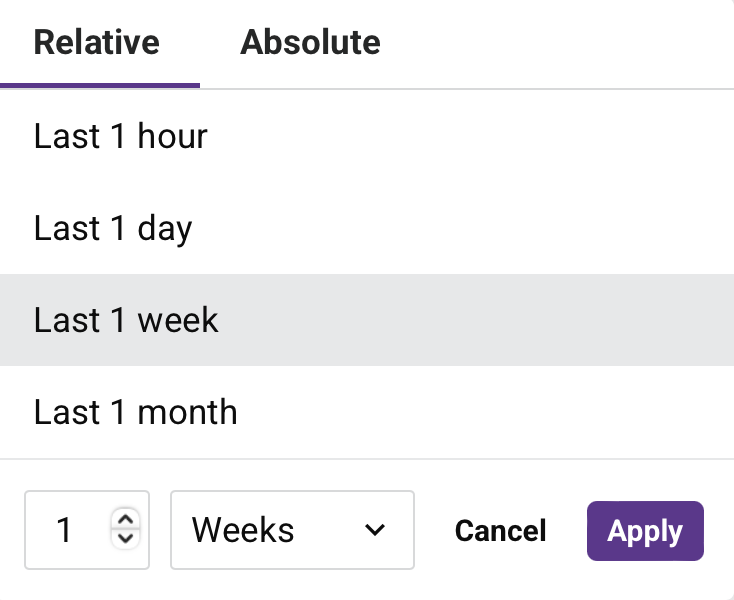
Selecione um dos intervalos de tempo predefinidos:
-
Última 1 hora: Exibe dados de análise da última hora.
-
Último 1 dia: Exibe dados de análise do último dia.
-
Última 1 semana: Exibe dados de análise da última semana.
-
Último 1 mês: Exibe dados de análise do último mês.
Para criar um período de tempo relativo personalizado, use os controles na parte inferior do diálogo:
-
Campo de número: Digite o número de unidades de tempo (por exemplo,
1,7,30). -
Menu suspenso de unidade: Selecione a unidade de tempo entre Minutos, Horas, Dias, Semanas ou Meses.
-
Cancelar: Feche o diálogo sem aplicar alterações.
-
Aplicar: Aplique o intervalo de tempo selecionado e feche o diálogo.
Aba Absoluto
A aba Absoluto permite selecionar um intervalo de data e hora específico nos últimos 30 dias. Datas fora desse intervalo não são selecionáveis:
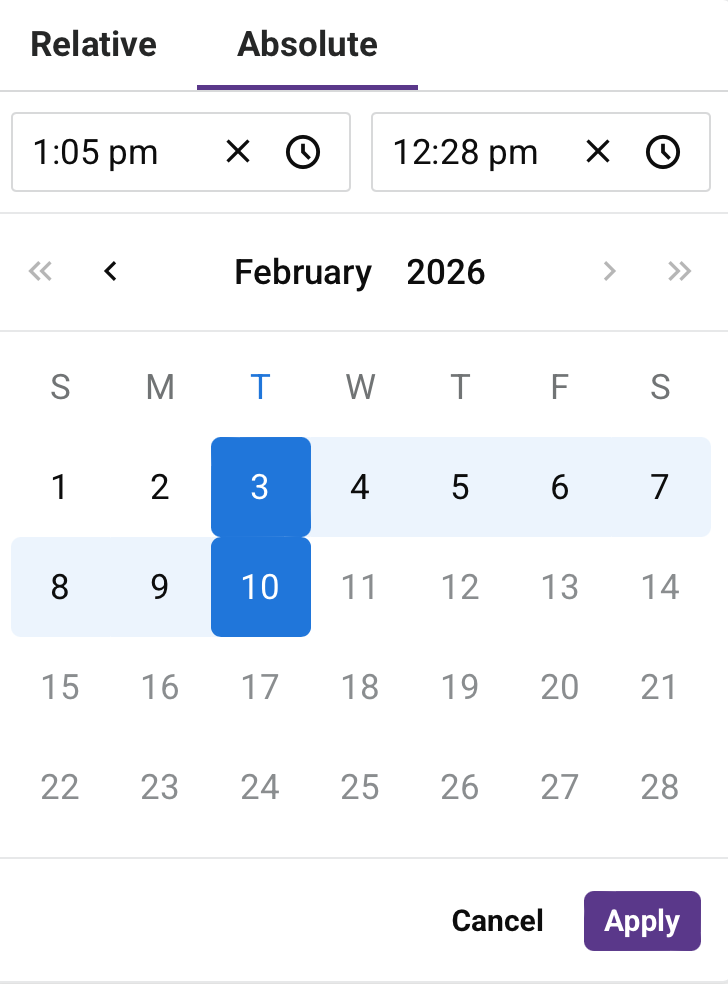
O intervalo de datas selecionado é exibido na parte superior do diálogo no formato MM/DD/YYYY, HH:mm am/pm - MM/DD/YYYY, HH:mm am/pm.
Configure o intervalo de data e hora usando os seguintes controles:
-
Campo de hora de início: Exibe a hora de início do intervalo. Clique em para limpar ou clique em para ajustar a hora.
-
Campo de hora de término: Exibe a hora de término do intervalo. Clique em para limpar ou clique em para ajustar a hora.
-
Seletor de calendário: Use o calendário para selecionar datas de início e término. Navegue entre meses usando as setas esquerda e direita.
-
Cancelar: Feche o diálogo sem aplicar alterações.
-
Aplicar: Aplique o intervalo de data e hora selecionado e feche o diálogo.
Controles adicionais de período de tempo
Quando um período de tempo é selecionado e exibido no cabeçalho:
-
Clique em ao lado da exibição do período de tempo para limpar o período de tempo selecionado e retornar ao padrão.
-
Clique no ícone de calendário ao lado da exibição do período de tempo para reabrir o diálogo do seletor de período de tempo.
Monitoramento de saúde da API
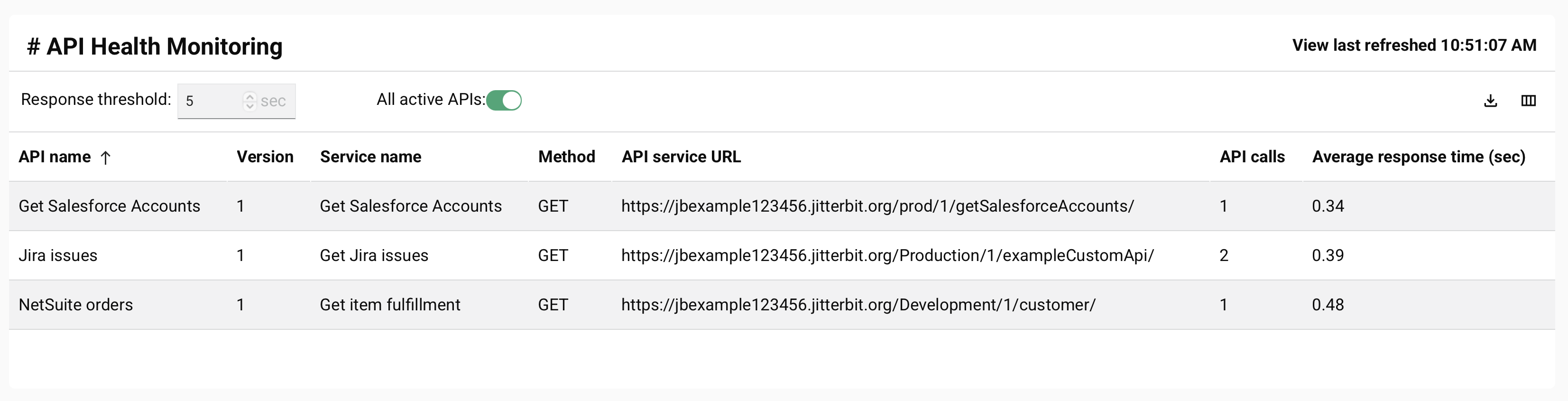
A tabela Monitoramento de saúde da API exibe uma lista de chamadas de API customizada lentas ou ativas (ocorridas em um período definido) e seus tempos de resposta:
-
Limite de resposta: Insira o limite de resposta (em segundos) para exibir chamadas de API customizada com tempo de resposta igual a ou maior que o limite fornecido. O valor padrão é
5segundos e o valor mínimo permitido é1segundo. O número fornecido deve ser um inteiro. -
Todas as APIs ativas: Clique para alternar a exibição dentro do período fornecido. Quando desativado, a tabela mostra apenas APIs customizadas cujo Tempo de resposta é igual a ou maior que o Limite de resposta fornecido. Quando ativado, a tabela mostra todas as APIs customizadas ativas e o campo Limite de resposta fica desabilitado.
-
Nome da API: O nome da API customizada. Para alterar a ordem de classificação de decrescente (padrão) para crescente, clique nas setas ao lado do nome da coluna.
-
Versão: A versão da API customizada (se fornecida).
-
Nome do serviço: O nome do serviço de API.
-
Método: O método de solicitação do serviço de API.
-
URL do serviço de API: A URL do serviço de API.
-
Chamadas de API: O número total de chamadas para a API customizada dentro do período fornecido.
-
Tempo médio de resposta (seg): O tempo médio de resposta (em segundos) para a chamada de API customizada.
-
Tempo mínimo de resposta: O tempo mínimo de resposta (em segundos) registrado para a chamada de API customizada.
-
Tempo máximo de resposta: O tempo máximo de resposta (em segundos) registrado para a chamada de API customizada.
-
Ambiente: O ambiente da API.
-
Baixar como CSV: Clique para baixar os dados de análise atuais com base nos filtros e critérios de pesquisa aplicados.
Nota
O campo de data no arquivo CSV é um timestamp UNIX que exigirá conversão se você quiser usar um formato de data e hora diferente.
-
Filtrar colunas: Clique para alterar a visibilidade e a ordem das colunas. A gaveta lateral Colunas é aberta.
-
Pesquisar: Insira parte ou todo o nome de uma coluna para reduzir a lista àquelas que correspondem ao texto.
-
Mostrar tudo: Torna todas as colunas visíveis.
-
Mover: Arraste e solte para alterar a posição da coluna em relação às outras.
-
Ocultar: A coluna está visível. Clique para ocultá-la.
-
Mostrar: A coluna está oculta. Clique para exibi-la.
-
Salvar: Salve as alterações nas colunas.
-
Cancelar e Fechar: Feche o editor de colunas sem salvar as alterações.
-
Controles de exibição do gráfico
Cada gráfico descrito nas seções a seguir inclui três ícones no canto superior direito:
-
Baixar como CSV: Clique para baixar os dados do gráfico como um arquivo CSV.
Nota
A estrutura de colunas do CSV varia de acordo com o tipo de gráfico. Gráficos que exibem dados ao longo do tempo (como Tempo de resposta (ms) e Violações de política) exportam colunas
name,dateevalue. Gráficos que exibem dados agregados (como Aplicativos e Endereços IP) exportam apenas colunasnameevalue, pois esses gráficos não são agrupados por data. -
Expandir/recolher: Clique para expandir o gráfico para uma visualização maior ou recolhê-lo de volta ao seu tamanho padrão.
-
Arrastar: Clique e arraste para reposicionar o gráfico na página.
Métricas de chamada
Métricas de chamada é uma seção recolhível que exibe vários gráficos mostrando dados de desempenho e uso da API. Clique no título da seção para expandir ou recolher a exibição.
A seção inclui os seguintes gráficos:
- Acessos
- Tempo de resposta (ms)
- Códigos de status
- Total de chamadas
- Análise de erros
- Utilização de limite de taxa no nível da organização
- Violações de política
- Insights no nível do método
Hits
O gráfico Hits exibe o número de chamadas de API ao longo do tempo.
Três badges de resumo aparecem acima do gráfico, cada um mostrando um valor de métrica para o período de tempo selecionado:
- Min: O número mínimo de chamadas registradas em qualquer período de tempo.
- Average: O número médio de chamadas em todos os períodos de tempo.
- Max: O número máximo de chamadas registradas em qualquer período de tempo.
Cada endpoint de API é representado por uma linha colorida separada, com a URL do endpoint mostrada na legenda. Se mais endpoints forem plotados do que a legenda consegue exibir, um indicador +N aparece; passe o mouse sobre ele para ver as URLs dos endpoints restantes.
Passe o mouse sobre qualquer ponto de dados para exibir uma dica de ferramenta mostrando a data e o número de chamadas para esse endpoint naquele momento.
Response time (ms)
O gráfico Response time (ms) exibe os tempos de resposta em milissegundos para APIs ao longo do tempo.
O gráfico mostra três métricas exibidas como badges acima do gráfico:
- Min: O tempo de resposta mínimo em milissegundos em qualquer período de tempo.
- Average: O tempo de resposta médio em milissegundos em todos os períodos de tempo.
- Max: O tempo de resposta máximo em milissegundos em qualquer período de tempo.
Cada endpoint de API é representado por uma linha colorida separada, com a URL do endpoint mostrada na legenda. Se mais endpoints forem plotados do que a legenda consegue exibir, um indicador +N aparece; passe o mouse sobre ele para ver as URLs dos endpoints restantes.
Passe o mouse sobre qualquer ponto de dados para exibir o tempo de resposta em milissegundos para esse endpoint naquele momento específico.
Status codes
O gráfico Status codes exibe a distribuição de códigos de status HTTP retornados pelas APIs ao longo do tempo.
O gráfico exibe códigos de status HTTP específicos para todas as categorias de resposta: sucesso (2xx), redirecionamento (3xx), erros do cliente (4xx) e erros do servidor (5xx). Isso permite monitorar a distribuição de códigos de resposta ao longo do tempo.
Passe o mouse sobre qualquer ponto de dados para exibir uma dica de ferramenta mostrando a data e o número de chamadas que retornaram cada código de status naquele momento.
Total calls
O gráfico Total calls exibe as principais APIs por volume de chamadas dentro do período selecionado.
Use o menu suspenso no canto superior direito para selecionar quais APIs exibir. As opções incluem Top 5 APIs, Top 10 APIs, Top 25 APIs e All APIs.
O gráfico exibe um gráfico de barras mostrando o volume de chamadas relativo para cada API. Cada endpoint de API é representado por uma cor diferente na legenda. Se mais endpoints forem plotados do que a legenda consegue exibir, um indicador +N aparece; passe o mouse sobre ele para ver as URLs dos endpoints restantes.
Passe o mouse sobre qualquer barra para exibir uma dica de ferramenta mostrando a URL do endpoint e sua contagem de chamadas.
Error Analytics
O gráfico Error Analytics exibe o número de chamadas de API bem-sucedidas comparadas com chamadas malsucedidas ao longo do tempo como um gráfico de área empilhada.
O gráfico exibe duas categorias:
- Status codes 200-299 (success): Chamadas de API que retornaram uma resposta de sucesso (2xx) ou redirecionamento (3xx).
- Status codes 400-599 (errors): Chamadas de API que retornaram uma resposta de erro do cliente (4xx) ou erro do servidor (5xx).
Passe o mouse sobre qualquer ponto de dados para exibir uma dica de ferramenta mostrando a hora e o número de chamadas para essa categoria naquele momento.
Org level rate limit utilization
O gráfico Org level rate limit utilization exibe o número médio de chamadas por minuto para a organização durante cada período de tempo.
Passe o mouse sobre qualquer ponto de dados para exibir uma dica de ferramenta mostrando a data e o limite de taxa médio para esse período de tempo.
Policy violations
O gráfico Policy violations exibe o número de chamadas de API que falharam devido a violações de regras de acesso ao longo do tempo.
As violações de política são categorizadas pelo tipo de falha:
- Failed Authentication (401): Chamadas de API que receberam o código de status HTTP 401 (
Unauthorized), indicando que a solicitação não tinha credenciais de autenticação válidas. - Rate Limit Violation (429): Chamadas de API que receberam o código de status HTTP 429 (
Too Many Requests), indicando que o limite de taxa foi excedido.
Apenas categorias com dados registrados para o período de tempo selecionado aparecem no gráfico. Se nenhuma violação de política tiver ocorrido durante o período de tempo selecionado, a mensagem "No data found." é exibida.
Passe o mouse sobre qualquer ponto de dados para exibir uma dica de ferramenta mostrando a data e o número de violações dessa categoria naquele momento.
Insights no nível de método
O gráfico Insights no nível de método exibe o detalhamento de chamadas de API por método HTTP (GET, POST, PUT ou DELETE) ao longo do tempo.
O gráfico exibe cada método HTTP com uma cor diferente na legenda. Isso permite analisar quais métodos são usados com mais frequência para acessar as APIs.
Passe o mouse sobre qualquer ponto de dados para exibir o número de chamadas para esse método durante o período de tempo.
Consumidores de API
Consumidores de API é uma seção recolhível que exibe métricas de consumo das APIs da sua organização. A seção inclui dois gráficos: Aplicativos e Endereços IP.
Aplicativos
O gráfico Aplicativos exibe os principais consumidores de API (aplicativos) por volume de chamadas dentro do período selecionado.
Use o menu suspenso para selecionar o número de aplicativos a exibir. As opções incluem Top 5 aplicativos, Top 10 aplicativos, Top 25 aplicativos e Todos os aplicativos.
O gráfico exibe um gráfico de barras mostrando o volume relativo de chamadas para cada aplicativo. Passe o mouse sobre qualquer barra para exibir o número exato de chamadas e o nome do aplicativo.
Nota
Se uma API for acessada sem autenticação ou identificação do consumidor, ela será exibida como "Anônimo" no gráfico.
Endereços IP
O gráfico Endereços IP exibe os principais endereços IP por volume de chamadas dentro do período selecionado.
Use o menu suspenso para selecionar o número de endereços IP a exibir. As opções incluem Top 5 endereços IP, Top 10 endereços IP, Top 25 endereços IP e Todos os endereços IP.
O gráfico exibe um gráfico de barras mostrando o volume relativo de chamadas para cada endereço IP. Passe o mouse sobre qualquer barra para exibir o número exato de chamadas e o endereço IP.
Solução de problemas
Para solução de problemas relacionada, consulte o seguinte no guia de solução de problemas do API Manager: