Página de Auditoria no Console de Gerenciamento do Jitterbit
Visão geral
| Objetivo | Obter logs de atividade do usuário Harmony |
| Localização | Menu do portal Harmony > Console de Gerenciamento > Auditoria |
| Acesso à página | Usuários com permissão de função Admin |
Introdução
É possível recuperar os logs de atividade do usuário Harmony que ocorrem no Console de Gerenciamento, API Manager, Studio e EDI, bem como usuários externos acessando a página do Portal de API:
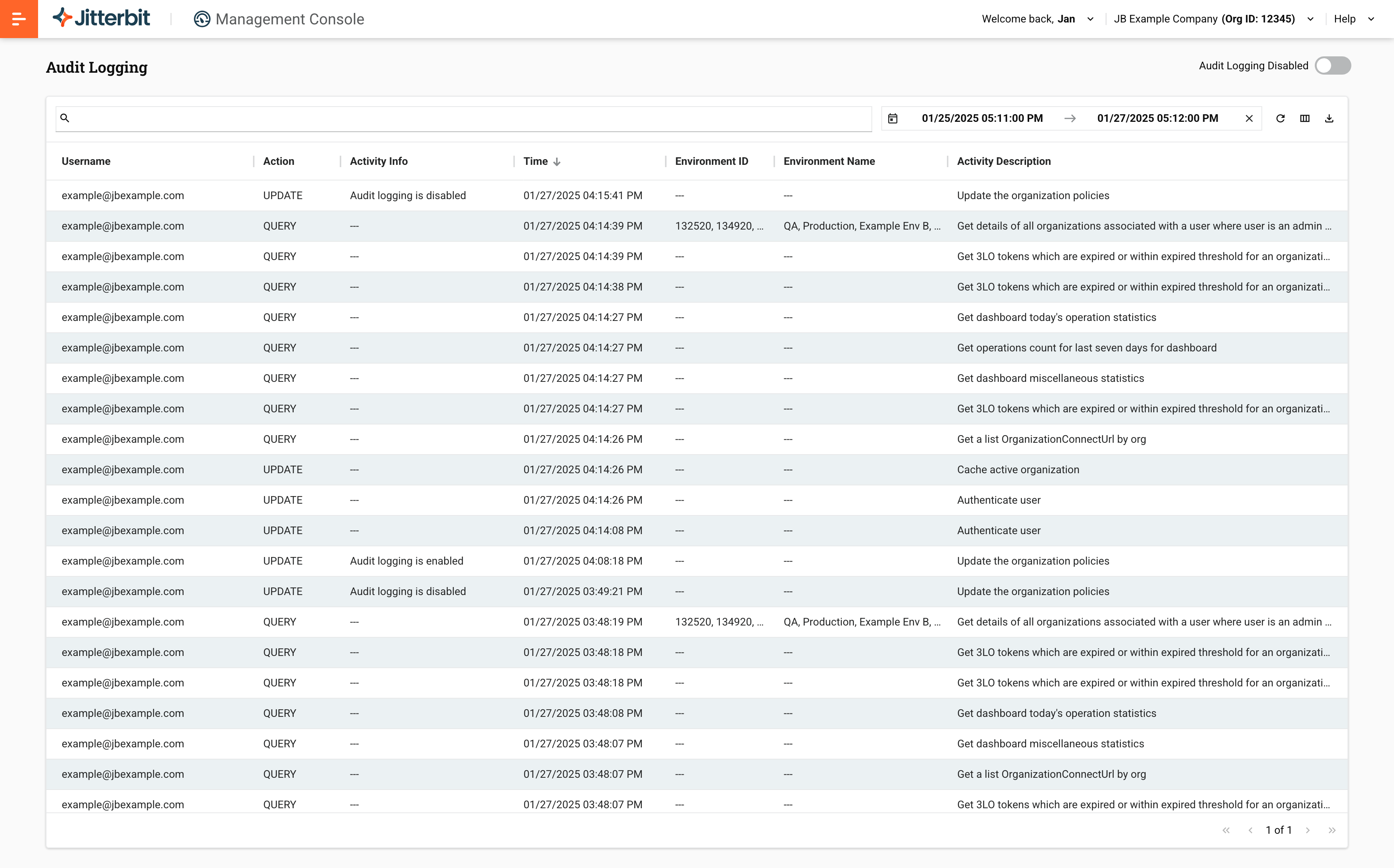
Como alternativa à visualização de logs de auditoria nesta página, é possível recuperar logs de auditoria usando uma API REST. A API do serviço de log de auditoria é descrita mais adiante nesta página.
Nota
Os logs de auditoria são retidos por 30 dias após a atividade do usuário ocorrer.
Pré-requisitos
Para ativar e visualizar logs de auditoria, é necessário ser membro de uma função com permissão Admin na organização.
Ativar auditoria
O controle para ativar ou desativar a auditoria é sincronizado entre estas duas páginas do Console de Gerenciamento:
-
Esta página: Selecione Auditoria Desativada para ativar ou Auditoria Ativada para desativar a auditoria para a organização ativa no momento:


-
Página Organizações: Selecione a organização apropriada na tabela. Na gaveta Políticas da Organização, selecione a guia Gerenciamento de API e, em seguida, selecione Ativar auditoria para ativar ou desativar a auditoria para a organização.
Cabeçalho da página de Auditoria
O cabeçalho na parte superior da página inclui uma barra de pesquisa e ícone de filtro, filtros de data e hora e opções adicionais:

Barra de pesquisa
Para filtrar logs, use a barra de pesquisa:

Existem várias maneiras de usar a barra de pesquisa:
-
Seleção de filtro único: Clique na barra de pesquisa vazia para abrir uma lista dos seguintes tipos de campo selecionáveis e valores disponíveis para cada um:
- Nome de usuário
- Ação
- Ambiente
Clique em um valor de campo para filtrar os logs por esse campo.
Clique na barra de pesquisa novamente para abrir o diálogo de seleção de múltiplos filtros.
-
Seleção de múltiplos filtros: Clique no ícone Filtro para abrir o diálogo de seleção de múltiplos filtros:
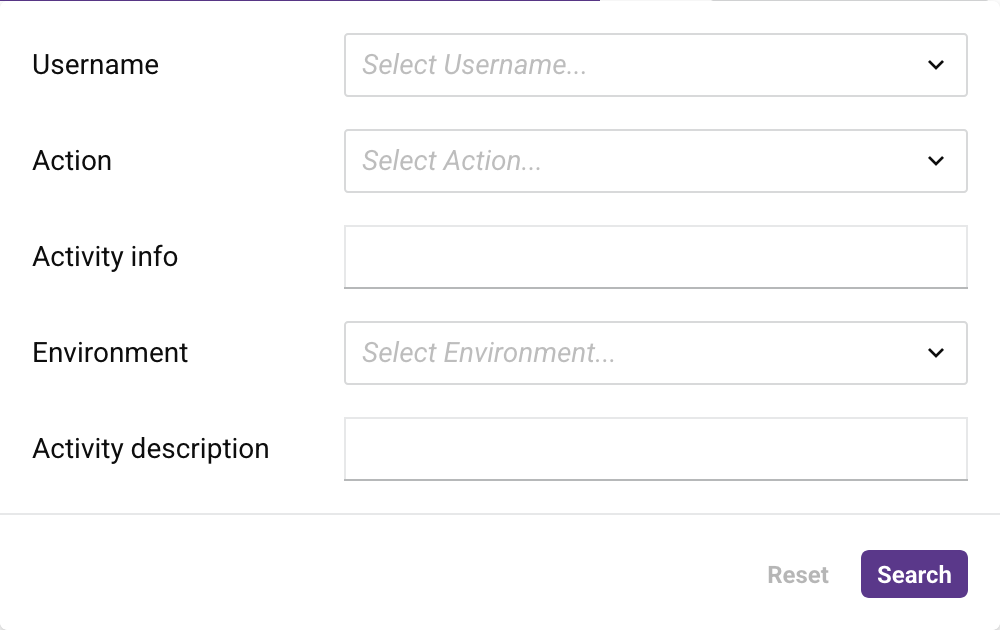
É possível usar isso para filtrar logs por um ou mais dos seguintes campos principais:
-
Nome de usuário: Abra o menu e selecione um nome de usuário.
-
Ação: Abra o menu e selecione uma das seguintes ações:
-
Criar
-
Excluir
-
Consultar
-
Atualizar
-
-
Informações de atividade: Digite uma string de pesquisa.
-
Ambiente: Abra o menu e selecione um ambiente.
-
-
Descrição da atividade: Digite uma string de pesquisa.
Clique no botão Pesquisar para aplicar o filtro ou em Redefinir para remover o filtro.
-
Entrada de sintaxe de filtro: Quando a barra de pesquisa está vazia, você pode inserir chaves e valores de pesquisa diretamente na barra de pesquisa. Ela possui um recurso de previsão que sugere termos e valores disponíveis.
Ao usar os filtros simples e múltiplos, o conjunto equivalente de chaves e valores de pesquisa é inserido na barra de pesquisa. Você pode usar a consulta como está ou editá-la antes de enviar.
Você deve terminar cada par chave/valor de pesquisa com um ponto e vírgula, e pode usar apenas um de cada por consulta. As chaves e valores de pesquisa permitidos são os seguintes:
-
username=<USERNAME>, onde<USERNAME>é um nome de login do Harmony. -
action=<ACTION>, onde<ACTION>é um decreate,delete,queryouupdate. -
activityInfo=<ACTIVITY_INFO>, onde<ACTIVITY_INFO>é qualquer string que aparece na coluna Activity Info. -
environmentName=<ENVIRONMENT_NAME>, onde<ENVIRONMENT_NAME>é um nome de ambiente válido. -
activity=<ACTIVITY>, onde<ACTIVITY>é qualquer string que aparece na coluna Activity Description.
Exemplos
Consulta de um termo:usernameusername=example@jbexample.com;Consulta de um termo:actionaction=query;Consulta de um termo:environmentNameenvironmentName=production;Consulta de um termo:activityactivity=two factor;Consulta de um termo:activityInfoactivityInfo=test;Consulta com múltiplos termosusername=example@jbexample.com;action=Create;environmentName=Example Env A;activity=organization; -
Filtros de data e hora
Por padrão, os dados do log de auditoria dos últimos dois dias são exibidos na tabela de log de auditoria.
Para alterar o período, clique no ícone de calendário na barra de intervalo de datas:

Um seletor de datas é aberto, onde você pode definir as datas de início e término do período de exibição, usando intervalos de datas relativos ou absolutos:
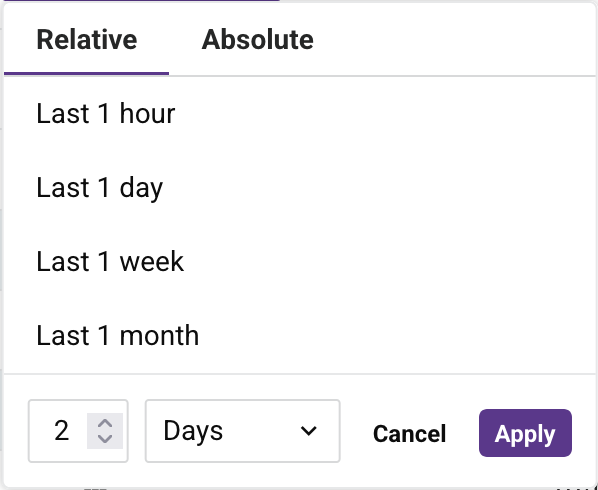
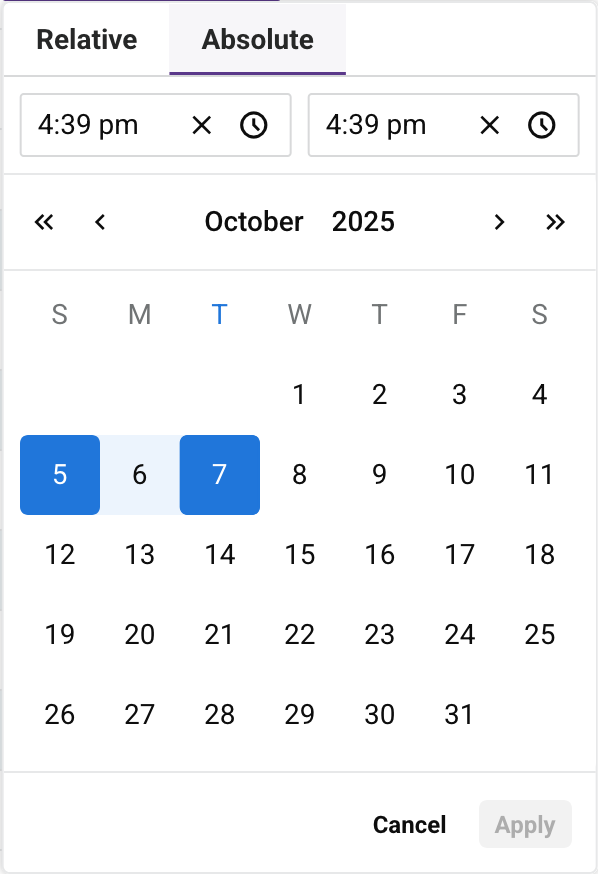
Para redefinir o período para o padrão, clique no ícone de redefinição na barra de intervalo de datas.
A localidade do seu navegador determina como as datas são exibidas.
Dica
As seleções de filtro são lembradas na próxima vez que você visitar a página.
Opções adicionais
À direita dos filtros de data e hora estão os seguintes controles:
-
Atualizar: Atualiza os dados da tabela.
-
Configurações de colunas: Abre a gaveta de configurações de colunas:
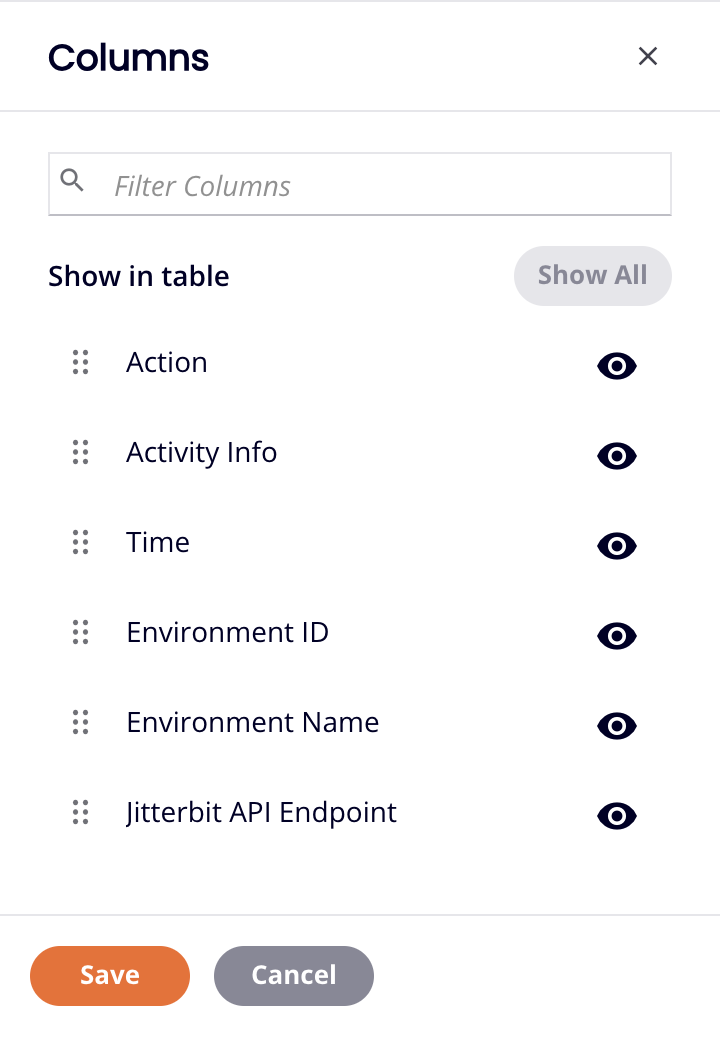
Use isso para alterar a disposição e a visibilidade das colunas. A gaveta possui os seguintes controles:
- Mostrar tudo: Torna todas as colunas visíveis.
- Mover: Arraste e solte para alterar a posição da coluna em relação às outras.
- Ocultar: A coluna está visível. Clique para ocultá-la.
- Mostrar: A coluna está oculta. Clique para exibi-la.
- Salvar: Salva as colunas.
- Cancelar: Fecha a gaveta de colunas sem salvar as alterações.
-
Download: Clique para baixar um arquivo ZIP contendo um arquivo CSV com os dados atuais do log de auditoria com base nos filtros e critérios de pesquisa aplicados.
Rodapé da página de log de auditoria
Quando há mais de 100 operações, elas são divididas em páginas de 100 cada. Você pode navegar por elas usando estes botões de navegação na parte inferior da tabela:

-
Primeira página: Ir para a primeira página.
-
Página anterior: Ir para a página anterior.
-
Próxima página: Ir para a próxima página.
-
Última página: Ir para a última página.
Visualizar logs de auditoria
Cada linha na tabela de logs de auditoria exibe dados de auditoria de atividades e logins ocorrendo no Console de Gerenciamento, API Manager, Studio e EDI:
-
Nome de usuário: O nome de usuário do usuário que realiza a atividade.
-
Ação: A ação realizada pelo usuário ou por um assistente Jitterbit AI agindo em nome do usuário, uma das seguintes: Criar, Excluir, Atualizar ou Consultar:
-
Criar: Indica que o usuário criou novos dados no conteúdo de uma página no Console de Gerenciamento, uma API no API Manager ou um projeto no Studio. Por exemplo, criar um novo agente no Console de Gerenciamento ou implantar um projeto no Studio seriam ações de Criar.
-
Excluir: Indica que o usuário excluiu dados do conteúdo de uma página no Console de Gerenciamento, uma API no API Manager ou um projeto no Studio. Por exemplo, excluir um agente no Console de Gerenciamento ou excluir um projeto do Studio seriam ações de Excluir.
-
Atualizar: Indica que o usuário atualizou o conteúdo de uma página no Console de Gerenciamento, uma API no API Manager ou um projeto no Studio. Por exemplo, alterar o nome de um agente no Console de Gerenciamento ou ativar ou desativar Logon Único (SSO) para sua organização seriam ações de Atualizar.
-
Consultar: Indica que o usuário visualizou o conteúdo de uma página no Console de Gerenciamento, uma API no API Manager ou um projeto no Studio. Por exemplo, visualizar a lista de projetos no Studio seria uma ação de Consultar.
Para EDI, as ações de usuário registradas incluem alterações gerais de configuração, acesso a dados de informações de identificação pessoal (PII), operações de arquivamento, alterações nas configurações de reconhecimento (ACK), tentativas de reprocessamento e reenvio, atividade de login/logout do sistema e interações com dados EDI brutos.
-
-
Informações de atividade: Quando ocorre uma ação de implantação, esta coluna exibe os nomes do projeto Studio e da operação afetados. Quando um projeto é implantado, o nome do projeto é exibido. Quando uma única operação é implantada, o nome do projeto contendo a operação e o nome da operação são exibidos. Quando um perfil de segurança do API Manager é adicionado ou removido, a alteração é exibida. Quando uma função de usuário é alterada, a alteração é exibida.
-
Hora: O carimbo de data/hora da atividade. Os horários são exibidos no fuso horário do seu navegador.
-
ID do ambiente: O ID do ambiente ou ambientes onde a atividade ocorre.
-
Nome do ambiente: O nome do ambiente onde a atividade ocorre.
-
Descrição da atividade: Uma descrição da atividade. Se nenhuma descrição estiver disponível, a URL do endpoint é exibida.
API do serviço de log de auditoria
Como alternativa à visualização de logs de auditoria na página Auditoria do Console de Gerenciamento, você pode recuperar logs de auditoria usando uma API REST. Isso requer o uso de utilitários de linha de comando, como curl, ou aplicativos como Postman.
Para usar a API do Serviço de Log de Auditoria, após ativar a auditoria para a organização (descrito anteriormente nesta página), siga estas etapas:
-
Recupere um token de autenticação usando a API do Controlador de Serviço de Usuário. Este token é necessário para usar a API do Serviço de Log de Auditoria.
-
Se sua organização Harmony não tiver autenticação de dois fatores (TFA) ativada, recupere seu token de autenticação com uma solicitação de login padrão.
-
Se sua organização Harmony tiver TFA ativada, recuperar o token de autenticação requer duas solicitações:
-
-
Recuperar logs usando a API do Serviço de Log de Auditoria.
Recuperar um token de autenticação
Recuperar um token de autenticação requer o uso da API do Controlador de Serviço de Usuário.
Importante
Se sua organização Harmony tiver TFA habilitado, esta solicitação falhará. Recuperar o token de autenticação requer duas solicitações diferentes.
Um exemplo de solicitação mostrando o login na região NA e recuperando o token de autorização:
curl --location --request PUT 'https://na-east.jitterbit.com/jitterbit-cloud-restful-service/user/login' \
--header 'Content-Type: application/json' \
--data-raw '{
    "email": "alice@jbexample.com",
    "password": "Jitterbit4Ever!"
}'
URL base
A URL base depende da região em que a organização está localizada:
| Região | URL base |
|---|---|
| NA | https://na-east.jitterbit.com/jitterbit-cloud-restful-service/user/login |
| EMEA | https://emea-west.jitterbit.com/jitterbit-cloud-restful-service/user/login |
| APAC | https://apac.jitterbit.com/jitterbit-cloud-restful-service/user/login |
Cabeçalhos
Estes cabeçalhos são obrigatórios:
| Cabeçalho | Obrigatório | Exemplo | Descrição |
|---|---|---|---|
Content-Type |
Obrigatório | 'Content-Type: application/json' |
Indica o formato que será enviado na solicitação. |
Parâmetros do corpo
Estes parâmetros obrigatórios são passados no corpo da solicitação:
| Parâmetro obrigatório | Obrigatório | Tipo | Exemplo | Descrição |
|---|---|---|---|---|
email |
Obrigatório | String | alice@jbexample.com |
Nome de usuário Harmony (endereço de e-mail) com uma função com permissão de Admin na organização |
password |
Obrigatório | String | Jitterbit4Ever! |
Senha do usuário Harmony |
Corpo da resposta
O corpo da resposta retornado contém uma lista das organizações às quais o usuário está associado, além do token de autenticação ("authenticationToken"). Este token é obrigatório para autorização subsequente com a API de Log de Auditoria. Neste exemplo, o token de autenticação é "1_70dfe7f7-1d47-4ad5-be5d-bc4a222dd2g4". A ID da organização é mostrada como "123456" para a primeira organização à qual este usuário pertence. Um exemplo da resposta:
{
  "status": true,
  "operation": "User login",
  "authenticationToken": "1_70dfe7f7-1d47-4ad5-be5d-bc4a222dd2g4",
  "serverUrl": "https://na-east.jitterbit.com",
  "cloudAppsUrl": "https://na-east.jitterbit.com",
  "orgAttrs": [
    {
      "orgId": "123456",
      "orgName": "JB Example Company",
      "orgZoneUrl": "https://na-east.jitterbit.com"
    },
    {
      "orgId": "20970",
      "orgName": "example@jbexample.com",
      "orgZoneUrl": "https://na-east.jitterbit.com"
    }
  ],
  "defaultOrgId": "123456",
  "sessionTimeoutInSeconds": 14400
}
Recuperar um token de autenticação com TFA habilitado
Se a organização Harmony de um usuário tiver autenticação de dois fatores (TFA) habilitada, recuperar o token de autenticação requer duas solicitações usando a API do Controlador de Serviço de Usuário:
Recuperar um código TFA
Um código TFA válido é obrigatório para recuperar um token de autenticação quando TFA está habilitado. Um exemplo de solicitação mostrando o login na região NA e solicitando um código TFA:
curl --location --request PUT 'https://na-east.jitterbit.com/jitterbit-cloud-restful-service/user/login' \
--header 'Content-Type: application/json' \
--data-raw '{
    "email": "alice@jbexample.com",
    "password": "Jitterbit4Ever!",
    "deviceId": "abcd"
}'
URL base
A URL base depende da região em que a organização está localizada:
| Região | URL base |
|---|---|
| NA | https://na-east.jitterbit.com/jitterbit-cloud-restful-service/user/login |
| EMEA | https://emea-west.jitterbit.com/jitterbit-cloud-restful-service/user/login |
| APAC | https://apac.jitterbit.com/jitterbit-cloud-restful-service/user/login |
Cabeçalhos
Estes cabeçalhos são obrigatórios:
| Cabeçalho | Obrigatório | Exemplo | Descrição |
|---|---|---|---|
Content-Type |
Obrigatório | 'Content-Type: application/json' |
Indica o formato que será enviado na solicitação. |
Parâmetros do corpo
Estes parâmetros obrigatórios são passados no corpo da solicitação:
| Parâmetro Obrigatório | Obrigatório | Tipo | Exemplo | Descrição |
|---|---|---|---|---|
email |
Obrigatório | String | alice@jbexample.com |
Nome de usuário do Harmony (endereço de email) com uma função com permissão de Admin na organização |
password |
Obrigatório | String | Jitterbit4Ever! |
Senha do usuário do Harmony |
deviceId |
Obrigatório | String | abcd |
Identificador que será usado para confirmar o código TFA na próxima solicitação |
Corpo da resposta
O corpo da resposta retornada contém uma mensagem de erro indicando que um código TFA foi enviado para o endereço de email do usuário.
{
  "status": false,
  "operation": "User login",
  "errorCode": "VALIDATE_TFA_LOGIN_EMAIL",
  "errorMessage": "Validate your login with authentication code. An email from Jitterbit with the code was sent to you.",
  "authenticationToken": null,
  "serverUrl": "https://na-east.jitterbit.com",
  "orgAttrs": [],
  "defaultOrgId": null
}
Use o código TFA para recuperar um token de autenticação
O código TFA enviado para o endereço de email do usuário agora pode ser usado na segunda solicitação para recuperar o token de autenticação. Um exemplo de solicitação mostrando o login na região NA com um código TFA e recuperando o token de autorização:
curl --location --request PUT 'https://na-east.jitterbit.com/jitterbit-cloud-restful-service/user/login/tfacode' \
--header 'Content-Type: application/json' \
--data-raw '{
    "email": "alice@jbexample.com",
    "password": "Jitterbit4Ever!",
    "code": "112233",
    "deviceId": "abcd"
}'
URL base
A URL base depende da região em que a organização está localizada:
| Região | URL base |
|---|---|
| NA | https://na-east.jitterbit.com/jitterbit-cloud-restful-service/user/login/tfacode |
| EMEA | https://emea-west.jitterbit.com/jitterbit-cloud-restful-service/user/login/tfacode |
| APAC | https://apac.jitterbit.com/jitterbit-cloud-restful-service/user/login/tfacode |
Cabeçalhos
Estes cabeçalhos são obrigatórios:
| Cabeçalho | Obrigatório | Exemplo | Descrição |
|---|---|---|---|
Content-Type |
Obrigatório | 'Content-Type: application/json' |
Indica o formato que será enviado na solicitação. |
Parâmetros do corpo
Estes parâmetros obrigatórios são passados no corpo da solicitação:
| Parâmetro Obrigatório | Obrigatório | Tipo | Exemplo | Descrição |
|---|---|---|---|---|
email |
Obrigatório | String | alice@jbexample.com |
Nome de usuário do Harmony (endereço de email) com uma função com permissão de Admin na organização |
password |
Obrigatório | String | Jitterbit4Ever! |
Senha do usuário do Harmony |
code |
Obrigatório | String | 112233 |
Código TFA enviado para o email do usuário do Harmony |
deviceId |
Obrigatório | String | abcd |
Identificador enviado para gerar o código TFA na solicitação anterior |
Corpo da resposta
O corpo da resposta retornado contém uma lista das organizações às quais o usuário está associado, além do token de autenticação ("authenticationToken"). Este token é necessário para autorização subsequente com a API de Audit Logging. Neste exemplo, o token de autenticação é "1_70dfe7f7-1d47-4ad5-be5d-bc4a222dd2g4". O ID da organização é mostrado como "123456" para a primeira organização à qual este usuário pertence. Um exemplo da resposta:
{
  "status": true,
  "operation": "User login",
  "authenticationToken": "1_70dfe7f7-1d47-4ad5-be5d-bc4a222dd2g4",
  "serverUrl": "https://na-east.jitterbit.com",
  "cloudAppsUrl": "https://na-east.jitterbit.com",
  "orgAttrs": [
    {
      "orgId": "123456",
      "orgName": "JB Example Company",
      "orgZoneUrl": "https://na-east.jitterbit.com"
    },
    {
      "orgId": "654321",
      "orgName": "example@jbexample.com",
      "orgZoneUrl": "https://na-east.jitterbit.com"
    }
  ],
  "defaultOrgId": "123456",
  "sessionTimeoutInSeconds": 14400
}
Recuperar logs de auditoria
Depois de obter o token de autenticação, o ID da organização e um período de tempo de interesse, é possível recuperar logs de auditoria. Um exemplo mostrando como recuperar todos os registros a partir de 1º de janeiro de 2021 e incluindo a versão detalhada dos registros:
curl --request POST 'https://api.na.jitterbit.com/v1/auditlog?detail=true' \
--header 'accept: application/json' \
--header 'authToken: 1_70dfe7f7-1d47-4ad5-be5d-bc4a222dd2g4' \
--header 'Content-Type: application/json' \
--data-raw '{
    "queryParams": {
        "organization_id": "123456"
    },
    "range": {
        "fromTimestamp": "2021-01-01T00:00:00.000Z",
        "toTimeStamp": "9999-01-01T00:00:00.000Z"
    }
}'
Nota
Se presentes na saída do log, senhas, frases de senha e tokens de autenticação são substituídos por asteriscos para ocultá-los.
URL base
A URL base depende da região em que a organização está localizada:
| Região | URL base |
|---|---|
| NA | https://api.na.jitterbit.com/v1/auditlog |
| EMEA | https://api.emea.jitterbit.com/v1/auditlog |
| APAC | https://api.apac.jitterbit.com/v1/auditlog |
Endpoints
O Serviço de Log de Auditoria possui estes endpoints (APIs) disponíveis:
| Endpoint | Header accept opcional |
Descrição |
|---|---|---|
auditlog |
'accept: application/json' |
Retorna logs de auditoria em formato JSON |
auditlog/download |
'accept: application/zip' |
Retorna logs de auditoria em formato CSV compactado (ZIP) com formato de nome de arquivo audit-log_YYYY_MM_DD_HH_MM_SS.zip |
Parâmetros de URL
Estes parâmetros podem ser passados na URL:
| Parâmetro | Obrigatório | Tipo | Exemplo | Descrição |
|---|---|---|---|---|
detail |
Opcional | Booleano | detail=true |
Indica se o user_id do usuário que realiza a ação deve ser retornado nos dados. Por padrão, isto é false. |
Headers
Estes headers podem ser usados na solicitação:
| Header | Obrigatório | Exemplo | Descrição |
|---|---|---|---|
accept |
Opcional | 'accept: application/json''accept: application/zip' |
Indica o formato que será aceito na resposta: um de json ou zip. Se usado, deve corresponder ao endpoint conforme mostrado acima. |
authToken |
Obrigatório | 'authToken: 1_70dfe7f7-1d47-4ad5-be5d-bc4a222dd2g4' |
Passa o token de autorização (authenticationToken) retornado pela API do User Service Controller. |
Content-Type |
Obrigatório | 'Content-Type: application/json' |
Indica o formato que será enviado na solicitação. |
Parâmetros do corpo
Estes parâmetros podem ser passados no corpo da solicitação:
| Parâmetro | Chave | Obrigatório | Tipo | Exemplo | Descrição |
|---|---|---|---|---|---|
queryParams |
Não aplicável | Obrigatório | Mapa | "queryParams": {"organization_id": "123456"} |
Os parâmetros de consulta usados ao pesquisar o banco de dados do log de auditoria; os termos de consulta são combinados com um operador AND. |
queryParams |
organization_id |
Obrigatório | String | 123456 |
ID da organização Harmony. A organização deve estar localizada na região que corresponde à URL base. |
queryParams |
organization_name |
Opcional | String | JB Example Company |
Nome da organização. |
queryParams |
operation_name |
Opcional | String | /jitterbit-cloud-restful-service/... |
O nome (URL) da operação (a chamada de API para Harmony) que foi registrada. |
queryParams |
action |
Opcional | String | QUERY |
A ação executada pela operação. |
queryParams |
action_timestamp |
Opcional | String | 2021-01-01T00:00:00.000Z |
Timestamp da data inicial, no formato yyyy-MM-ddTHH:mm:ss.sssZ. |
queryParams |
environment_ids |
Opcional | Array | [132510, 132520, 132530] |
Lista separada por vírgulas de IDs de ambiente a usar na consulta. |
queryParams |
environment_names |
Opcional | Array | ["Development", "QA"] |
Lista separada por vírgulas de nomes de ambiente a usar na consulta. |
range |
Não aplicável | Obrigatório | Mapa | "range": {"fromTimestamp": "2021-01-01T00:00:00.000Z","toTimeStamp": "9999-01-01T00:00:00.000Z"} |
O intervalo de tempo dos logs de auditoria a serem retornados. Especifique um horário no futuro para retornar todos os logs. Os logs são retidos por trinta dias. Embora seja possível especificar uma data no passado e no futuro, apenas logs dos últimos trinta dias de atividade estão disponíveis. |
range |
fromTimestamp |
Obrigatório | String | 2021-01-01T00:00:00.000Z |
Timestamp da data "de", no formato yyyy-MM-ddTHH:mm:ss.sssZ. |
range |
toTimestamp |
Obrigatório | String | 2022-01-01T00:00:00.000Z |
Timestamp da data "até", no formato yyyy-MM-ddTHH:mm:ss.sssZ. |
Exemplo
Este exemplo usa o endpoint auditlog/download para recuperar todos os registros da organização 123456, com uma ação de QUERY, a partir de 1º de janeiro de 2023, incluindo a versão detalhada dos registros e baixado como CSV em um formato de arquivo compactado (ZIP) para um arquivo de saída:
curl --request POST 'https://api.na.jitterbit.com/v1/auditlog/download?detail=true' \
--output 'download.zip' \
--header 'accept: application/zip' \
--header 'authToken: 1_70dfe7f7-1d47-4ad5-be5d-bc4a222dd2g4' \
--header 'Content-Type: application/json' \
--data-raw '{
    "queryParams": {
        "organization_id": "123456",
        "action": "QUERY"
    },
    "range": {
        "fromTimestamp": "2023-01-01T00:00:00.000Z",
        "toTimeStamp": "9999-01-01T00:00:00.000Z"
    }
}'
Exemplo de saída de log
Este é um exemplo de fragmento da saída JSON retornada pelo endpoint auditlog:
{
  "records": [
    {
      "username": "alice@jbexample.com",
      "organization_id": "123456",
      "organization_name": "JB Example Company",
      "operation_name": "/jitterbit-cloud-restful-service/user/login",
      "action": "UPDATE",
      "action_timestamp": "2023-03-23T09:59:59.999Z",
      "environment_ids": null,
      "environment_names": null,
      "sort_values": [
        1680083968484
      ],
      "user_id": null,
      "acitivity_info": null,
      "request_body": "null",
      "response_body": "null"
    },
    {
      "username": "bob@jbexample.com",
      "organization_id": "123456",
      "organization_name": "JB Example Company",
      "operation_name": "/jitterbit-cloud-restful-service/subscription/list/647330",
      "action": "QUERY",
      "action_timestamp": "2023-03-23T08:59:59.999Z",
      "environment_ids": null,
      "environment_names": null,
      "sort_values": [
          1680081692921
      ],
      "user_id": null,
      "acitivity_info": null,
      "request_body": "null",
      "response_body": "{\"subscriptions\":[{\"organizationId\":\"123321\",\"lastUpdatedBy\":\"alice@jbexample.com\",\"offeringName\":\"Jitterbit Harmony Enterprise\",\"activatedOn\":1658343482577,\"createdBy\":\"alice@jbexample.com\",\"displayExpiresOn\":1660934256000,\"lastUpdatedOn\":1658343482660,\"expiresOn\":2607705456000,\"id\":\"125521\",\"createdOn\":1658343482577,\"offeringEnumId\":\"5\"}],\"operation\":\"List Subscription by Organization\",\"status\":true}"
    },
    {
      "username": "bob@jbexample.com",
      "organization_id": "123456",
      "organization_name": "JB Example Company",
      "operation_name": "/jitterbit-cloud-restful-service/project/env/detail/654321",
      "action": "CREATE",
      "action_timestamp": "2023-03-23T07:59:59.999Z",
      "environment_ids": [
          "654321"
      ],
      "environment_names": [
          "Default Environment"
      ],
      "sort_values": [
          1679393229672
      ],
      "user_id": null,
      "acitivity_info": "Project: Salesforce to NetSuite Operation: Get Customers",
      "request_body": "null",
      "response_body": "{\"projEnvDetails\":{\"noOfConnections\":0,\"lastUpdatedBy\":\"alice@jbexample.com\",\"agentClusterId\":1,\"noOfHostedEndPoints\":0,\"appRuntime\":\"sandbox\",\"agentGroupId\":\"99999\",\"urlPrefix\":\"defaultUrlPrefix\",\"permission\":7,\"envId\":\"654321\",\"agentGroupName\":\"Production Cloud Agent Group\",\"lowestAgentVersion\":\"11.0.0.0\",\"createdOn\":1515425638817,\"orgId\":\"123456\",\"noOfScripts\":0,\"noOfProjects\":0,\"createdBy\":\"bob@jbexample.com\",\"envName\":\"Default Environment\",\"envType\":2,\"noOfFileFormats\":0,\"envDesc\":\"Default environment created by Harmony\",\"lastUpdatedOn\":1661335689017,\"noOfOperations\":0},\"operation\":\"Get detail of a Project Env\",\"status\":true}"
    },
. . .
  ]
}
Nota
Para a saída retornada de environment_ids e environment_names, uma resposta com um valor null indica que a operação não tem impacto no ambiente. Uma resposta com um único valor indica que a operação estava no nível do ambiente e impacta apenas esse ambiente. Uma resposta com múltiplos valores indica que a operação estava no nível da organização e impacta múltiplos ambientes.
Solução de problemas
Para solução de problemas relacionada, consulte o seguinte no guia de solução de problemas do Harmony: