Transferir (migrar) um projeto para um ambiente no Jitterbit Studio
Introdução
A transferência de projeto move projetos entre ambientes dentro de uma única organização Harmony. Esse recurso ajuda você a promover alterações de design durante seu ciclo de desenvolvimento. Use a transferência de projeto para manter ambientes separados de desenvolvimento, testes e produção. A transferência de projeto garante a implantação controlada de alterações.
A transferência de projeto fornece implantação controlada ao mover projetos ou componentes através de estágios de desenvolvimento de forma planejada. Ela mantém o isolamento do ambiente mantendo desenvolvimento, testes e produção separados. A transferência de projeto cria uma trilha de auditoria para rastrear o histórico de transferência para conformidade.
Você pode usar a transferência de projeto para realizar o seguinte:
- Mover projetos ou componentes entre ambientes na mesma organização.
- Promover alterações através de estágios de desenvolvimento.
- Manter configurações específicas do ambiente.
- Preservar histórico de transferência e dependências.
Para mover projetos entre organizações, consulte Exportações e importações de projetos.
Você pode transferir projetos usando uma destas duas opções:
-
Transferência de projeto completo: Transferir o projeto inteiro para um ambiente. (Esta opção aparece como Migrar na interface atual.)
-
Transferência seletiva: Transferir apenas os componentes especificados para um ambiente.
A tabela a seguir compara os recursos principais de cada opção de transferência:
| Recurso | Migrar | Transferência seletiva |
|---|---|---|
| Componentes movidos | Projeto inteiro (todos os componentes) com variáveis de projeto selecionadas pelo usuário | Componentes selecionados pelo usuário |
| Detecção de alterações | Nenhuma | Nível de componente:
|
| Cardinalidade | Um projeto de origem para muitos destinos | Um projeto de origem para muitos destinos |
| Direcionalidade | Bidirecional | Unidirecional |
Você pode transferir projetos ou componentes independentemente de terem sido implantados ou não.
Pré-requisitos
Antes de transferir um projeto ou componente de projeto, atenda a estes requisitos:
-
Certifique-se de ter acesso apropriado em ambos os ambientes de origem e destino.
-
Verifique se o ambiente de destino possui o tipo de agente necessário (nuvem ou privado) se usar recursos limitados a um certo tipo de agente.
Importante
Projetos que usam conectores só de agente privado ou endpoints criados com eles não podem ser transferidos para ambientes de agente na nuvem.
Cadeias de transferência
Uma cadeia de transferência é uma sequência vinculada de ambientes pelos quais um projeto passa durante seu ciclo de vida. Uma vez estabelecidas, essas cadeias criam dependências que você deve gerenciar com cuidado.
Fluxo de transferência típico
Um fluxo de trabalho típico envolve estas etapas:
[Development] → [QA/Testing] → [Production]
     ↓               ↓               ↓
  (Create)      (Test/Fix)      (Go Live)
- Criar um projeto em um ambiente de desenvolvimento.
- Transferir para um ambiente de QA (Garantia de Qualidade) para testes.
- Corrigir problemas no ambiente de desenvolvimento.
- Transferir para o ambiente de QA novamente para retestes.
- Transferir de QA para produção quando estiver pronto.
- Repetir as etapas 3 a 5 para alterações contínuas.
Transferências de projeto são baseadas em IDs internos, não em nomes, portanto projetos renomeados mantêm seus relacionamentos de transferência.
Exemplo de transferência baseada em ID
- Transferir Projeto A de um ambiente de desenvolvimento para um ambiente de QA. Um novo projeto chamado Projeto A é criado no ambiente de QA.
- Renomear Projeto A para Projeto B no ambiente de desenvolvimento.
- Transferir componentes de Projeto B do ambiente de desenvolvimento para o ambiente de QA. O projeto existente no ambiente de QA (chamado Projeto A) é atualizado.
O Studio reconhece esses como o mesmo projeto com base no ID interno, independentemente de alterações de nome.
Dependências de cadeia
A transferência de projeto cria essas dependências permanentes entre projetos:
-
Projetos não podem ser deletados se existirem projetos dependentes a jusante.
-
Cadeias não podem ser quebradas sem deletar projetos a jusante.
-
Renomear projetos não afeta os relacionamentos de cadeia.
Um projeto transferido tem uma dependência do projeto do qual foi transferido. Você não pode deletar um projeto no início de uma cadeia de transferência até deletar todos os projetos mais abaixo na cadeia. Para obter mais informações, consulte Deletar um projeto em Criação e configuração de projeto.
Você só pode quebrar uma cadeia de transferência deletando projetos mais abaixo na cadeia ou exportando e importando o projeto. Para obter mais informações, consulte Exportações e importações de projeto. Renomear um projeto transferido não quebra a cadeia. Apenas exportações e importações de projeto podem criar cópias independentes.
Práticas recomendadas
Recomendamos essas práticas recomendadas ao projetar uma cadeia de transferência:
-
Realize alterações de design apenas no primeiro ambiente da cadeia. No exemplo fluxo de transferência típico, esse é o ambiente de desenvolvimento. Em ambientes posteriores, recomendamos que você apenas altere valores de variáveis de projeto. Faça essas alterações dentro da aplicação Studio para que apareçam no histórico do projeto. Alterações de valor de variável de projeto feitas a partir da página Projetos do Console de Gerenciamento não aparecem no histórico do projeto. Durante a transferência de projeto, você pode selecionar se deseja transferir todos os valores de variáveis de projeto ou apenas valores de variáveis de projeto selecionados (descrito na próxima seção).
-
Torne o primeiro ambiente da cadeia acessível àqueles que possam precisar fazer alterações no projeto ao longo do tempo. Recomendamos contra um único desenvolvedor projetando o projeto em uma organização pessoal. Se isso acontecer, primeiro exporte o projeto original e depois importe-o no ambiente que iniciará a cadeia. Faça alterações futuras no projeto no ambiente que inicia a cadeia.
Transferência de projeto
Você pode transferir projetos usando uma dessas duas opções:
- Transferência completa de projeto: Transferir o projeto inteiro para um ambiente. (Essa opção aparece como Migrar na interface atual.)
- Transferência seletiva: Transferir apenas componentes especificados para um ambiente.
Transferir um projeto completo
Ao transferir um projeto completo usando a opção Migrar, todos os componentes do projeto e metadados do projeto são transferidos.
Cuidado
Ao transferir um projeto, observe essas considerações para agendamentos:
- Quando uma operação com um agendamento associado é transferida e implantada em um ambiente de destino pela primeira vez, o agendamento é criado e habilitado por padrão, independentemente do estado de habilitação do agendamento no ambiente de origem. Após a implantação inicial, o estado de habilitação do agendamento no ambiente de destino permanece inalterado por transferências e implantações subsequentes. Os agendamentos só podem ser habilitados e desabilitados através da guia Agendamentos do Console de Gerenciamento na página Projetos.
- Ao transferir uma operação do ambiente de origem sem um agendamento atribuído para uma operação do ambiente de destino com um agendamento atribuído, a operação resultante no ambiente de destino não terá um agendamento atribuído.
Quando um projeto é transferido para outro ambiente, todas as funções das quais o usuário que está transferindo é membro e que têm acesso ao ambiente de destino são ativadas na aba User roles do projeto de destino por padrão. Ao transferir para um projeto existente, essas funções são ativadas além de qualquer função já ativada no projeto de destino.
A opção Migrate está acessível a partir destes locais:
- A barra de ferramentas do projeto. Para mais informações, consulte Project actions menu em Project toolbar.
- A tela de design. Para mais informações, consulte Deploy/migrate actions menu em Design canvas.
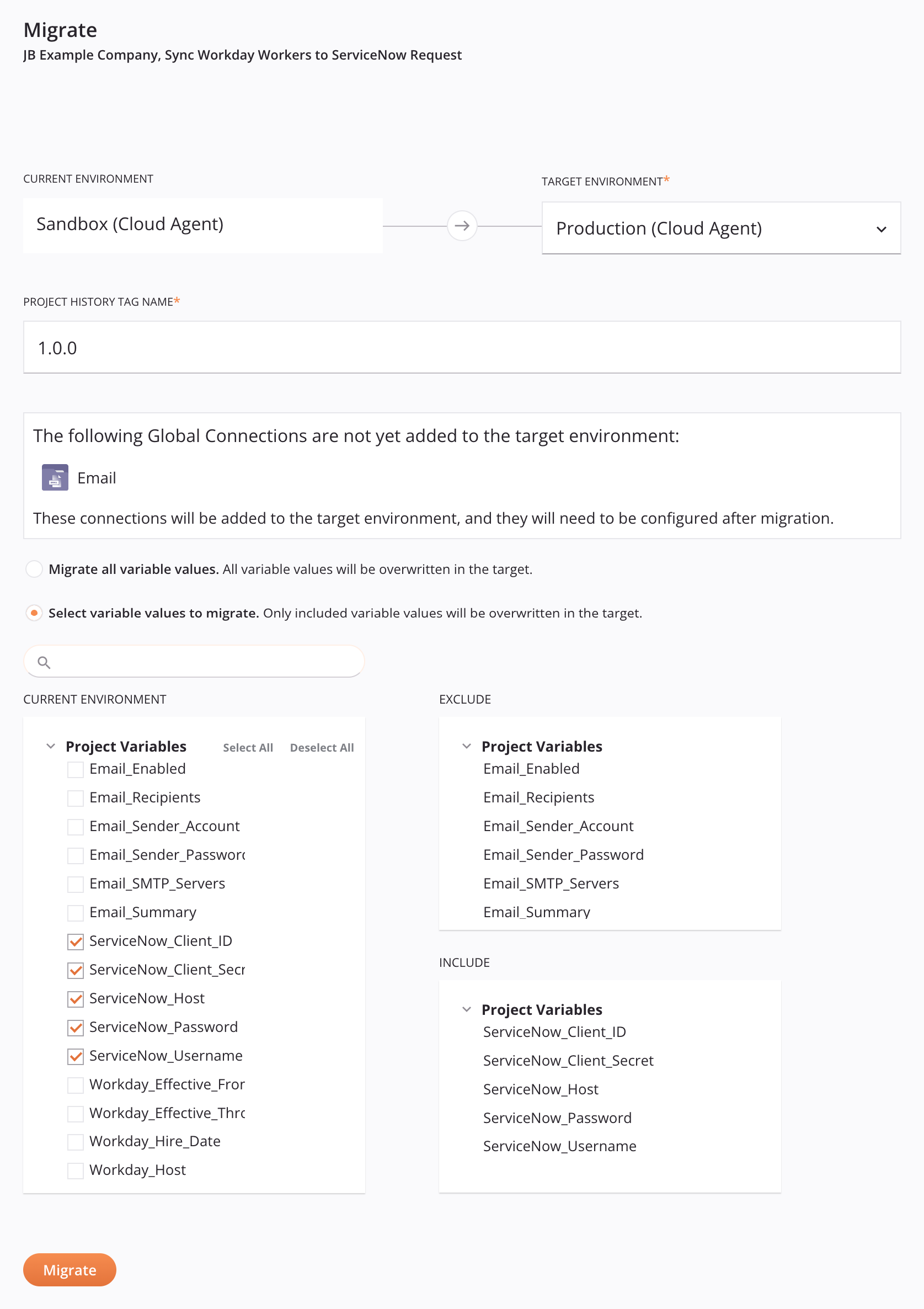
Ao selecionar Migrate, uma tela de configuração é aberta. Você pode escolher o ambiente de destino e se deseja transferir os valores de variáveis de projeto individuais:
-
Organization e Project: A organização Harmony onde o projeto reside e o nome do projeto a ser transferido, separados por vírgula.
-
Current environment e Target environment: O ambiente atual onde o projeto reside e o ambiente de destino para o qual o projeto será transferido estão listados junto com seu tipo de grupo de agente associado (cloud agent ou private agent).
Quando o projeto é transferido, o projeto existente no ambiente atual permanece inalterado. Se o projeto já foi transferido para o ambiente de destino, o projeto do ambiente de destino é sobrescrito usando as seleções para valores de variáveis de projeto abaixo.
Cuidado
Se o projeto de origem usa conectores que estão disponíveis apenas em agentes privados, não é possível transferi-lo para um ambiente associado a um grupo de agente na nuvem. Esses ambientes ainda aparecem no menu suspenso Target Environment, mas não podem ser selecionados.
-
Project history tag name: Digite uma etiqueta para marcar o evento de transferência. A etiqueta aparece como um rótulo no evento de transferência e é registrada nos detalhes da implantação acessíveis pelo project history. Recomenda-se inserir uma etiqueta única, mas isso não é obrigatório.
-
Global Endpoints: Qualquer global endpoints usado pelo projeto sendo transferido que não existe no ambiente de destino é listado. Quando o projeto é transferido, o endpoint global é adicionado a esse ambiente e precisa de configuração após a transferência.
-
Migrate all variable values: Selecione esta opção para transferir todos os valores de variáveis de projeto. Se o projeto já existe no ambiente de destino, os valores de todas as variáveis de projeto substituem as variáveis de projeto existentes. Na primeira transferência de um projeto, esta opção é selecionada por padrão. Transferências posteriores usam como padrão Select variable values to migrate.
-
Select variable values to migrate: Selecione esta opção para transferir todos os componentes do projeto e metadados do projeto, exceto pelos valores das variáveis de projeto listadas em Exclude. Se o projeto já existe no ambiente de destino, todos os componentes do projeto, incluindo os valores das variáveis de projeto listadas em Include, são substituídos.
Quando Select variable values to migrate é selecionado, nenhuma variável de projeto é selecionada para transferência por padrão, a menos que o projeto já exista no ambiente de destino. Quando o projeto já foi transferido, as variáveis de projeto recém-adicionadas ou renomeadas são selecionadas para transferência por padrão, mas as variáveis cujos valores foram alterados são excluídas.
- Search: Digite qualquer parte de um nome de variável de projeto para filtrar a lista de variáveis de projeto no ambiente atual.
- Current environment: Selecione as variáveis de projeto cujos valores você deseja transferir para o ambiente de destino. Conforme você seleciona variáveis de projeto, elas aparecem em Include. Os links Select all e Deselect all adicionam ou limpam todas as seleções de variáveis de projeto de uma vez.
- Exclude: Variáveis de projeto cujos valores são excluídos da transferência. Se o projeto já existe no ambiente de destino e já contém a variável de projeto, seu valor existente no ambiente de destino é mantido. Se a variável de projeto ainda não existe, o componente de variável de projeto é transferido mas não recebe nenhum valor.
- Include: Variáveis de projeto cujos valores são incluídos na transferência. Se o projeto já existe no ambiente de destino e já contém a variável de projeto, seu valor existente no ambiente de destino é sobrescrito.
-
Migrar: Clique para transferir o projeto para o ambiente selecionado. Se o projeto já tiver sido transferido para o ambiente de destino, uma mensagem solicita confirmação para transferir novamente. Esta transferência sobrescreve o projeto existente no ambiente de destino usando as seleções de valores de variáveis do projeto acima.
Texto do diálogo
Confirmar Migração
Um projeto com o mesmo nome no ambiente de destino já existe. Tem certeza de que deseja sobrescrevê-lo?Ao clicar em Continuar, se a transferência para o ambiente de destino tiver sucesso, o projeto transferido abre no designer de projetos.
Transferência seletiva
A transferência seletiva permite transferir apenas componentes especificados de um projeto. Este recurso ajuda a evitar interferir no trabalho que outros colaboradores estão realizando no mesmo projeto e ambiente. Use a transferência seletiva quando deseja promover suas alterações sem sobrescrever o trabalho de outros usuários no ambiente de destino.
Quando um projeto é transferido para outro ambiente, todas as funções das quais o usuário que está transferindo é membro e que possuem acesso ao ambiente de destino são ativadas por padrão na aba Funções do usuário do projeto de destino. Ao transferir para um projeto existente, essas funções são ativadas além de qualquer função já ativada no projeto de destino.
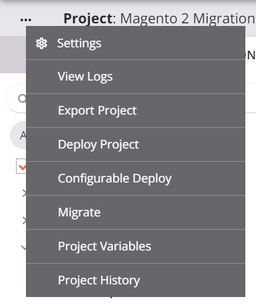
Para transferir apenas componentes especificados de um projeto, use o menu de ações do projeto ou o menu de ações de operações em um projeto e clique em Transferência Seletiva:
Aviso
Depois que a transferência inicial estabelece uma direção entre dois projetos, todas as transferências posteriores devem seguir a mesma direção. Por exemplo, se você transferir de Desenvolvimento para QA, não poderá transferir de QA de volta para Desenvolvimento. Esta restrição se aplica a cada par de projetos individualmente. Outros projetos nos mesmos ambientes podem ter direções de transferência diferentes.
Esta limitação não se aplica ao realizar uma transferência completa do projeto (usando Migrar).
Etapa 1: Selecionar ambiente de destino e tag
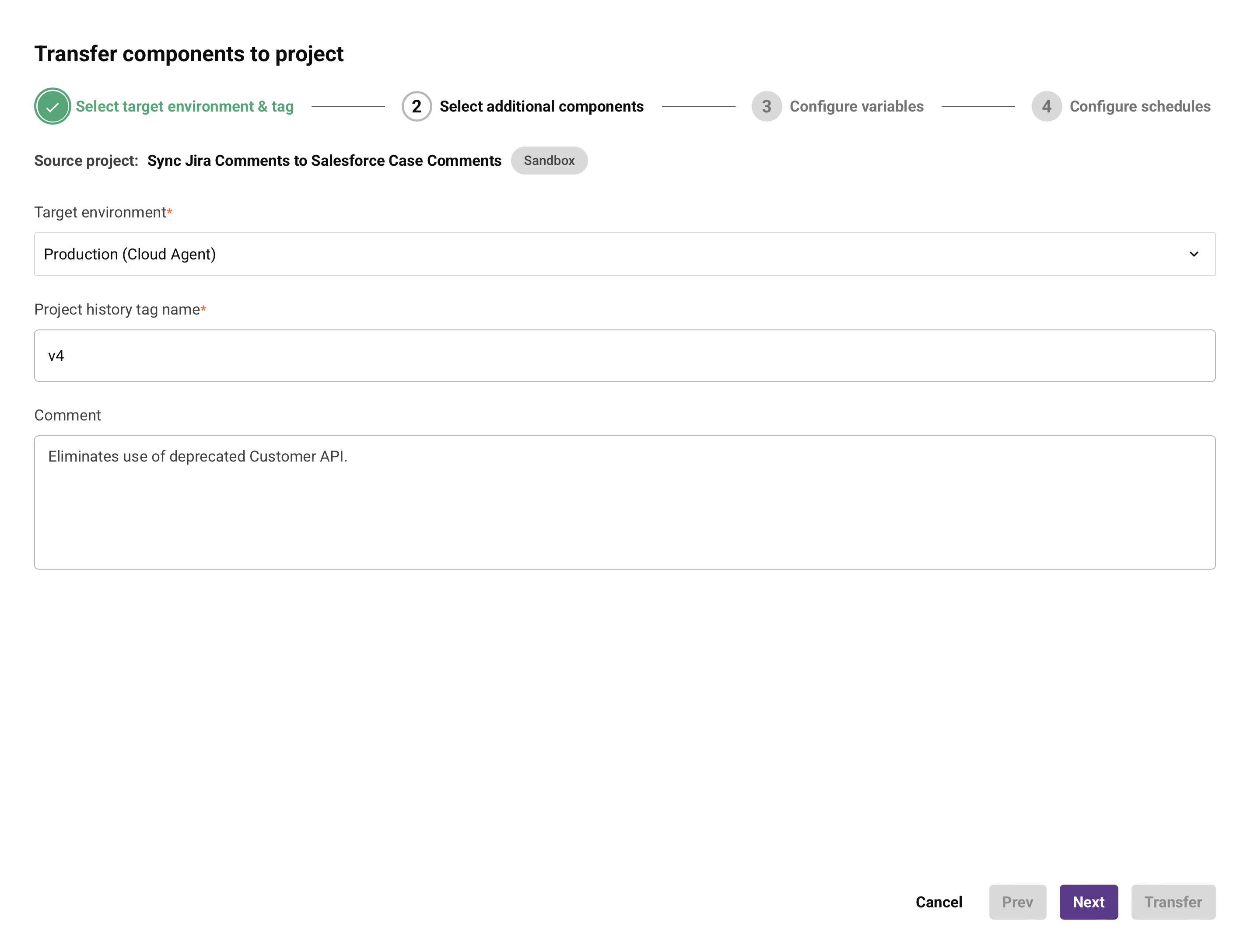
Nesta etapa, selecione um ambiente de destino e especifique uma tag.
-
Projeto de origem: O nome e o ambiente do seu projeto atual são exibidos.
-
Ambiente de origem: Exibe o ambiente do qual o projeto foi originalmente transferido (o início de sua cadeia de transferência). Se o projeto nunca foi transferido, este campo exibe
Sem ambiente de origem. -
Ambiente de destino: Escolha o ambiente para o qual deseja transferir os componentes selecionados. O ambiente atual e o Ambiente de origem do qual o projeto foi promovido são excluídos desta lista.
-
Nome da tag do histórico do projeto: Digite um nome de tag para identificar a transferência no histórico do projeto.
-
Comentário: Adicione um comentário opcional descrevendo as alterações ou o propósito desta transferência.
-
Próximo: Clique para prosseguir para a seleção de componentes.
-
Cancelar: Cancele a transferência e retorne ao projeto.
Etapa 2: Selecionar componentes adicionais
Nesta etapa, você pode selecionar componentes individuais de acordo com suas necessidades.
Os componentes listados no lado de destino da tela exibem a tag da última transferência em que foram incluídos.
Aviso
Se um projeto não relacionado com o mesmo nome já existe no ambiente de destino (não faz parte da cadeia de transferência), a transferência não pode prosseguir. Uma tela vazia é exibida. Neste caso, você deve renomear um dos projetos antes de tentar a transferência.
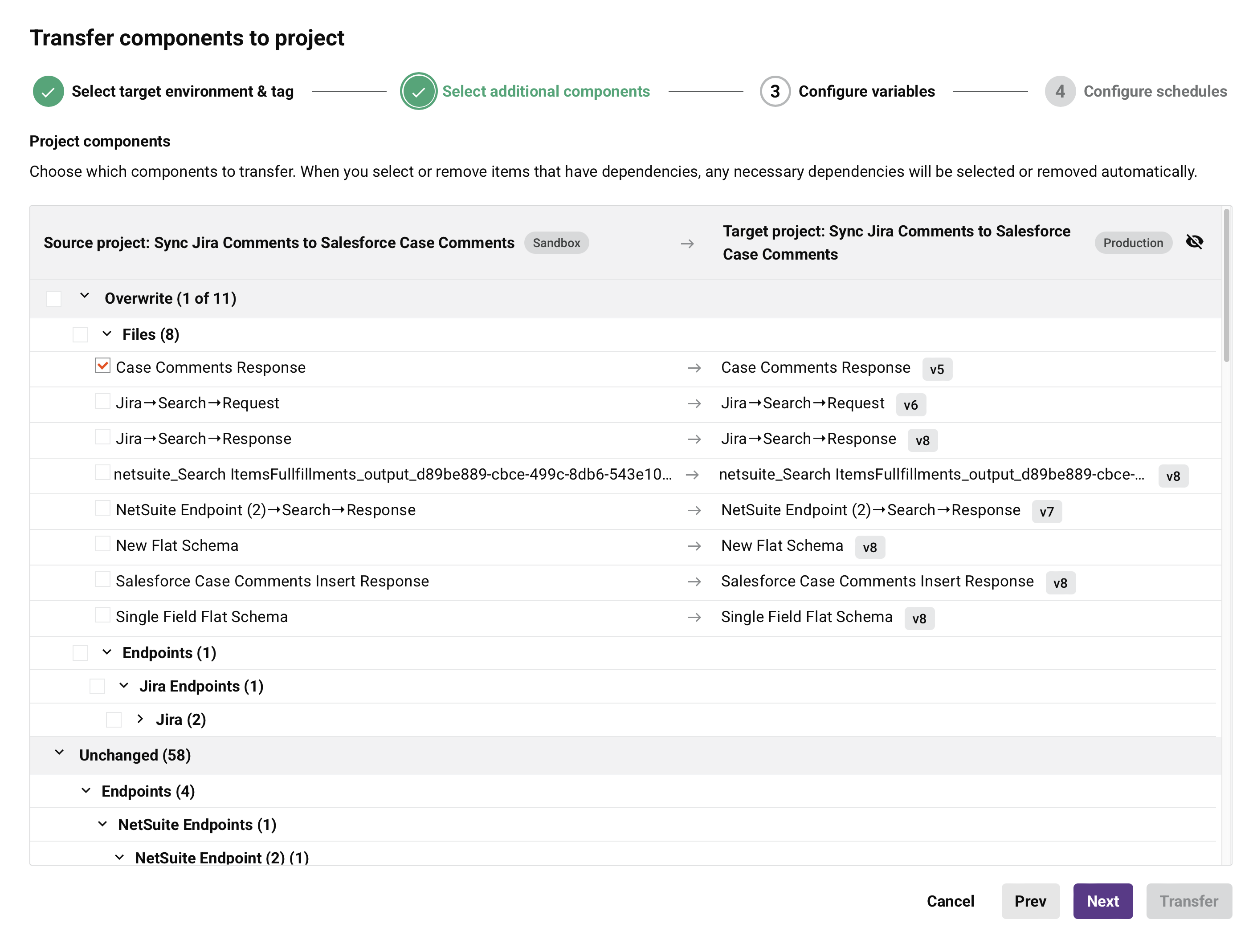
Os componentes são agrupados com base em seu status nos ambientes de origem e destino:
-
Criar: Componentes que existem no projeto de origem mas não no projeto de destino. Quando selecionados, esses componentes são criados no projeto de destino.
Uma nova operação é adicionada à tela de design do projeto de destino na mesma posição relativa às operações vizinhas do projeto de origem. Por exemplo, se as operações A, C e B existem nessa ordem no projeto de origem, e o projeto de destino contém A e B, mas não C, transferir C a coloca imediatamente após A e antes de B. Qualquer cadeia de operações conectando a operação transferida a outras operações, como On Success, On Fail, On SOAP Fault ou links da função
RunOperation, são preservados no projeto de destino. -
Substituir: Componentes que existem em ambos os projetos mas com conteúdo diferente com base na data da última modificação e comparação do usuário. Quando selecionados, esses componentes são substituídos no projeto de destino.
Clique no ícone Ver alterações para abrir a visualização de diferenças mostrando uma comparação lado a lado do conteúdo do componente antes e depois da alteração.
A barra de título da visualização de diferenças exibe o tipo de componente e o nome do componente (por exemplo, "Endpoint: HTTP v2" ou "Activity: GET"). Os seguintes controles estão disponíveis na barra de título:
- Abrir em nova janela: Abre a visualização de diferenças em uma nova janela pop-up. Clique novamente para retorná-la à posição inline.
- Maximizar / Restaurar: Expande a visualização de diferenças para preencher o espaço da tela disponível ou a retorna ao tamanho padrão.
- Fechar: Fecha a visualização de diferenças.
Você pode arrastar a visualização de diferenças pela barra de título para reposicioná-la em qualquer lugar da tela e redimensioná-la arrastando suas bordas ou cantos. Uma barra de rolagem vertical fica disponível quando a visualização de diferenças contém muitas alterações.
A visualização de diferenças usa um dos seguintes formatos, dependendo do tipo de componente:
-
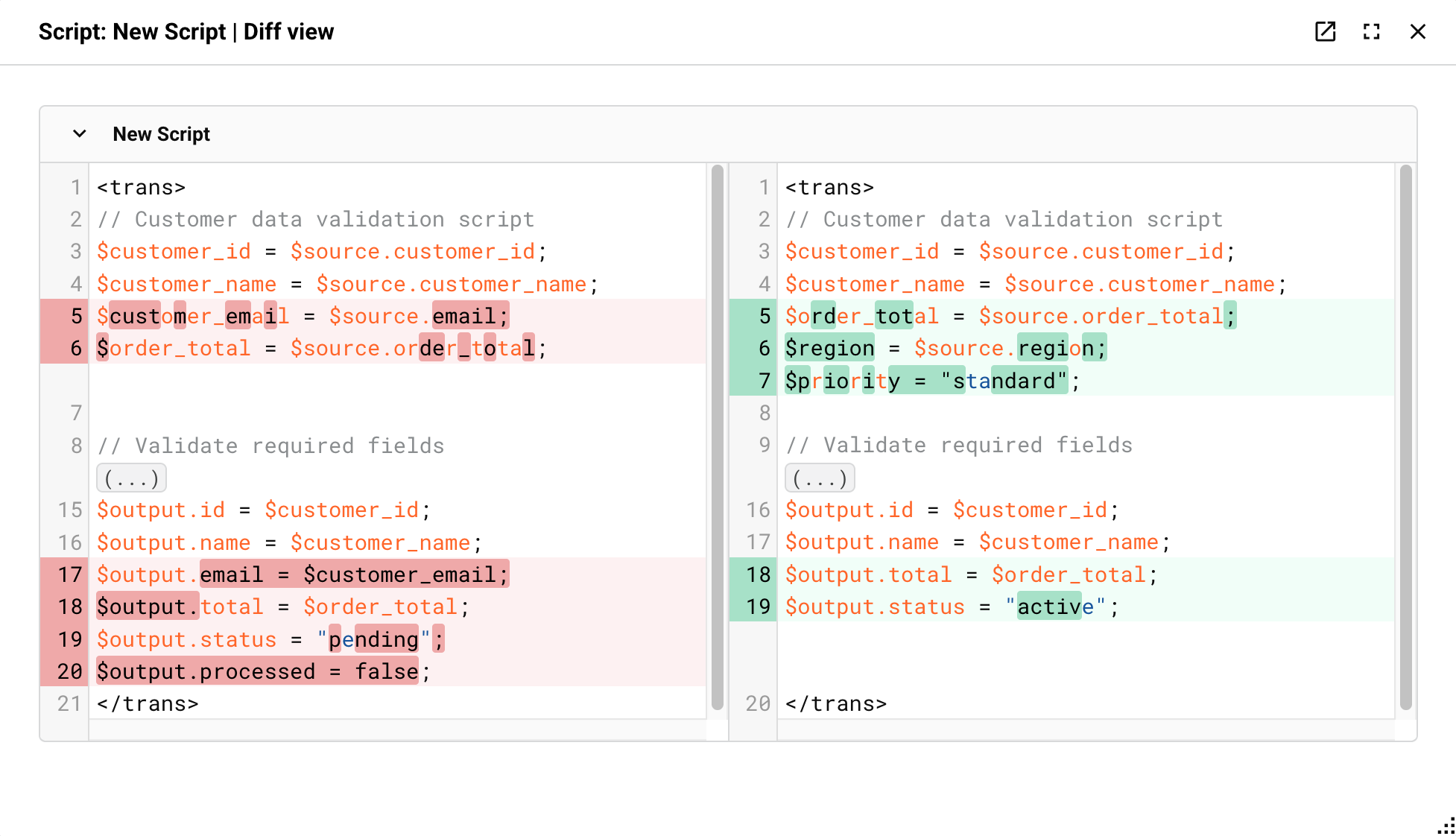
Visualização de diferenças de código: Usada para scripts e transformações. Mostra dois painéis lado a lado:
-
Painel esquerdo: Mostra a versão anterior do conteúdo. As linhas removidas são destacadas em vermelho.
-
Painel direito: Mostra a versão atualizada do conteúdo. As linhas adicionadas são destacadas em verde.
Para transformações, cada regra de mapeamento alterada aparece como uma seção recolhível rotulada com o caminho do campo (por exemplo, "Mapping rule json/isActive"). Clique na seta para expandir ou recolher seções individuais.
-
-
Visualização de diferenças de comparação de campos: Usada para ferramentas, notificações por email, operações, endpoints de conector e atividades de conector. Mostra uma tabela com colunas Nome, Antes e Depois listando cada campo alterado:
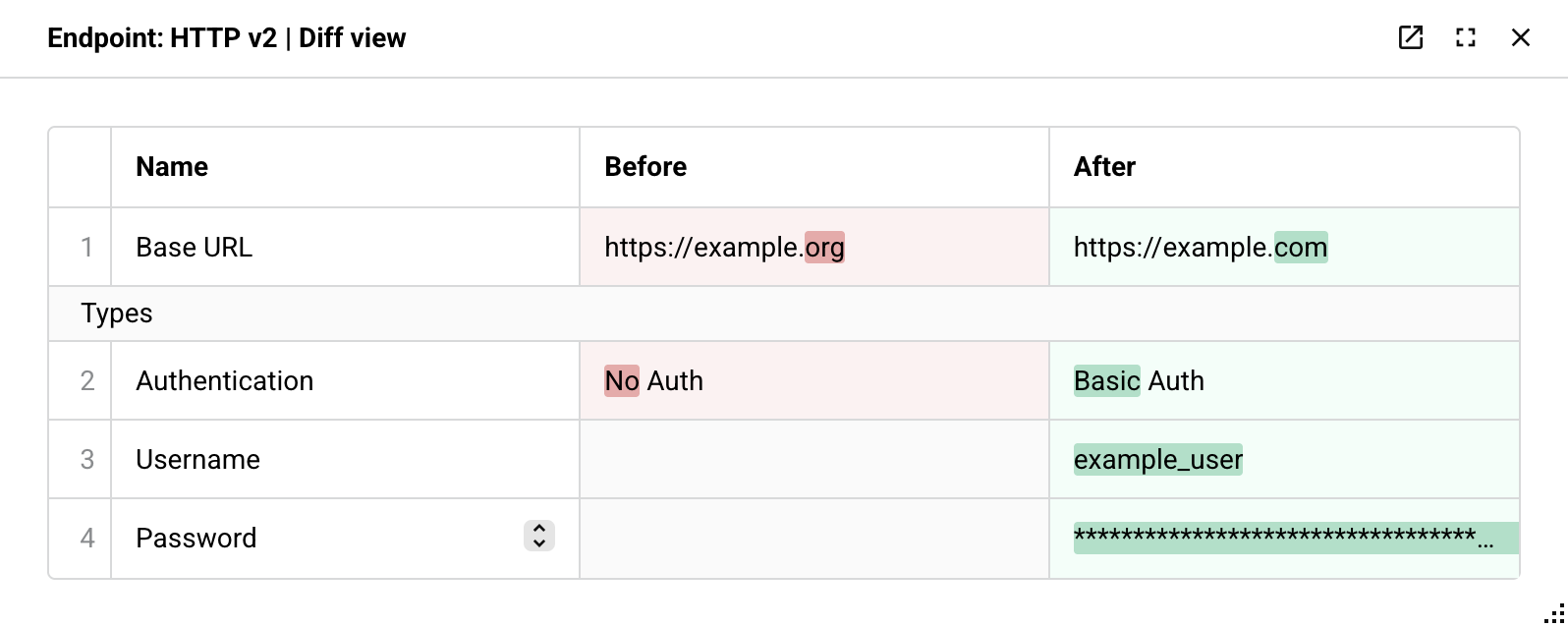
Uma linha alterada é tingida de vermelho na coluna Antes e verde na coluna Depois, e os caracteres ou palavras específicas que mudaram dentro de um valor são destacados mais fortemente. Os campos relacionados são agrupados em cabeçalhos de seção, como as condições individuais de uma ferramenta Decision, os grupos de opções aninhados de um endpoint de conector ou as etapas de uma atividade de conector. Um campo cujo valor referencia uma variável de projeto ou variável global é exibido como uma referência vinculada mostrando o nome da variável em vez de seu valor literal. Um campo de credencial, como uma senha ou token de segurança, é mascarado nas colunas Antes e Depois.
Um campo cujo nome ou valor é muito longo para exibir na tabela, ou cujo valor é um objeto ou array (mostrado como uma string JSON), inclui um ícone de expansão. Clique no ícone para abrir uma visualização de diferenças inline do conteúdo desse campo, mostrada como uma visualização de diferenças de código com linhas removidas destacadas em vermelho e linhas adicionadas destacadas em verde.
Para uma atividade de conector que consulta ou recupera dados, um campo Response pode mostrar o esquema de resposta como uma árvore expansível. Os campos adicionados ao esquema são destacados em verde.
Nota
As linhas exibidas para uma atividade de conector refletem suas propriedades de configuração subjacentes, que nem sempre se alinham um-a-um com as telas de configuração baseadas em etapas da atividade. Por exemplo, a atividade Query do Salesforce apresenta várias etapas de configuração que atualizam uma única propriedade de consulta subjacente, portanto, a edição de campos em várias etapas da atividade pode aparecer como uma única linha alterada no diff.
-
Deletar: Componentes que existem no projeto de destino, mas não no projeto de origem. Quando selecionados, esses componentes são removidos do projeto de destino.
-
Inalterado: Componentes que existem em ambos os projetos e têm o mesmo conteúdo com base na data da última modificação e comparação de usuários. Esses componentes não podem ser selecionados.
Você pode selecionar ou desselecionar componentes nas categorias Criar, Sobrescrever e Deletar para configurar sua transferência.
-
Seleção automática de dependências: Alterne essa opção para controlar como as dependências dos componentes são tratadas durante a transferência. Quando ativada (padrão), selecionar um componente seleciona automaticamente todas as suas dependências necessárias, que não podem ser deselecionadas individualmente. Quando desativada, você pode selecionar componentes individuais sem incluir automaticamente suas dependências.
-
Mostrar: Mostrar dados ocultos de Última Modificação. Clique para exibir essas informações.
-
Ocultar: Ocultar dados visíveis de Última Modificação. Clique para ocultar essas informações.
-
Anterior: Voltar à etapa anterior.
-
Próximo: Prosseguir para a próxima etapa.
-
Transferir: Desabilitado a menos que todas as etapas na configuração de transferência tenham sido concluídas. Quando ativado, clique para iniciar o processo de transferência com os componentes e a configuração selecionados. Quando a transferência for concluída, um diálogo de confirmação aparecerá com uma opção para abrir o projeto no ambiente de destino.
-
Cancelar: Cancelar a transferência e retornar ao projeto.
Etapa 3: Configurar variáveis
Nesta etapa, você pode gerenciar como as variáveis de projeto são transferidas para o ambiente de destino.
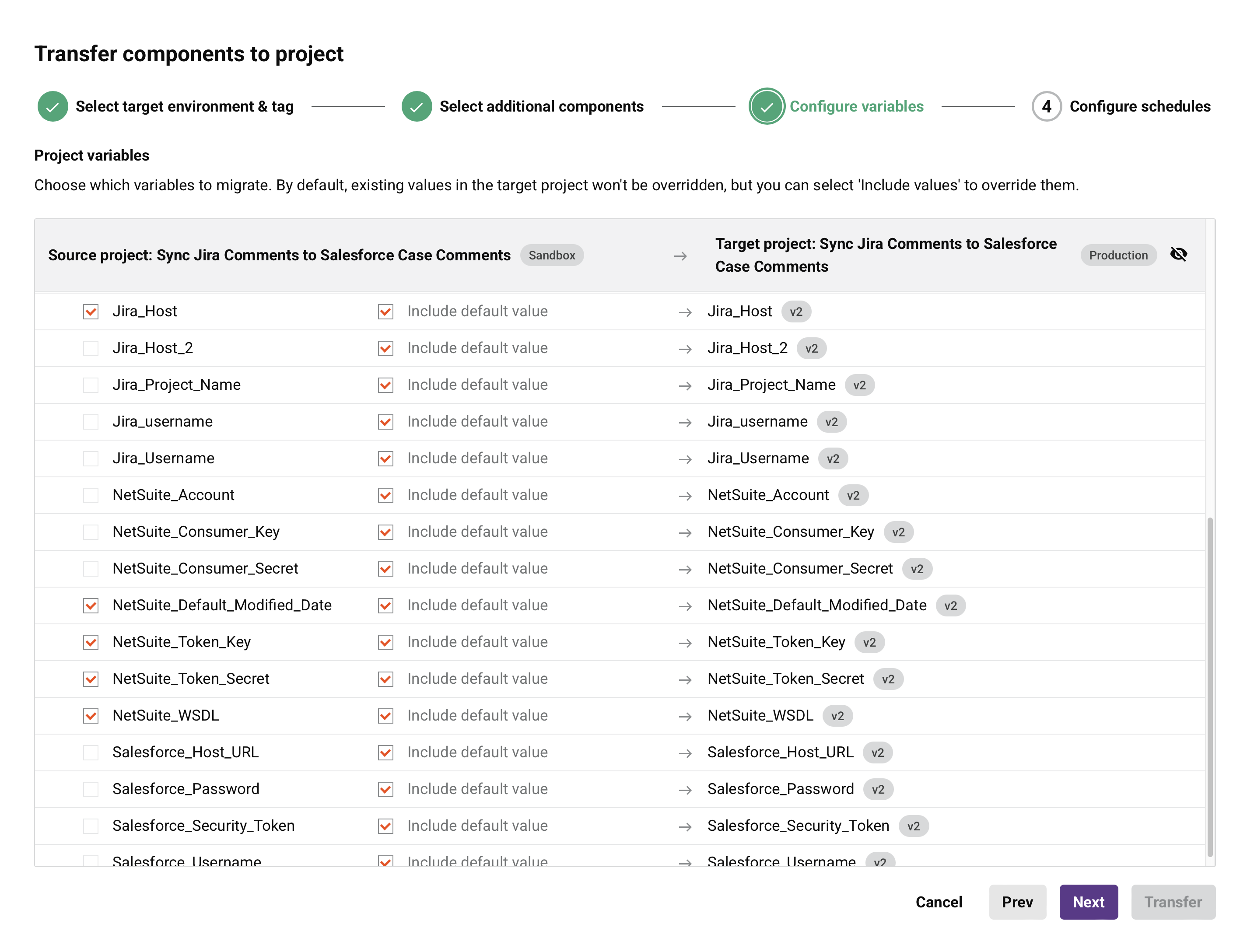
As variáveis de projeto são agrupadas com base em seu status nos ambientes de origem e destino:
-
Criar: Variáveis de projeto que existem no projeto de origem, mas não no projeto de destino. Quando selecionadas, essas variáveis de projeto são criadas no projeto de destino.
-
Sobrescrever: Variáveis de projeto que existem em ambos os projetos, mas têm conteúdo diferente com base na data da última modificação e comparação de usuários. Quando selecionadas, essas variáveis são substituídas no projeto de destino.
Clique no ícone Visualizar alterações para abrir uma visualização de diff de comparação de campos mostrando a configuração da variável antes e depois da alteração, usando o mesmo formato e controles descritos em Etapa 2: Selecionar componentes adicionais.
-
Deletar: Variáveis de projeto que existem no projeto de destino, mas não no projeto de origem. Quando selecionadas, essas variáveis de projeto são removidas do projeto de destino.
-
Inalterado: Variáveis de projeto que existem em ambos os projetos e têm o mesmo conteúdo com base na data da última modificação e comparação de usuários. Essas variáveis de projeto não podem ser selecionadas.
Você pode selecionar ou desselecionar variáveis de projeto nas categorias Criar, Sobrescrever e Deletar para configurar sua transferência.
-
Incluir valor padrão: Quando selecionada, essa opção substitui o valor da variável de projeto no projeto de destino pelo valor padrão do projeto de origem. Quando desativada, o valor da variável de projeto não é substituído.
Essa caixa de seleção é selecionada automaticamente quando você seleciona uma variável (individualmente ou por meio de Selecionar tudo). Quando você desseleciona uma variável, essa caixa de seleção é desmarcada e desabilitada.
-
Mostrar: Mostrar dados ocultos de Última Modificação. Clique para exibir essas informações.
-
Ocultar: Oculta dados visíveis de Última Modificação. Clique para ocultar essas informações.
-
Anterior: Retorna à etapa anterior.
-
Próxima: Prossegue para a próxima etapa.
-
Transferir: Desativado até que todas as etapas sejam configuradas. Quando ativado, clique para iniciar o processo de transferência com seus componentes e configuração selecionados. Quando a transferência é concluída, um diálogo de confirmação aparece com uma opção para abrir o projeto no ambiente de destino.
-
Cancelar: Cancela a transferência e retorna ao projeto.
Etapa 4: Configurar agendamentos
Nesta etapa, configure como os agendamentos são transferidos para suas operações.
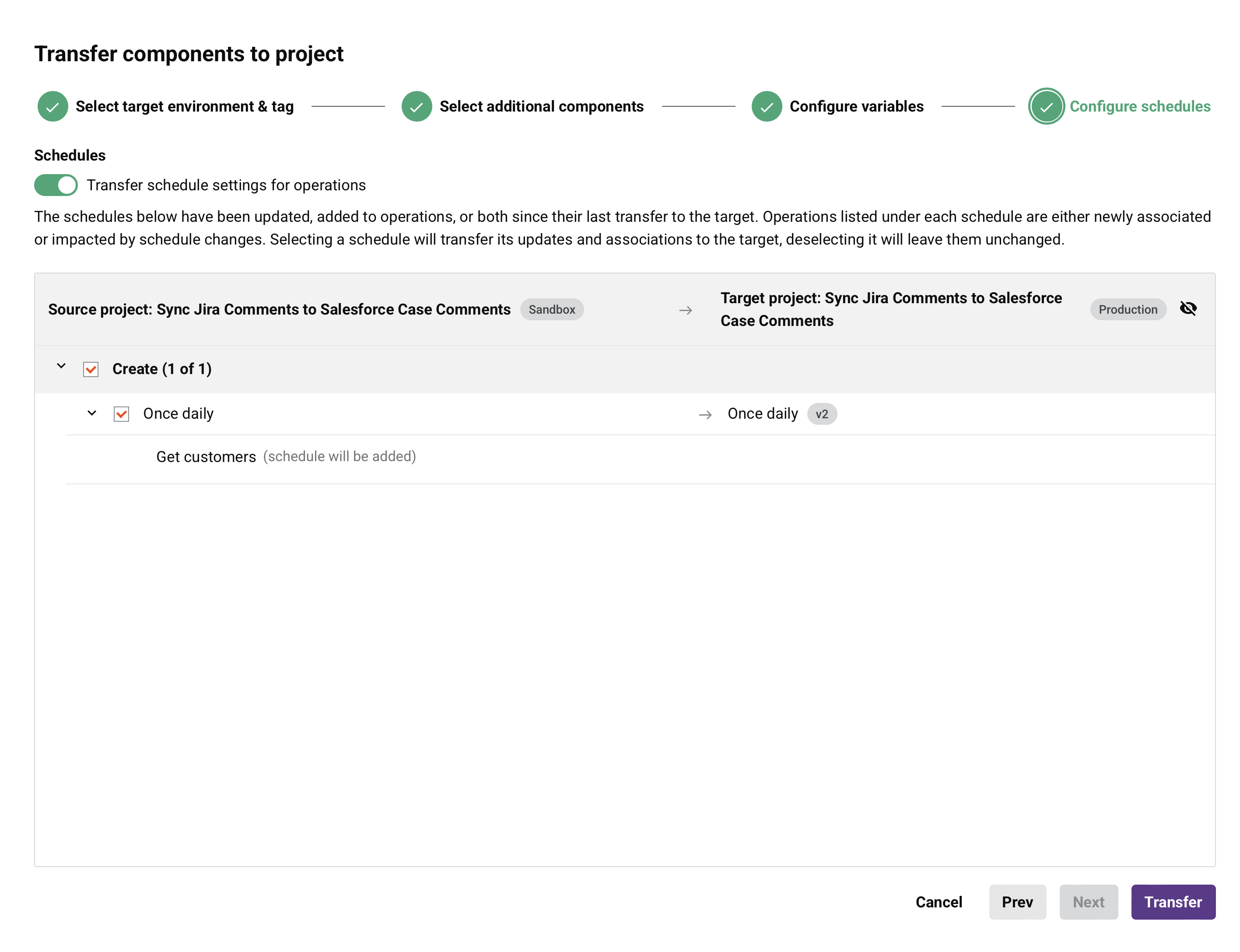
- Transferir configurações de agendamento para operações: Alterne essa opção para ativar ou desativar a transferência de configurações de agendamento. Quando ativado, você pode selecionar agendamentos para transferir ao projeto de destino.
Os agendamentos são organizados em categorias com base em sua ação de transferência. Você pode expandir um agendamento para exibir quais operações estão atribuídas a ele. As operações marcadas com um rótulo Atribuído estão atualmente atribuídas a esse agendamento no projeto de origem.
-
Criar: Agendamentos que existem no projeto de origem mas não no projeto de destino. Quando selecionados, os agendamentos e suas atribuições são criados no projeto de destino.
-
Substituir: Agendamentos que existem em ambos os projetos mas têm conteúdo diferente com base na comparação de data da última modificação e usuário. Quando selecionados, os agendamentos e suas atribuições são substituídos no projeto de destino.
Clique no ícone Exibir alterações para abrir uma visualização de comparação de campos mostrando a configuração do agendamento antes e depois da alteração, usando o mesmo formato e controles descritos em Etapa 2: Selecionar componentes adicionais.
-
Excluir: Agendamentos que existem no projeto de destino mas não no projeto de origem. Quando selecionados, esses agendamentos são removidos do projeto de destino.
-
Desatribuir: Agendamentos que existem em ambos os projetos e foram desatribuídos de operações no projeto de origem. Quando selecionados, esses agendamentos são desatribuídos das operações para o projeto de destino.
-
Exibir: Exibe dados ocultos de Última Modificação. Clique para exibir essas informações.
-
Ocultar: Oculta dados visíveis de Última Modificação. Clique para ocultar essas informações.
-
Anterior: Retorna à etapa anterior.
-
Próxima: Prossegue para a próxima etapa.
-
Transferir: Desativado até que todas as etapas sejam configuradas. Quando ativado, clique para iniciar o processo de transferência com seus componentes e configuração selecionados. Quando a transferência é concluída, um diálogo de confirmação aparece com uma opção para abrir o projeto no ambiente de destino.
-
Cancelar: Cancela a transferência e retorna ao projeto.