Atualizar o Jitterbit App Builder no Microsoft Windows (x64)
Introdução
Para atualizar o App Builder no Microsoft Windows, siga estas etapas:
-
Atenda aos requisitos de software para o servidor web e o servidor de banco de dados.
-
Obtenha e descompacte o software.
-
Restaure as configurações.
-
(Opcional) Ative o Crystal Reports.
Importante
Se você está atualizando do Vinyl 3.3 para o App Builder 4, é necessário obter uma licença atualizada. Sem uma licença atualizada, a atualização do Vinyl 3.3 para o App Builder 4 falha. Se você não tiver uma licença atualizada, entre em contato com seu Gerenciador de Sucesso do Cliente e solicite uma. Se você já tiver uma licença atualizada, siga as etapas acima e a seção Teste e execute fornecerá instruções sobre como ativá-la.
Dica
Para orientações sobre como planejar uma atualização em ambientes de desenvolvimento, QA e produção, incluindo janelas de manutenção e estratégia de reversão, consulte Estratégias de atualização de produção.
Obtenha e descompacte o software
Para obter e descompactar o software, siga estas etapas:
-
Entre em contato com seu Gerenciador de Sucesso do Cliente (CSM) para obter uma cópia do software App Builder 4.
O software é fornecido como um arquivo compactado. Os usuários do Windows têm as seguintes opções:
-
vinyl-X.Y.N-win.zip, para uma implantação padrão -
vinyl-X.Y.N-thirdparty-win.zip, que inclui uma coleção de modelos para conexão com terceiros -
vinyl-X.Y.N-thirdpartysap-win.zip, que inclui os mesmos modelos e drivers específicos do SAP
Para todas as opções,
X.Yé o número da versão (por exemplo,4.0) eNé o número da compilação (por exemplo,45678).Nota
A palavra Vinyl, usada em partes destas instruções, é o nome anterior do App Builder.
-
-
Copie este arquivo para uma pasta no host onde o IIS é executado.
-
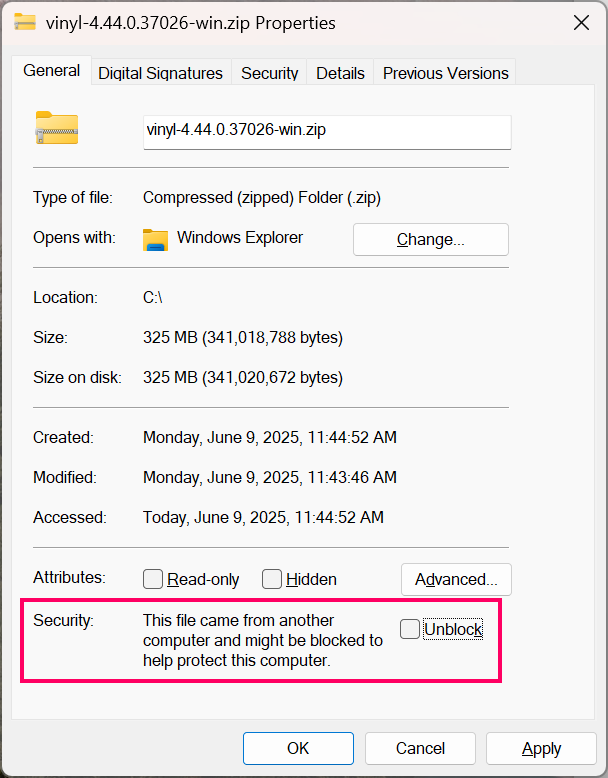
Dependendo das configurações de segurança do seu sistema, pode ser necessário desbloquear o arquivo. Para fazer isso, clique com o botão direito do mouse no arquivo e selecione Propriedades. Na caixa de diálogo Propriedades, selecione a guia Segurança e depois selecione Desbloquear:
-
Clique com o botão direito do mouse no arquivo contendo a implantação que você escolheu na Etapa 1 e selecione Extrair Tudo.
-
Defina o destino de extração para uma pasta temporária, como
C:\temp\Vinyl. -
Clique no botão Extrair.
Cuidado
Não continue até que a extração seja concluída. Isso pode levar muitos minutos.
Restaure as configurações
Para restaurar suas configurações, siga estas etapas:
-
Interrompa o IIS:
-
Abra o Gerenciador dos Serviços de Informações da Internet (IIS).
-
Selecione o servidor web.
-
Clique no botão Parar no canto superior direito do painel Ações.
-
-
Faça uma cópia de backup de seus bancos de dados.
-
Mova a pasta de instalação atual para um local temporário (por exemplo, de
C:\inetpub\wwwroot\VinylparaC:\temp\OLD_Vinyl). -
Renomeie a nova pasta de instalação (por exemplo, de
C:\temp\VinylparaC:\inetpub\wwwroot\Vinyl). -
Copie os seguintes arquivos da sua pasta de instalação antiga para a nova:
Copiar de Para C:\temp\OLD_Vinyl\Connection.xmlC:\inetpub\wwwroot\Vinyl\Connection.xmlC:\temp\OLD_Vinyl\appsettings.jsonC:\inetpub\wwwroot\Vinyl\appsettings.jsonC:\temp\OLD_Vinyl\keys\*C:\inetpub\wwwroot\Vinyl\keys\
Nota
A Jitterbit recomenda que você também copie suas pastas de logs e dados do diretório antigo para o novo. Embora não seja necessário, fazer isso oferece algumas vantagens, como garantir que todos os seus logs estejam em um único local e garantir que o App Builder possa exibir todos os arquivos PDF salvos no mesmo caminho de diretório de antes.
Configurar IIS
Para configurar o IIS após atualizar o App Builder, siga estas etapas:
-
Abra o Internet Information Services (IIS) Manager.
-
Expanda a pasta Vinyl.
-
Clique com o botão direito na pasta data e escolha a opção Edit Permissions.
-
Selecione a guia Security.
-
Clique no botão Edit para abrir a caixa de diálogo Permissions for data.
-
Clique no botão Add... para abrir a caixa de diálogo Select Users or Groups.
-
Forneça o nome
IIS AppPool\Vinylno campo inferior. -
Marque Allow Full Control no campo Permissions e clique no botão OK para fechar a caixa de diálogo Permissions for data.
-
Clique no botão OK para fechar a caixa de diálogo data Properties.
-
Repita as etapas 3-9 para os diretórios logs e keys também.
-
Reinicie o IIS selecionando o servidor e clicando no botão Start no painel Actions.
(Opcional) Ativar Crystal Reports
O App Builder oferece suporte a Crystal Reports em sistemas Windows. O Crystal Reports é hospedado fora do processo em um servidor COM. Para registrar o servidor COM do Crystal Reports, abra o Windows PowerShell como administrador e execute estes comandos:
Set-ExecutionPolicy RemoteSigned
cd C:\inetpub\wwwroot\Vinyl\Scripts
.\RegisterCrystalReports.ps1
Testar e executar
Para executar o App Builder após uma atualização, siga estas etapas:
-
Se necessário, faça upload e ative um novo arquivo de licença:
Importante
Isso é obrigatório se você estiver atualizando do Vinyl 3.3 para o App Builder 4, pois as licenças do Vinyl 3.3 não são transferíveis para o App Builder 4.
-
Faça login no servidor web no qual o App Builder está instalado.
-
Abra o Windows Explorer.
-
Localize o diretório de instalação do App Builder (por exemplo,
C:\inetpub\wwwroot\Vinyl). -
Copie o arquivo de licença para o diretório
data. -
Renomeie o arquivo para vinyl.lic (se tiver outro nome).
-
-
Acesse
http://localhost/Vinyl/. -
Pode levar vários minutos para atualizar o banco de dados. Quando a tela de login aparecer, insira as credenciais do administrador e clique no botão Sign In.