Regras padrão no Jitterbit App Builder
As regras Padrão são uma finalidade de regra usada para preencher automaticamente um ou mais campos com um valor. Por exemplo, uma regra Padrão pode definir um campo Data para a data de hoje, ou definir um campo Preço com base em um valor consultado de uma tabela relacionada.
Um exemplo completo com valores de demonstração para criar uma regra Padrão e registrá-la em um painel pode ser encontrado na seção Regras padrão de Introdução ao App Builder - Lição 7: Mais sobre regras.
Criar uma regra Padrão
-
Em App Workbench > Regras, clique em + Regra. O Rule Builder abre.
-
Seguindo as convenções de nomenclatura do App Builder, insira um nome para a regra, usando o padrão
NomeDaTabela (Padrão NomeDaColuna). -
No campo Finalidade, role para localizar a opção Padrão em Caso Extremo e selecione-a.
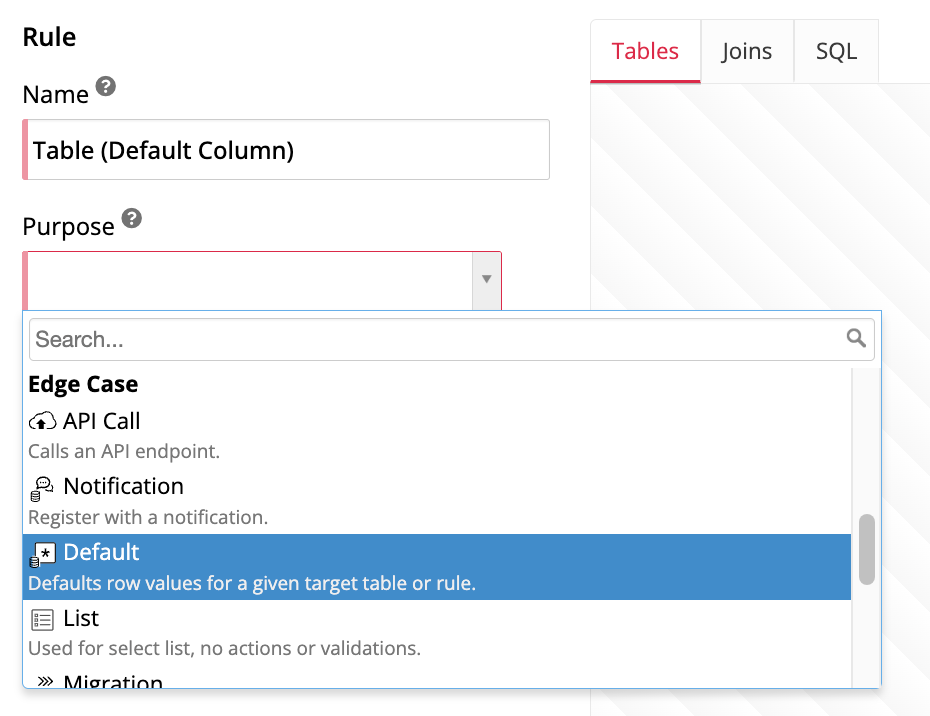
-
No campo Destino, selecione a tabela ou objeto de negócio ao qual os valores padrão devem se aplicar. Consulte Direcionar uma tabela ou um objeto de negócio abaixo para decidir qual usar.
-
Clique em Criar. O App Builder levará alguns momentos para criar a regra.
-
Na aba Colunas, adicione a lógica que determina o valor padrão para cada coluna que deseja padronizar. Por exemplo, clique em + Coluna e insira a expressão
Now()para padronizar um campo de data para a data e hora atuais usando a função de banco de dados Now(), ou adicione uma tabela relacionada na aba Tabelas e selecione uma de suas colunas para consultar um valor dela. -
Clique em Resultados no painel Regra para confirmar que a regra retorna o valor esperado.
Direcionar uma tabela ou um objeto de negócio
Uma regra Padrão deve direcionar sua tabela base ou um objeto de negócio construído nessa mesma tabela. Essa escolha determina seu comportamento:
-
Quando o destino é uma tabela: Uma regra Padrão que direciona uma tabela pode padronizar apenas colunas físicas, não colunas calculadas, mas se aplica a todos os objetos de negócio construídos nessa tabela. Por exemplo, uma regra Padrão direcionando a tabela
Orderpoderia padronizarQuantitypara1ePricepara5. Se um objeto de negócio construído emOrdertiver uma coluna calculada comoLineTotal(Quantity*Price), essa coluna mostraNULLaté que o registro seja salvo, pois o banco de dados só a calcula após os valores padronizados serem gravados. -
Quando o destino é um objeto de negócio: Uma regra Padrão que direciona um objeto de negócio, como
Order (Source), pode padronizar tanto colunas físicas quanto colunas calculadas em memória, e seus valores calculados são recalculados em tempo real na interface conforme o usuário altera campos relacionados, mesmo antes de salvar o registro. Por exemplo, seQuantityé padronizado para1,Priceé padronizado para5, e uma colunaLineTotalcalculada (Quantity*Price) é padronizada junto com eles,LineTotalinicialmente mostra5. AlterarQuantitypara2antes de salvar recalcula imediatamenteLineTotalpara10. Após salvar, editarQuantitynovamente para3recalculaLineTotalpara15.
Nota
Uma regra Padrão que direciona uma tabela pode ser registrada nessa tabela ou em qualquer objeto de negócio construído nela. Uma regra Padrão que direciona um objeto de negócio específico pode ser registrada apenas nesse mesmo objeto de negócio, não na tabela subjacente ou em um objeto de negócio diferente construído na mesma tabela. Em todos os casos, o destino da regra e tudo em que você a registra devem estar relacionados; por exemplo, uma regra Padrão para dados de Order não pode ser registrada na tabela Customer ou em um objeto de negócio Customer.
Registrar uma regra Padrão
Uma regra Padrão não tem efeito até ser registrada, seja na tabela que ela destina ou em um painel construído sobre o objeto de negócio que ela destina.
Em uma tabela
Registrar uma regra Padrão em sua tabela a aplica a todos os objetos de negócio construídos nessa tabela:
-
Em App Workbench > Tabelas, localize e selecione a tabela.
-
Clique em Mais > Padrões. A caixa de diálogo Padrões abre.
-
Clique em Registrar. A caixa de diálogo Padrão abre.
-
No campo Tipo, selecione Regra.
-
No campo Regra, selecione a regra Padrão que você criou.
-
No campo Vinculação, selecione um tipo de vinculação. Consulte Vinculação abaixo para mais informações.
-
Clique em Salvar.
Em um painel
Registrar uma regra Padrão em um painel a aplica apenas dentro desse painel:
-
Navegue até o painel onde você deseja registrar a regra, de uma de duas formas:
-
Na visualização do app, navegue até a página contendo o painel e abra o Live Designer clicando no ícone de menu hambúrguer no canto superior direito e selecionando Live Designer.
-
No App Workbench, abra a aba Páginas e selecione a página contendo o painel.
-
-
Se você estiver no Live Designer, selecione o painel na visualização para preencher o designer com suas opções, depois clique em Mais > Padrões. Se você estiver no App Workbench, selecione o painel em Layout do Painel de Página, depois clique em Mais > Padrões. A caixa de diálogo Padrões abre:
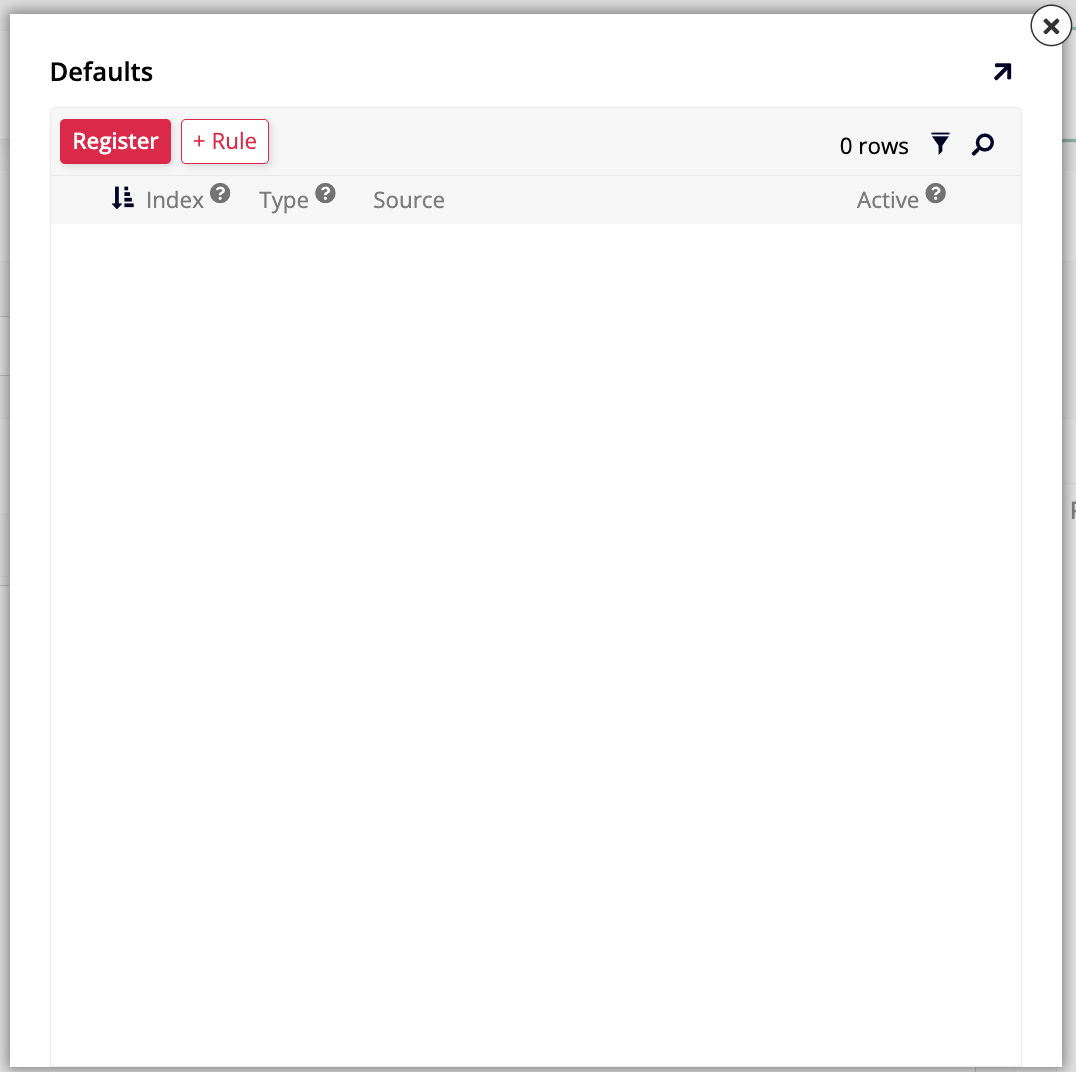
-
Clique em Registrar. A caixa de diálogo Padrão abre:
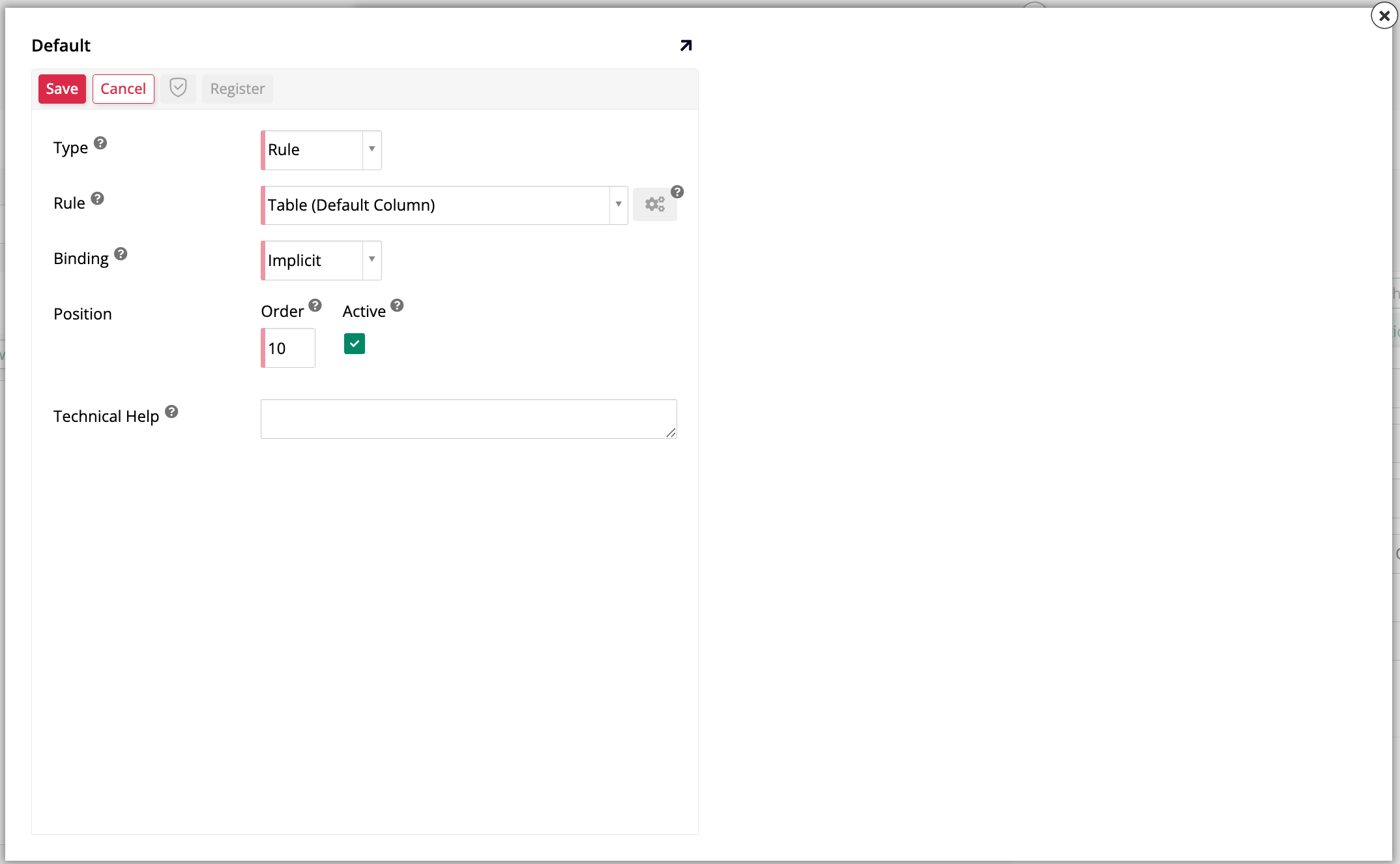
-
No campo Tipo, selecione Regra.
-
No campo Regra, selecione a regra Padrão que você criou.
-
No campo Vinculação, selecione um tipo de vinculação. Consulte Vinculação abaixo para mais informações.
-
(Opcional) No campo Ordem, digite um número para determinar em qual ordem a regra será executada, se o painel tiver mais de uma regra registrada nele. Se o painel tiver apenas uma regra, o valor padrão é
10. -
Deixe a caixa de seleção Ativo marcada para aplicar a regra. Se você quiser desativá-la sem deletá-la, desmarque esta caixa de seleção.
-
Clique em Salvar.
Atualize a página. Para testar se a regra Padrão está funcionando, crie um novo registro nessa tabela ou painel. O campo deve ser preenchido automaticamente.
Vinculação
A vinculação de uma regra Padrão determina quais dados do registro existente são usados para calcular o valor padrão:
-
Vinculação implícita usa a chave primária do registro em memória, portanto sempre corresponde a exatamente um registro.
-
Vinculação explícita corresponde a uma coluna diferente da chave primária, como uma chave estrangeira. Por exemplo, você poderia vincular explicitamente um padrão
FreightaoShipperIDselecionado em um painelOrder, para queFreighttenha valor padrão com base em qual transportador o usuário seleciona.
Aviso
Uma vinculação explícita deve ser configurada para que sua regra retorne exatamente um registro para um determinado conjunto de critérios de vinculação, ou o App Builder lança um erro "muitas linhas". Se você receber este erro, tente adicionar uma cláusula DISTINCT à regra; se isso não reduzir os resultados para um registro, reformule a consulta da regra para que o faça.
Consulte Vinculação implícita e explícita para mais informações.
Quando as regras Padrão são executadas
-
Em um evento Novo (quando um registro é criado pela primeira vez), o App Builder executa a lógica padrão completa antes de inserir o registro no banco de dados, inicializando colunas físicas para cada regra Padrão e colunas calculadas para regras que destinam um objeto de negócio.
-
Em um evento de Atualização (quando um registro existente é editado), o App Builder não reaplica os valores de coluna iniciais de uma regra de Padrão, portanto não sobrescreverá um valor que o usuário já alterou. No entanto, colunas calculadas de padrões que direcionam um objeto de negócio ainda recalculam sempre que um campo do qual dependem muda, tanto antes quanto depois que o registro é salvo pela primeira vez. Os padrões explicitamente vinculados se comportam da mesma forma: são executados novamente sempre que seu campo vinculado muda, independentemente de o registro já ter sido salvo.