Parceiros comerciais no Jitterbit EDI
Introdução
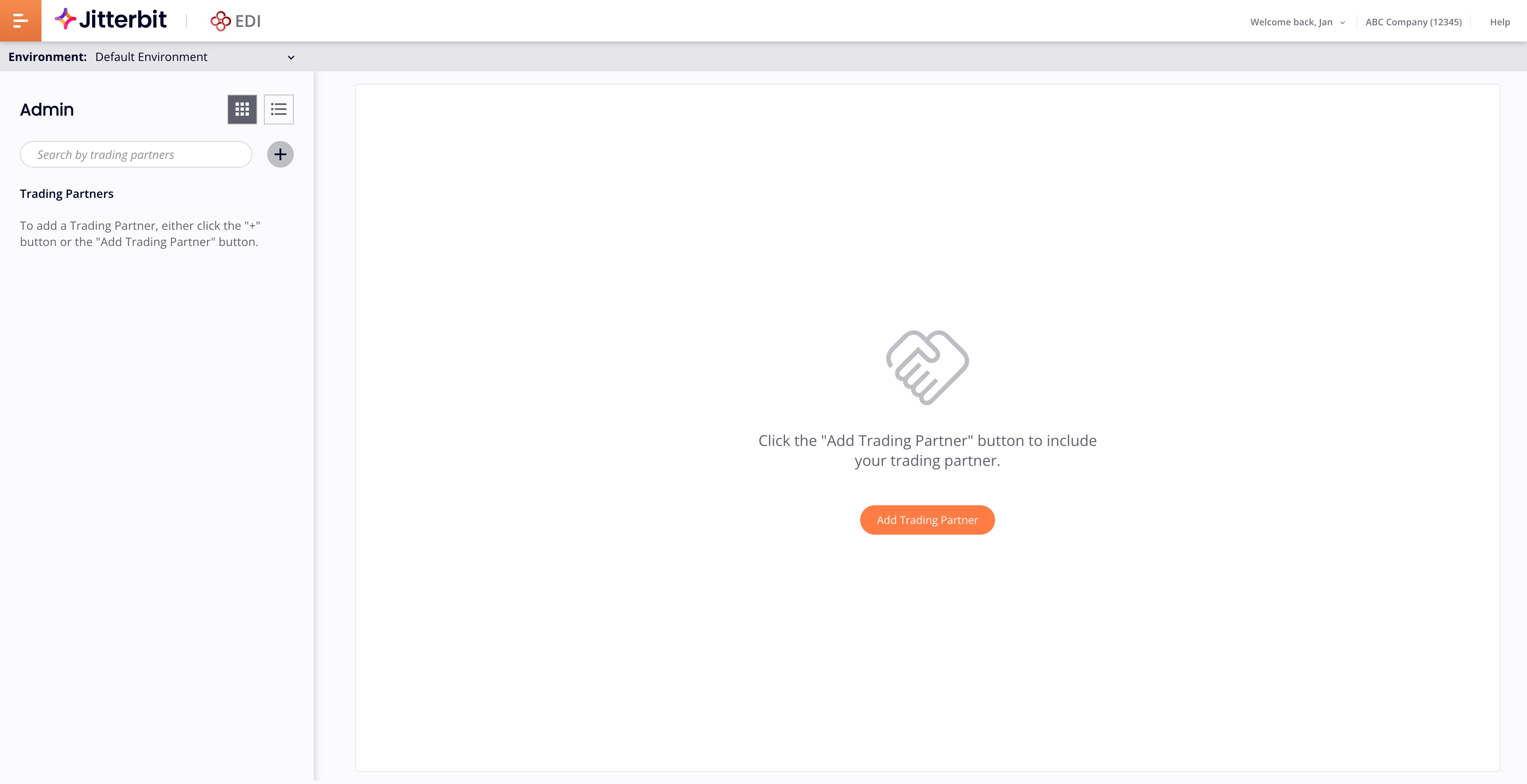
Antes de interagir com um parceiro comercial em EDI, você deve configurar seus detalhes na página Parceiros Comerciais ( EDI > Parceiros Comerciais). Se ainda não fez isso, a página está vazia:
Importante
O acesso à página Parceiros Comerciais é restrito a usuários cujas funções incluem a permissão Admin. Outras páginas de EDI são acessíveis a todos os usuários.
O painel esquerdo mostra a contagem de parceiros adicionados e uma área para criar e atribuir rótulos aos parceiros.
O painel principal é Parceiros Comerciais. Ele possui os seguintes controles:
-
Pesquisar: Mostrar parceiros cujo nome, ID ou rótulo contém o texto inserido. As regiões correspondentes são destacadas.
-
Modo de visualização: Como visualizar os parceiros adicionados. Selecione Visualização em grade para visualizar parceiros como ícones em uma grade, ou Visualização em lista (padrão) para visualizá-los em uma tabela.
-
Importar: Importar um parceiro comercial.
-
Novo: Clique para selecionar uma das seguintes opções:
-
Criar com IA: Abre o Assistente de IA EDI para criar um parceiro comercial usando prompts em linguagem natural.
Nota
A opção Criar com IA é visível para todos os usuários. Se sua licença Harmony não incluir a opção Assistente de IA EDI, selecionar Criar com IA abre um diálogo onde você pode enviar um formulário de contato para solicitar que seja adicionado à sua licença.
-
Parceiro: Adicionar um parceiro comercial manualmente.
-
Cada parceiro adicionado possui as seguintes ações, reveladas ao passar o mouse (na coluna Ações quando em modo Visualização em lista):
-
Detalhes: Abrir a gaveta de configurações do parceiro para configurar o parceiro.
-
Exportar: Exportar o parceiro como arquivo JSON.
-
Rótulo: Atribuir um rótulo ao parceiro.
-
Editar: Editar o parceiro na gaveta Editar parceiro comercial.
-
Excluir: Excluir o parceiro.
Adicionar um parceiro comercial
Para adicionar um parceiro comercial, siga estas etapas:
-
Selecione um ambiente Harmony no menu Ambientes.
-
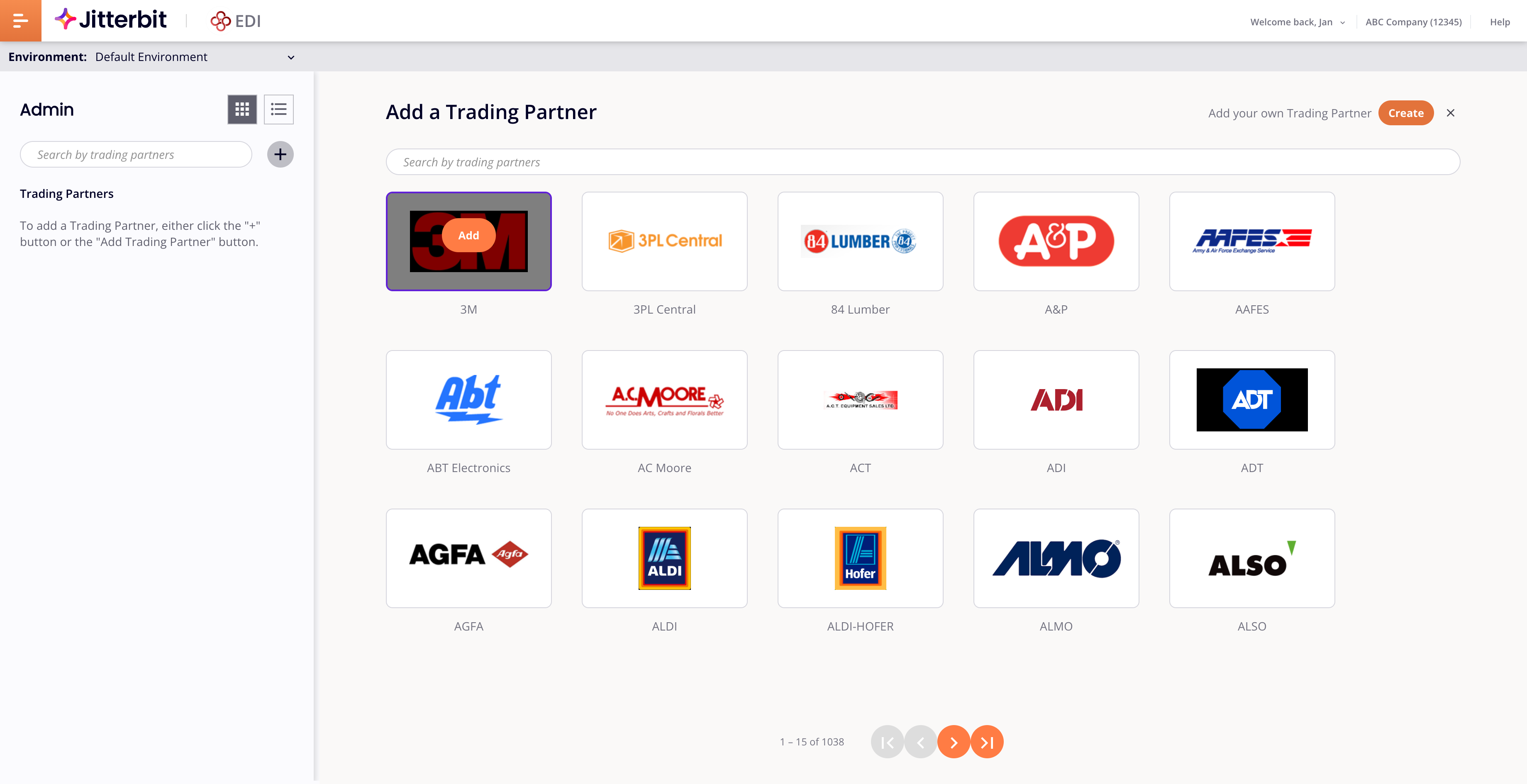
Clique em Novo > Parceiro. A gaveta Adicionar um parceiro comercial abre:
-
Use a barra de pesquisa para encontrar um parceiro por nome ou ID, ou navegue pelas páginas de parceiros disponíveis usando os botões de navegação de página. Quando encontrar o desejado, passe o mouse sobre ele e clique em seu botão Adicionar. O parceiro é adicionado à tabela Parceiros Comerciais e a gaveta fecha. Faça isso para cada parceiro com o qual deseja trabalhar. Depois que um parceiro está na tabela, você pode configurar suas definições ou editá-lo. (Se o parceiro desejado não existir, você deve criá-lo.)
Nota
Na primeira vez que você adiciona um parceiro a um ambiente, o diálogo Gerando seu ID EDI abre, onde você deve criar seu primeiro ID EDI.
Criar um parceiro comercial
Se o parceiro que deseja adicionar não existir na lista de parceiros disponíveis, você deve criá-lo. Para fazer isso, siga as etapas abaixo.
Nota
O acesso a este recurso está disponível mediante solicitação. Para obter acesso a este recurso, entre em contato com seu Gerente de Sucesso do Cliente (CSM).
-
Clique em Novo > Parceiro. A gaveta Adicionar um parceiro comercial abre.
-
Clique no botão Criar. O conteúdo da gaveta muda.
-
Defina valores para os seguintes campos:
-
Nome do parceiro comercial: O nome do parceiro.
-
ID EDI do Parceiro Comercial: Selecione uma destas opções:
- Padrão EDI: O padrão de comunicações EDI a usar com este parceiro. Escolha entre EDIFACT, TRADACOMS ou X12.
-
-
Qualificador: Digite um código qualificador. (Não disponível quando o padrão EDI é TRADACOMS.) Consulte a referência Formato de ID EDI para o limite de caracteres que se aplica ao padrão EDI selecionado.
-
Segmento ISA: O ID ISA do parceiro. Consulte a referência Formato de ID EDI para o limite de caracteres que se aplica ao padrão EDI selecionado.
Importante
Não é possível adicionar um ID EDI de parceiro se ele já existir no seu ambiente.
-
(Opcional) Para adicionar uma imagem que represente o parceiro na lista de parceiros comerciais, clique em Upload image, depois selecione um arquivo de imagem JPG, PNG ou SVG.
-
Verifique seus valores com cuidado, pois não podem ser alterados após serem salvos. Quando tiver certeza, clique em Save.
-
O novo parceiro é criado no ambiente selecionado no momento e adicionado à sua lista de parceiros. No modo List view, a coluna Type exibe Custom.
Dica
O parceiro pode ser usado apenas no ambiente em que foi criado. Se você precisar dele em um ambiente diferente, altere o ambiente e crie-o novamente.
Configurar um parceiro comercial
Para configurar as definições de um parceiro comercial, selecione-o na tabela Trading Partners. (Se você tiver muitos parceiros, use a barra de pesquisa para encontrar o que deseja.) Uma gaveta se abre com as seguintes abas:
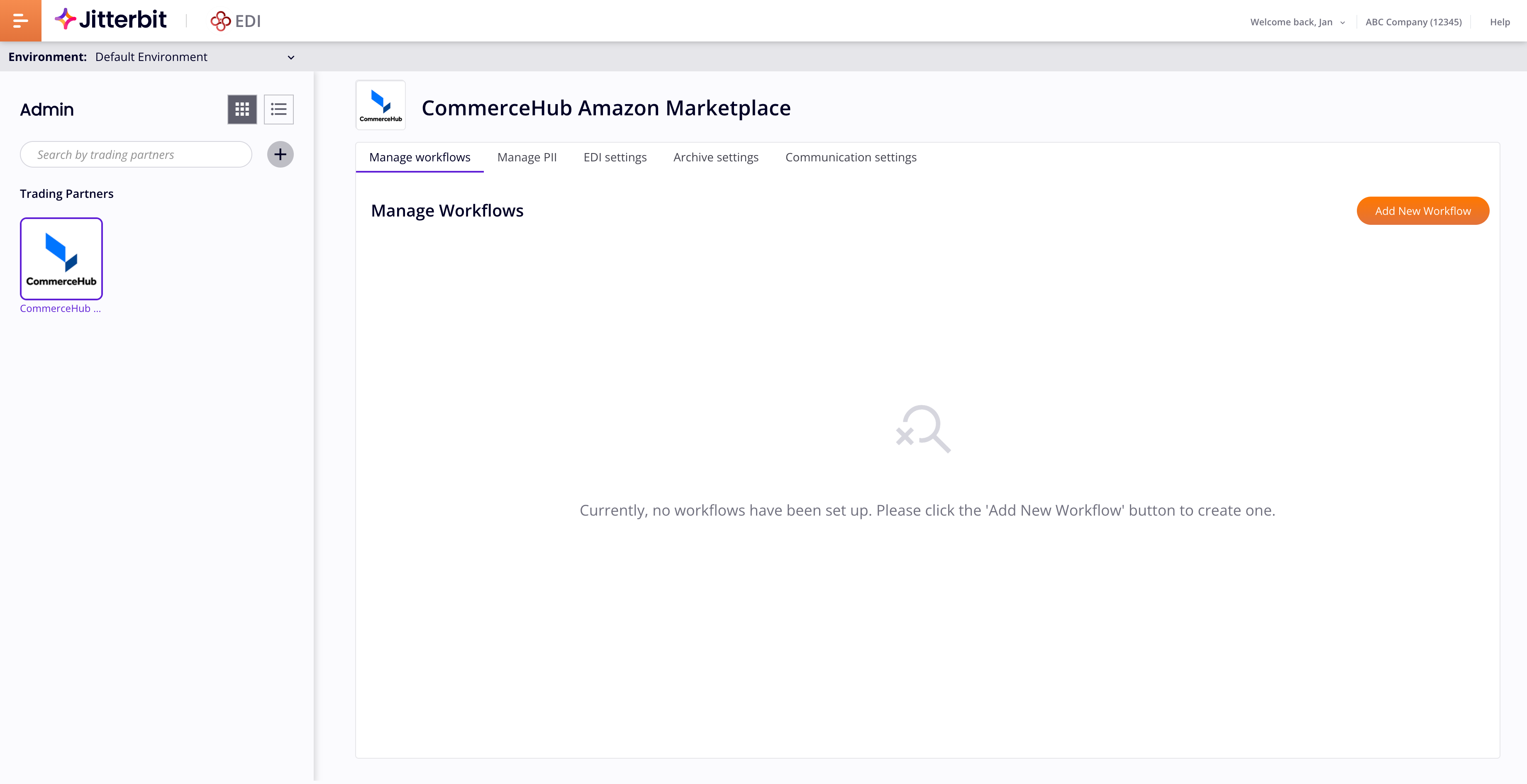
Você pode ajustar a gaveta e seu conteúdo com os seguintes controles:
-
Previous: Selecione o parceiro comercial anterior.
-
Next: Selecione o próximo parceiro comercial.
-
Collapse: Recolha a gaveta.
-
Expand: Expanda a gaveta para preencher a página.
-
Return: Retorne a gaveta ao seu tamanho original.
-
Close: Feche a gaveta.
Editar um parceiro comercial
Para editar um parceiro comercial, passe o mouse sobre ele e clique em Edit (na coluna Actions quando no modo List view). A gaveta Edit trading partner se abre, exibindo o logotipo, nome, ID EDI (seu padrão EDI, qualificador e segmento ISA) e campos personalizados do parceiro:
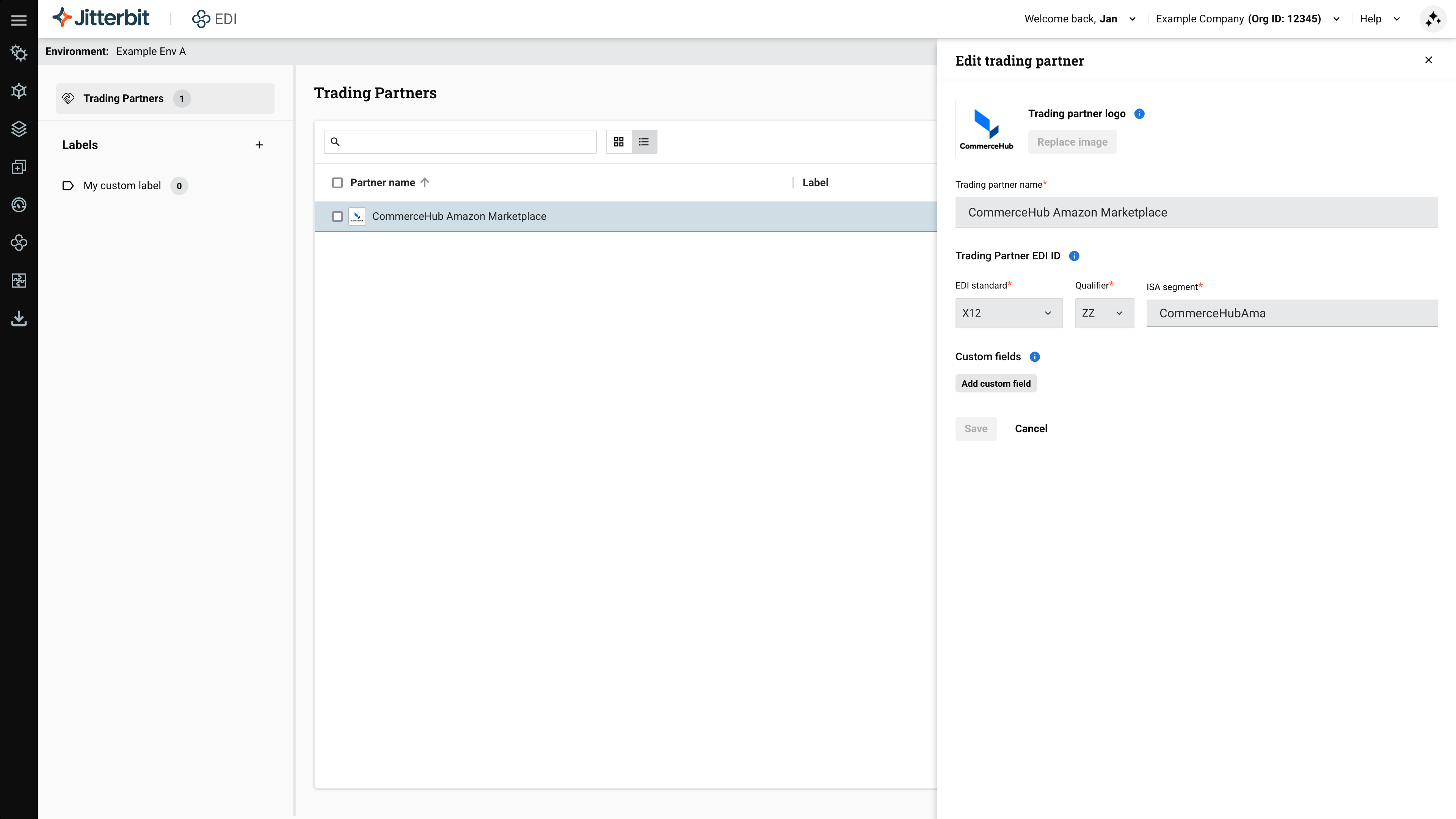
Para parceiros adicionados da lista de parceiros disponíveis (exibidos como Native na coluna Type quando no modo List view), o logotipo, nome e ID EDI são somente leitura, mas você pode gerenciar campos personalizados. Para parceiros criados pelo usuário (exibidos como Custom), você também pode alterar o nome ou logotipo.
Alterar o nome ou logotipo
Você pode alterar o nome ou logotipo de parceiros criados pelo usuário apenas. Para fazer isso, siga estas etapas:
-
Passe o mouse sobre um parceiro que você criou e clique em Edit (na coluna Actions quando no modo List view). A gaveta Edit trading partner se abre.
-
Faça qualquer um dos seguintes:
-
Para alterar o nome do parceiro, edite o texto no campo Trading partner name.
-
Para alterar o logotipo, clique no botão Replace image. Para defini-lo, clique no botão Upload image.
-
-
Clique no botão Save.
Gerenciar campos personalizados
Você pode armazenar metadados de um parceiro adicionando até 10 campos personalizados exclusivos, cada um com um nome e descrição opcional. Para fazer isso, siga estas etapas:
-
Passe o mouse sobre um parceiro e clique em Edit (na coluna Actions quando no modo List view). A gaveta Edit trading partner se abre.
-
Em Custom fields, clique em Add custom field.
-
Digite valores para o seguinte:
- Field name: O nome do campo, com até 30 caracteres.
-
(Opcional) Descrição: Uma descrição para este campo, com até 150 caracteres.
-
Clique em Salvar.
Para excluir um campo personalizado, clique no ícone Excluir correspondente.
Excluir um parceiro comercial
Para excluir um parceiro comercial, siga estas etapas:
-
Passe o mouse sobre um parceiro.
-
Clique em Excluir (na coluna Ações quando no modo Exibição em lista). Uma caixa de diálogo abre solicitando que você confirme a ação:
Texto da caixa de diálogo
Excluir Parceiro Comercial
Tem certeza de que deseja excluir o Parceiro ComercialpartnerName? O parceiro comercial, suas configurações e todos os fluxos de trabalho relacionados serão excluídos permanentemente.Digite "DELETE" para confirmar.
-
Digite a palavra DELETE onde indicado e clique no botão Excluir.
Aviso
Esta ação exclui permanentemente o parceiro, suas configurações e fluxos de trabalho. (As conexões salvas são preservadas.)
Importar ou exportar parceiros
É possível importar e exportar parceiros comerciais como arquivos formatados em JSON:
-
Para importar um arquivo de definição de parceiro comercial, clique no botão Importar e selecione um arquivo
.json. -
Para exportar um parceiro, passe o mouse sobre ele e clique em Exportar (na coluna Ações quando no modo Exibição em lista).
-
Para exportar vários parceiros, selecione-os e clique em Exportar na barra de ferramentas.
Rótulos
É possível criar e atribuir um rótulo a um parceiro e usá-lo para filtrar os parceiros comerciais adicionados. É possível criar vários rótulos, mas apenas um pode ser atribuído a um parceiro comercial. Após a atribuição, a única forma de remover um rótulo é excluindo-o.
Criar
Para criar um rótulo, siga estas etapas:
-
No painel esquerdo, clique no ícone + Novo rótulo.
-
Digite o rótulo.
-
Clique em ou pressione Enter para salvá-lo, ou para descartá-lo.
Atribuir
Para atribuir um rótulo, siga estas etapas:
-
Passe o mouse sobre um parceiro e clique em Rótulo (na coluna Ações quando no modo Exibição em lista). A lista de rótulos abre.
-
Se você vir o rótulo desejado, selecione-o; caso contrário, use a barra de pesquisa para encontrá-lo. Quando um rótulo é selecionado, a lista de rótulos fecha.
Excluir
Para excluir um rótulo, siga estas etapas:
-
Passe o mouse sobre um rótulo.
-
Clique em Excluir.
-
O rótulo é excluído e removido de qualquer parceiro que o esteja usando.
Filtrar
Para filtrar seus parceiros comerciais por rótulo, selecione um rótulo no painel esquerdo.