Página de Gerenciamento de Usuários no Jitterbit Management Console
Visão geral
| Finalidade | Gerenciar usuários |
| Localização | Menu do portal Harmony > Management Console > User Management |
| Acesso à página | Usuários com permissão de função Admin ou User Manager role permission |
Introdução
Quando um usuário aceita um convite para participar de uma organização, o que ele pode acessar no Harmony depende de se foi convidado como usuário Harmony ou usuário externo. Para usuários Harmony, o acesso é definido pelas funções que recebem, pelas permissões que cada função concede e pelos níveis de acesso que essas funções têm em diferentes ambientes. Usuários externos não possuem funções e podem acessar apenas o API Manager Portal.
Administradores de organização usam a página Environments para gerenciar ambientes e níveis de acesso, e a página User Management para gerenciar usuários Harmony, usuários externos e funções.
Usuários Harmony
Use a guia Harmony Users para gerenciar usuários Harmony:
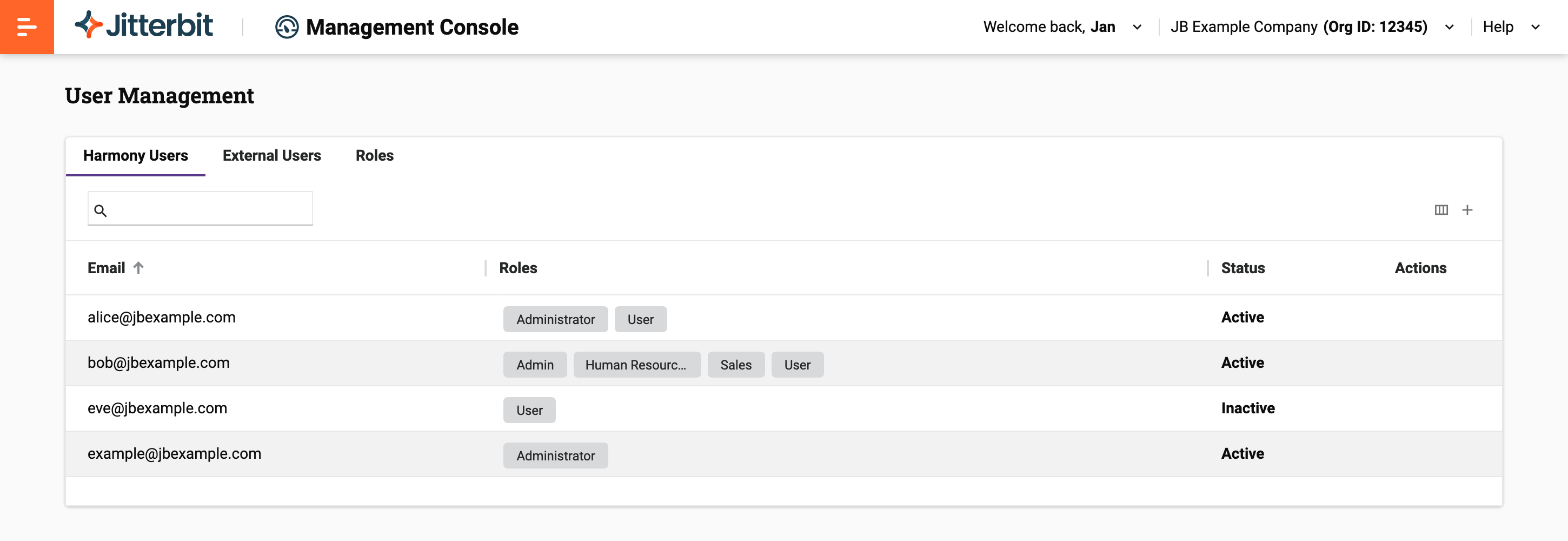
Abaixo da barra de guias há uma barra de ferramentas com o seguinte:
-
Search: Digite o texto e pressione Enter para buscar um usuário.
-
Filter Columns: Clique para abrir o painel Columns.
-
Download CSV: Clique para baixar um conjunto compactado de arquivos CSV contendo as informações da tabela.
-
Add user: Clique para adicionar um usuário Harmony.
Abaixo da barra de ferramentas há uma tabela com as seguintes colunas:
-
Email: O endereço de email do usuário.
-
Roles: A função ou funções atribuídas ao usuário.
-
Status: O status do usuário, Active ou Inactive.
-
Actions: Essas ações ficam disponíveis ao passar o mouse sobre a coluna Actions:
- Remove user: Clique para remover o usuário Harmony.
Adicionar um usuário Harmony
Para adicionar um usuário Harmony:
-
Clique em Add Harmony user ou Add user. Uma nova linha aparece na tabela:

-
Defina os valores como segue:
-
Email: Digite o endereço de email do usuário Harmony. O endereço de email deve ser único para cada região Harmony em que o usuário tem acesso. Se a organização tiver SSO habilitado, o endereço de email deve corresponder ao usado com o provedor de identidade SSO.
Dica
Se um usuário precisar de acesso em múltiplas regiões Harmony e seu provedor de email suporta endereçamento com símbolo de mais, você pode adicionar um símbolo
+e etiqueta (exemplo:username+tag@domain.com) ao nome de usuário do email para criar um subendeço único para fins de registro.Nota
Um usuário pode ser convidado para uma organização com SSO habilitado, ou para uma ou mais organizações sem SSO. Um usuário não pode ser membro tanto de uma organização com SSO habilitado quanto de uma com SSO desabilitado.
-
Roles: Clique para abrir o menu e selecione uma ou mais funções.
-
-
Clique em Send invitation para enviar um email ao usuário. Para cancelar a ação a qualquer momento antes de enviar, clique em Cancel.
Editar um usuário do Harmony
Para atribuir, remover, ativar ou desativar as funções de um usuário, clique em qualquer uma das funções na coluna Funções (se visível). A gaveta Configurações de Função do Usuário será aberta:
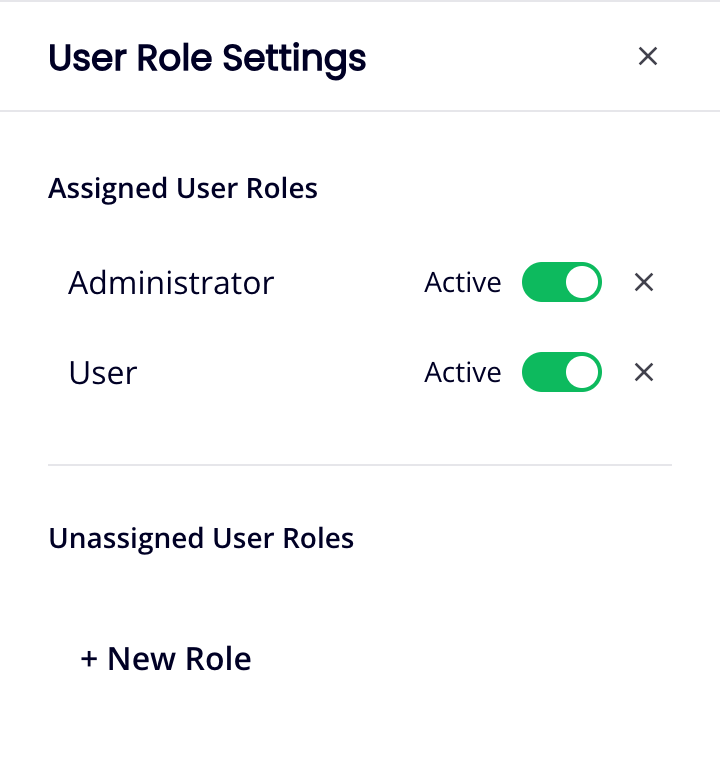
A gaveta possui os seguintes controles:
-
Funções do Usuário Atribuídas: Use os toggles para desativar ou ativar funções para o usuário:
-
Ativa: A função atribuída está ativa. Clique para desativá-la.
-
Inativa: A função atribuída está inativa. Clique para ativá-la.
-
Remover Função do Usuário: Remova a função do usuário.
-
-
Funções do Usuário Não Atribuídas:
-
Para atribuir uma função que existe mas não está atribuída, passe o mouse sobre ela e clique em Atribuir.
-
+ Nova Função: Crie uma nova função. O título da gaveta muda para Criar uma Nova Função:
-
Nome da Função: Digite um nome para a nova função.
-
Permissões: Selecione pelo menos uma permissão.
Clique em Salvar para salvar a nova função.
Clique em para fechar a gaveta Criar uma Nova Função e retornar à gaveta Configurações de Função do Usuário.
-
-
Remover um usuário do Harmony
Para remover um usuário do Harmony, passe o mouse sobre a coluna Ações e clique em Remover usuário. O seguinte diálogo será exibido:
Texto do diálogo
Remover usuário da organização
Tem certeza de que deseja remover o usuário userName?
Esta alteração não pode ser desfeita.
Digite "REMOVE" para confirmar.
Digite a palavra REMOVE onde indicado e clique no botão Remover.
Atenção
Esta ação remove permanentemente o usuário e revoga imediatamente seu acesso ao Harmony.
Usuários externos
A guia Usuários Externos é onde os administradores gerenciam o acesso de um usuário externo às suas APIs atribuídas ou grupos de APIs e à página do Portal de API:
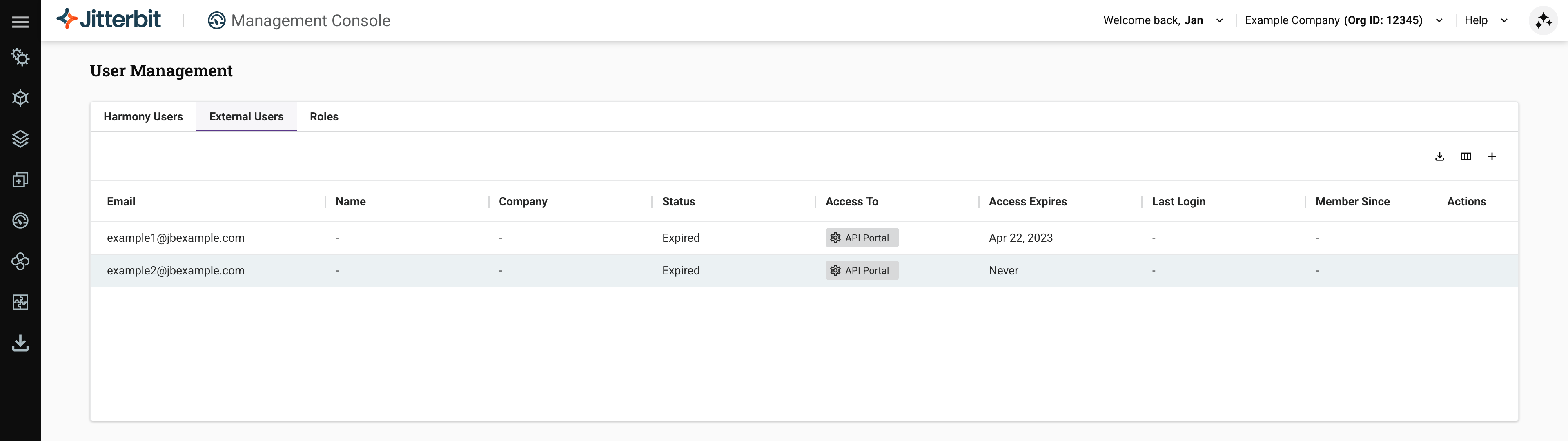
Abaixo da barra de guias há uma barra de ferramentas com o seguinte:
-
Baixar CSV: Clique para baixar um conjunto compactado de arquivos CSV contendo as informações da tabela.
-
Filtrar Colunas: Clique para abrir a gaveta Colunas.
-
Convidar usuário externo: Clique para adicionar um usuário externo.
Abaixo da barra de ferramentas há uma tabela com as seguintes colunas:
-
Email: O endereço de email do usuário.
-
Nome: O nome do usuário.
-
Empresa: O nome da empresa do usuário.
-
Status: O status de acesso do usuário:
-
Solicitado: Um convite foi enviado mas ainda não foi aceito.
-
Ativo: O acesso do usuário está ativo.
-
Suspenso: O acesso do usuário está suspenso.
-
Expirado: O acesso do usuário expirou.
-
-
Acesso A: Clique em Portal de API para abrir a gaveta Portal de API e selecione quais grupos de APIs e APIs o usuário pode acessar.
-
Acesso Expira: A data de expiração do acesso do usuário. O acesso expira às 23h59 do dia selecionado no fuso horário local do usuário.
-
Último Acesso: A data do último acesso do usuário.
-
Membro Desde: A data em que o usuário registrou sua conta.
-
Ações: Estas ações estão disponíveis ao passar o mouse sobre a coluna Ações:
-
Reenviar: Visível quando a coluna Status do usuário mostra Solicitado ou Expirado. Clique para reenviar o convite de registro.
-
Editar: Visível quando a coluna Status do usuário mostra Ativo ou Suspenso. Clique para editar a data de expiração de acesso de um usuário registrado.
-
Deletar: Deletar o usuário.
-
Adicionar um usuário externo
Para adicionar um usuário externo:
- Clique em Adicionar usuário externo ou Convidar usuário externo. Uma nova linha aparece na tabela:

-
Configure os valores da seguinte forma:
-
Email: Insira o endereço de email do usuário externo. O endereço de email não pode ser o de um usuário Harmony existente.
-
Acesso a: Este campo está definido como APIM (Portal do API Manager) e não pode ser alterado.
-
Acesso expira:
-
Nunca: Com a alternância desativada, o acesso do usuário nunca expira.
-
Definir data: Com a alternância ativada, clique no ícone para abrir um calendário e selecionar uma data de expiração. O acesso expira às 23h59 do dia selecionado no fuso horário local do usuário.
-
-
-
Clique em Enviar para enviar um email de registro ao usuário externo. Quando enviado, o email de registro inclui um link que solicita ao destinatário que se registre como usuário do Portal do API Manager.
Editar um usuário externo
É possível editar a data de expiração do acesso e os grupos de acesso para usuários externos registrados:
-
Para alterar a data de expiração do acesso de um usuário, passe o cursor sobre a coluna Ações e clique em Editar usuário externo.
Configure Acesso expira da seguinte forma:
-
Nunca: Com a alternância desativada, o acesso do usuário nunca expira.
-
Definir data: Com a alternância ativada, clique no ícone para abrir um calendário e selecionar uma data de expiração. O horário de expiração é 23h59 no fuso horário da máquina local do usuário externo. A localidade do seu navegador determina como as datas são exibidas.
Clique em para salvar ou para cancelar.
-
-
Para alterar os grupos de acesso de um usuário, clique no botão Portal de API na coluna Acesso a do usuário. A gaveta de configuração é aberta.
Em Grupos de API, selecione os grupos que deseja que o usuário acesse. Em APIs, selecione um ambiente e depois selecione as APIs que deseja que o usuário acesse.
Observação
Usuários com apenas a permissão Gerenciador de usuários têm acesso a todos os ambientes na gaveta Portal de API para fins de atribuição e desatribuição de APIs a usuários externos. Este acesso não constitui acesso de função de ambiente e não concede acesso a nenhum outro aplicativo ou página Harmony que exija acesso a ambiente.
Clique no ícone Fechar para fechar a gaveta.
Excluir um usuário externo
Para excluir um usuário externo e revogar seu acesso ao Portal do API Manager, passe o cursor sobre a coluna Ações do usuário e clique em Excluir usuário externo. A seguinte caixa de diálogo é exibida:
Texto do diálogo
Excluir usuário externo
Tem certeza de que deseja excluir este usuário externo? A exclusão não pode ser desfeita.
Clique no botão Excluir para excluir permanentemente o usuário externo ou clique no botão Cancelar para cancelar.
Funções
Use a aba Funções para gerenciar funções de usuário Harmony:
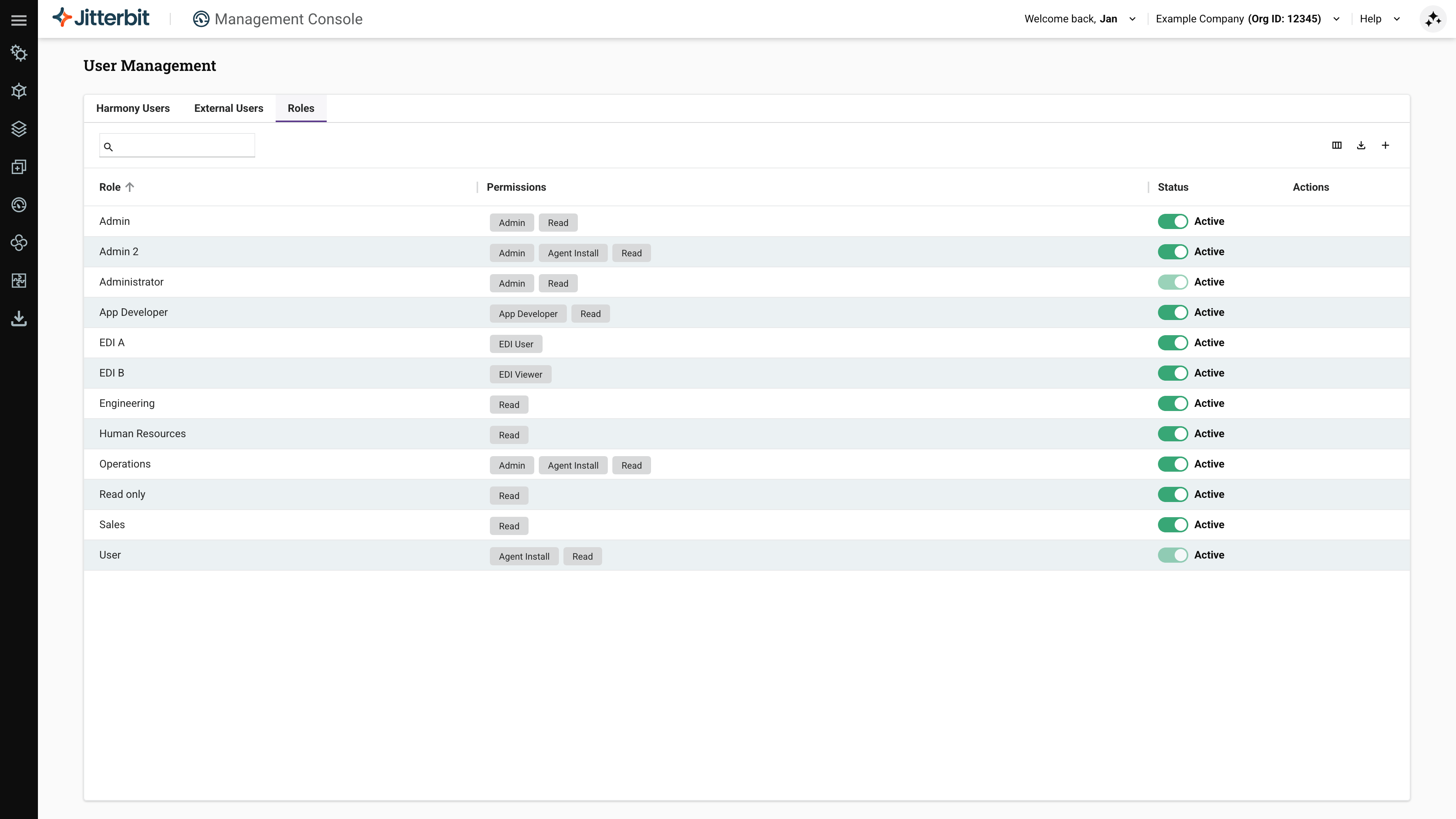
Sob a barra de abas há uma barra de ferramentas com o seguinte:
-
Pesquisar: Insira o texto e pressione Enter para pesquisar uma função. O texto corresponde a qualquer um nas colunas Função, Permissões ou Status.
-
Filtrar colunas: Clique para abrir a gaveta Colunas.
-
Baixar CSV: Clique para baixar um conjunto compactado de arquivos CSV contendo as informações da tabela.
-
Adicionar função: Clique para adicionar uma função.
Os títulos das colunas da tabela são os seguintes:
-
Função: O nome da função.
-
Permissões: As permissões da função.
-
Status: O status da função, Ativo ou Inativo.
-
Ações: Passe o cursor sobre uma função ativa para revelar as seguintes ações:
- Editar função: Clique para editar a função. Apenas funções ativas podem ser editadas.
-
Remover Função: Clique para remover a função.
Adicionar uma função
Para adicionar uma função:
-
Clique no ícone Adicionar Função ou no botão Adicionar Função se não houver funções. Uma nova linha aparece na tabela:

-
Digite ou selecione valores da seguinte forma:
-
Nome da Função: Digite um nome único para a função. O nome da função não pode conter caracteres especiais (como
@$%&/+():;,). -
Permissões: Clique para abrir o menu e selecione pelo menos uma permissão da lista.
Nota
A permissão App Developer foi descontinuada e não é mais usada.
-
-
Clique no botão Salvar para salvar a função.
Dica
As funções também podem ser adicionadas na aba Usuários do Harmony.
Editar uma função
É possível editar uma função para alterar seu status (ativa ou inativa), seu nome e as permissões que ela concede. Também é possível alterar o status de usuários individuais atribuídos a uma função ou desatribuir usuários de uma função.
-
O status de uma função é ativo por padrão. Para desativar uma função, clique no botão de alternância da função na coluna Status. A caixa de diálogo Desativar Função aparece:
Texto da caixa de diálogo
Desativar Função
Tem certeza de que deseja desativar a funçãoroleName? Isso desativará a função para todos os usuários atribuídos.Digite "DEACTIVATE" para confirmar.
Digite a palavra DEACTIVATE onde indicado e clique no botão Desativar.
Para reativar uma função inativa, clique no botão de alternância da função na coluna Status. Nenhuma confirmação adicional é necessária para essa ação.
-
Para editar o nome ou as permissões de uma função, passe o mouse sobre a coluna Ações da função e clique em Editar Função. A função se abre em uma linha Editar Função:

Edite os valores de Nome da Função ou Permissões.
Clique em Salvar para salvar as alterações.
Nota
As funções Administrador e Usuário não podem ser editadas, removidas ou desativadas.
Remover uma função
Para remover uma função, passe o mouse sobre a coluna Ações da função e clique em Remover Função. Uma caixa de diálogo de confirmação aparece.
Se a função não tiver acesso a projetos ou APIs atribuídos, a caixa de diálogo solicita confirmação sem etapas adicionais. Clique em Excluir para remover a função.
Se a função tiver acesso a projetos ou APIs atribuídos, a caixa de diálogo inclui um aviso de que excluir a função a removerá de todas as APIs e projetos do Studio atribuídos:
Texto da caixa de diálogo
Excluir Função
Excluir essa função removerá seu acesso de todas as APIs e projetos do Studio atribuídos. Esta ação não pode ser desfeita.
☐ Desatribuir todo acesso de projeto e API
Marque a caixa de seleção Desatribuir todo acesso de projeto e API para confirmar que você entende o impacto e clique em Excluir. O botão Excluir permanece desabilitado até que a caixa de seleção seja marcada.
Aviso
Esta ação remove permanentemente a função, desatribui-a de todos os usuários e remove todas as atribuições de acesso de projeto e API associadas.
Gaveta de Atribuições de Função
Quando uma função é selecionada na tabela Funções, uma gaveta se abre na parte inferior da tela com as seguintes abas:
A barra de ferramentas da aba mostra os nomes das abas, o número de itens em cada uma e os seguintes ícones:
-
Anterior: Selecione a função anterior na tabela de funções.
-
Próximo: Selecione a próxima função na tabela de funções.
-
Tela inteira: Expanda o painel.
-
Fechar: Feche o painel.
Aba Usuários Atribuídos
Na aba Usuários Atribuídos, você pode ver quais usuários estão atribuídos a uma função, ativar ou desativar o status da função de um usuário, desatribuir um usuário e atribuir um usuário à função selecionada:
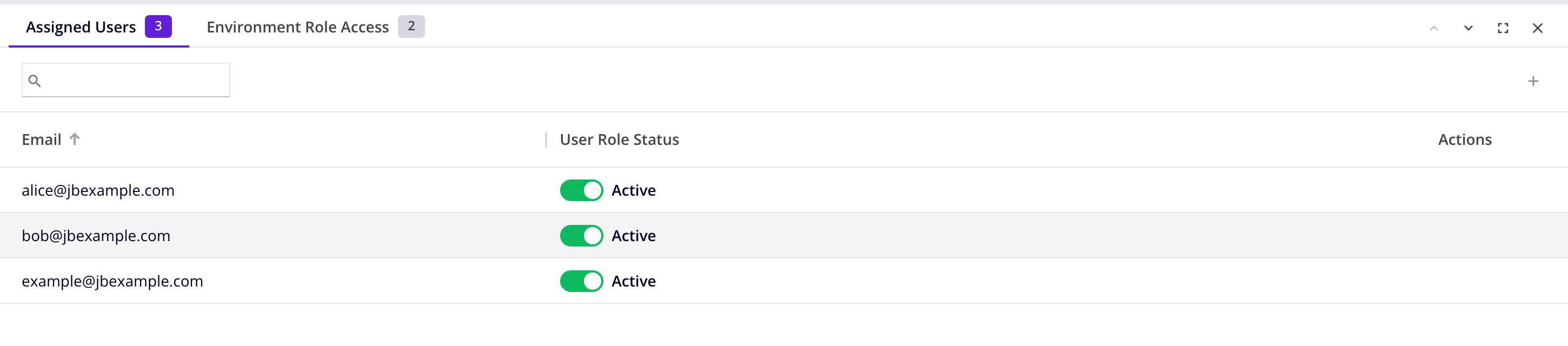
Use a caixa de pesquisa acima da tabela para filtrar a lista por endereço de email, com a parte do texto correspondente destacada.
Para alterar o status da função do usuário, clique no switch Status da Função do Usuário.
Para desatribuir um usuário de uma função, passe o mouse sobre a coluna Ações do usuário e clique em Desatribuir usuário. Uma caixa de diálogo abre pedindo que você confirme a ação.
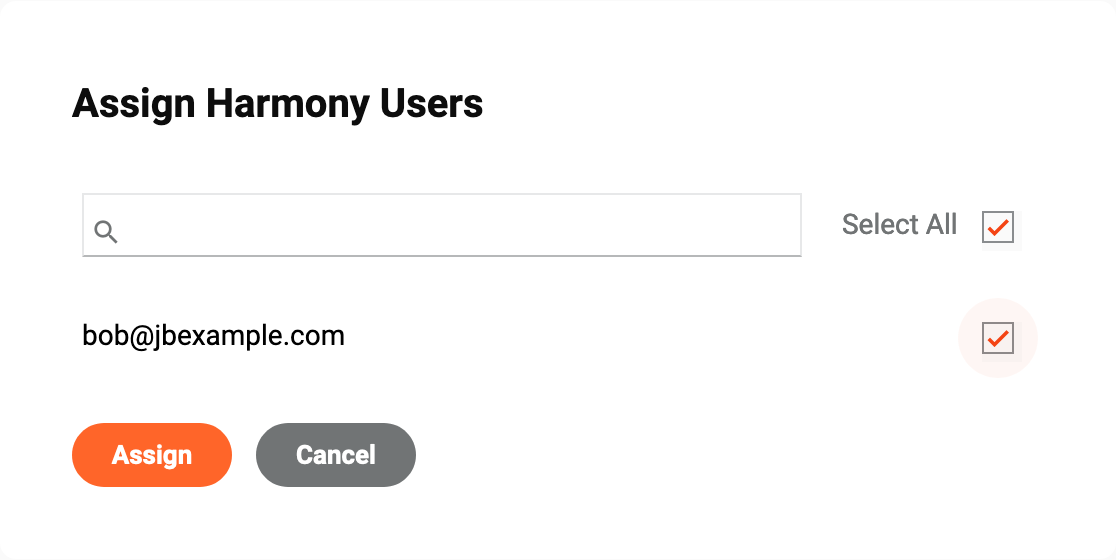
Para atribuir um ou mais usuários, clique em Atribuir usuário. Na caixa de diálogo Atribuir Usuários Harmony, selecione um ou mais usuários e clique em Atribuir.
Guia Acesso da Função do Ambiente
Na guia Acesso da Função do Ambiente, você pode visualizar e editar os níveis de acesso que a função possui em cada um dos ambientes da organização:
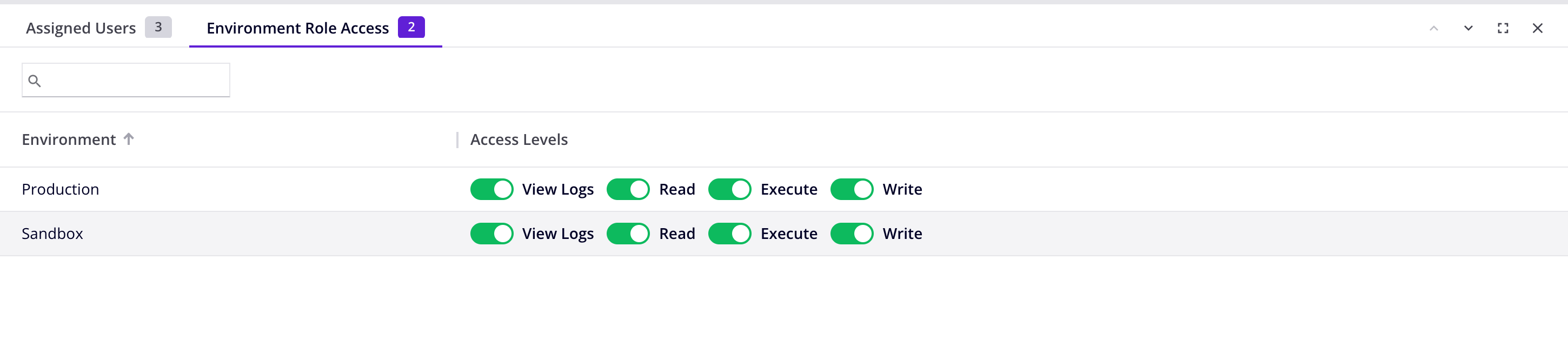
Use a caixa de pesquisa acima da tabela para filtrar a lista por nome do ambiente, com a parte do texto correspondente destacada.
Nota
Para funções com apenas a permissão Gerenciador de Usuários, todos os níveis de acesso do ambiente ficam desabilitados e não podem ser editados. Uma função deve ter pelo menos uma permissão adicional (como Leitura) para que o acesso da função do ambiente fique disponível.
Para alterar o nível de acesso de um ambiente, clique no switch correspondente aos níveis Visualizar Logs, Leitura, Execução e Escrita.
Dica
Além do acesso no nível do ambiente, a visibilidade do projeto Studio também pode ser configurada por projeto usando a Guia Funções do Usuário nas configurações do projeto no Studio, ou por meio da Guia Funções do Usuário na página Projetos do Console de Gerenciamento. Para detalhes, consulte Guia Funções do Usuário em Criar e configurar um projeto.
Guia Acesso do Projeto
Na guia Acesso do Projeto, você pode visualizar e gerenciar quais projetos Studio a função pode acessar. A guia lista um projeto apenas quando ambas as situações a seguir são verdadeiras:
-
A função selecionada tem pelo menos acesso de função do ambiente Leitura acesso da função do ambiente ao ambiente ao qual o projeto pertence.
-
Sua conta de usuário também tem pelo menos acesso de função do ambiente Leitura a esse ambiente.
Dica
Se o ambiente de um projeto estiver faltando na lista, conceda à sua função pelo menos acesso Leitura a esse ambiente no painel Acesso da Função na página Ambientes. Isso requer a permissão Admin: administradores podem conceder acesso de função do ambiente até a ambientes aos quais sua função não recebeu acesso.
A guia exibe as seguintes colunas:
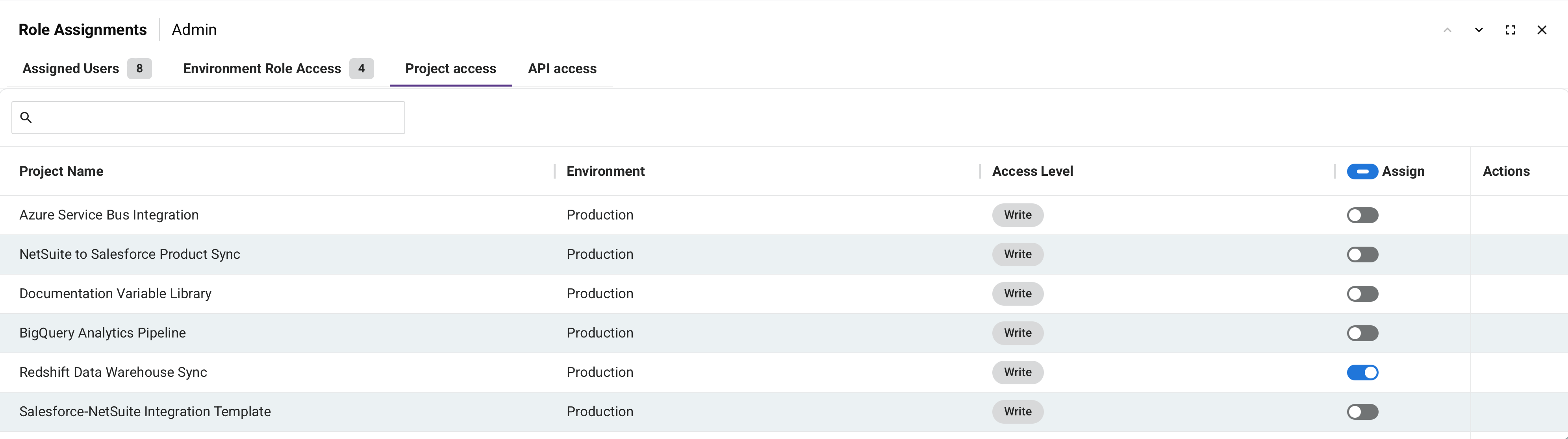
Use a caixa de pesquisa acima da tabela para filtrar a lista por nome do projeto ou ambiente, com a parte do texto correspondente destacada.
-
Nome do Projeto: O nome do projeto Studio.
-
Ambiente: O ambiente ao qual o projeto pertence.
-
Nível de Acesso: O nível de acesso concedido à função para o projeto.
-
Atribuir: Um toggle para atribuir ou desatribuir o acesso da função ao projeto:
-
Atribuído: A função tem acesso ao projeto. Clique para desatribuir.
-
Não Atribuído: A função não tem acesso ao projeto. Clique para atribuir.
-
-
Ações: Passe o mouse sobre uma linha para revelar a ação Desatribuir. Clique para desatribuir a função do projeto.
Para atribuir ou desatribuir vários projetos simultaneamente, selecione as caixas de seleção ao lado dos projetos e use os controles de ações em massa que aparecem na barra de ferramentas.
Dica
A visibilidade da função do projeto também pode ser configurada usando a aba User roles nas configurações do projeto no Studio, ou através da aba User roles na página Projects do Management Console.
Aba API access
Na aba API access, você pode visualizar e gerenciar quais APIs a função pode acessar. A aba usa o mesmo escopo baseado em ambiente que a aba Project access: uma API é listada apenas quando a função selecionada e sua própria conta de usuário têm pelo menos acesso à função de ambiente Read environment role access ao ambiente da API.
A aba exibe as seguintes colunas:
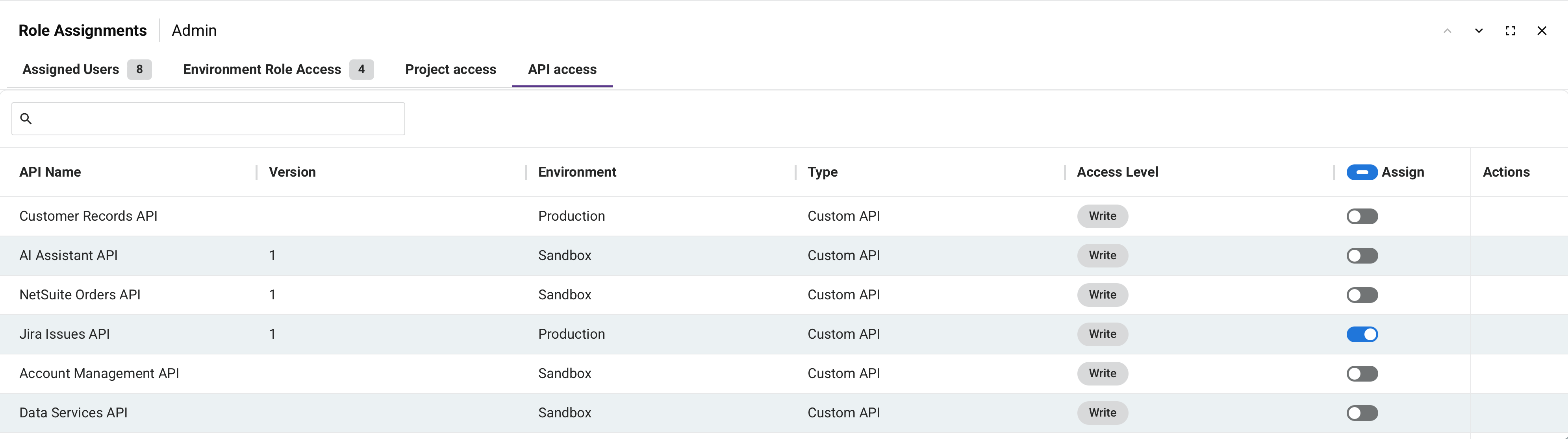
Use a caixa de pesquisa acima da tabela para filtrar a lista por nome da API ou ambiente, com a porção de texto correspondente destacada.
-
API Name: O nome da API.
-
Version: A versão da API.
-
Environment: O ambiente ao qual a API pertence.
-
Type: O tipo de API.
-
Access Level: O nível de acesso concedido à função para a API.
-
Assign: Um botão para atribuir ou remover o acesso da função à API:
-
Assigned: A função tem acesso à API. Clique para remover.
-
Unassigned: A função não tem acesso à API. Clique para atribuir.
-
Para atribuir ou remover várias APIs de uma vez, selecione as caixas de seleção ao lado das APIs e use os controles de ações em massa que aparecem na barra de ferramentas.
Dica
O acesso à API também pode ser gerenciado a partir da aba User roles em APIs individuais no API Manager.
Permissões de função
O acesso de um usuário ao Harmony depende das funções atribuídas e das permissões que cada função concede. Pelo menos uma permissão deve ser atribuída a cada função. Qualquer combinação das seguintes permissões pode ser atribuída:
-
Admin: Esta permissão concede ao usuário acesso total a todas as partes do Harmony que não exigem acesso explícito no nível de ambiente. Quando selecionada, todas as outras permissões são concedidas, mesmo que não estejam explicitamente definidas. Em organizações cuja assinatura do Harmony expirou, a permissão Admin fornece acesso somente leitura aos aplicativos e páginas mostrados na tabela abaixo.
-
User Manager: Com esta permissão, um usuário pode gerenciar usuários e funções não-admin. Ele pode adicionar, editar ou excluir usuários não-admin, mas não pode alterar um usuário de não-admin para admin. Ele também pode administrar usuários externos. Usuários com apenas esta permissão veem apenas a página User Management na navegação do Management Console. Funções com apenas a permissão User Manager têm todos os níveis de acesso ao ambiente desabilitados na aba Environment Role Access. A exceção é o fluxo External Users: usuários com apenas esta permissão têm acesso a todos os ambientes na gaveta API Portal para fins de atribuição e remoção de APIs a usuários externos. Este acesso não constitui acesso à função de ambiente e não concede acesso a nenhum outro aplicativo ou página do Harmony que exija acesso ao ambiente.
-
Agent Install: Esta permissão, quando usada em conjunto com níveis de acesso ao ambiente, permite que o usuário instale agentes em um ambiente. Sem níveis de acesso ao ambiente, esta permissão permite acesso apenas à página inicial do portal do Harmony e seus links.
-
API Consumer: Esta permissão, quando usada em conjunto com níveis de acesso ao ambiente, permite que o usuário veja a documentação do OpenAPI em um ambiente. Sem níveis de acesso ao ambiente, esta permissão permite acesso à página API Portal do API Manager. Usuários com esta permissão também podem acessar a página inicial do portal do Harmony e seus links na organização sendo acessada se tiverem funções em outras organizações. (Uma alternativa ao uso desta permissão é adicionar usuários externos.)
-
Desenvolvedor de Aplicativos: Esta permissão está descontinuada e não está mais em uso.
-
Usuário EDI: Esta permissão permite que um usuário EDI crie e atualize parceiros, transações e configurações EDI.
-
Visualizador EDI: Esta permissão permite que um usuário EDI visualize parceiros, transações e configurações EDI.
-
Usuário MCP: Esta permissão permite que as credenciais de um usuário autentiquem uma ferramenta Jitterbit Operation no Jitterbit MCP.
-
Leitura: Esta permissão oferece ao usuário acesso mínimo somente leitura aos aplicativos e páginas mostrados na tabela abaixo.
As permissões permitem o seguinte acesso aos aplicativos e páginas do Jitterbit Harmony:
Aplicativo Harmony |
Página do aplicativo Harmony |
Admin |
Gerenciador de Usuários |
Instalação de Agente |
Consumidor de API |
Usuário EDI |
Visualizador EDI |
Leitura |
|---|---|---|---|---|---|---|---|---|
| Portal Harmony | Página inicial e links | c | ||||||
| Downloads | ||||||||
| Studio | Configurações de implantação no nível do projeto | a | ||||||
| Gerenciador de API | APIs | d | a | |||||
| Gerenciador de Portal | ||||||||
| Portal de API | a | |||||||
| Registros de API | a | |||||||
| Analytics | a | |||||||
| Perfis de Segurança | ||||||||
| Grupos de IP Confiáveis | ||||||||
| Grupos de API | ||||||||
| Marketplace | ||||||||
| Console de Gerenciamento | Painel | |||||||
| Tokens de Acesso | ||||||||
| Agentes | ||||||||
| Alertas | ||||||||
| Auditoria | ||||||||
| Armazenamento de Dados na Nuvem | e | |||||||
| Uso de Endpoints | e | |||||||
| Ambientes | ||||||||
| Filas de Mensagens | e | |||||||
| Organizações | ||||||||
| Projetos | ||||||||
| Runtime | ||||||||
| Gerenciamento de Usuários | ||||||||
| Assistente de IA | ||||||||
| Personalizações > Plug-ins | ||||||||
| Personalizações > Certificados de Cliente | ||||||||
| Personalizações > Registros de Aplicativos | ||||||||
| MCP | Servidores | a | ||||||
| Analytics | ||||||||
| Tokens de Serviço MCP | ||||||||
| Registros | ||||||||
| EDI | Transações | b | b | |||||
| Admin | b | b | ||||||
| Arquivo | b | b | ||||||
| Mensagens | b | b | ||||||
| Analytics | b | b | ||||||
| Construtor de Aplicativos | Admin | |||||||
| Instalar gateway de API privado | ||||||||
| Instalar agente privado | b |
Notas
- O Acesso por função do ambiente também deve ter o nível de acesso de Leitura habilitado.
- O Acesso por função do ambiente também deve ter o nível de acesso de Escrita habilitado.
- O acesso a esta página na organização sendo acessada ocorre apenas quando um usuário possui funções em outras organizações.
- Usuários com permissão de Admin têm recursos adicionais ao trabalhar com APIs criadas no API Manager. Para mais informações, consulte a guia Funções de usuário em Visualizar e gerenciar APIs.
- Embora acessível sem acesso ao ambiente, os usuários não conseguem visualizar o conteúdo dessas páginas.
Configurações da tabela
É possível alterar as configurações da tabela da seguinte forma:
-
Para redimensionar colunas, arraste a barra de Redimensionar de uma coluna para redimensioná-la.
-
Para reorganizar colunas, clique em Filtrar colunas. A gaveta Colunas abre com os seguintes controles:
-
Mostrar tudo: Torna todas as colunas visíveis.
-
Mover: Arraste e solte para alterar a posição da coluna em relação às outras.
-
Ocultar: A coluna está visível. Clique para ocultá-la.
-
Mostrar: A coluna está oculta. Clique para exibi-la.
-
Salvar: Salva as colunas.
-
Cancelar: Fecha a gaveta de colunas sem salvar as alterações.
-
-
(Apenas nas guias Usuários do Harmony e Funções.) Para ordenar uma tabela em ordem crescente, clique em um cabeçalho de coluna. Clique novamente para reverter a ordem de classificação.
Solução de problemas
Para solução de problemas relacionada, consulte o seguinte no guia de solução de problemas do Harmony: